


 Qt Designer 是一个用于创建 PyQt GUI 的工具,提供 .ui 文件到 .py 文件的转换。本文介绍了新建主窗口、窗口区域、UI转换、界面与逻辑分离,并详细讲解了布局管理器和容器布局的使用。
1. Qt Designer 快速入门
Qt Designer 是交互式可视化GUI设计工具,可以帮助我们快速开发 PyQt 程序的速度。
它生成的 UI 界面是一个后缀为 .ui 的文件,可以通过 pyiuc 转换为 .py 文件。
1.1 新建主窗口
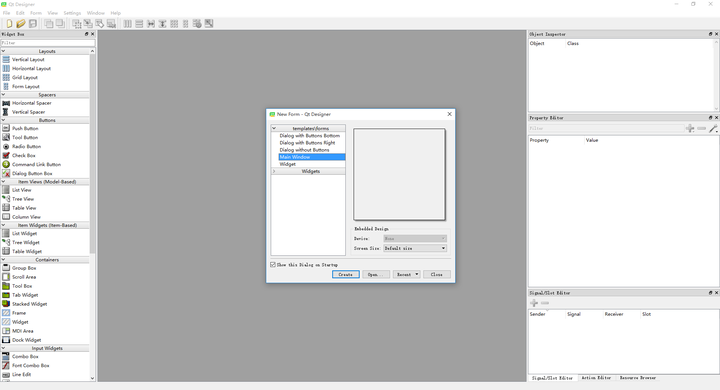
在模板选项中,最常用的是 Widget (通用窗口) 和 Main Window (主窗口)。

1.2 窗口主要区域介绍
Widget Box 其中提供了很多控件,可以直接拖放到主窗口中。在菜单栏选择 “Form” -> "Preview", 或者按“Ctrl + R”即可预览。
Object Inspactor 里边是对象列表,可以看出对象的层次关系。
Property Editor 可以编辑对象的属性
Signal / slot Editor 编辑信号,管理图片
1.3 将 ui 文件转为 py 文件
利用 加载好的 PyUIC 工具 转变为 py
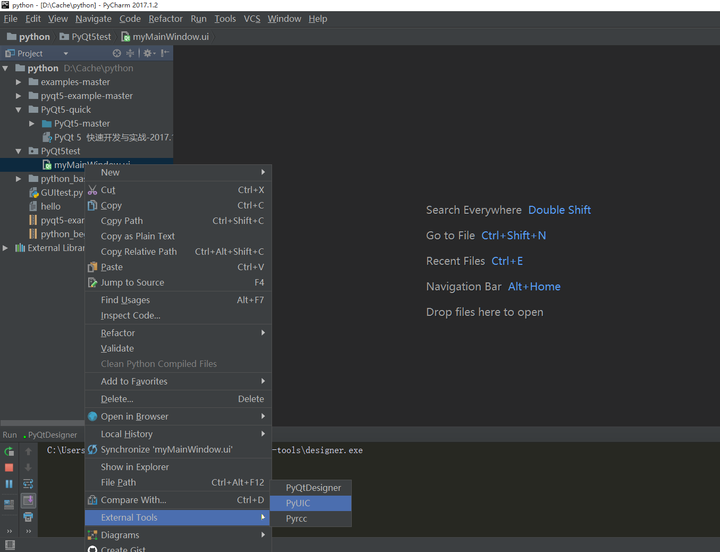
转换成功的 myMainWindow.py 代码如下所示
# -*- coding: utf-8 -*-
# Form implementation generated from reading ui file 'myMainWindow.ui'
#
# Created by: PyQt5 UI code generator 5.6
#
# WARNING! All changes made in this file will be lost!
from PyQt5 import QtCore, QtGui, QtWidgets
class Ui_myMainWindow(object):
def setupUi(self, myMainWindow):
myMainWindow.setObjectName("myMainWindow")
myMainWindow.resize(800, 600)
self.centralwidget = QtWidgets.QWidget(myMainWindow)
self.centralwidget.setObjectName("centralwidget")
self.pushButton = QtWidgets.QPushButton(self.centralwidget)
self.pushButton.setGeom 最低0.47元/天 解锁文章






 扫一扫
扫一扫


 4万+
4万+

 被折叠的 条评论
为什么被折叠?
被折叠的 条评论
为什么被折叠?
 到【灌水乐园】发言





