


作为开发者,选对工具能让效率事半功倍。今天就给大家分享一款「轻量编辑器 + AI 插件」的黄金组合 ——Visual Studio Code(VS Code) 搭配 Cline AI 插件,从安装到配置一步到位,新手也能快速上手!
一、先搞懂:VS Code 是什么?为什么选它?
Visual Studio Code(简称 VS Code) 是微软推出的免费开源代码编辑器,能跨 Windows、macOS、Linux 三大系统,凭 “轻量 + 强扩展” 圈粉无数开发者,核心优势直接拉满:
-
✅ 智能代码补全(IntelliSense):不用死记语法!编辑器会根据上下文自动提示代码,敲得越快越顺手;
-
✅ 内置调试功能:断点、单步执行、看变量值… 不用切换工具,在编辑器里就能搞定代码调试;
-
✅ Git 无缝集成:提交代码、切分支、解决冲突,全程不用离开 VS Code,版本控制超方便;
-
✅ 插件生态无敌:从编程语言支持到开发辅助工具,几千款插件随装随用,按需定制你的开发环境;
-
✅ 高度可自定义:主题、快捷键、工作区配置… 想怎么调就怎么调,打造专属你的编辑器风格。
不管是写前端网页、后端服务,还是数据分析脚本,VS Code 都能 hold 住,流畅又高效~
二、AI 加持!Cline 插件有多好用?
如果说 VS Code 是 “基础装备”,那Cline 插件就是 “神级 buff”—— 它能把 AI 大模型(比如 “一站 API”)直接集成到 VS Code 里,实现 “对话式编程”,核心功能帮你解决开发痛点:
1. 对话式代码辅助:自然语言变代码
不用再对着需求绞尽脑汁写初始代码!跟 AI “聊天” 就能搞定:
-
输入描述(比如 “写一个 Vue 的登录组件”),AI 直接生成代码片段;
-
对着现有代码提问(比如 “这段代码怎么优化性能?”),秒获重构建议;
-
多轮对话保持上下文,一步步完善代码,像有个 “专属开发助手” 在身边。
2. 图像转代码:设计图直接变成品
拿到 UI 截图或设计图不用手动写 HTML/CSS 了!把图片上传给 Cline,AI 会自动识别内容,生成对应的代码,原型到成品的效率直接翻倍。
3. 文件读取 + 编辑:AI 帮你改代码
- Read 功能
:一键让 AI 读懂选中文本或整个文件的内容,不用自己逐行看代码;
- Edit 功能
:给 AI 发指令(比如 “把这段 Python 代码改成 Java”),它会自动修改或重构代码,省去手动改写的麻烦。
4. 快捷触发:操作更高效
-
输入
@前缀就能快速调用指令(比如@格式化@解释代码); -
打开 VS Code 命令面板,直接搜索 Cline 的功能就能执行,不用找半天按钮。
三、手把手教你:安装 VS Code(附 Windows/macOS 教程)
话不多说,先把 VS Code 装到电脑上,步骤超简单,跟着做就行~
第一步:下载 VS Code
-
打开 VS Code 官网:https://code.visualstudio.com/download(直接点击跳转);
-
官网会自动识别你的系统,也可以手动选择对应版本(Windows/macOS/Linux)。
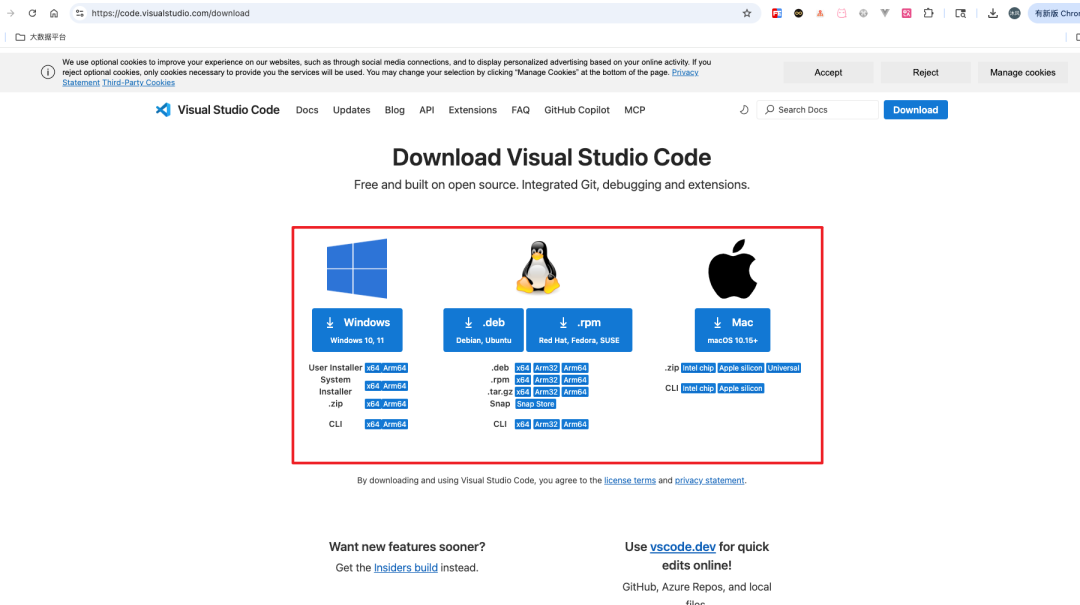
第二步:分系统安装(详细步骤)
▶ Windows 系统安装
-
下载后缀为
.exe的安装程序; -
双击打开安装程序,先勾选 “我同意协议”,点击 “下一步”;
-
选择安装路径(建议不要装在 C 盘,避免占用系统盘空间);
-
点击 “安装”,等待进度条完成;
-
安装结束后点击 “完成”,VS Code 就会自动启动啦。
▶ macOS 系统安装
-
下载后缀为
.dmg的文件; -
双击打开
.dmg文件,会看到 VS Code 图标和 Applications 文件夹; -
按住 VS Code 图标,拖拽到 Applications 文件夹里(相当于 “安装”);
-
打开 “启动台” 或 “应用程序”,找到 VS Code 图标,双击就能启动。
四、关键一步:配置 Cline 插件 + 一站 API
装完 VS Code,接下来把 Cline 插件配上,让 AI 真正帮上忙,4 步就能搞定:
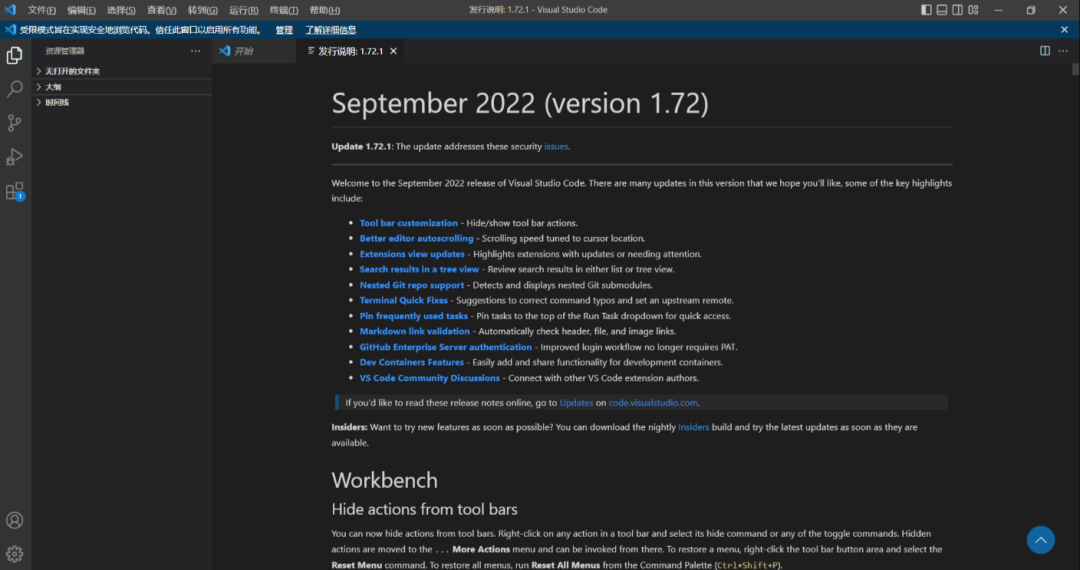
1. 启动 VS Code
打开刚安装好的 VS Code,第一次启动会看到欢迎页面,不用管,直接下一步~
2. 安装 Cline 插件
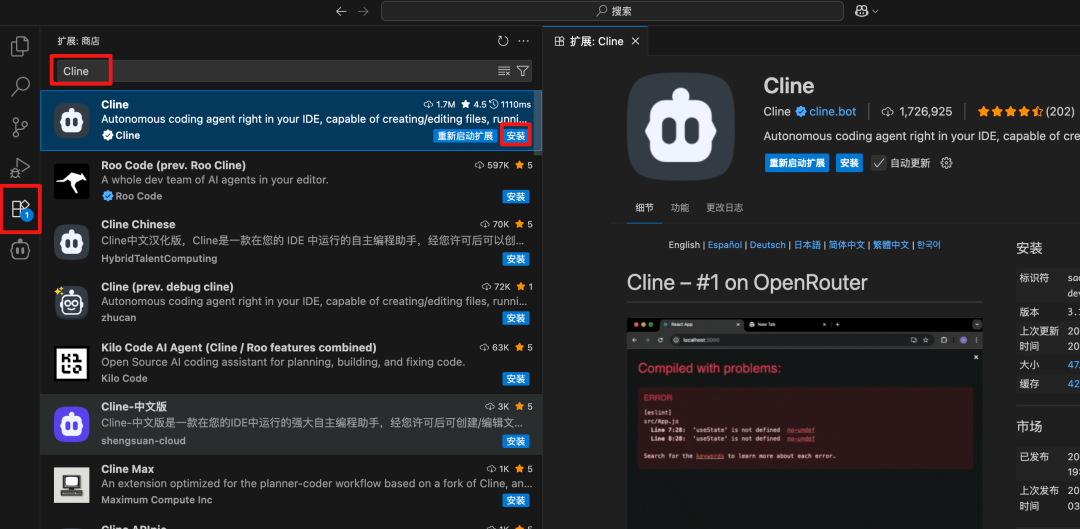
-
点击 VS Code 左侧边栏的「扩展」图标(或按快捷键
Ctrl+Shift+X/Command+Shift+X),打开应用市场; -
在搜索框里输入 “Cline”,找到对应的插件,点击 “安装” 按钮,等待安装完成。
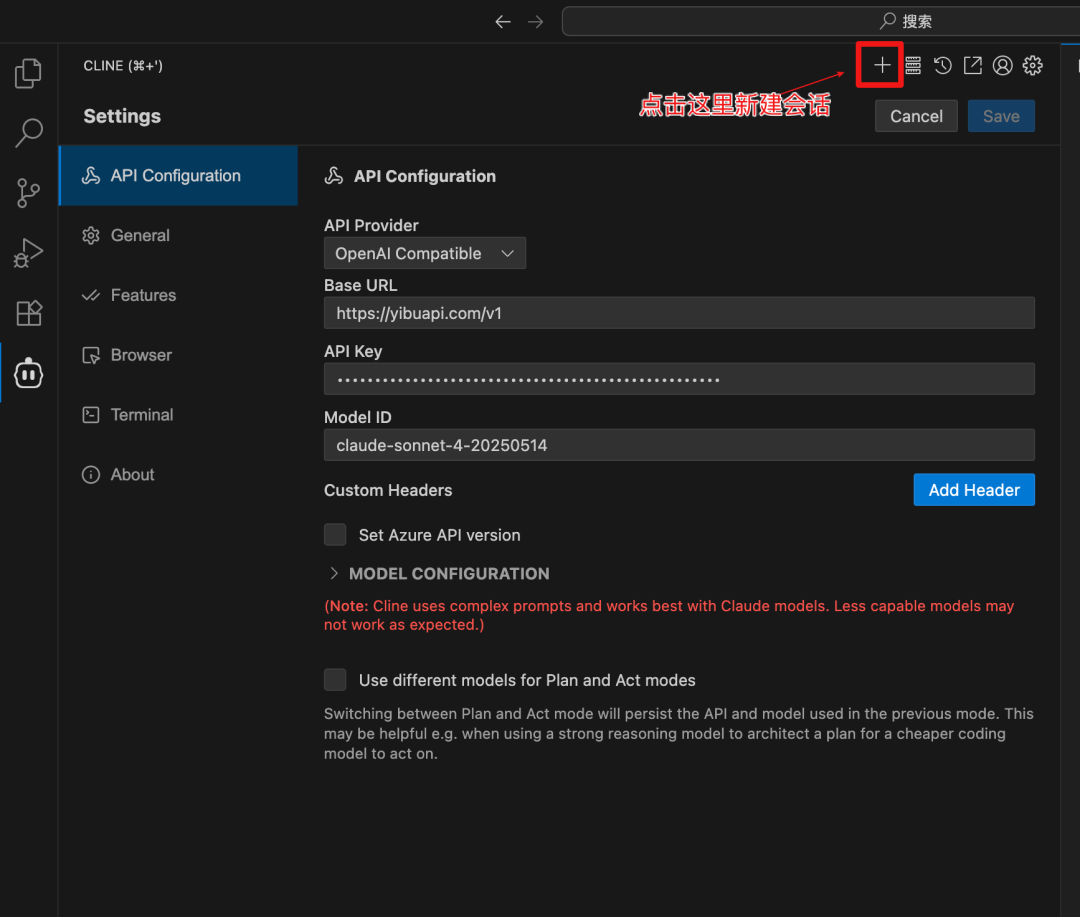
3. 配置 Cline 插件
安装完成后,需要简单配置插件(具体配置项会根据 “一站 API” 的要求调整,跟着插件内的提示操作即可)。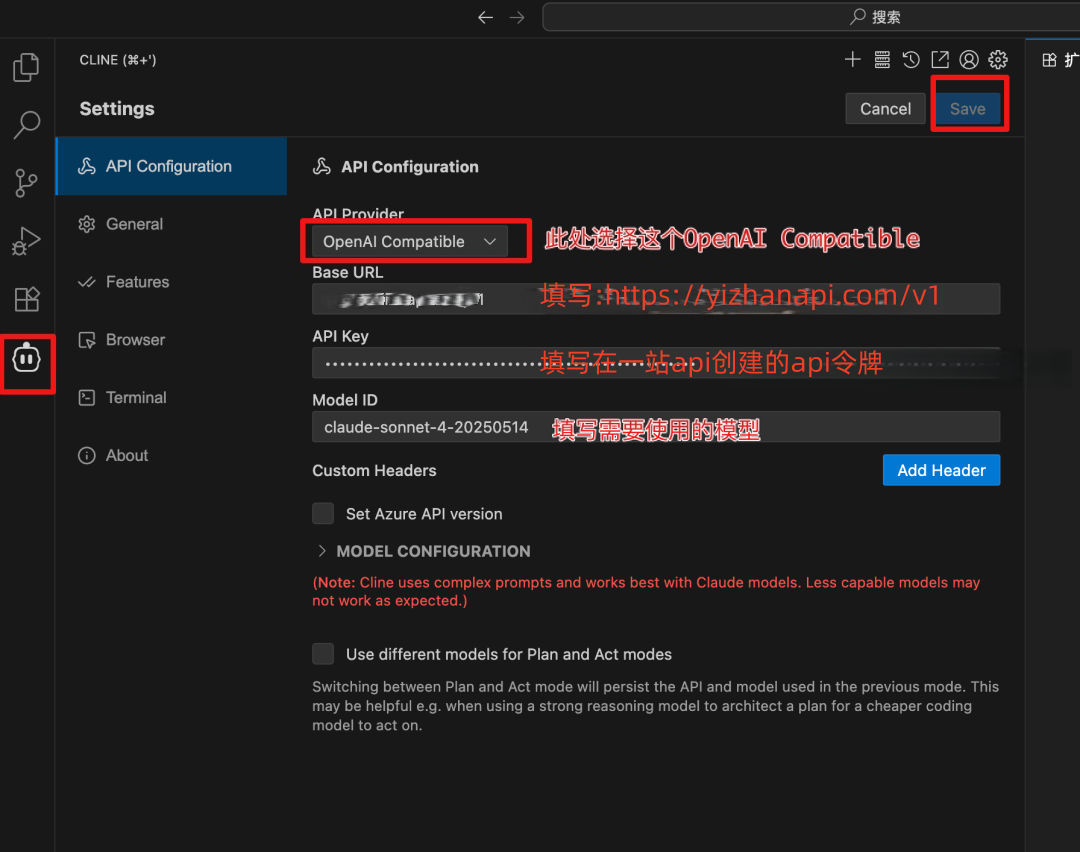
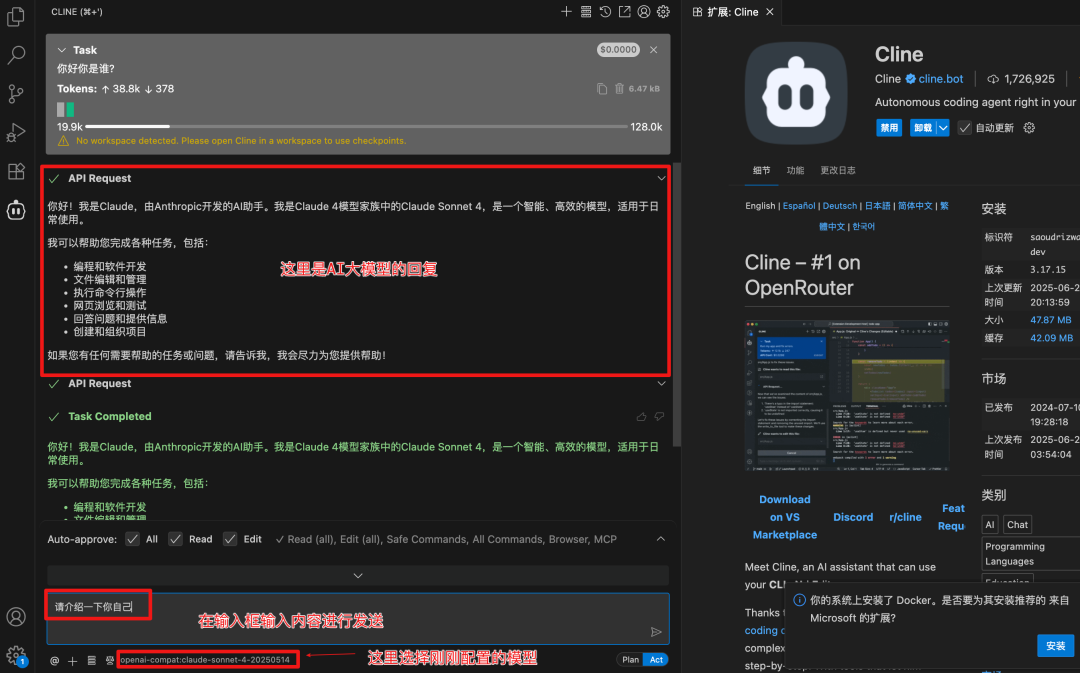
4. 测试是否配置成功
-
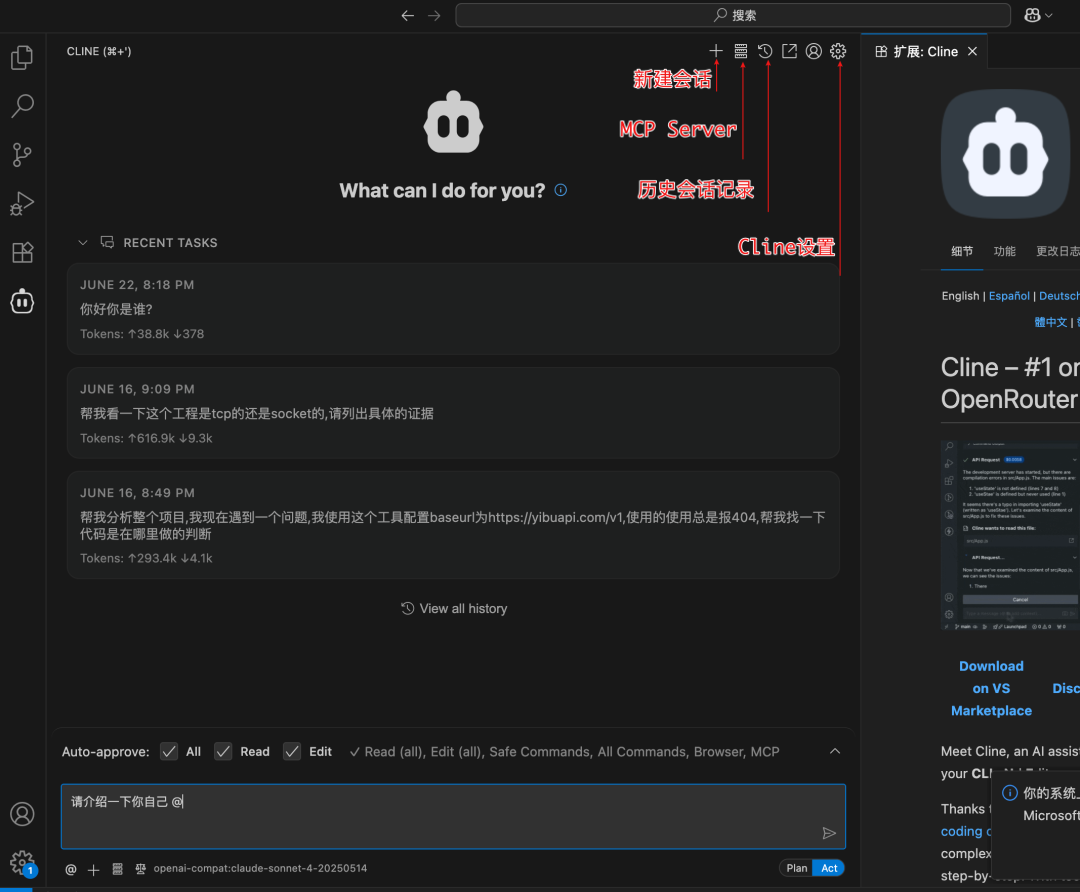
配置完后,打开 Cline 插件,新建一个会话;
-
输入简单指令(比如 “写一段打印‘Hello World’的 Python 代码”),如果 AI 能正常回复并生成代码,就说明配置成功啦!
五、Cline 插件常用功能:这几个操作一定要会!
配置好之后,这些实用功能赶紧用起来,效率直接起飞~
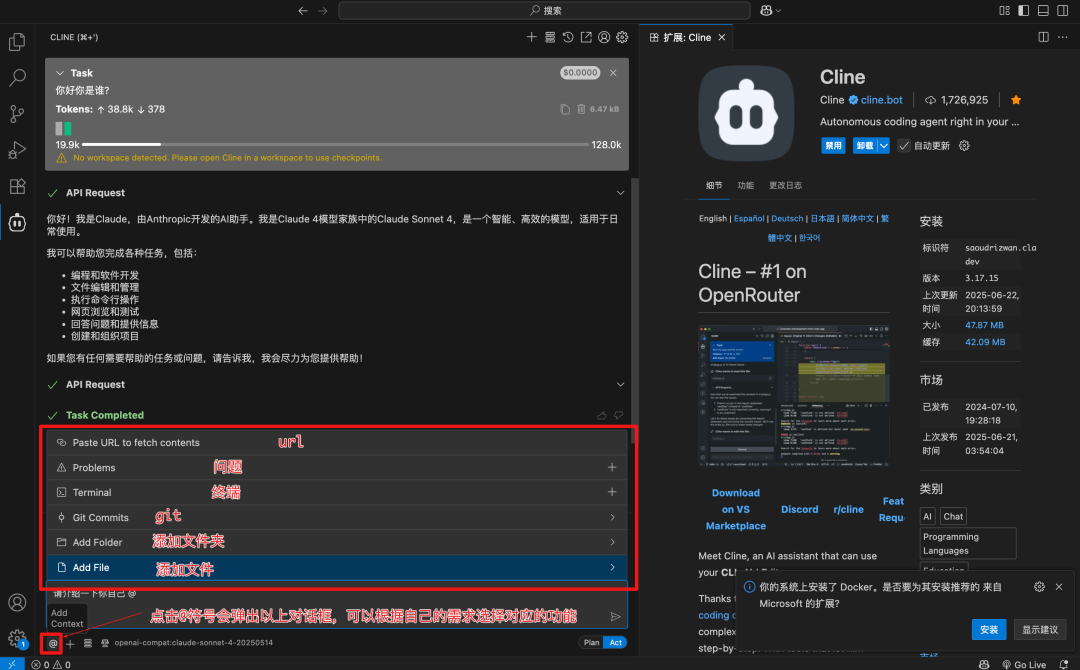
1. @符号:快速调用指令
在 Cline 对话框里输入@,会弹出所有可用的指令(比如@格式化代码 @解释这段代码 @重命名变量),选一个就能快速执行,不用手动找功能按钮。
2. 图像生成代码:设计图变代码
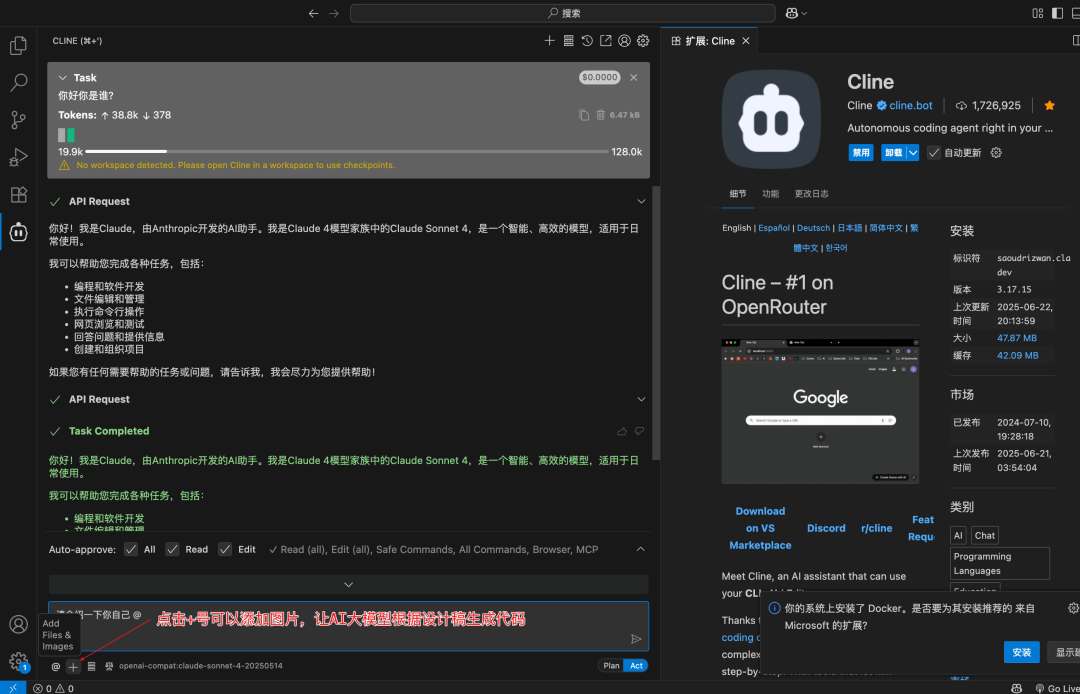
-
点击 Cline 插件里的 “添加图片” 按钮,上传 UI 截图或设计图;
-
输入提示(比如 “把这张图转成 HTML+CSS 代码”),AI 会自动识别图片内容并生成对应代码,省了超多手动 coding 时间。
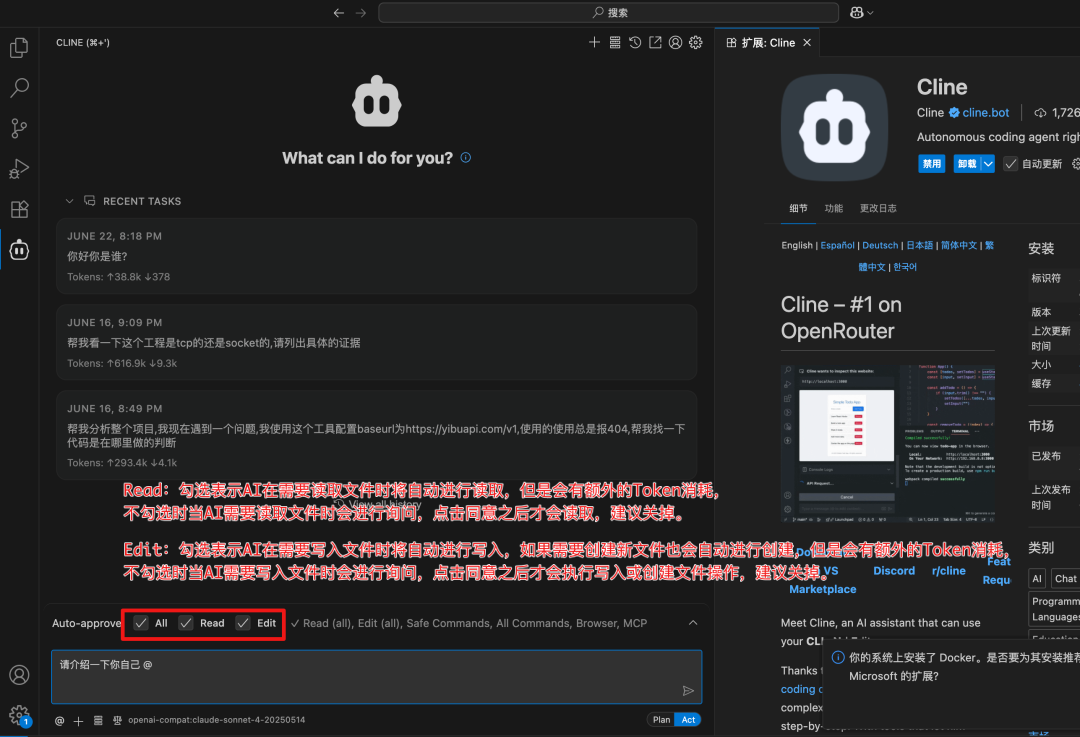
3. Read+Edit 按钮:高效处理文件
- Read 按钮
:选中文件里的代码(或直接选整个文件),点击 Read,AI 会快速分析代码内容,帮你总结核心逻辑;
- Edit 按钮
:选中代码后点击 Edit,输入修改指令(比如 “把这段代码里的 for 循环改成 while 循环”),AI 会自动修改代码,注意修改后要自己检查一遍哦~
4. 其他实用功能
除了上面这些,Cline 还有代码注释生成、语法错误修复、多语言转换等功能,大家可以在命令面板里搜索 “Cline”,逐个尝试,找到适合自己的用法~
最后:用起来才是王道!
VS Code+ Cline 的组合,不管是新手学编程(AI 帮你解疑答惑),还是老手做开发(AI 帮你省时间),都特别实用。按照上面的步骤配置好后,赶紧找个小项目试试手,感受一下 AI 加持的编程效率吧~





 扫一扫
扫一扫


 3723
3723

 被折叠的 条评论
为什么被折叠?
被折叠的 条评论
为什么被折叠?
 到【灌水乐园】发言





