2025年最新PyCharm IDE安装与配置教程(详细图文)

Pycharm环境配置完整教程 本文主要介绍python解释器安装、Pycharm环境配置以及运行第一个程序的零基础的教程,即使是python小白也能正确配置相应的python学习环境哦! 阅读详情
AI摘要

本文详细介绍了PyCharm集成开发环境的下载、安装、配置及创建Python项目的过程。从下载PyCharm开始,到设置安装路径、创建桌面快捷方式,再到运行PyCharm并创建工程目录,最后编写并运行一个简单的hello world程序,每一步都配有图文说明,适合初学者参考。

在这里插入图片描述
包含编程籽料、学习路线图、爬虫代码、安装包等!【点击领取】

PyCharm是目前最流行、使用最广泛的Python IDE(Integrated Development Environment,集成开发环境),带有一整套可以帮助用户在使用Python语言开发时提高其效率的工具,比如调试、语法高亮、项目管理、代码跳转、智能提示、单元测试、版本控制等,此外,还提供了一些高级功能,以用于支持Django框架下的专业Web开发。
在这里插入图片描述

1 PyCharm下载
在这里插入图片描述
PyCharm的下载安装非常简单,可以直接到Jetbrains公司官网下载,具体步骤如下:
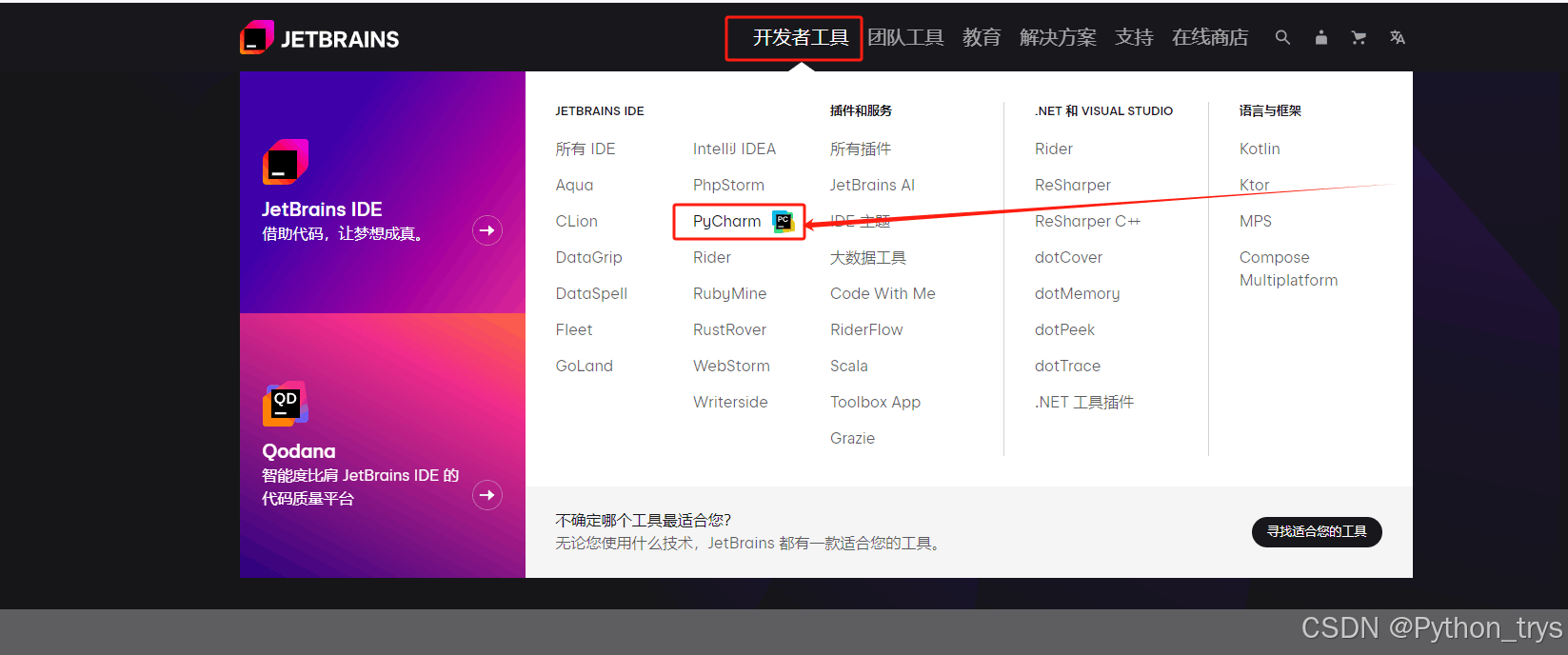
(1)打开Pycharm官网:http://www.jetbrains.com,选择Tools菜单下的PyCharm项,如图1所示,进入下载PyCharm界面。
在这里插入图片描述
在这里插入图片描述
图1 PyCharm官网页面

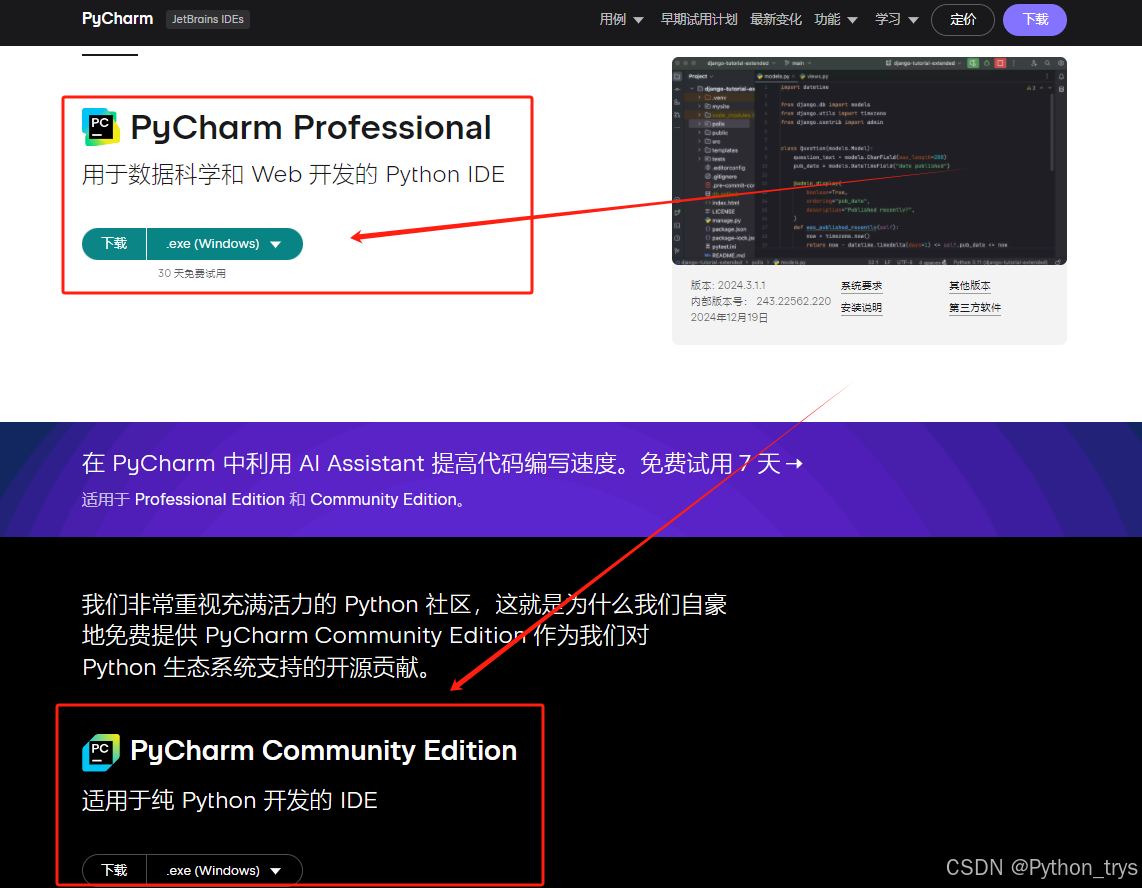
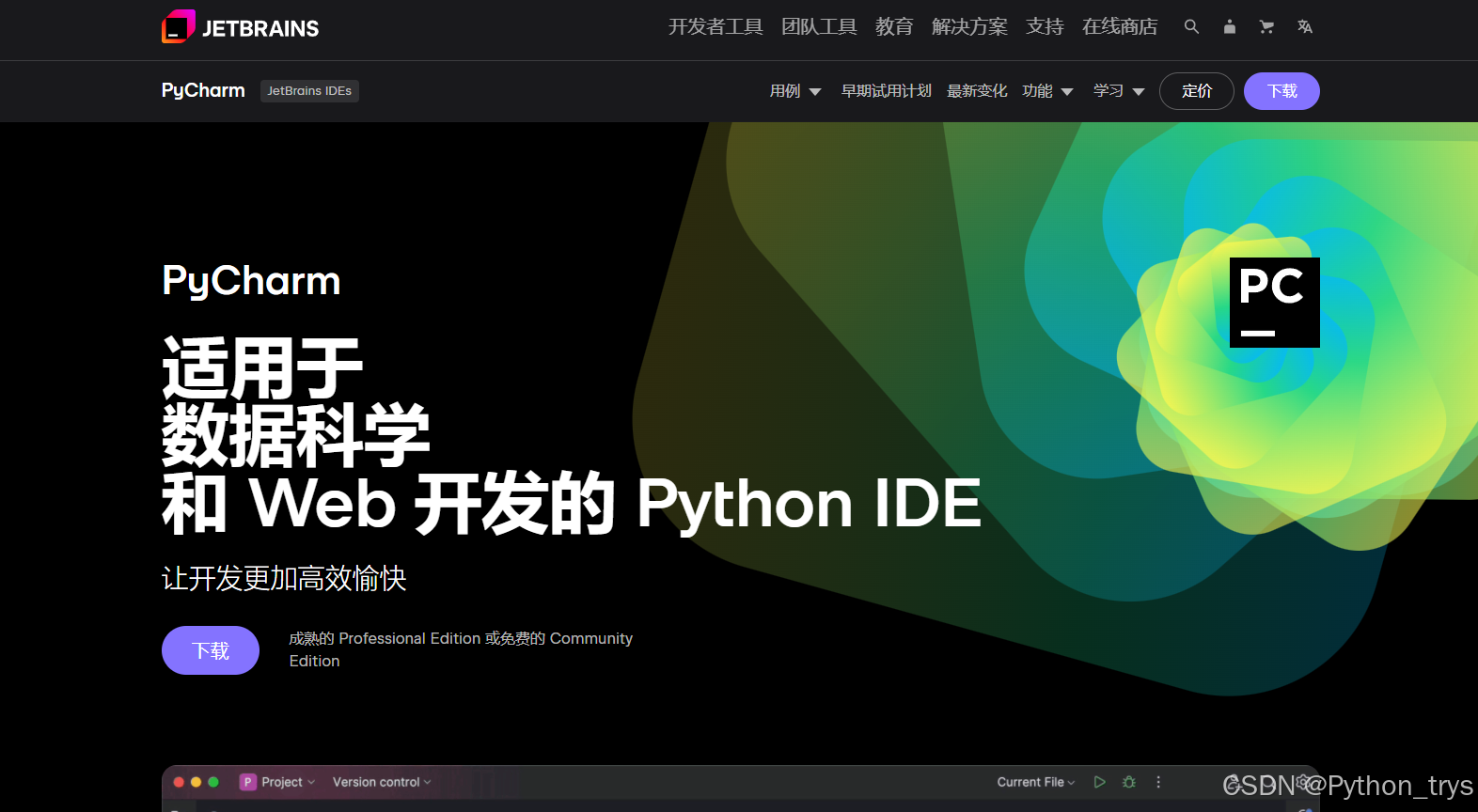
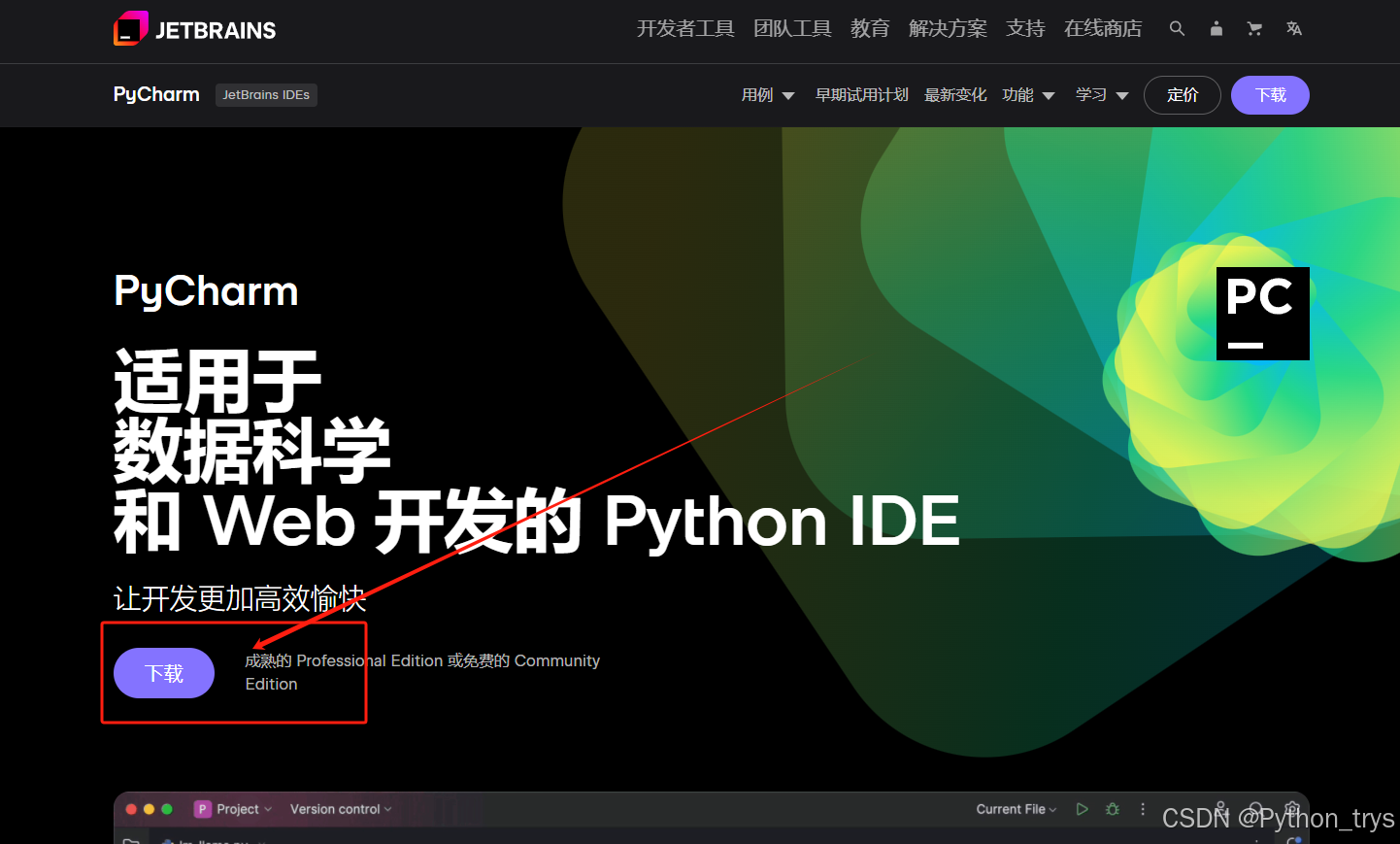
(2)在PyCharm下载页面,单击“DOWNLOAD NOW”按钮,如图2所示,进入到PyCharm环境选择和版本选择界面。
在这里插入图片描述
图2 Pycharm下载页面

在这里插入图片描述
(3)选择下载Pycharm的开发环境为Windows,单击开始下载社区版PyCharm(Communit),如图3所示。
在这里插入图片描述
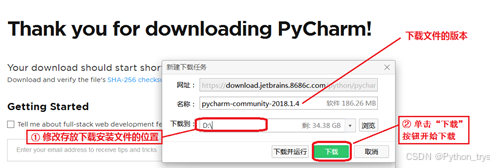
(4)在弹出的下载对话框中设置下载文件存放路径,为使下载文件容易找到,尽量设置文件存放路径是熟悉的路径或者根路径,如本文设置的下载路径为“D:\”。如图4所示。
在这里插入图片描述
图4 Pycharm下载路径设置页面

(5)单击“下载”按钮,开始下载。下载完成后,可以看到在D盘已经下载的Pycharm安装文件。如图5所示。

在这里插入图片描述
2 安装软件
安装PyCharm的步骤如下:

(1)双击PyCharm安装包进行安装,在欢迎界面单击“Next”按钮进入软件安装路径设置界面。

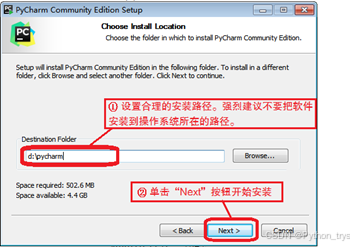
(2)在软件安装路径设置界面,设置合理的安装路径。强烈建议不要把软件安装到操作系统所在的路径,否则出现操作系统崩溃等特殊情况,必须重做操作系统时,PyCharm程序路径下的程序将被破坏。PyCharm默认的安装路径为操作系统所在的路径,建议更改,另外安装路径中建议不要使用中文字符。笔者选择的安装路径为“D:\PyCharm”,如图6所示。单击“Next”按钮,进入创建快捷方式界面。
在这里插入图片描述

图6 设置Pycharm安装路径

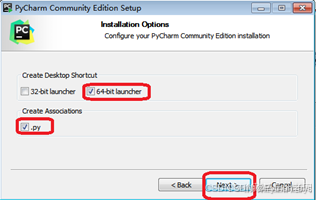
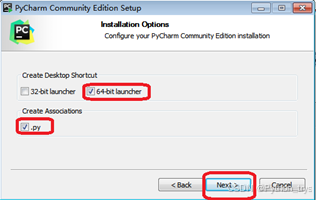
(3)在创建桌面快捷方式界面(Create Desktop Shortcut)中设置PyCharm程序的快捷方式。如果计算机操作系统是32位,选择“32-bit launcher”,否则选择“64-bit launcher”。这里的计算机操作系统是64位系统,所以选择“64-bit launcher”;接下来设置关联文件(Create Associations),勾选.py左侧的复选框,这样以后再打开.py(.py文件是python脚本文件,接下来我们编写的很多程序都是.py的)文件时,会默认调用PyCharm打开,如图7所示。
在这里插入图片描述

图7 设置快捷方式和关联

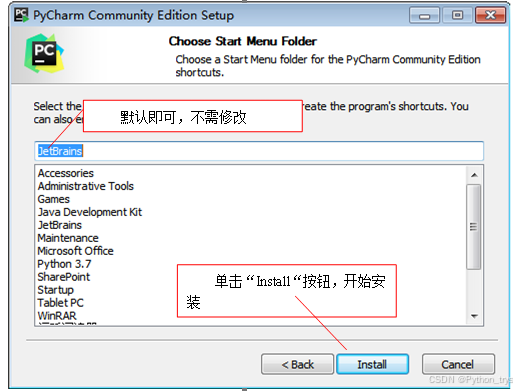
(4)单击Next按钮,进入选择开始菜单文件夹界面,如图8所示,该界面不用设置,采用默认即可,单击Install按钮(安装大概10分钟左右,需耐心等待)。
在这里插入图片描述
图8 选择开始菜单文件夹界面

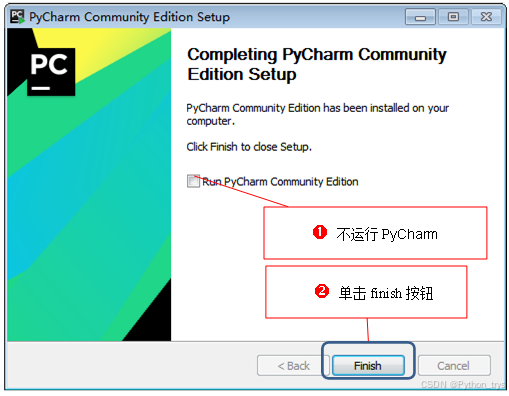
(5)安装完成后,单击Finish按钮,结束安装,如图9所示。也可以选中“Run PyCharm Community Edition”前面的单选框,单击Finish按钮,这样可以直接运行PyCharm开发环境。
在这里插入图片描述
图9 完成安装

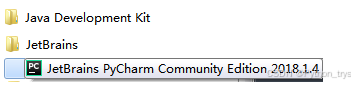
(6)PyCharm安装完成后,会在开始菜单中建立一个文件夹,如图10所示,单击“JetBrains PyCharm Community Edition 2018.1”,启动PyCharm程序。当然,快捷打开PyCharm的方式是单击桌面快捷方式“JetBrains PyCharm Community Edition 2018.1 x64 ”,图标如图11所示。
在这里插入图片描述
在这里插入图片描述
图10 Pycharm菜单 图11 Pycharm桌面快捷方式

3 运行PyCharm
运行PyCharm开发环境的步骤如下:

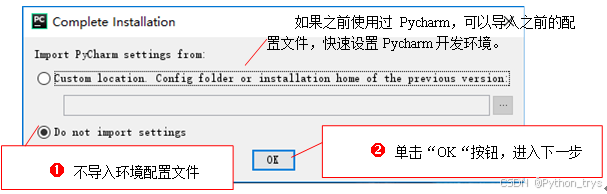
(1)单击Pycharm桌面快捷方式,启动PyCharm程序。选择是否导入开发环境配置文件,这里选择不导入,单击OK按钮,进入阅读协议页,如图12所示。
在这里插入图片描述
图12 环境配置文件窗体

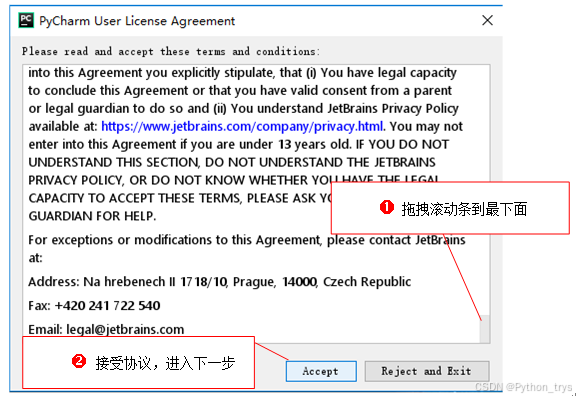
(2)拖拽协议文本框的滚动条到文本框最下面,表明已经阅读完协议,此时Accept按钮由灰色不可用显示为可用,如图13所示。单击Accept按钮,进入用户UI插件扩展安装界面(该步骤执行时,根据不同的机器,有可能会出现一个数据信息分享页面,直接单击“Don’t send“按钮即可)。
在这里插入图片描述
图13 接受Pycharm协议

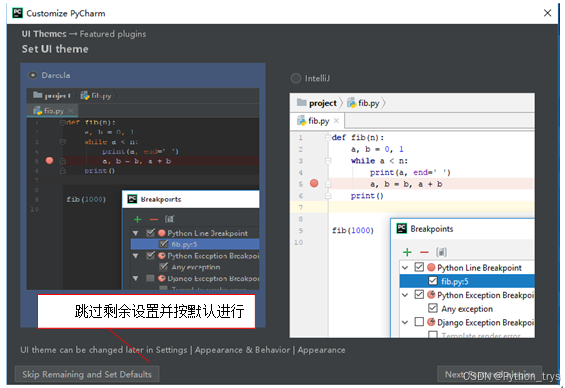
(3)选择“Skip Remaining and Set Defaults“,跳过剩余设置,使用系统默认设置的开发环境进行配置,如图14所示,此时程序将进入欢迎界面。
在这里插入图片描述
图14 用户UI插件扩展安装界面

4 创建工程目录
为了方便存放PyCharm工程文件,要在 Pycharm欢迎界面设置一下工程目录的位置。方法如下:

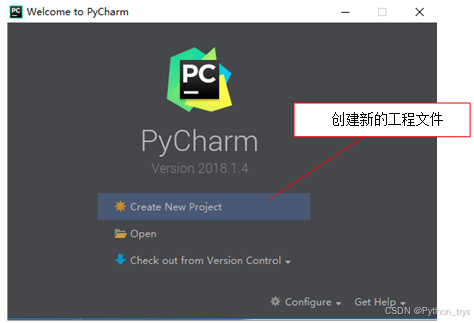
(1)进入PyCharm欢迎页,单击“Create New Project”,创建一个新工程文件,如图15所示。
在这里插入图片描述
图15 Pycharm欢迎界面

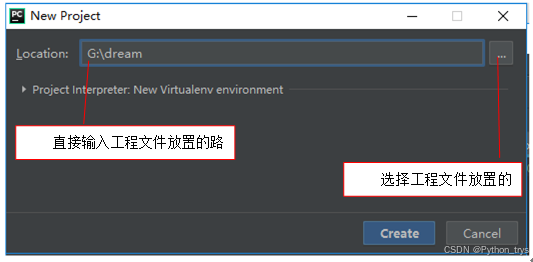
(2)PyCharm会自动为新工程文件设置一个存储路径。为了更好地管理工程,最好设置一个容易管理的存储路径,可以在存储路径输入框直接输入工程文件放置的存储路径,也可以通过单击右侧的存储路径选择按钮,打开路径选择对话框进行选择(存储路径不能为已经设置的python存储路径),如图16所示。
在这里插入图片描述
图16 设置python存储路径

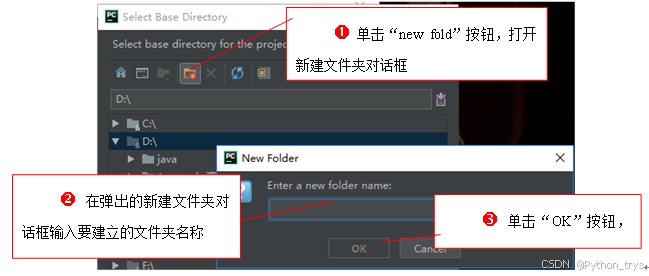
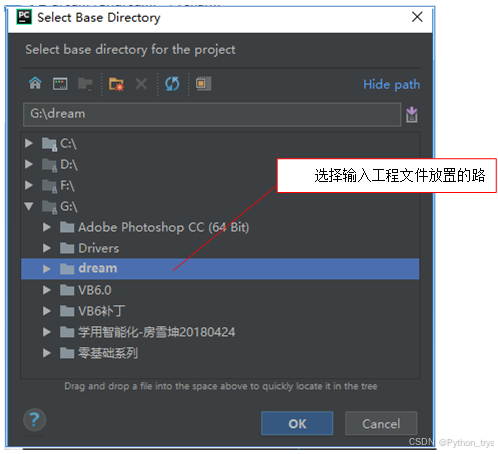
(3)如果通过路径选择对话框设置安装路径,可以选择已经存在的文件夹作为存储路径,如图17所示。也可以单击“new fold”按钮,新建文件夹来存储工程文件,如图18所示。存储路径不要设置到操作系统所在磁盘上,并且存储路径尽量存放到容易找到的路径上。存储路径设置完成后,单击Create按钮创建工程文件。
在这里插入图片描述
图17 通过路径选择对话框设置存储路径

在这里插入图片描述
图18 建立新文件夹作为存储路径

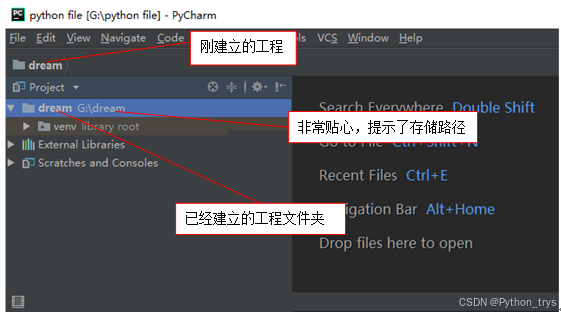
(4)创建工程完成后,将进入如图19所示的工程列表。
在这里插入图片描述
图19 建立新文件夹作为存储路径

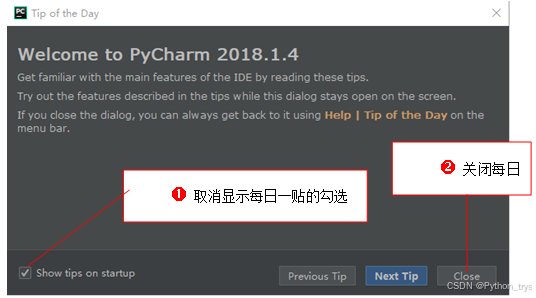
(5)程序初次启动时会显示每日一贴,每次提供一个Pycharm功能应用的小贴士。如果要关闭每日一贴功能,可以将显示每日一贴的复选框勾选掉,单击Close按钮关闭每日一贴,如图20所示。如果关闭每日一贴后,后期想要再次显示每日一贴,可以单击在PyCharm开发环境的菜单中依次选择Help→tip of the day菜单项,启动每日一贴。
在这里插入图片描述
图20 Pycharm每日一贴

5 编写“hello world”程序
前面的步骤已经启动了PyCharm开发环境,接下来使用该环境编写hello world程序,步骤如下:

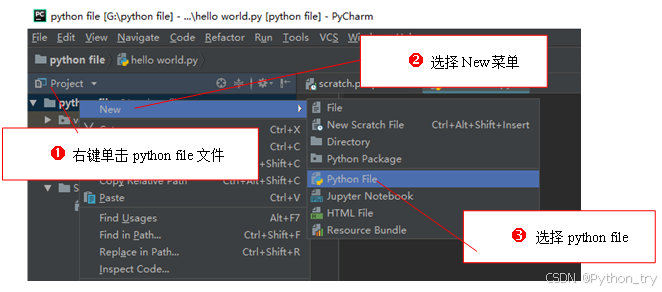
(1)右键单击刚建好的dream项目,在弹出的菜单中选择New --> Python File菜单项( 一定要选择Python File项,这个至关重要,否则无法后续学习),如图21所示。
在这里插入图片描述
图21 Pycharm官网页面

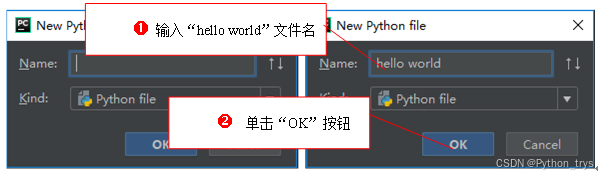
(2)在新建文件对话框输入要建立的python文件名“hello world”,如图22和图23所示。单击“OK”按钮,完成新建python文件工作。
在这里插入图片描述
图22 未输入前的新建文件对话框 图23 完成输入的新建文件对话框

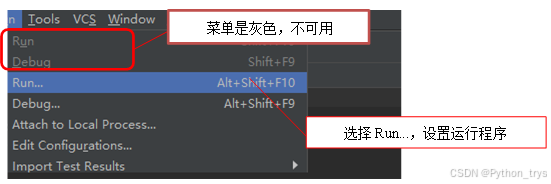
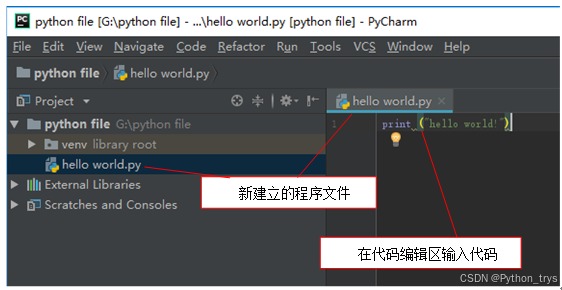
(3)在新建立完成的文件代码编辑区输入代码“print (“hello world!”)”。输入完成后会发现代码下面有黄色小灯泡,如图24所示,这是编辑器对输入代码提供的建议,不用理会。选择Run–> Run…菜单项,运行程序,如图25所示。
在这里插入图片描述
图24 输入"hello world代码

在这里插入图片描述
图25 运行菜单

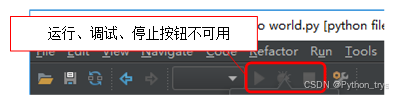
说明:单击Run主菜单,可以看到弹出的菜单中前两项菜单“Run” (运行)和“Debug”(调试)是灰色显示,不可触发状态,如图26所示。工具栏上的运行、调试等工具按钮也不可用,如图26所示。这是因为第一次运行程序,需要先配置需要运行的程序。
在这里插入图片描述

图26 工具栏上的运行按钮不可用

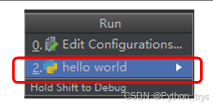
(4)在弹出的菜单中选择“hello world”,运行程序,如图27所示。
在这里插入图片描述
图27 设置要运行的程序

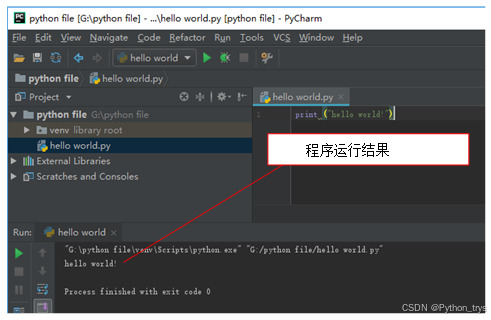
(5)如果程序代码没有错误,将显示运行结果。如图28所示。
在这里插入图片描述
总结
最后希望你编程学习上不急不躁,按照计划有条不紊推进,把任何一件事做到极致,都是不容易的,加油,努力!相信自己!

文末福利
最后这里免费分享给大家一份Python全套学习资料,希望能帮到那些不满现状,想提升自己却又没有方向的朋友,也可以和我一起来学习交流呀。

包含编程资料、学习路线图、源代码、软件安装包等!【点击这里领取!】
① Python所有方向的学习路线图,清楚各个方向要学什么东西
② 100多节Python课程视频,涵盖必备基础、爬虫和数据分析
③ 100多个Python实战案例,学习不再是只会理论
④ 华为出品独家Python漫画教程,手机也能学习
在这里插入图片描述

一文了解pycharm的安装及配置 PyCharm是一款由JetBrains公司开发的Python集成开发环境(IDE),提供了一系列强大的工具和功能,旨在提高Python开发效率。它支持编辑、调试、测试、版本控制等多种功能,而且具有强大的代码自动补全、重构和导航功能,使开发过程更加流畅和高效。 阅读详情

相关推荐

PyCharm 2024最新版图文安装教程(python环境搭建+PyCharm安装+运行测试+汉化+背景图设置)

PyCharm 2024新版图文安装教程(python环境搭建+PyCharm安装+运行测试+汉化+背景图设置)

Code_流苏:在代码中寻诗意,在实践中觅真知 4万+

PyCharm安装教程,图文教程(超详细)

2023最新版PyCharm安装教程,Python安装教程

wangyuxiang946的博客 23万+

PyCharm的安装及基础配置教程_2025年最新最详细的安装指南

本文详细介绍了PyCharm的安装与配置流程。首先从官网下载适合操作系统的版本,逐步演示Windows版安装过程。通过新建项目示例展示创建Python文件、运行HelloWorld程序等基础操作。文章还提供了实用配置技巧:显示代码空格辅助格式检查、两种第三方库安装方法,以及优化下载速度的国内镜像源设置(如清华源)。

文章主要涉及嵌入式软件开发、测试、项目管理等,欢迎交流,共同进步。 3578

最新PyCharm安装详细教程及pycharm配置

文中主要讲述PyCharm简介及其下载网站,PyCharm安装程序下载,PyCharm的安装程序的安装及其配置,Virtualenv Environment、System Interpreter等环境配置、Python Interpreter设置。

Python基础详解教程,让编程变得简单! 16万+

两个独立的正态分布的和仍然为正态分布的证明

正态分布的和

weixin_40064300的博客 1万+

Windows上搭建OpenHarmony星闪开发环境:HiSpark Studio全流程指南

嵌入式开发中,环境搭建是项目启动的关键步骤。OpenHarmony作为开源操作系统,其构建体系依赖Python脚本和GN/Ninja工具链,对版本兼容性要求严格。星闪(NearLink)技术作为新一代短距无线通信方案,在时延、并发和抗干扰方面优势显著,广泛应用于智能家居、工业控制等场景。在Windows平台上,通过HiSpark Studio集成开发工具,开发者可高效完成代码编辑、编译、烧录与调试。然而,Python版本冲突、环境变量配置、驱动签名等问题常导致搭建失败。本文详细拆解从系统准备到编译验证的全流

weixin_32658257的博客 344

2025最新超详细Pycharm安装配置完整版教程

PyCharm是目前最流行、使用最广泛的Python IDE(Integrated Development Environment,集成开发环境),带有一整套可以帮助用户在使用Python语言开发时提高其效率的工具!

m0_75067629的博客 5443

如何实现C++动态调用动态链接库(DLL或SO)

使用函数指针来定义函数的类型,以便在动态库中找到的函数能够正确地调用。函数指针的类型必须与函数的签名(参数类型和返回类型)匹配。// 函数指针#ifdef _MSC_VER // Windows环境下的导出声明__declspec。

weixin_48438353的博客 7984

【2025 最新】 Python 安装教程 以及 Pycharm 安装教程(超详细图文指南,附常见问题解决)

本文提供2025年最新Python 3.13.x和PyCharm IDE的安装指南,适用于Windows 10/11和macOS Sonoma系统。详细介绍了从官网下载、自定义安装到环境配置的全流程,重点强调了Python安装时勾选"Add to PATH"选项的重要性以及合理的安装路径选择。同时,文章整理了安装过程中的5类常见问题解决方案,包括环境变量配置、解释器识别等。通过本文,用户可快速完成Python开发环境搭建,并提供了官方文档链接以便进一步学习。

qq_51572290的博客 1万+

将点云坐标转换成世界坐标的demo

将点云坐标转换成世界坐标的demo

howard789的博客 2206

ArcGIS Pro2.5深度学习使用注意事项

ArcGIS Pro2.5深度学习使用中的注意事项1、ArcGIS Pro2.5深度学习使用中的注意事项1.1、Label深度学习样本工具参数介绍1.2、准备数据参数介绍1.3、训练模型介绍1.4、ArcGIS Pro2.5深度学习推理工具和模型对应关系介绍1.4.1、Classify Objects Using Deep Learning1.4.2、Classify Pixels Using D...

GIS哼哈哈的博客 7201

2025最新版PyCharm安装教程,图文教程(超详细)

1.进入pycharm官网,点击下载2.点击download进行下载👇。

WANGWUSAN66的博客 1万+

PyTorch深度学习实战(25)——从零开始实现Mask R-CNN实例分割

Mask R-CNN 是一种在目标检测任务中引入了语义分割的强大框架,通过在 Faster R-CNN 基础上进行扩展,添加了额外的分支网络,不仅可以准确地检测对象的位置和类别,还可以生成每个实例的精确像素级别的语义分割掩码。其模块化的设计可以轻松地应用于不同的任务和数据集,并且可以通过添加更多的分支进行功能扩展,如实例关键点检测等。

盼小辉丶的博客 1万+

PyCharm 2025详细安装教程:新手图文详解

本文主要介绍了 **在 Windows 上下载安装并配置 PyCharm 的完整流程**。内容包括:从 JetBrains 官网下载合适的版本并保存到指定目录;通过安装向导完成路径选择、创建桌面快捷方式、更新 PATH 变量等设置;安装完成后首次启动 PyCharm,用户需同意协议,并可选择新建或打开项目。文章配合详细截图与操作说明,帮助初学者快速完成 PyCharm 的安装与初步使用。

思绪无限的博客 2万+

YOLOv8中的可变形卷积改进 | 从DCNv1到DCNv3的多位置替换可变形卷积保姆级实操

可变形卷积(Deformable Convolution)最早由Dai等人在2017年提出,其核心思想是在标准卷积操作的基础上,引入可学习的偏移量(offsets),使卷积核能够自适应调整其采样位置,从而增强模型对目标变形的感知能力。return x本文通过深入探讨可变形卷积在YOLOv8中的应用,详细介绍了DCNv1、DCNv2和DCNv3的原理和实现,并通过实验验证了其在目标检测任务中的有效性。未来,我们将继续探索更多优化策略和技术,提升YOLOv8模型的性能,以应对更复杂的目标检测任务。

一键难忘的博客 4050

基于STM32L4XX、HAL库的YT8531C-CA以太网收发器(PHY)驱动程序设计

是一款由裕太微推出的高性价比、低功耗的单端口 10/100M 以太网物理层收发器(PHY)。它通过标准的 MII(介质独立接口)或 RMII(精简介质独立接口)与微控制器的 MAC 层连接,实现将数字信号与网络模拟信号之间的转换。支持自动协商(Auto-Negotiation),自动选择最高速率和双工模式。支持 HP Auto-MDIX(自动交叉直连),无需区分直通线或交叉线。低功耗设计,特别适合电池供电或对功耗敏感的 STM32L4 应用。支持 MII 和 RMII 接口,节省引脚(RMII模式)。

zhusl6688的博客 628

【详细步骤】2025最新超详细Pycharm安装配置完整版教程!

PyCharm是目前最流行、使用最广泛的Python IDE(Integrated Development Environment,集成开发环境),带有一整套可以帮助用户在使用Python语言开发时提高其效率的工具!

zhang120529的博客 3751

IEM模型,地表粗糙度模拟

利用微波反演土壤水分时候,利用IEM模型可以实现对随机地表的模拟

2025年最新版Python&PyCharm图文版安装教程 (超详细版)

在安装过程中,可以选择默认安装路径,也可以自定义安装路径,看个人喜好(本篇作者选择默认路径)右键点击代码区域 → 选择。- 安装完成后,点击“关闭”关闭。安装文件,开始安装过程。配置 Python 解释器。

zero_die_die的博客 8082

TMS_WebGMaps_1.9.8.0_Full_Source

TMS_WebGMaps_1.9.8.0_Full_Source 全源码 delphi cbuilder

lwip-2.0.3

lwip是瑞典计算机科学院(SICS)的Adam Dunkels 开发的一个小型开源的TCP/IP协议栈。实现的重点是在保持TCP协议主要功能的基础上减少对RAM 的占用。

2025最新专业版PyCharm IDE安装环境配置完整版教程,看这一篇就足够了

接下来设置关联文件(Create Associations),勾选.py左侧的复选框,这样以后再打开.py(.py文件是python脚本文件,接下来我们编写的很多程序都是.py的)文件时,会默认调用PyCharm打开,如图7所示。为了更好地管理工程,最好设置一个容易管理的存储路径,可以在存储路径输入框直接输入工程文件放置的存储路径,也可以通过单击右侧的存储路径选择按钮,打开路径选择对话框进行选择(存储路径不能为已经设置的python存储路径),如图16所示。菜单项,运行程序,如图25所示。

Python_trys的博客 1176

2025最新超详细PyCharm IDE安装环境配置完整版教程,看这一篇就足够了

接下来设置关联文件(Create Associations),勾选.py左侧的复选框,这样以后再打开.py(.py文件是python脚本文件,接下来我们编写的很多程序都是.py的)文件时,会默认调用PyCharm打开,如图7所示。为了更好地管理工程,最好设置一个容易管理的存储路径,可以在存储路径输入框直接输入工程文件放置的存储路径,也可以通过单击右侧的存储路径选择按钮,打开路径选择对话框进行选择(存储路径不能为已经设置的python存储路径),如图16所示。菜单项,运行程序,如图25所示。

Python_trys的博客 2209

2025最新版PyCharm安装教程,Python环境配置和使用指南(超详细)

1、点击【File】→【Settings】→【Plugins】(插件),在搜索栏里搜索Chinese,点击【Install】安装**“Chinesse Language Pack”**中文包,下载完后点击【OK】。1、点击【File】→【Settings】→【Editor】→【Color Scheme】(配色方案)→【Scheme】(方案),一共有11种主题,可自行选择,选择完后点击【OK】完成设置。)**,单击【Install】进行安装。点击【Download】跳转到下载页面。

Python_trys的博客 6330

2025最新超详细PycharmIDE安装配置完整版教程

PyCharm是目前最流行、使用最广泛的Python IDE(Integrated Development Environment,集成开发环境),带有一整套可以帮助用户在使用Python语言开发时提高其效率的工具!

m0_75067629的博客 1913

2025最新超详细PycharmIDE安装配置完整版教程(详细步骤)

PyCharm是目前最流行、使用最广泛的Python IDE(Integrated Development Environment,集成开发环境),带有一整套可以帮助用户在使用Python语言开发时提高其效率的工具!

zhang120529的博客 2900
上一篇: 【python】进程与多进程:Process语法、 pid 和 ppid 的用法、concurrent.futures模块!
下一篇: Python爬虫入门:10个小案例带你轻松上手!
Python_trys
博客等级 码龄2年 4369粉丝 377原创
评论
成就一亿技术人!
拼手气红包6.0元
还能输入1000个字符
 
 条评论被折叠 查看
添加红包

请填写红包祝福语或标题

个

红包个数最小为10个

元

红包金额最低5元

当前余额3.43元 前往充值 >
需支付:10.00元
成就一亿技术人!
领取后你会自动成为博主和红包主的粉丝 规则
hope_wisdom
发出的红包
实付元
使用余额支付
点击重新获取
扫码支付
钱包余额 0

抵扣说明:

1.余额是钱包充值的虚拟货币,按照1:1的比例进行支付金额的抵扣。
2.余额无法直接购买下载,可以购买VIP、付费专栏及课程。

余额充值