2025最新版PyCharm安装教程,Python环境配置和使用指南(超详细)

下载及安装Python详细步骤 安装python分三个步骤: *下载python *安装python *检查是否安装成功 1、下载Python (1)python下载地址https://www.python.org/downloads/ (2)选择下载的版本 (3)点开Download后,找到下载文件 Gzipped source tarball是Linux系统下载的版本 XZ compressed source tarball是CentOS系统下载的版本 注意Linux和CentOS自带pyth... 阅读详情
AI摘要

本文详细介绍了2025最新版PyCharm的安装、Python环境配置及使用方法。包括PyCharm的下载、安装步骤,使用其编写Python程序的流程,还介绍了字体大小、主题、背景图片设置及中文包下载等额外配置,文末还提供了Python全套学习资料。

包含编程籽料、学习路线图、爬虫代码、安装包等!【点这领取!】

PyCharm是目前最流行、使用最广泛的Python IDE(Integrated Development Environment,集成开发环境),带有一整套可以帮助用户在使用Python语言开发时提高其效率的工具,比如调试、语法高亮、项目管理、代码跳转、智能提示、单元测试、版本控制等,此外,还提供了一些高级功能,以用于支持Django框架下的专业Web开发。

本文将从 Python解释器安装到Pycharm专业版安装和配置汉化等使用都进行了详细介绍,希望能够帮助到大家。

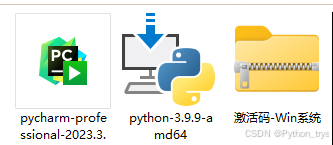
Python解释器&Pycharm安装包&Pycharm破姐插件我都打包好了。
在这里插入图片描述

一、PyCharm下载
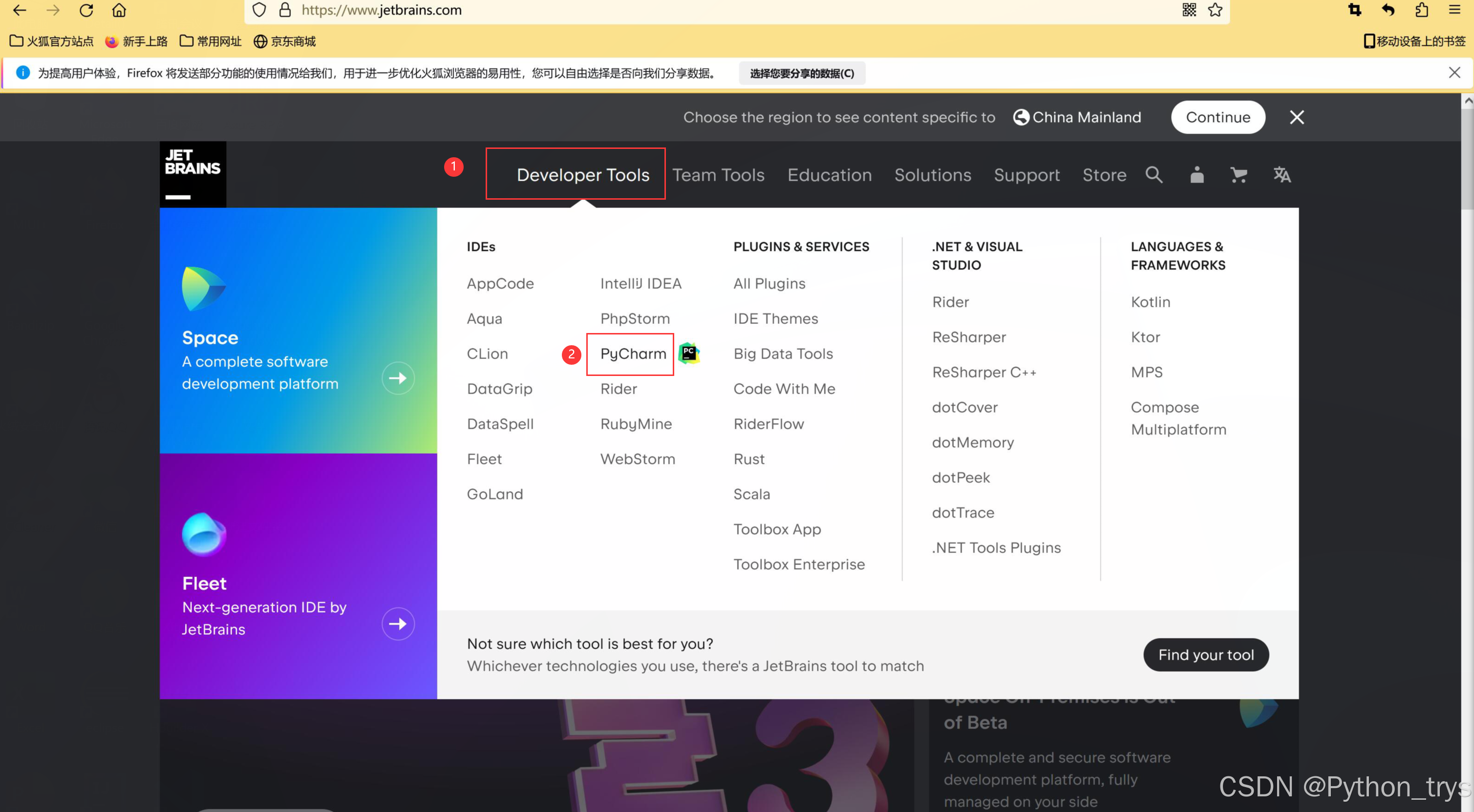
1、进入JetBrains官网:

官网地址:https://www.jetbrains.com/
在这里插入图片描述

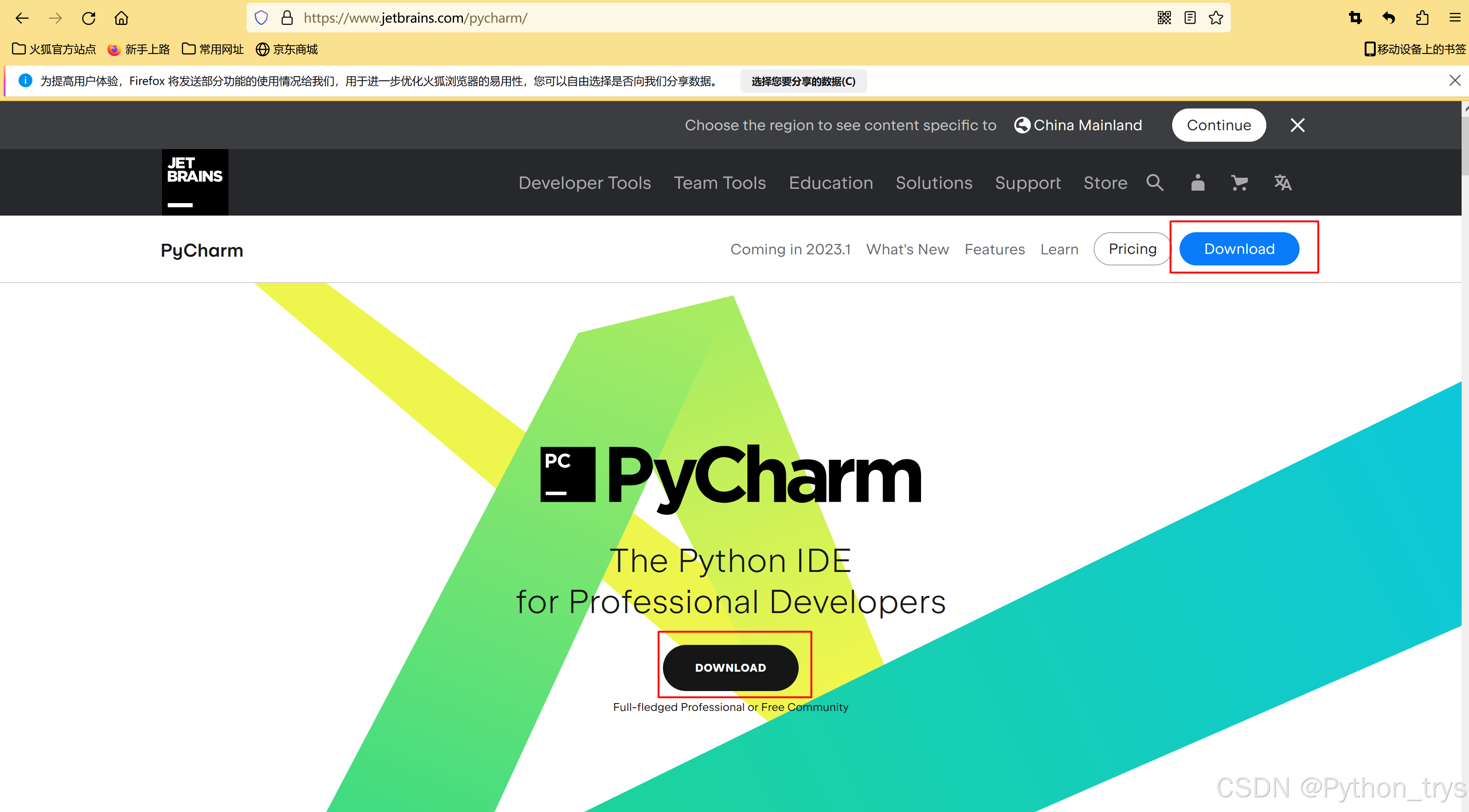
2、点击【Developer Tools】 开发者工具,选择【PyCharm】点击跳转到PyCharm界面。点击【Download】跳转到下载页面。
在这里插入图片描述

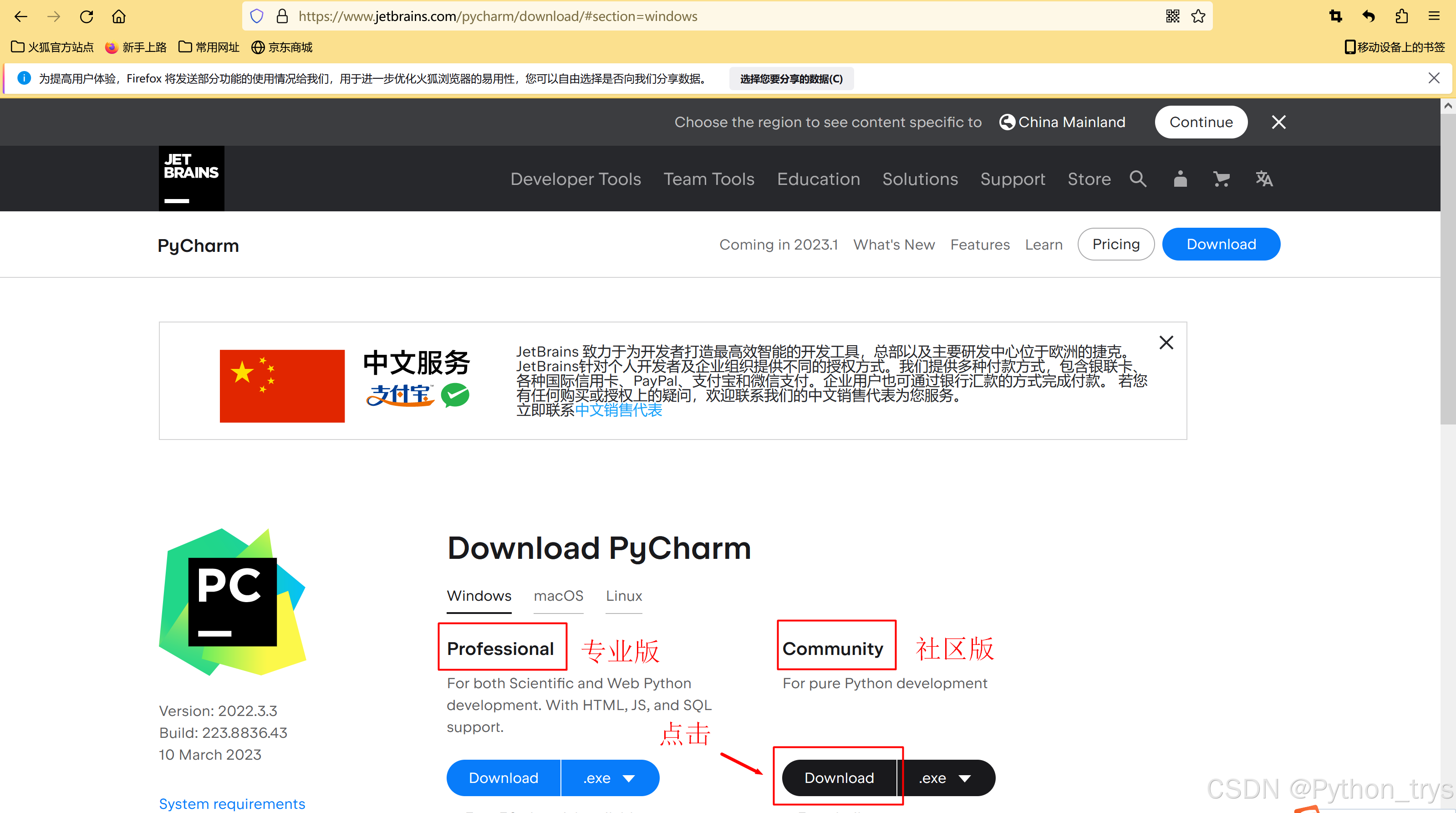
3、然后你会看见专业版和社区版两个版本,专业版功能多,但是需要收费,(新用户可免费试用30天)我下载的是社区版,选择Communtiy点击【Download】进行下载。
在这里插入图片描述

4、正在下载

在这里插入图片描述

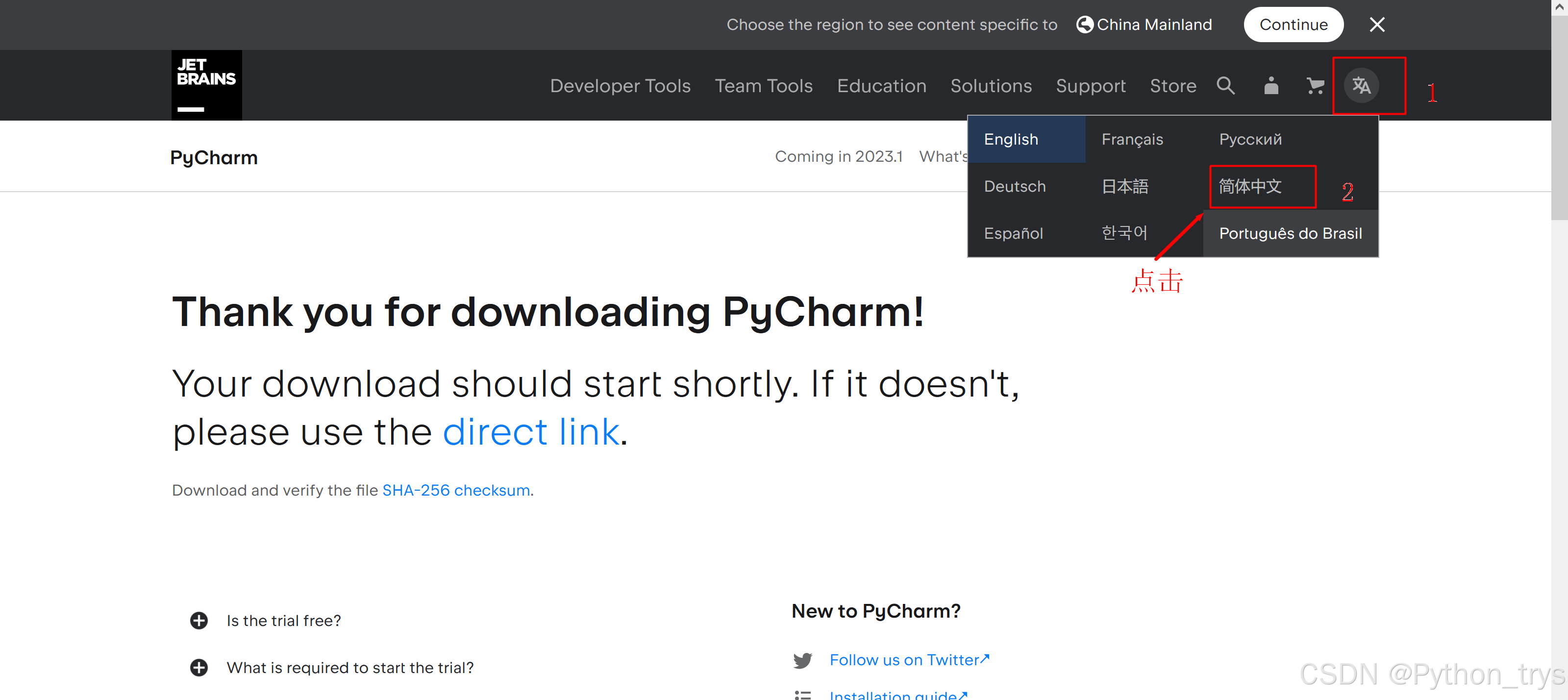
5、如果你想看中文界面,可点击右上角中英文转换按钮选择简体中文。

在这里插入图片描述

二、PyCharm安装
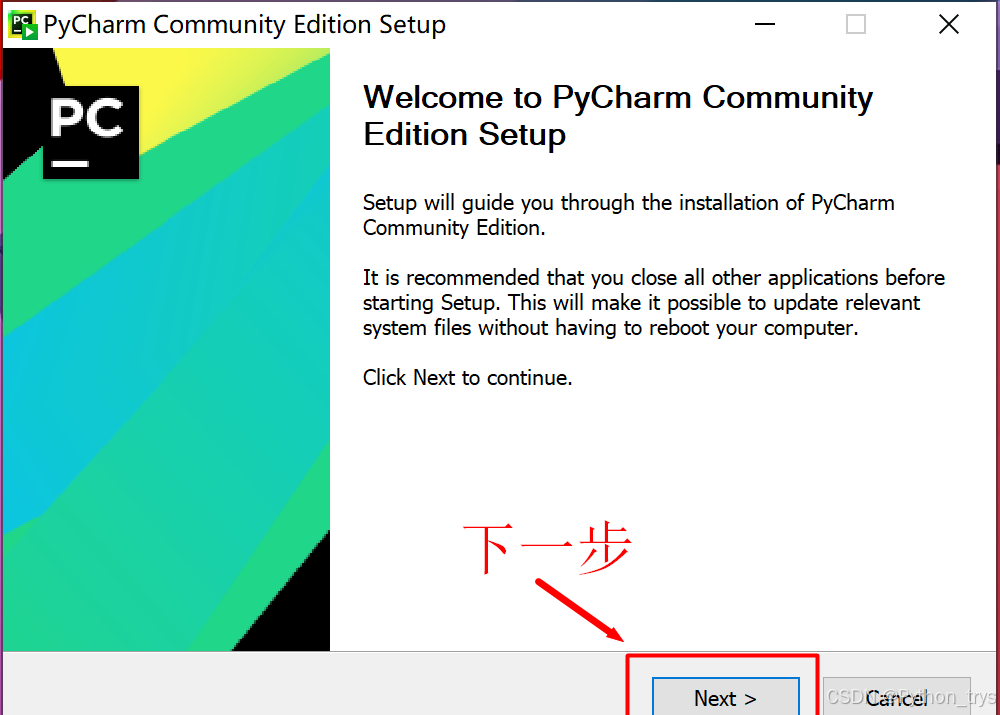
1、下载完后,双击安装包,会弹出一个PyCharm社区版的欢迎界面,单击【Next】下一步。
在这里插入图片描述

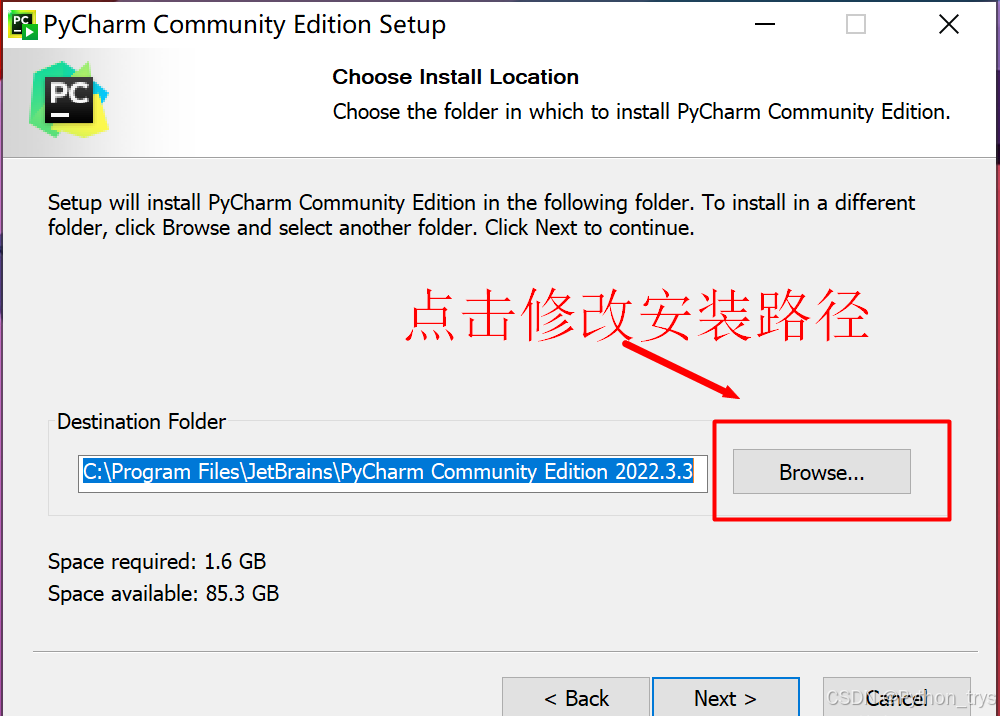
2、单击【Browse】修改安装路径,否则直接单击下一步它会默认帮你把PyCharm安装到 C盘里。
在这里插入图片描述

3、先在D盘里创建一个新文件夹取名叫“PyCharm”,然后选择这个文件夹点击确定,单击【Next】下一步。(我的文件是放在D盘里一个叫Software文件夹里的PyCharm文件夹里,你们只需要放在你们刚创建好的PyCharm文件夹里就行了,你们的安装路径是D:\PyCharm\PyCharm Community Edition 2022.3.3)
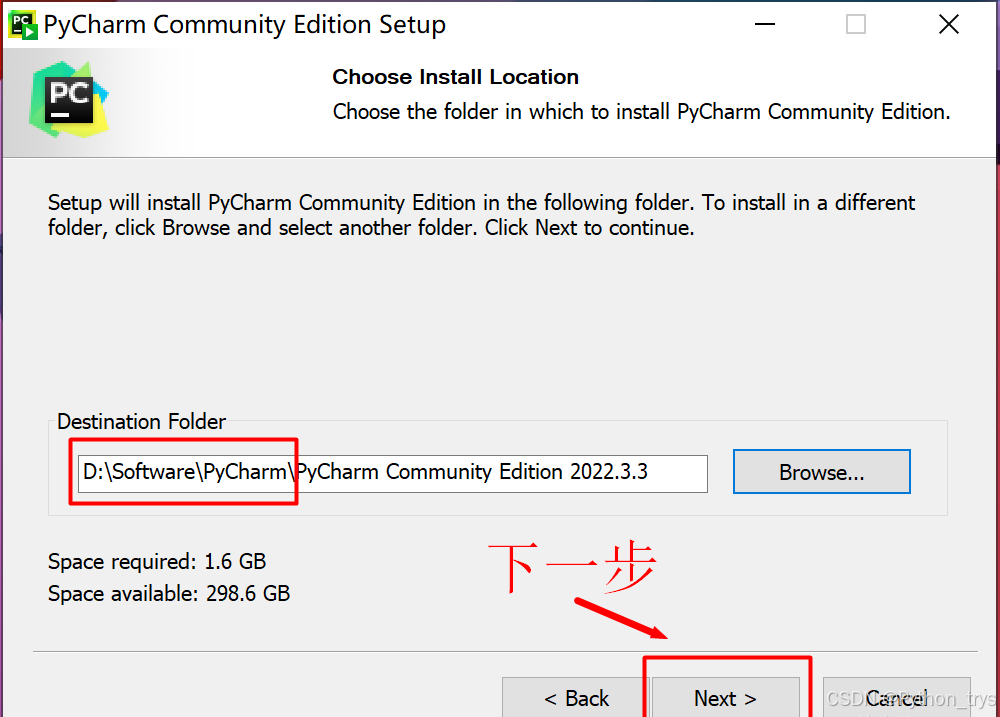
在这里插入图片描述

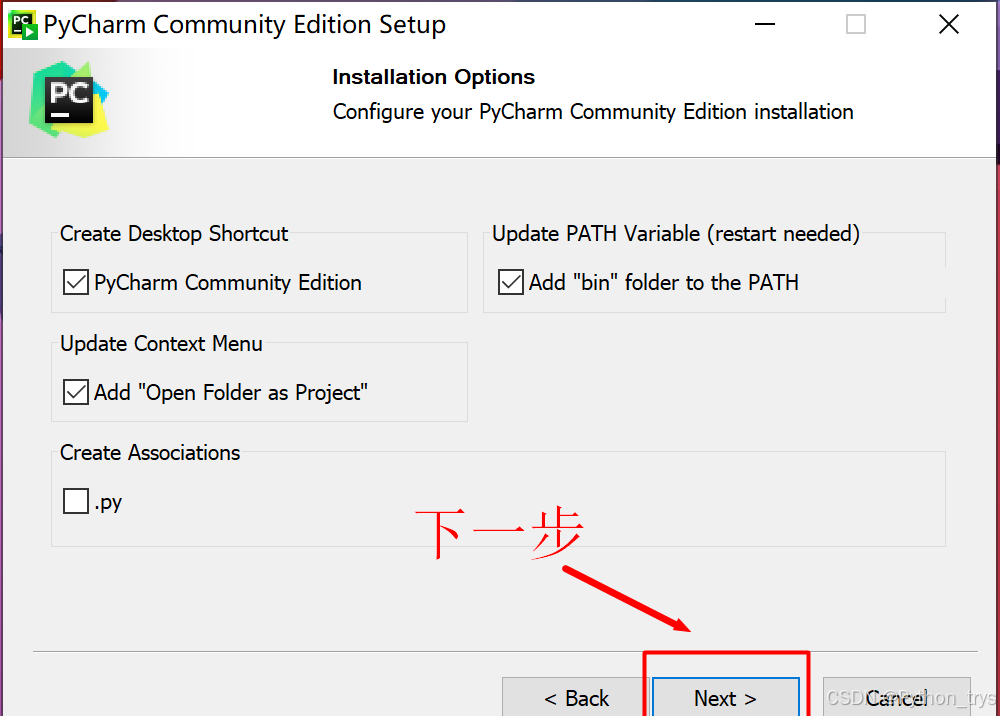
4、根据自己需求进行勾选,建议全部勾选,单击【Next】下一步。

在这里插入图片描述

5、选择开始菜单文件夹,默认文件夹名为JetBrains**(也可以自己取一个名字,比如取名为PyCharm,好辨认一点。)**,单击【Install】进行安装。
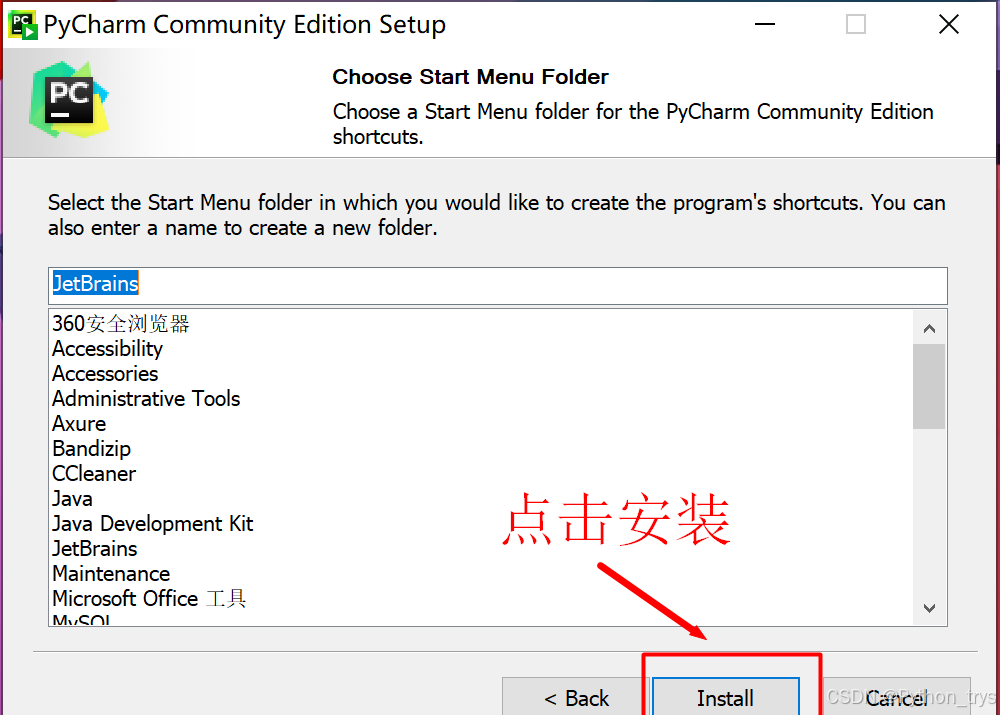
在这里插入图片描述

解析:【开始菜单文件夹】指的就是创建在你电脑开始里的文件夹,然后它就会在这个文件夹里存放一个Pycarm快捷方式,一般使用不到的,因为桌面已经有一个快捷方式了,而“开始”指的就是你屏幕下方的window图标,这个就是“开始”,按Win键就可以召唤出来。(我是Windows10系统,所以Window图标在最左边,与你们Windows11系统不同,你们的Window图标应该在中间。)
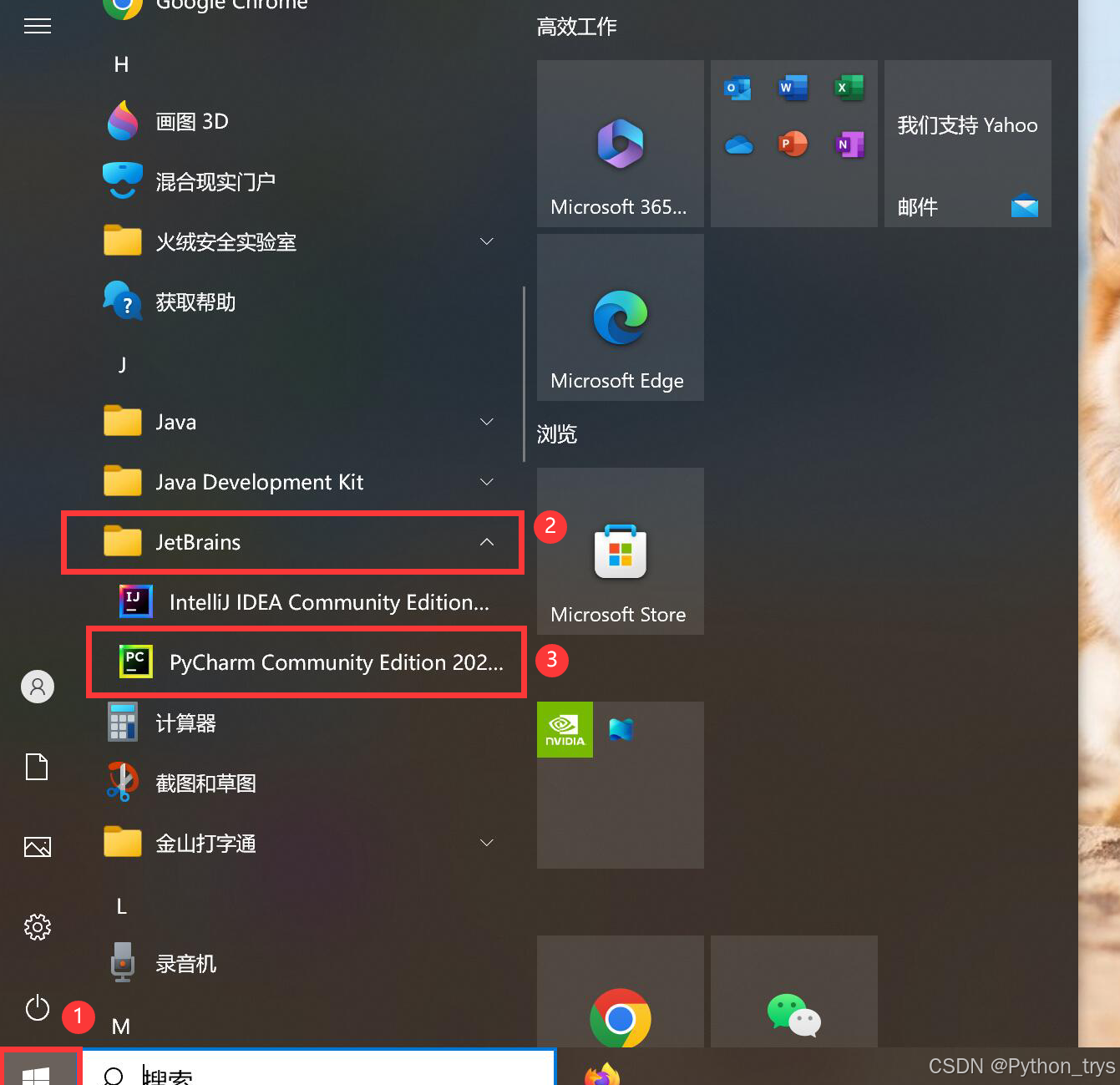
在这里插入图片描述

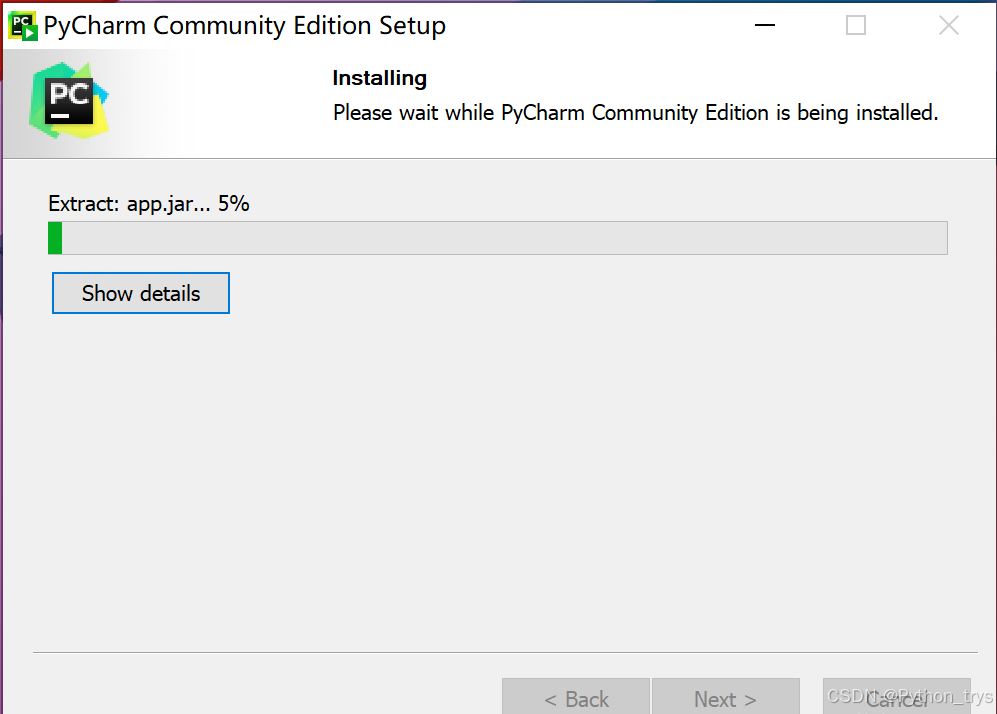
6、正在安装

在这里插入图片描述

7、选择I want to manually reboot later**(我想稍后手动重新启动),不要选择"Reboot now"(重新启动),否则电脑会直接重新启动,单击【Finish】完成安装。7、选择I want to manually reboot later(我想稍后手动重新启动),不要选择"Reboot now"(重新启动)**,否则电脑会直接重新启动,单击【Finish】完成安装。
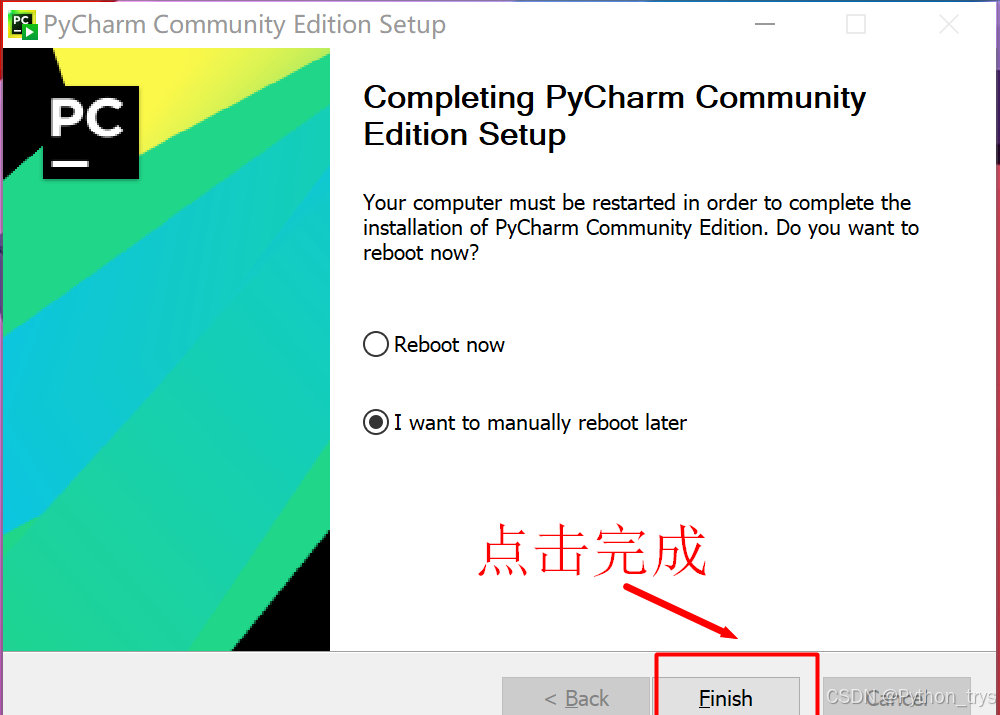
在这里插入图片描述

三、使用PyCharm编写Python程序
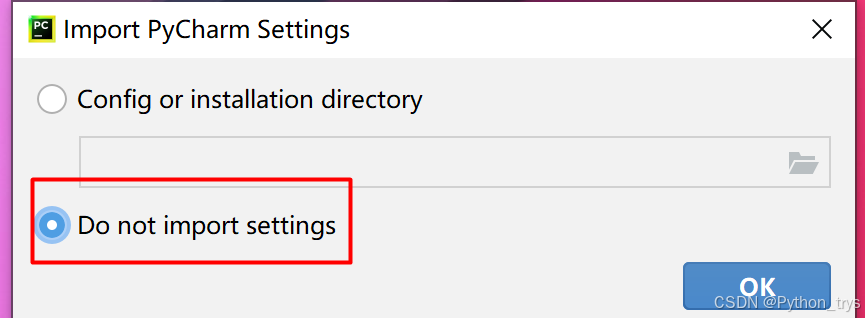
1、双击桌面PyCharm快捷方式启动,首次启动会弹出“导入PyCharm设置”界面,选择【Do not import settings】不导入设置,单击【OK】。
在这里插入图片描述

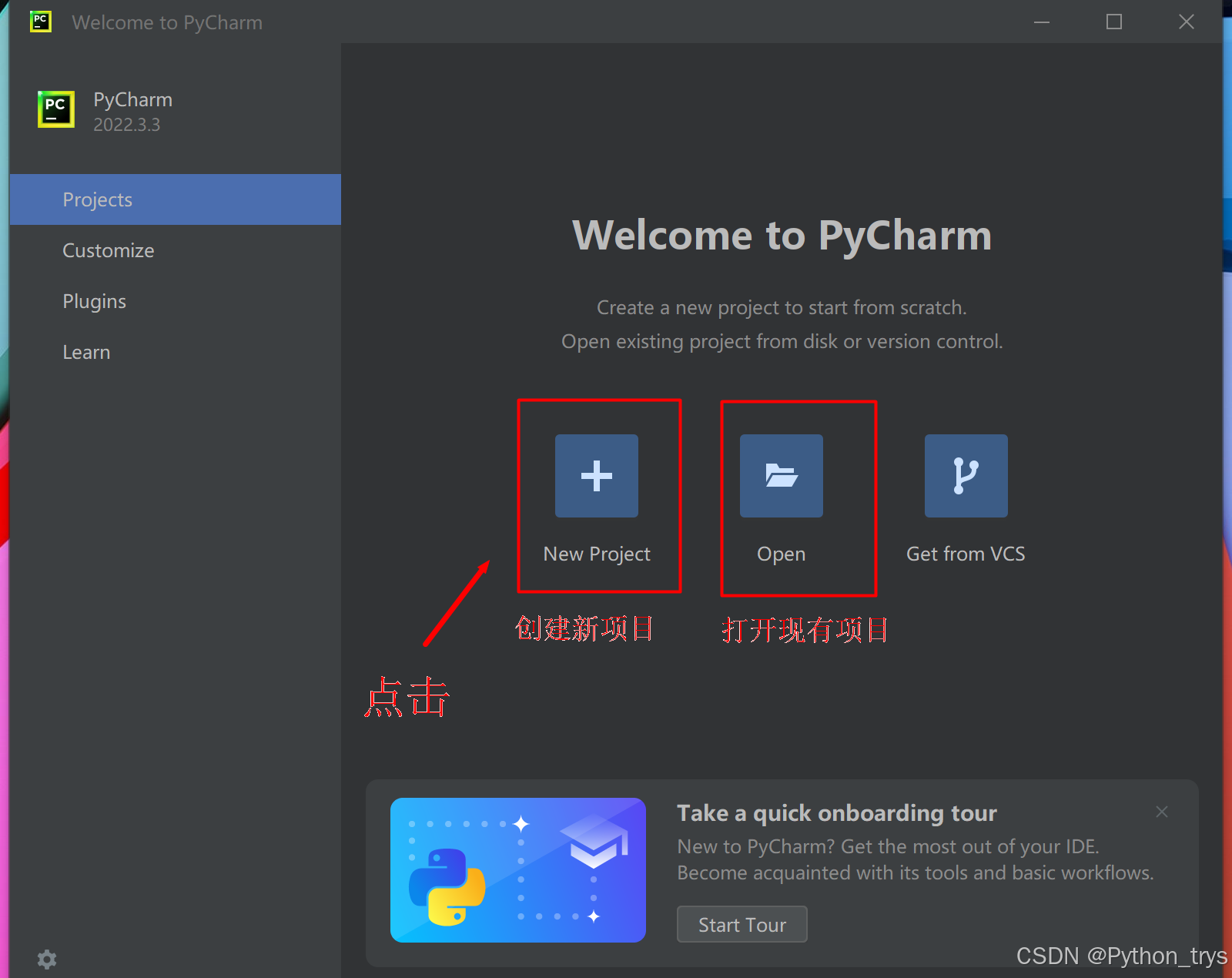
2、然后来到PyCharm欢迎界面,单击【New Project】创建新项目。
在这里插入图片描述

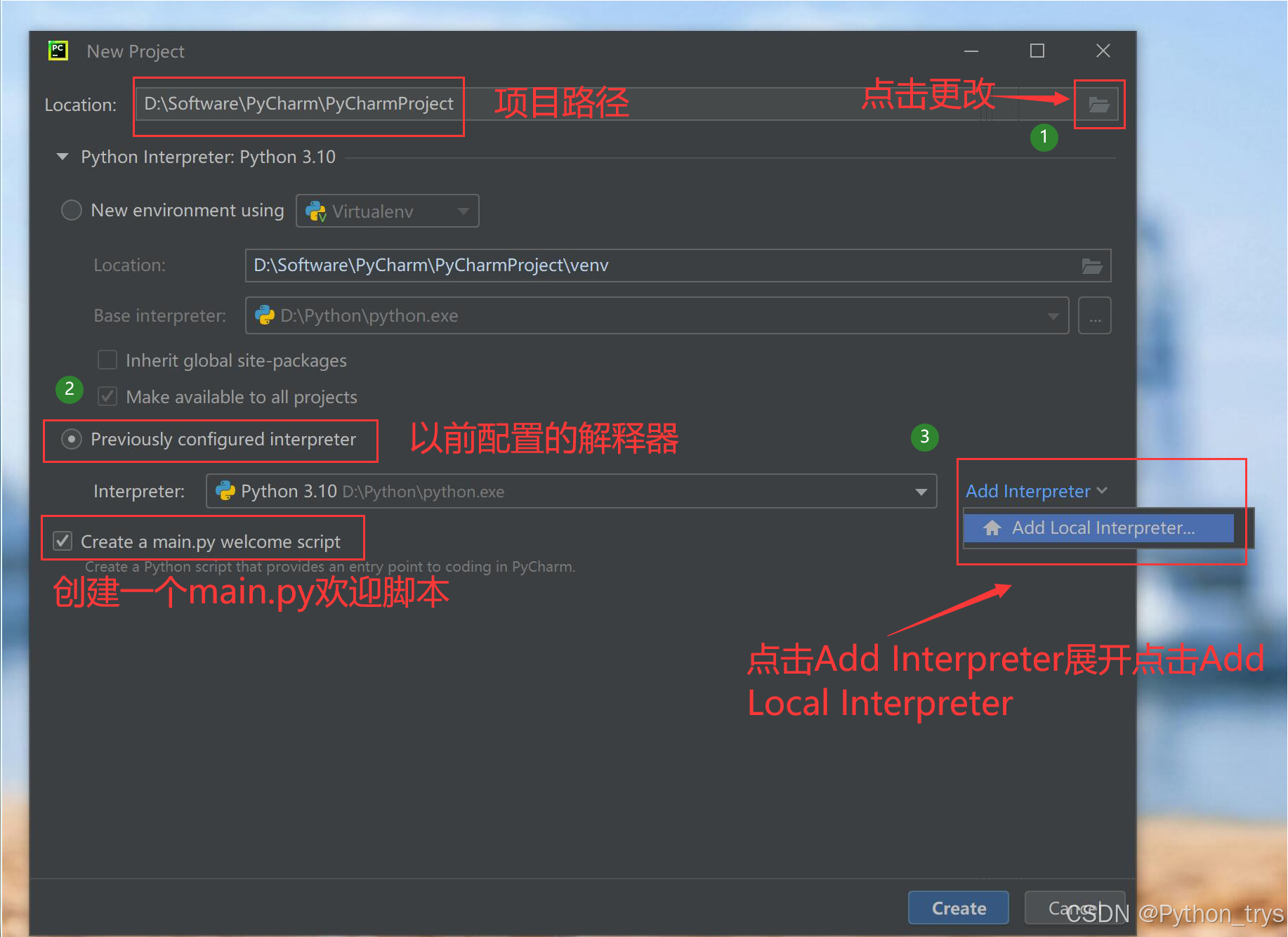
3、【Location】用来存放项目文件的路径,先在D盘里创建一个新文件夹取名为“PyCharmProject”,然后点击更改把项目路径更改到刚刚创建在D盘里的“PyCharmProject文件夹里”。(我的项目路径在D盘里的Software文件夹→PyCharm文件夹里的PyCharmProject文件夹,你们只需把文件放在刚刚创建的PyCharmProject文件夹里就行了。)
点击【Previously configured interpreter】(以前配置的解释器),意思就是选择电脑上已下好的Python,点击【Add Interpreter】(添加解释器)展开,然后点击【Add Local Interpreter】(添加本地解释器)。

**【Create a main.py welcome script】😗*勾选后会创建一个名为“main”的python文件,内容是教你写几行入门代码。
在这里插入图片描述

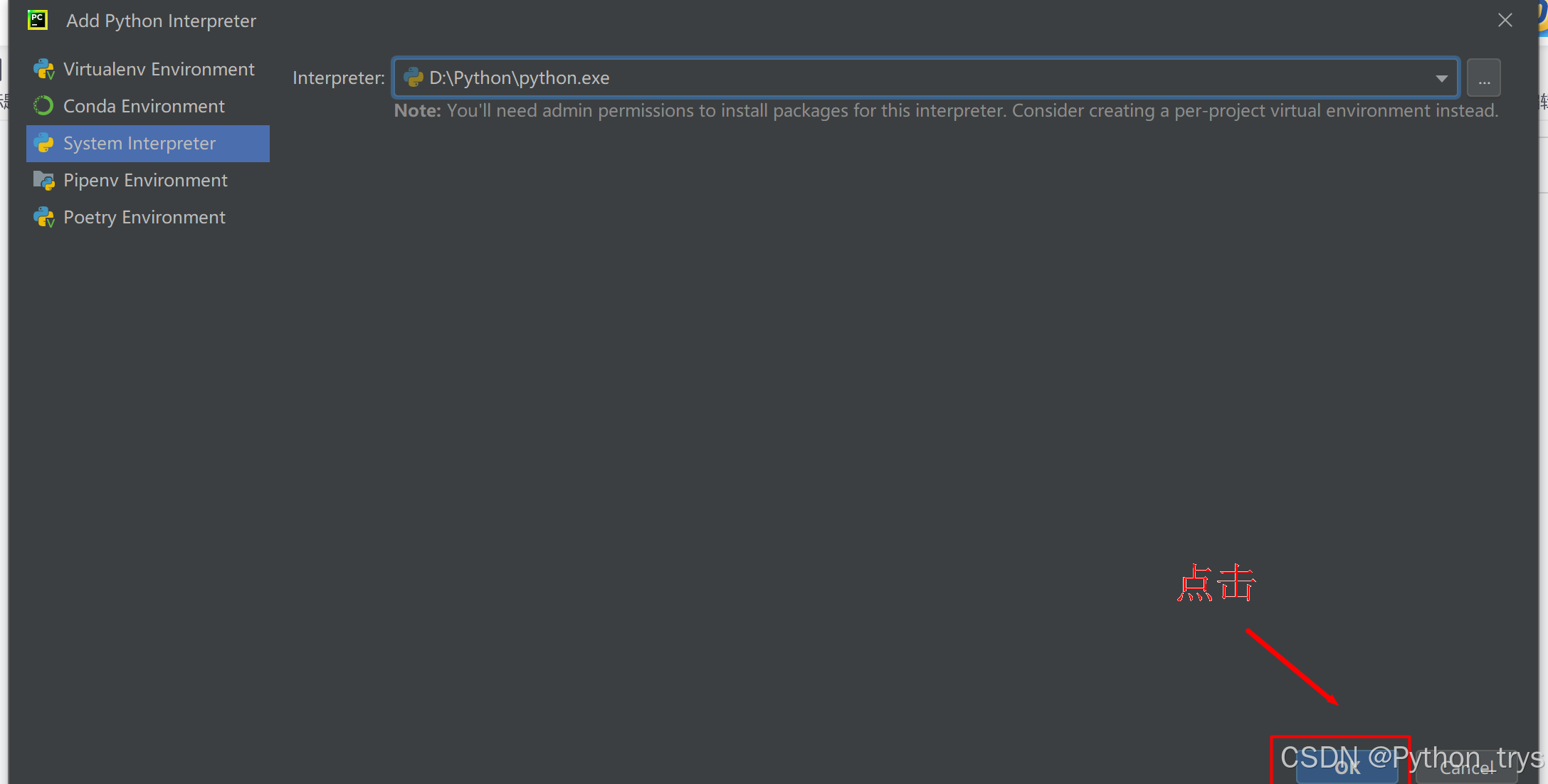
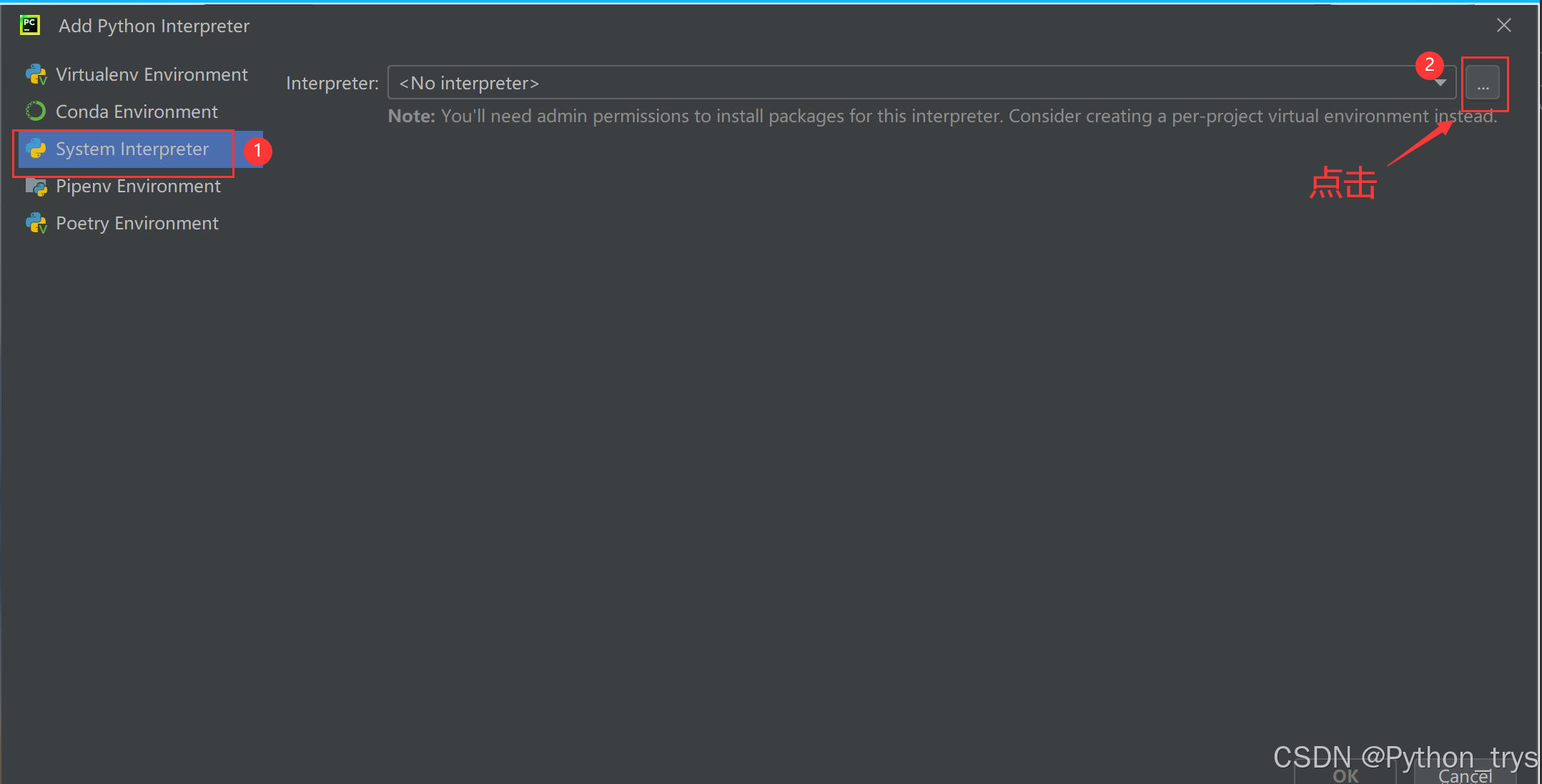
4、选择【System Interpreter】(系统解释器),然后点击三个点找到你所下载的Python安装位置所在地。
在这里插入图片描述

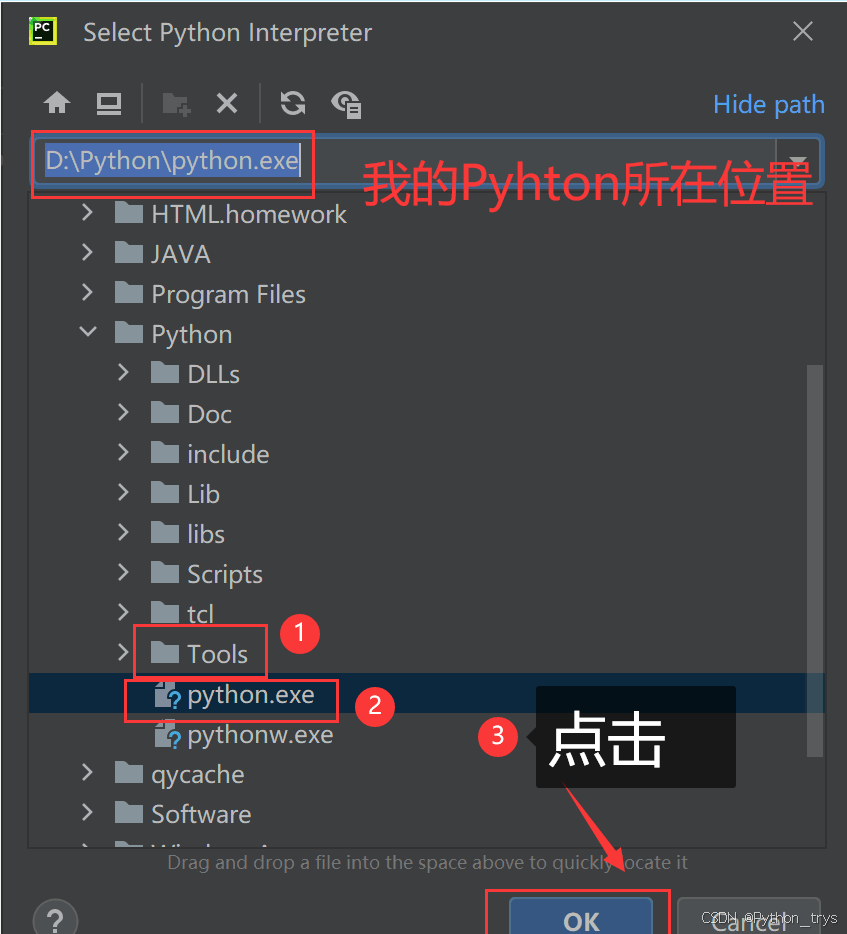
5、找到你安装Python放置的文件夹,点击进去找到Tools文件夹,然后点击python.exe,点击【OK】(D:\Python\python.exe**,**比如我的python就安装在D盘里的Python文件夹里)。
在这里插入图片描述

6、再次点击【OK】。

在这里插入图片描述

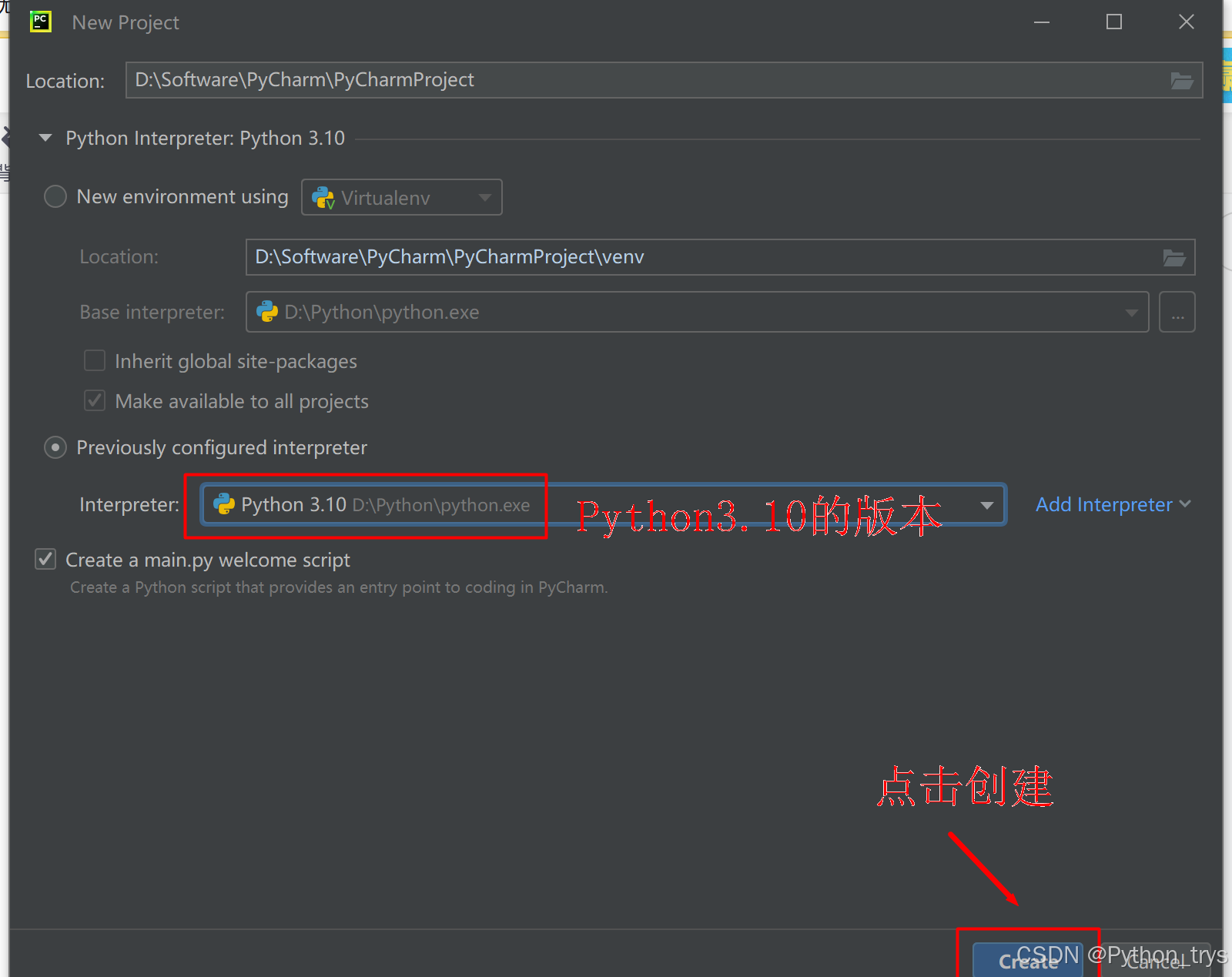
7、然后它就会识别到你所下载的Python版本,然后点击【Create】创建此项目。
在这里插入图片描述

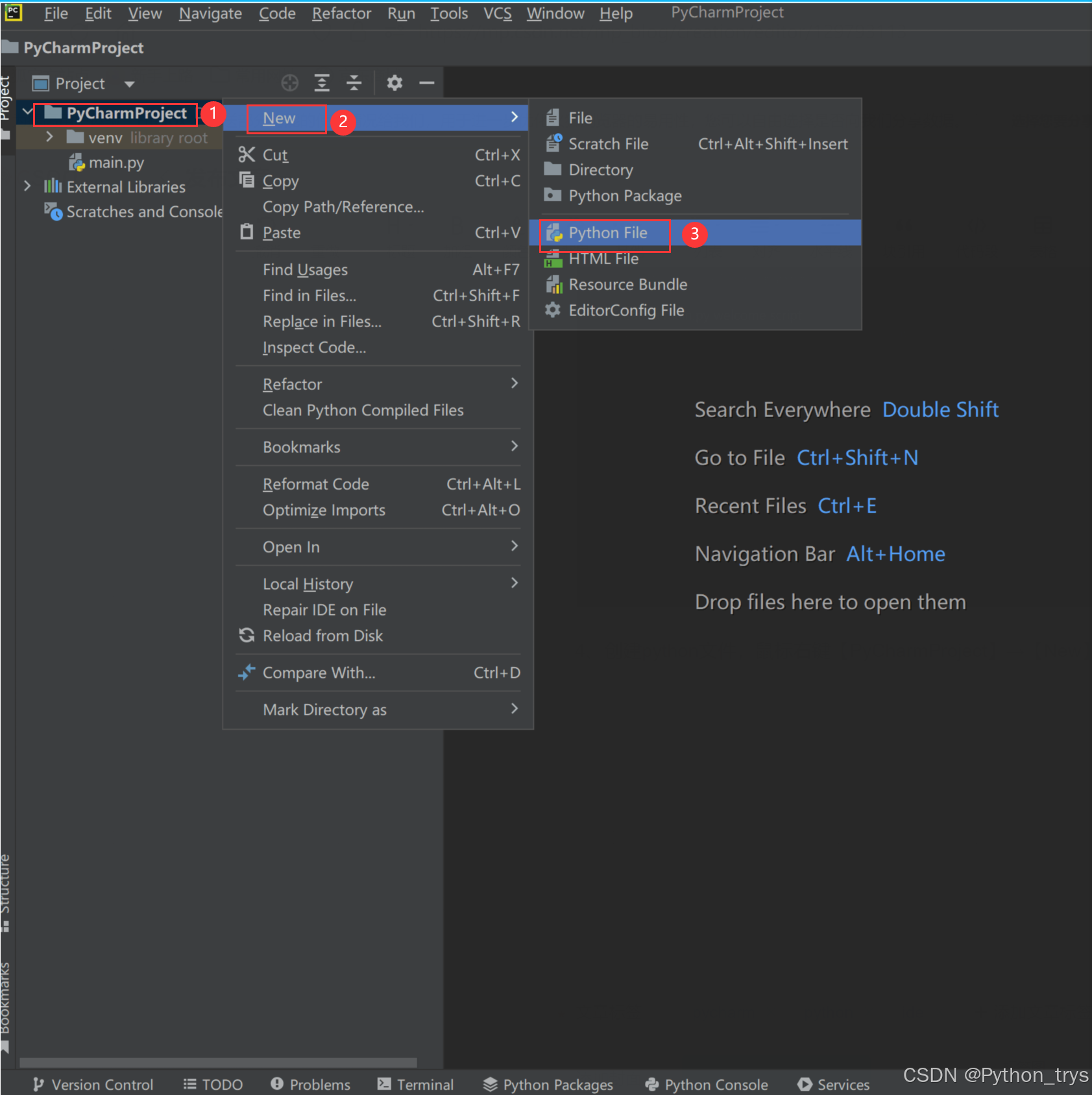
8、创建python文件,鼠标右键【PyCharmProject】→【New】→【Python File】
在这里插入图片描述

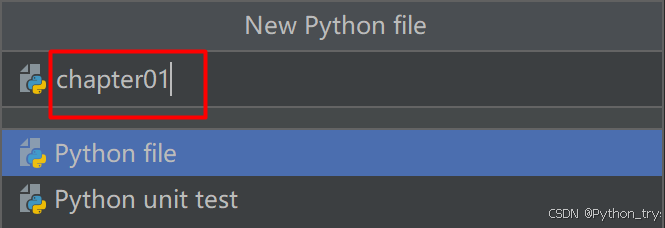
9、然后会弹出“New Python file”弹窗,文件名取名为“chapter01”(第一章的意思),然后点击回车键创建。
在这里插入图片描述

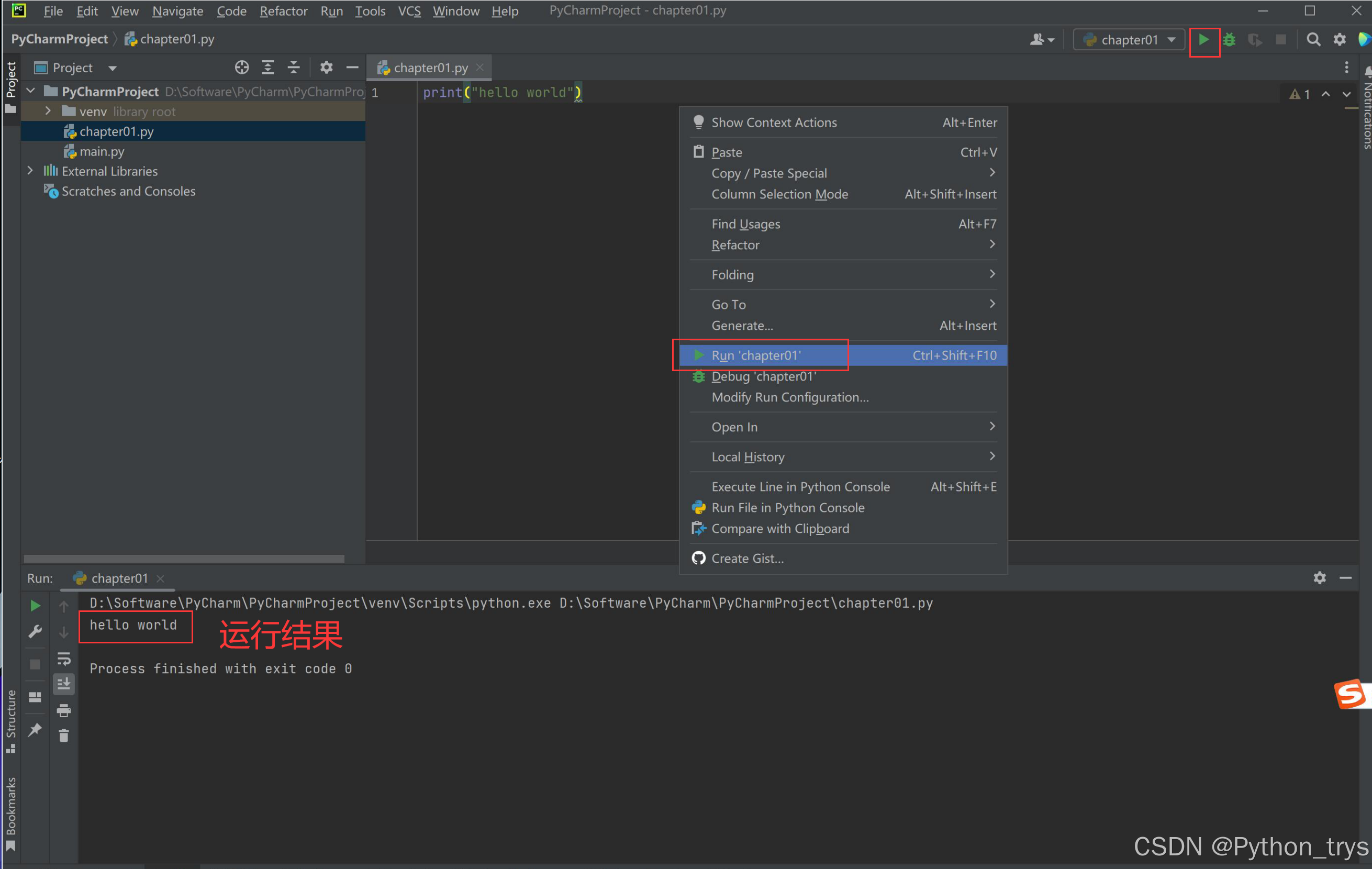
10、在chapter01文件下编写代码,输入代码为print(“hello world”),切记代码必须是全英文,否错会报错,但是英文引号""里的内容可以输入中文。

在这里插入图片描述

11、鼠标右键空白处点击【Run ‘chapter01’】或者点击右上角运行按钮进行运行,运行结果为:hello world
在这里插入图片描述

注:PyCharm教程已结束,接下来是PyCharm的一些额外配置,请根据自己的需求选择性的进行配置,觉得有用就进行配置,觉得没什么太大帮助就选择跳过。

四、设置字体大小
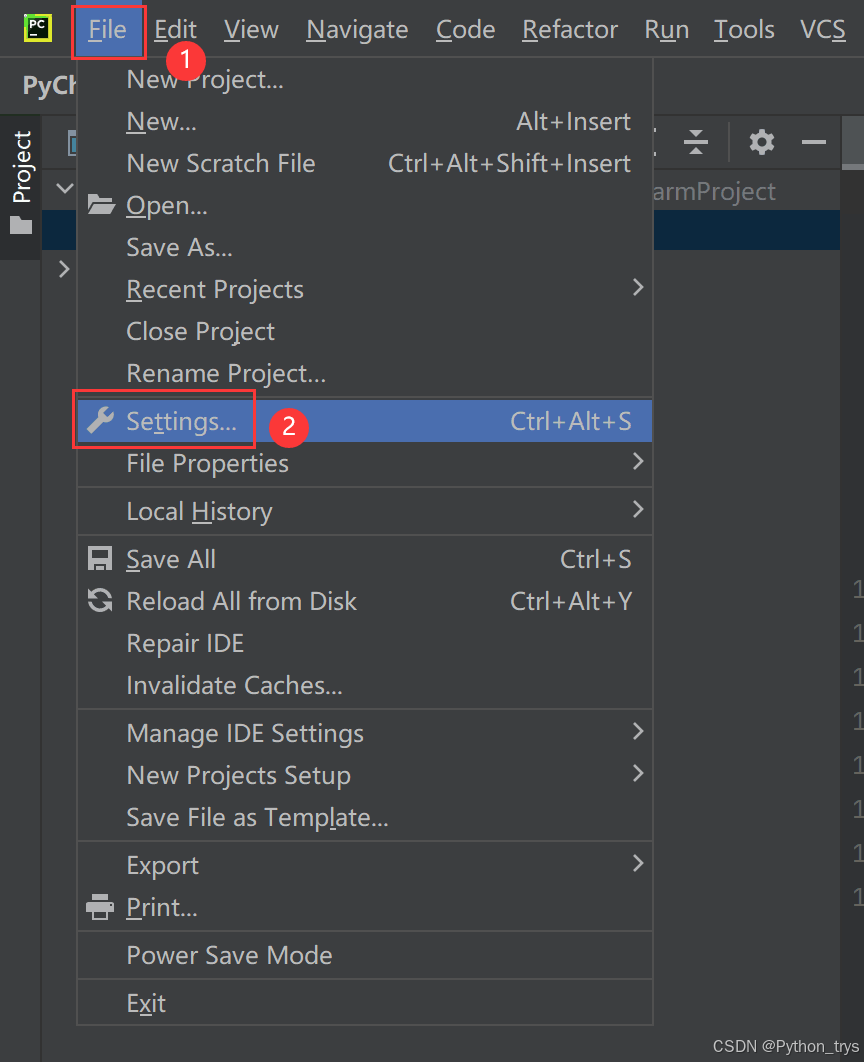
1、点击左上角【File】(文件)→【Settings】(设置)。
在这里插入图片描述

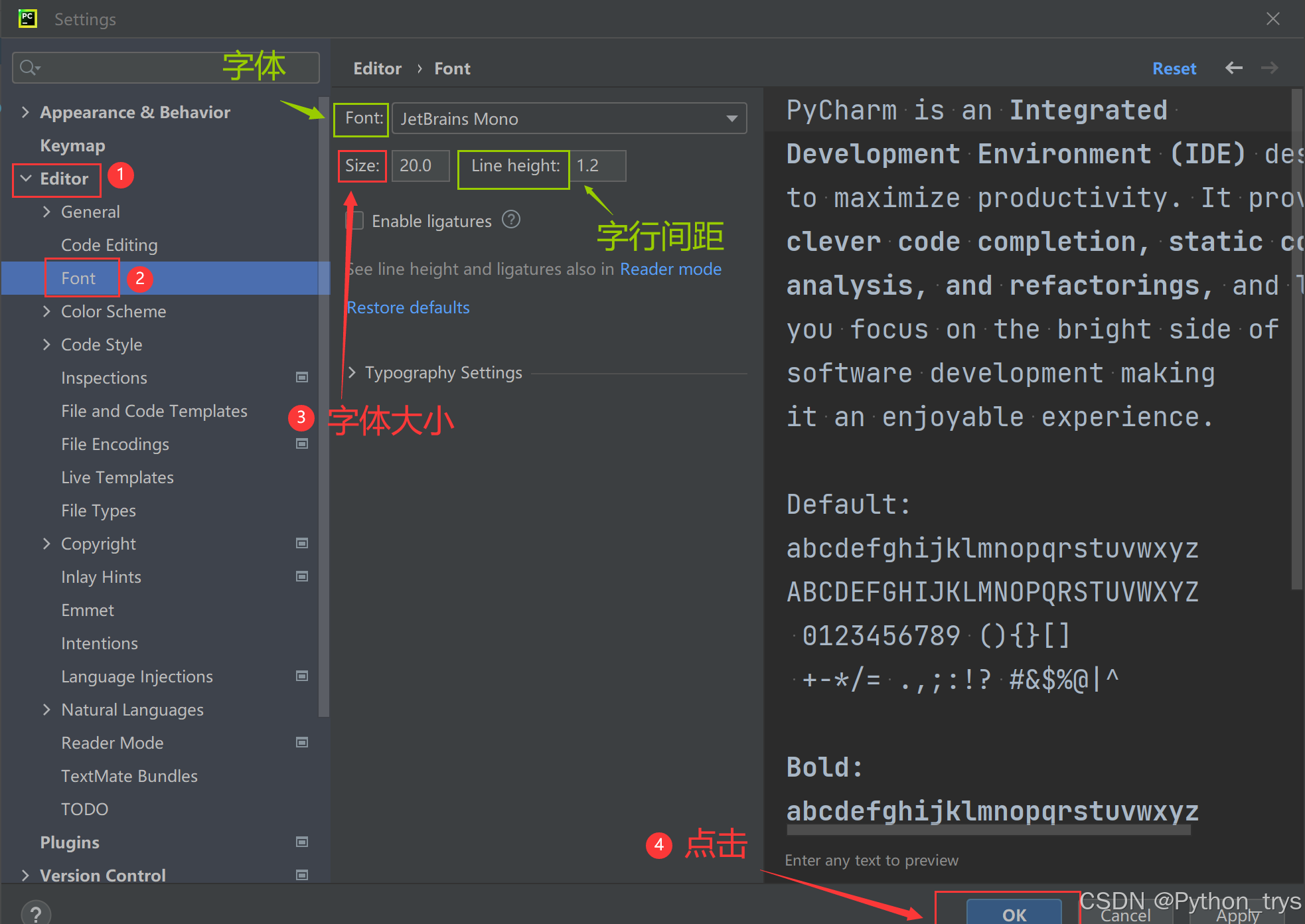
2、点击【Editor】(编辑)→【Font】(字体),在【Size】栏里填写数字就可以调节字体大小了,然后点击【OK】完成设置。

【Font】:可选择不同的字体。

【Size】:设置字体的大小。

【Line height】:设置行距,指的是每一行代码与下一行代码的上下高度。
在这里插入图片描述

五、设置主题
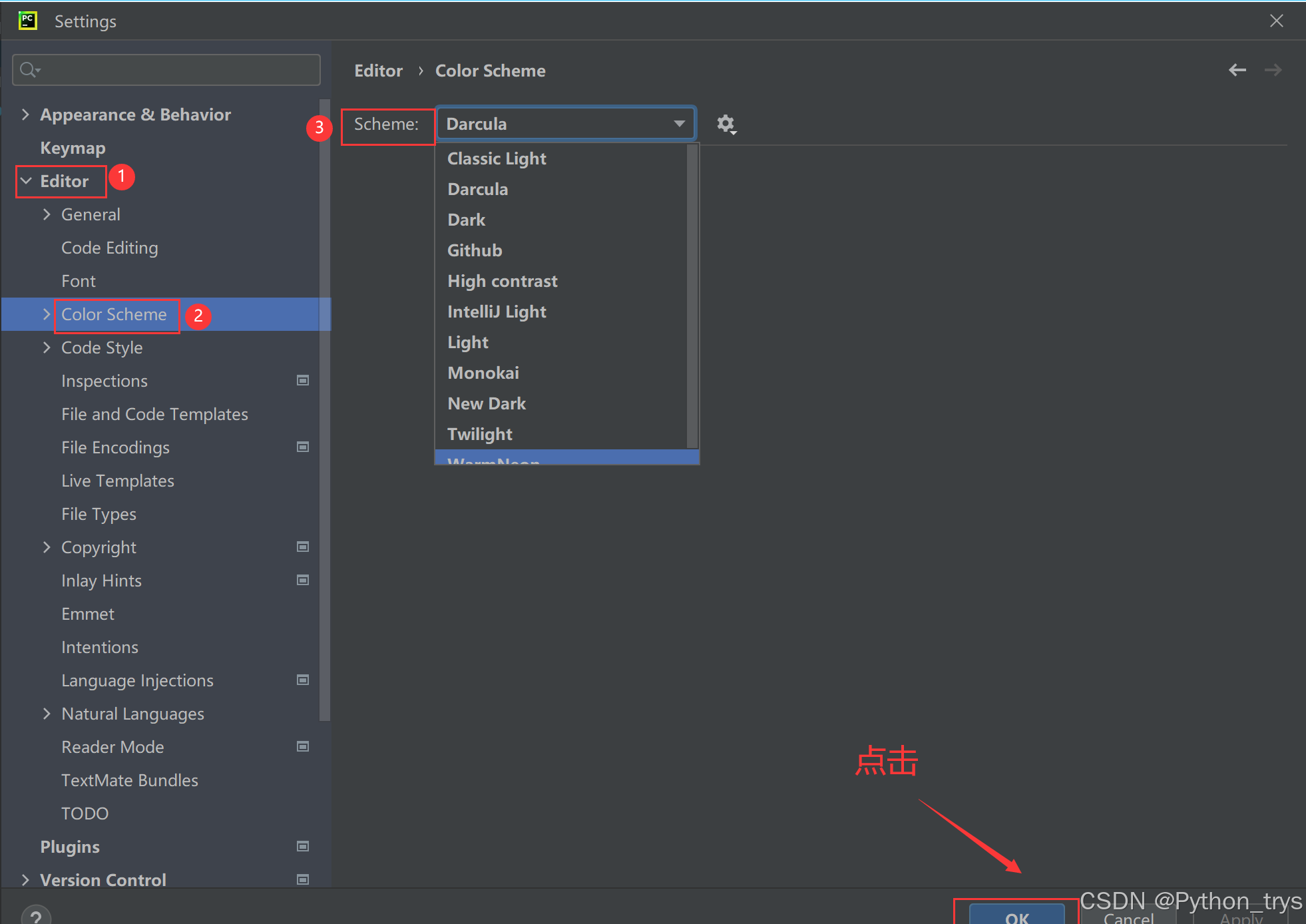
1、点击【File】→【Settings】→【Editor】→【Color Scheme】(配色方案)→【Scheme】(方案),一共有11种主题,可自行选择,选择完后点击【OK】完成设置。
在这里插入图片描述

六、设置背景图片
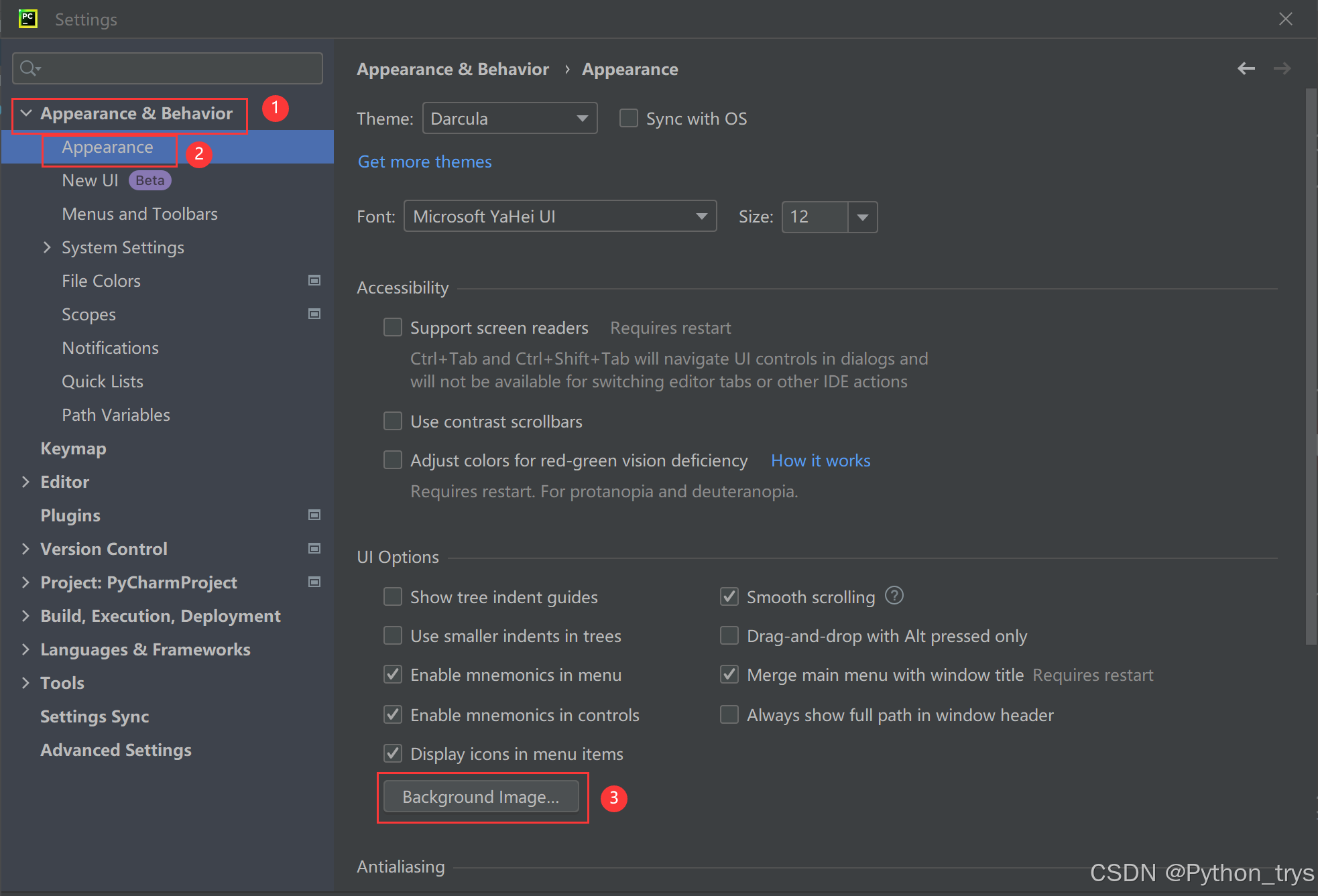
1、点击【File】→【Settings】→【Appearance & Behavior】(外观与行为)→【Appearance】(外观),点击【Background Image】(背景图片)。
在这里插入图片描述

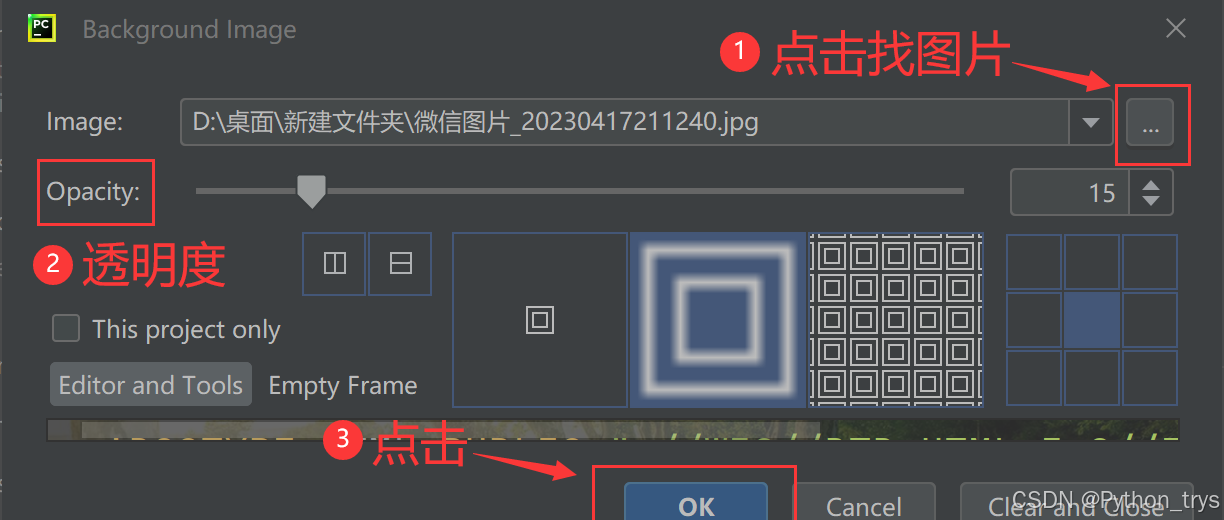
2、在【Image】栏里添加你想放置的背景图片,【Opacity】栏里是调节背景图片透明度的大小,往左拉透明度越低,往右拉透明度越高,设置完后点击【OK】。
在这里插入图片描述

3、再次点击【OK】开始应用背景图片。

在这里插入图片描述

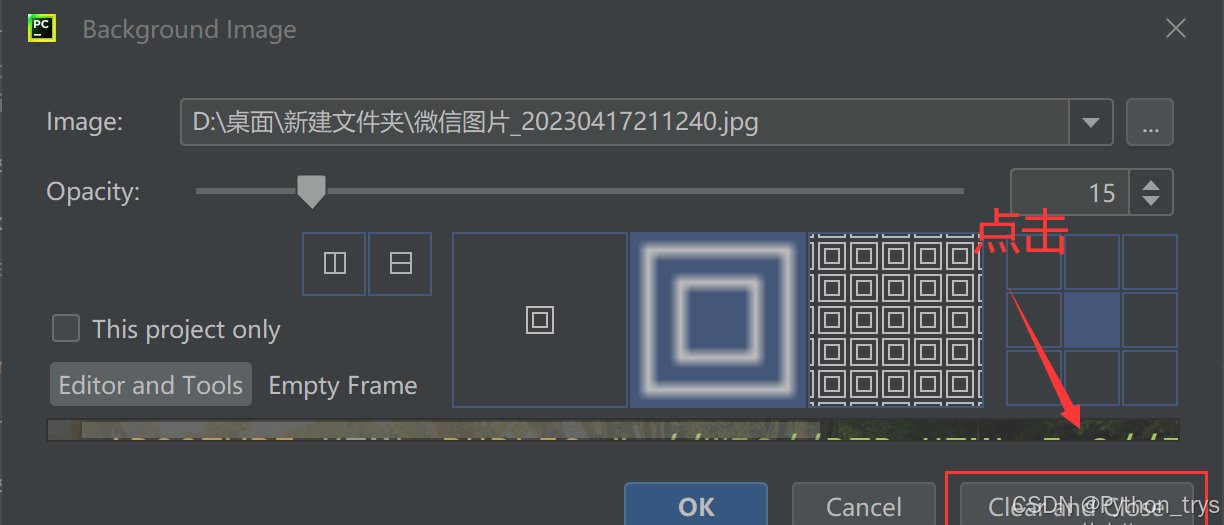
4、如果突然不想使用背景图片了,点击【Clear and Close】就可以取消背景图片的使用了。
在这里插入图片描述

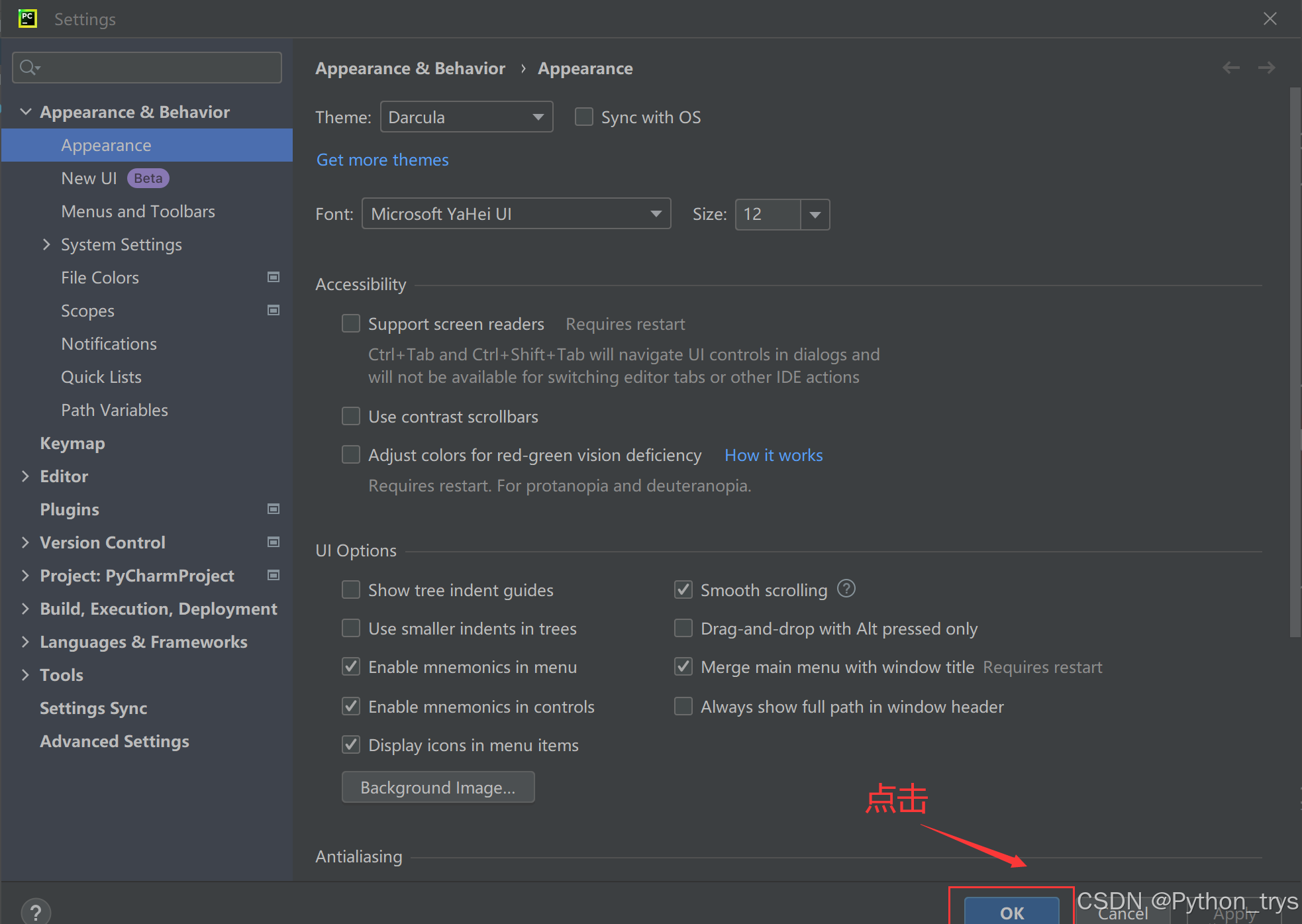
七、下载中文包
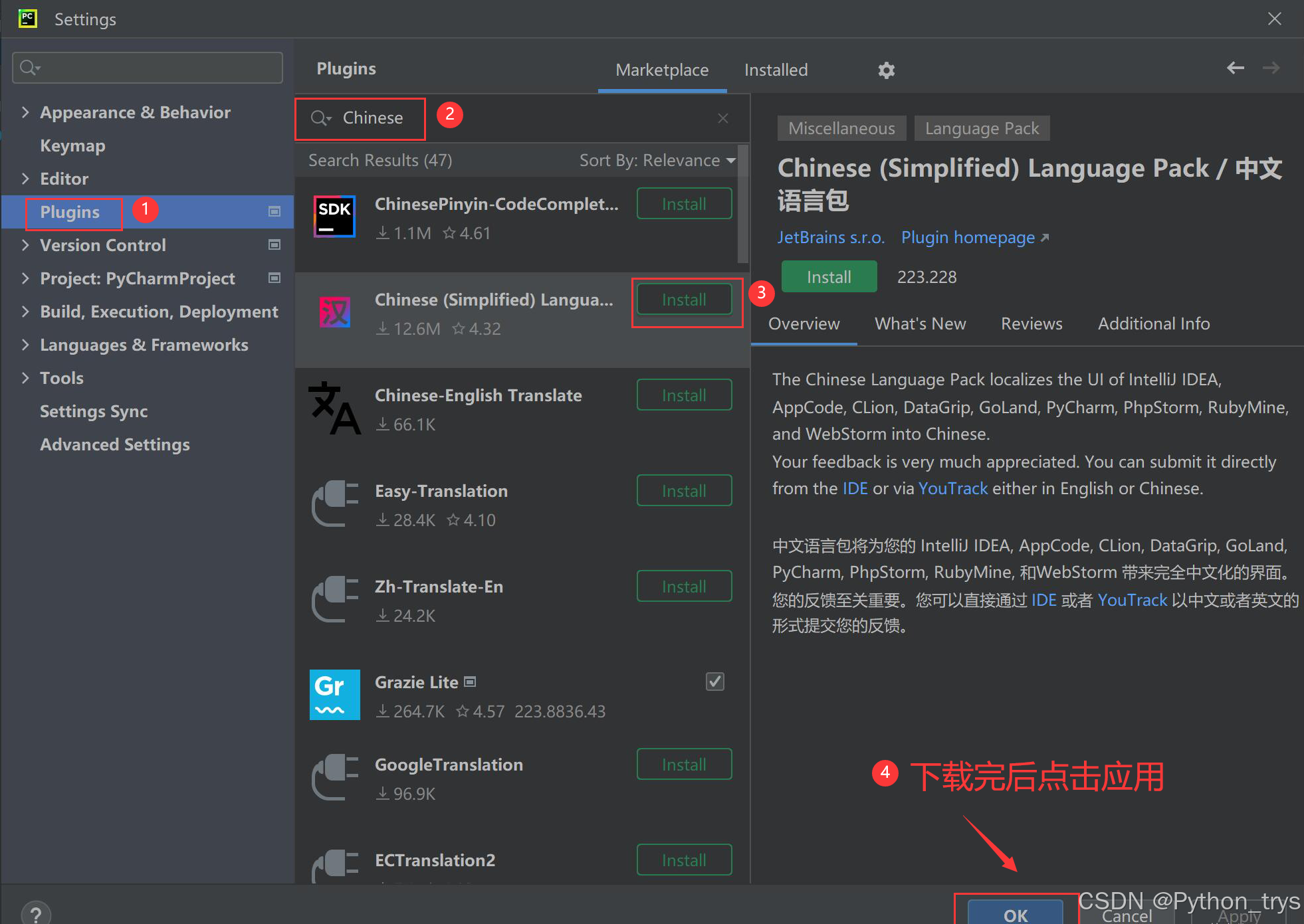
1、点击【File】→【Settings】→【Plugins】(插件),在搜索栏里搜索Chinese,点击【Install】安装**“Chinesse Language Pack”**中文包,下载完后点击【OK】。
在这里插入图片描述

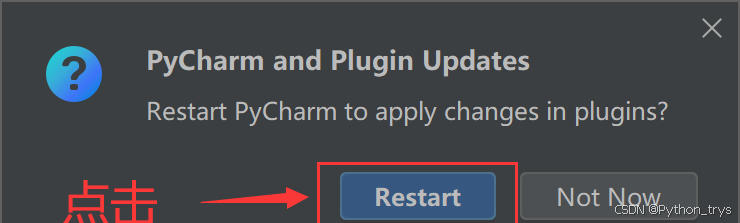
2、点击【Restart】重新启动PyCharm就可以看见中文界面了。

在这里插入图片描述

最后:
希望你编程学习上不急不躁,按照计划有条不紊推进,把任何一件事做到极致,都是不容易的,加油,努力!相信自己!

文末福利
最后这里免费分享给大家一份Python全套学习资料,希望能帮到那些不满现状,想提升自己却又没有方向的朋友,也可以和我一起来学习交流呀。

包含编程资料、学习路线图、源代码、软件安装包等![点击这里领取!]
① Python所有方向的学习路线图,清楚各个方向要学什么东西
② 100多节Python课程视频,涵盖必备基础、爬虫和数据分析
③ 100多个Python实战案例,学习不再是只会理论
④ 华为出品独家Python漫画教程,手机也能学习
在这里插入图片描述

100天精通Python丨黑科技篇 —— 21、大语言模型_100天精通python快速入门到黑科技 ChatGPT 是 OpenAI 推出的一种基于 GPT-3/4 的聊天机器人。chatgpt 的颠覆性影响主要体现在提高语言交流的便捷性、个性化服务、自动化客服和教育娱乐等方面,这些应用可以为用户带来更多的便利和乐趣,同时也为企业提供了更多的服务和商机。本文收录于,是由的硬核博主倾力打造,分基础知识篇和黑科技应用两大部分,欢迎订阅本专栏,订阅后可私聊进Python全栈VIP交流群(问题解答、互相帮助)还可领取20GPython视频和100本互联网行业电子书。 阅读详情

相关推荐

PyCharm 2025最新版安装与Python环境配置避坑指南(附汉化教程)

本文详细介绍了PyCharm 2025最新版的安装步骤与Python环境配置技巧,包括Windows和macOS双平台安装指南、解释器配置核心技巧、虚拟环境管理以及常见问题解决方案。特别提供了汉化教程和个性化设置建议,帮助开发者高效使用这一专业Python开发工具,提升编码效率。

b9c0d的博客 263

最新PyCharm安装详细教程及pycharm配置

文中主要讲述PyCharm简介及其下载网站,PyCharm安装程序下载,PyCharm的安装程序的安装及其配置,Virtualenv Environment、System Interpreter等环境配置、Python Interpreter设置。

Python基础详解教程,让编程变得简单! 16万+

2025最新版PyCharm for Mac统一版安装使用指南

本文简要介绍了JetBrains公司开发的Python集成开发环境PyCharm的获取与安装方法。新版PyCharm整合了社区版功能,支持Python开发、数据科学及多种技术框架,提供AI辅助编程功能。最后演示了创建Python项目并运行Python应用程序的基本操作。希望对读者有所帮助。

jackson_lingua的博客 3037

新手入门:PyCharm 的使用

相关文章: Windows 10 同时安装 Python 2 和 Python 3 PyCharm 专业版的安装 推荐一个视频: pycharm使用教程 (语速偏慢,建议2倍速观看) PyCharm 是一种 Python IDE,带有一整套可以帮助用户在使用Python语言开发时提高其效率的工具,比如调试、语法高亮、Project管理、代码跳转、智能提示、自动完成、单元测试、版本控制。此外...

CatOneTwo的专栏 13万+

PyCharm 2024最新版图文安装教程(python环境搭建+PyCharm安装+运行测试+汉化+背景图设置)

PyCharm 2024新版图文安装教程(python环境搭建+PyCharm安装+运行测试+汉化+背景图设置)

Code_流苏:在代码中寻诗意,在实践中觅真知 4万+

【音视频处理】MP4、FLV、HLS适用范围,在线视频播放哪个更好

本期我们讨论在线点播的视频格式,对比这些视频格式的优劣以及原因 1、封装格式的作用 2、MP4 3、FLV 4、HLS

池鱼 - YiiGaa 2万+

【最新Pycharm】史上最全PyCharm安装教程,图文教程!

PyCharm 作为一款备受欢迎的 Python 集成开发环境(IDE),它的安装与使用对于 Python 学习者而言,是极为基础且至关重要的。接下来,为初学者们呈上一份精心准备的 PyCharm 安装使用入门教程。

WANGWUSAN66的博客 3万+

踩坑ubuntu24.04 编译vtk9.3.1的安卓版本

NDK官方明确废弃了旧版 armeabi ABI,强制使用armeabi-v7a或arm64-v8a。错误信息显示你的构建系统仍在使用超级构建(superbuild)模式,并且内部引用了已不再支持的。生成的合并库: $(pwd)/libvtk_combined.a"超级构建过程可能内部未充分考虑现代NDK变化导致内部配置ARM老ABI,重复失败。echo "正在提取所有.o文件..."echo "合并前所有库的总大小:"# 提取所有.a文件中的.o文件。echo "创建合并库..."

zhangyihu321的专栏 1892

【2025最新版】超详细Python+Pycharm安装保姆级教程,Python环境配置和使用指南,收藏这一篇就够了

这两年被Python初学小白问到最多的问题就是,该用什么代码编辑工具?说实话,我个人是用Jupyter Notebook最多,主要是经常做数据可视化,方便些。但对于初学者来说,PyCharm仍是不二的选择,甚至我建议你只用PyCharm.从当前所有主流Python IDE来看,PyCharm是最适合做Python开发的,特别对新手而言,可以节省很多不必要的时间成本。那么具体如何使用呢?Python 3.10.2解释器安装在 PyCharm 2021.1.3开发工具安装。

A1_3_9_7的博客 1852

BEVFusion实战:从零搭建LiDAR-Camera融合的3D目标检测环境(附避坑指南)

本文提供了BEVFusion实战指南,详细讲解如何从零搭建LiDAR-Camera融合的3D目标检测环境。内容涵盖环境配置、数据预处理、模型训练与性能优化等关键步骤,并附有实用的避坑技巧,帮助开发者高效部署这一先进的BEV感知算法。

p4q5r6s7t的博客 514

QNX Neutrino 进程间通信编程之Message-passing/Pulse

Interprocess Communication(IPC,进程间通信)在QNX Neutrino从一个嵌入式实时系统向一个全面的POSIX系统转变起着至关重要的作用。IPC是将在内核中提供各种服务的进程内聚在一起的粘合剂。在QNX中,消息传递是IPC的主要形式,也提供了其他的形式,除非有特殊的说明,否则这些形式也都是基于本地消息传递而实现的。本篇幅主要讲解Message-passing和Pulse。

zhuwade的博客 3533

【2025最新版】pycharm专业版怎么安装?超详细Python+Pycharm安装保姆级教程,Pycharm环境配置和使用指南,看完这一篇就够了_python安装和pycharm安装_

超详细Pycharm安装保姆级教程,Pycharm环境配置和使用指南

m0_65482549的博客 1625

LLC同步整流实战:从驱动时序到调试仿真,效率提升与避坑指南

同步整流技术是提升开关电源效率的关键手段,尤其在LLC谐振变换器中,通过低导通电阻MOSFET替代二极管可显著降低副边整流损耗。然而,驱动时序、电流过零检测及轻载模式切换是工程实践中的核心难点。从Vds检测原理到死区调节,再到仿真与实测验证,工程师需掌握完整的调试方法论。该技术广泛应用于通信电源、服务器电源及车载DC/DC,合理设计LLC同步整流方案能实现满载效率提升约1.8个百分点,同时优化热分布。本文以600W半桥LLC样机为线索,深入分析工作模态、驱动芯片选型、波形判断与仿真模型搭建,为电源设计提供可

weixin_29165465的博客 297

【Python机器学习】0.1. 环境配置(2025最新版):下载Python解释器和Anaconda、安装和打开Jupyter Notebook以及PyCharm + Anaconda的部署

这篇文章我们会手把手地教你下载Python解释器和Anaconda、安装和打开Jupyter Notebook以及PyCharm + Anaconda的部署。

A Rookie in San Domenico School 1800

不到200块!手把手教你用ZYNQ7010和AD9363攒一台自己的开源SDR硬件(附BOM清单)

本文详细介绍了如何用不到200元的预算,基于ZYNQ7010 FPGA和AD9363射频芯片打造一台功能完备的开源SDR硬件平台。从核心组件选型、PCB设计到焊接调试,提供全流程实战指南,特别适合预算有限的硬件爱好者和创客群体探索无线通信世界。

weixin_26854829的博客 479

基于C#的ASP.NET开发的党史学习网站课设

开展党史学习教育,就是要以史为镜、以史明志,把苦难辉煌的过去、日新月异的现在、光明宏大的未来贯通起来,在鉴往知来中砥砺前行,在乱云飞渡中把准航向,在凝心聚力中团结奋斗,共同创造新的历史伟业。登陆按钮与数据库进行连接,逻辑实现是如图3.1.3所示,自己定义一个SQL查询语句,将账号、密码放入SQL查询语句中,用sqlDataReader.HasRows语句进行逐一比较,找出结果,将用户名存入session并调用cookies,如果结果存在就关闭数据库,进行数据跳转,并弹出登陆成功的提示框,并关闭数据库。

m0_62408555的博客 974

pycharm安装教程

[优快云 最全安装教程](https://blog.youkuaiyun.com/WANGWUSAN66/article/details/145324369)> 提示:专业版用户可申请[教育许可证](https://www.jetbrains.com/community/education/)免费使用。从 [python.org](https://www.python.org/downloads/) 下载最新版本。- **社区版(Community)**:免费,适合基础 Python 开发。

weixin_66625287的博客 309

【纯干货分享】常用高速接口眼图模板合集

文章汇集了常见的高速接口的信号眼图测试模板技术要求,比如,LPDDR5/4、PCIe 5.0/4.0、USB、MIPI等等,方便工程师快速进行查询和使用。

一只豌豆象的博客 3116

2025年最新版Python安装&PyCharm安装教程 (图文超级详细)

在安装过程中,可以选择默认安装路径,也可以自定义安装路径,我这里改成了自己设置的路径(D:\Python)。:免费,适合基础开发(推荐新手)。【Professional 版向下滑动就是Community 版】:付费,支持高级功能(如 Web 开发、数据库工具)。- 安装完成后,点击“关闭”关闭安装程序。免费使用 Professional 版。安装文件(推荐最新版本)。安装文件,开始安装过程。

王多鱼的梦想 27万+

Data-Structures-and-Algorithm-Analysis-in-Java.pdf

作者: Weiss, Mark A. 出版社: Addison Wesley Data Structures and Algorithm Analysis in Java is an “advanced algorithms” book that fits between traditional CS2 and Algorithms Analysis courses. In the old ACM Curriculum Guidelines, this course was known as CS7. This text is for readers who want to learn good programming and algorithm analysis skills simultaneously so that they can develop such programs with the maximum amo...

SAP B1中文培訓教材_SDK

公司内部培训资料,对开发工具 ,DIAPI, UIAPI,Add-ON有详细解说

2025最新版PyCharm安装使用指南

JetBrains公司最成名的开发工具,即为PyCharm;本文使用PyCharm社区版服务,在此,先行筑牢Python编程的能力。

jackson_lingua的博客 6585

VC中sqlite的使用

在VC中对sqlite的使用,实现数据库大批数据的快速插入,读取数据库中的数据在ListCtrl中显示

【2025版】超详细Python+Pycharm安装保姆级教程,Python+Pycharm环境配置和使用指南,看完这一篇就够了!Python零基础教程

真实在Windows上安装过Python的小伙伴会发现在 Windows 上安装Python真的和安装普通软件一样简单,我们只需要在官网下载个安装包,然后猛击“下一步”就可以了(真的秒~)!,这样的话Python命令工具所在的目录就会自动添加到系统环境变量中,就不需要你手动添加python系统环境变量啦,在执行Python命令时也不需要指定完整路径了!到这呢,如果没有汉化需求,那安装配置就结束了,如有汉化需求,请继续往下看。安装到这里基本就完成了,可以选择先重启,也可以先继续先往下看,进行操作。

m0_62283350的博客 8170

精雕软件(JDpaint) 5.5 绿色版

精雕软件(JDpaint) 5.5 绿色版精雕软件(JDpaint) 5.5 绿色版精雕软件(JDpaint) 5.5 绿色版

2025最新版PyCharm安装教程,图文教程(超详细)

1.进入pycharm官网,点击下载2.点击download进行下载👇。

WANGWUSAN66的博客 1万+

Anaconda+pycharm安装及环境配置

1、工具 Anaconda:是一个开源的Python发行版本,其中包含了conda、Python等180多个科学包及其依赖项。【Anaconda下载】 PyCharm:PyCharm是一种Python IDE,带有一整套可以帮助用户在使用Python语言开发时提高其效率的工具。【PyCharm下载】 jdk:是Java开发工具包,里面包含了Java运行环境。Pycharm依赖于Java。 ...

Sundial dream的博客 4万+
上一篇: Python中for循环详解:从基础到高级应用
下一篇: Python 小技巧:轻松删除列表中的重复元素!
Python_trys
博客等级 码龄2年 4369粉丝 377原创
评论
成就一亿技术人!
拼手气红包6.0元
还能输入1000个字符
 
 条评论被折叠 查看
添加红包

请填写红包祝福语或标题

个

红包个数最小为10个

元

红包金额最低5元

当前余额3.43元 前往充值 >
需支付:10.00元
成就一亿技术人!
领取后你会自动成为博主和红包主的粉丝 规则
hope_wisdom
发出的红包
实付元
使用余额支付
点击重新获取
扫码支付
钱包余额 0

抵扣说明:

1.余额是钱包充值的虚拟货币,按照1:1的比例进行支付金额的抵扣。
2.余额无法直接购买下载,可以购买VIP、付费专栏及课程。

余额充值