eclipse 下载、安装、创建java文件工程、运行---Windows 10

【教程】Eclipse的下载与安装(win10图文详细版) Eclipse是什么? Eclipse的下载与安装 文章底部有JDK的下载安装教程链接 阅读详情

一、Eclipse

Eclipse 是一个开放源代码的、基于Java的可扩展开发平台。就其本身而言,它只是一个框架和一组服务,用于通过插件组件构建开发环境。幸运的是,Eclipse 附带了一个标准的插件集,包括Java开发工具(Java Development Kit,JDK)。

二、检验java环境变量是否配置成功

在下载安装eclipse前,要确保Java环境已配备好,因为eclipse是java编程的可视化工具,
检查的方法用命令提示符,打开方法为:开始键+R,
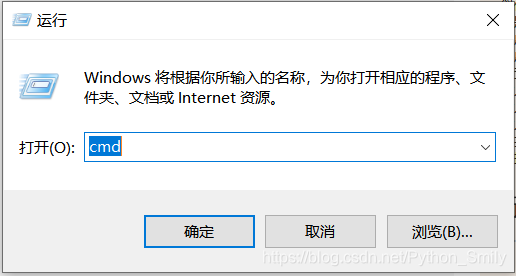
在这里插入图片描述
按enter键,出现命令提示符(cmd),输入:java -version,结果如图所示:

在这里插入图片描述
提示上述结果,证明java环境变量配置成功。

三、eclipse 下载、安装、创建java文件工程

1.eclipse官网下载
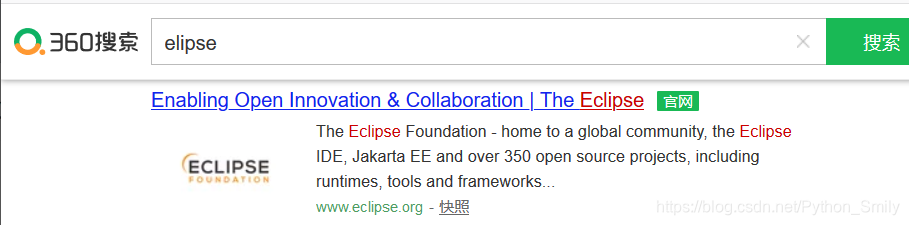
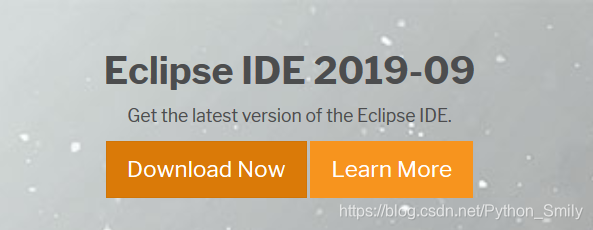
在这里插入图片描述
点击"Download Now"
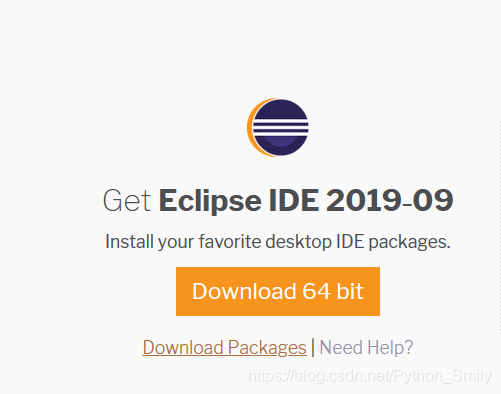
在这里插入图片描述
点击“Download Packages”
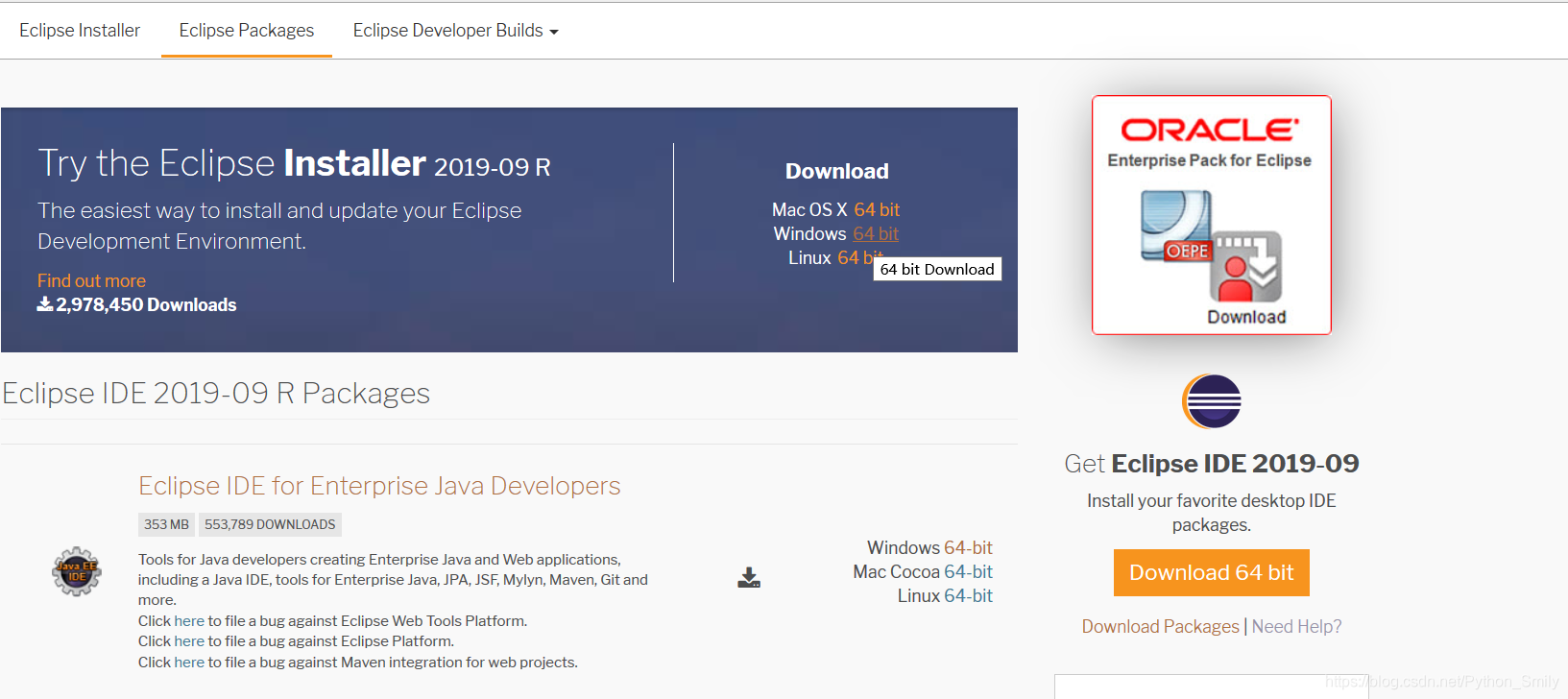
在这里插入图片描述
点击“Windows 64 bit”
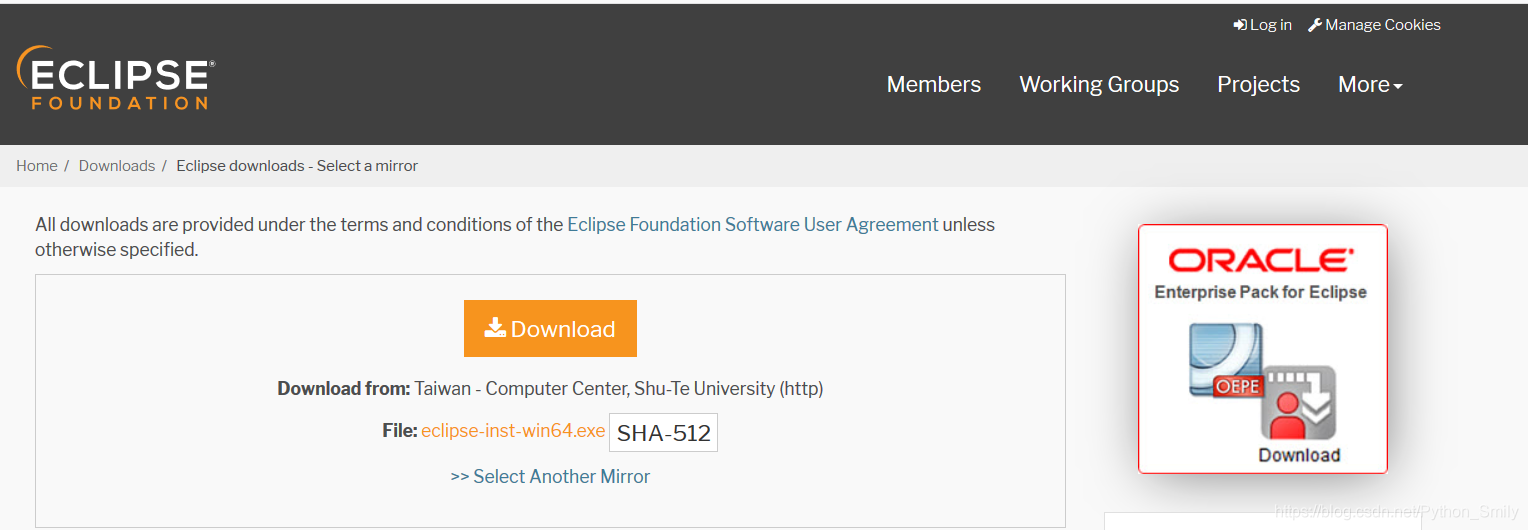
在这里插入图片描述
在这里插入图片描述
2.下载后,解压,去解压后的文件夹找到文件,安装。

在这里插入图片描述
在这里插入图片描述
打开文件,里面有如下的图标,拉拽到桌面,eclipse下载、安装成功!
在这里插入图片描述
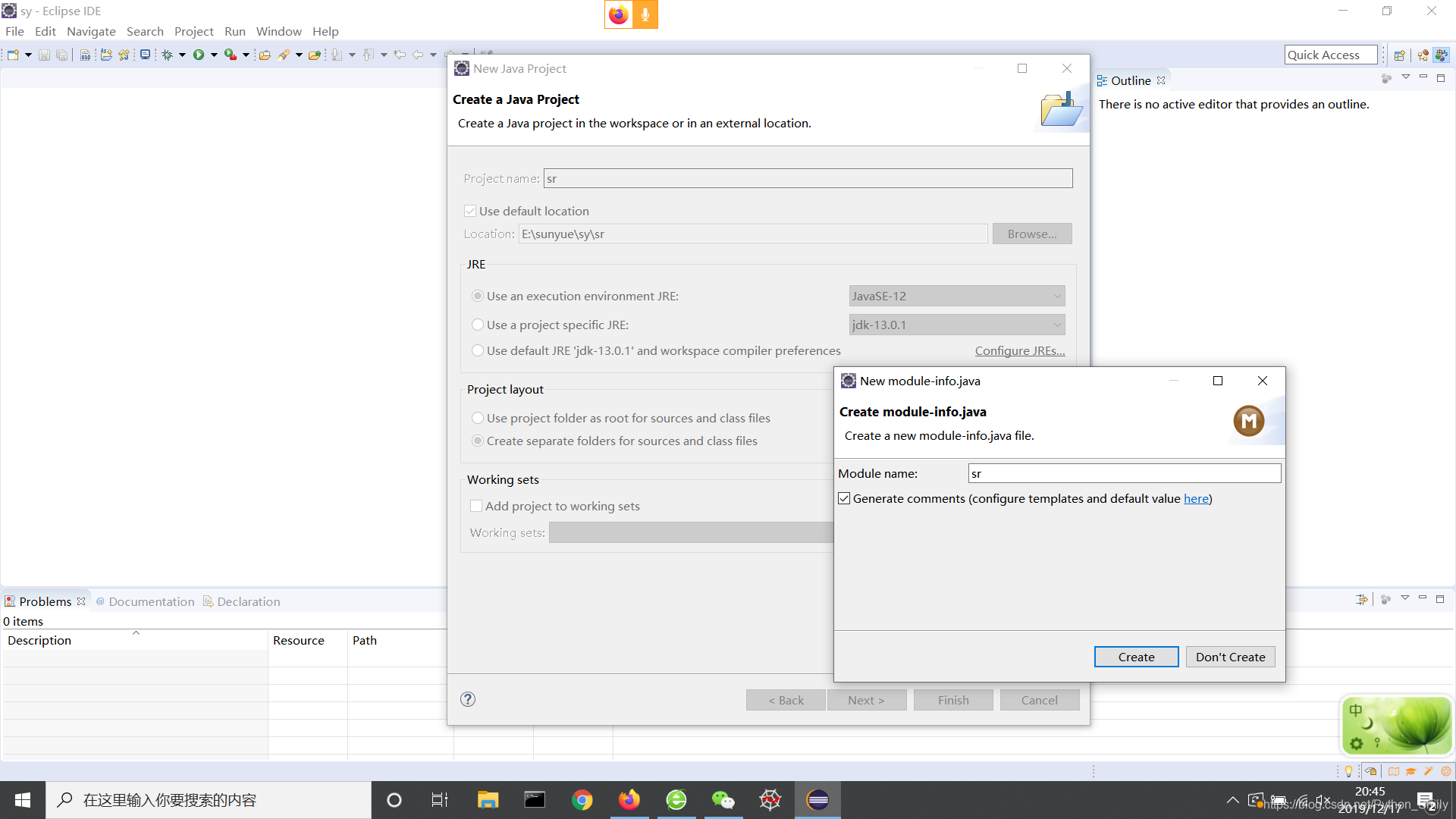
3.创建java文件工程
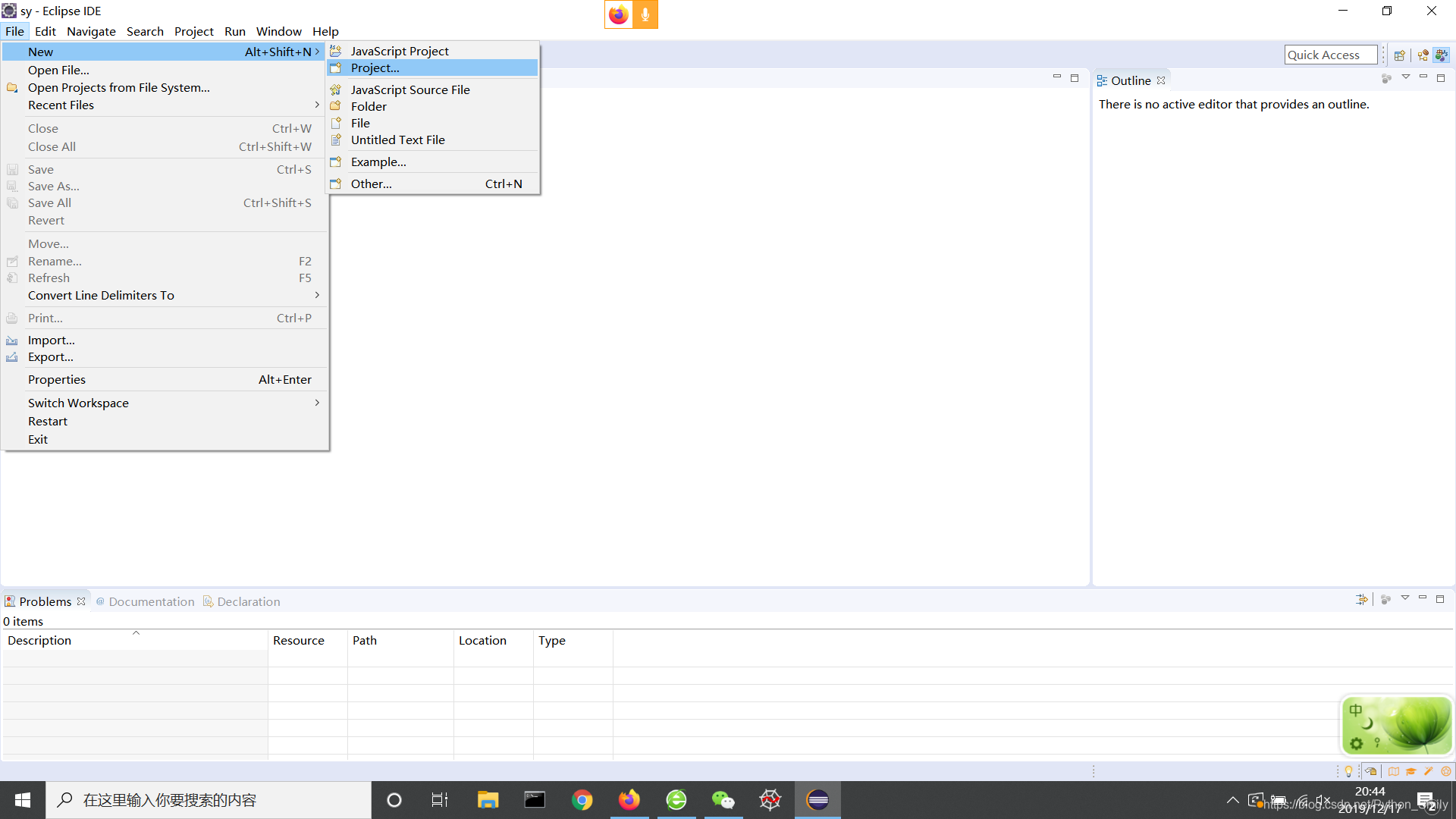
首先,打开eclipse界面,如图所示,按照蓝色字框指令
在这里插入图片描述
蓝框指令,next,Create,
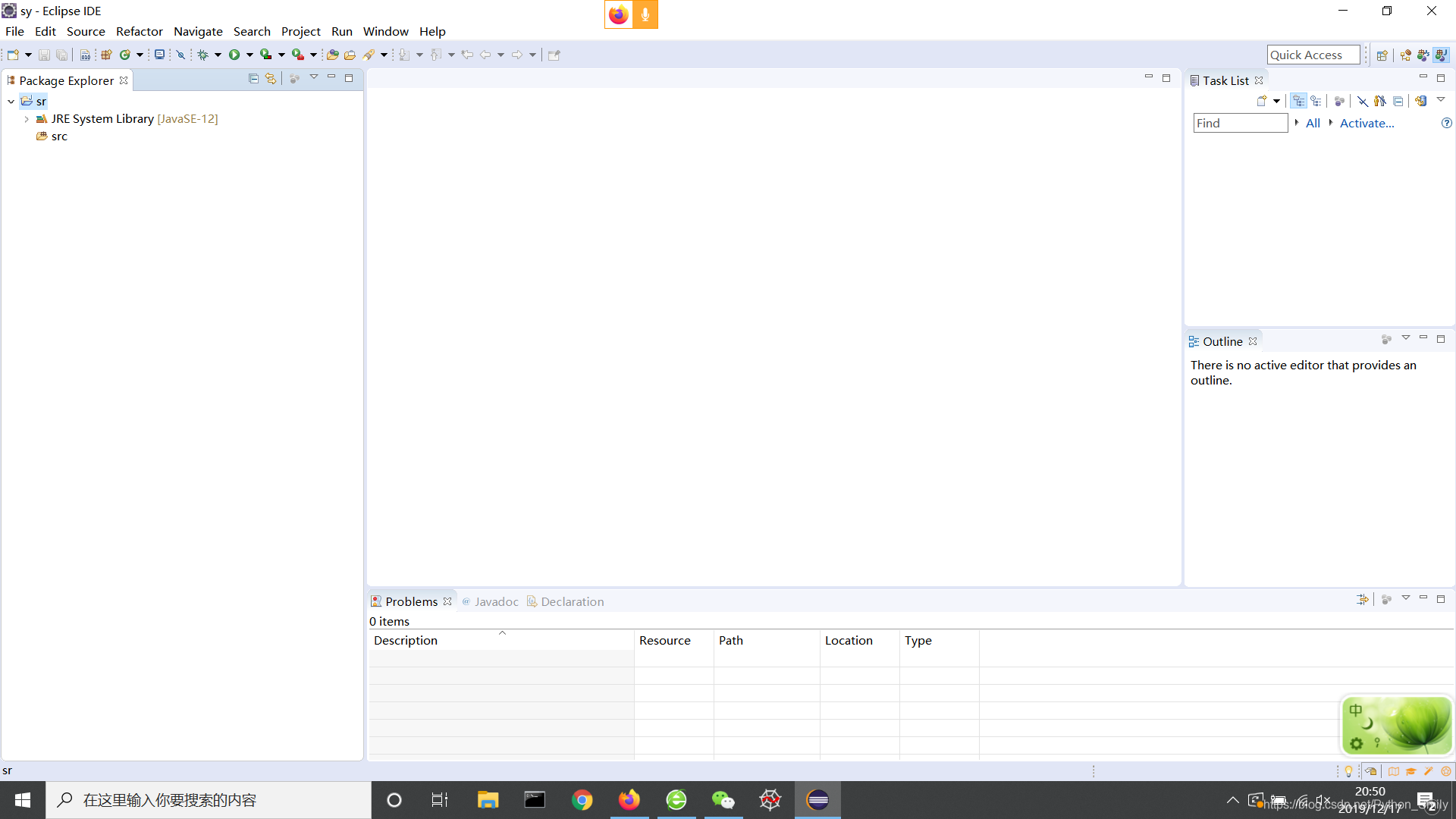
在这里插入图片描述
显示如图,在这里插入图片描述
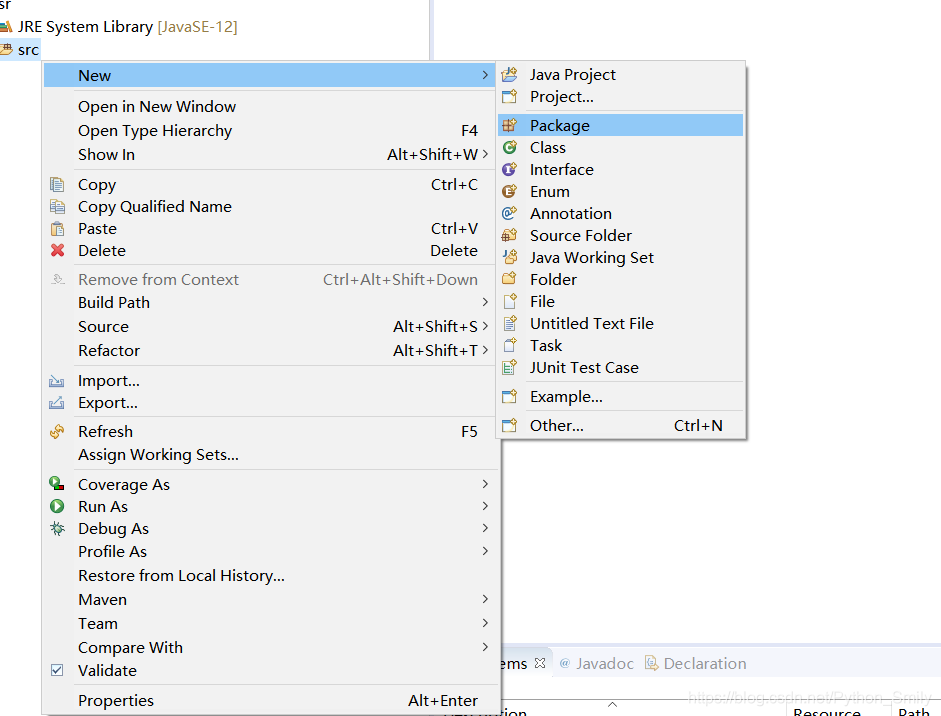
鼠标移到src,点击右键,如下在这里插入图片描述
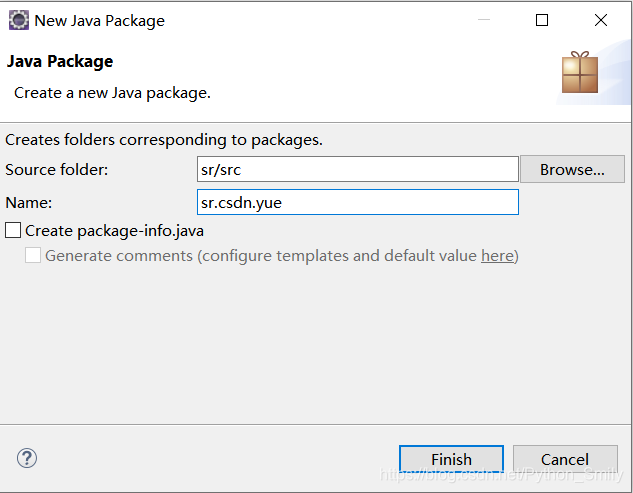
输入自设定的Name,(此处我输入的Name为sr.csdn.yue,编程的你们可根据自己喜好设定),
在这里插入图片描述
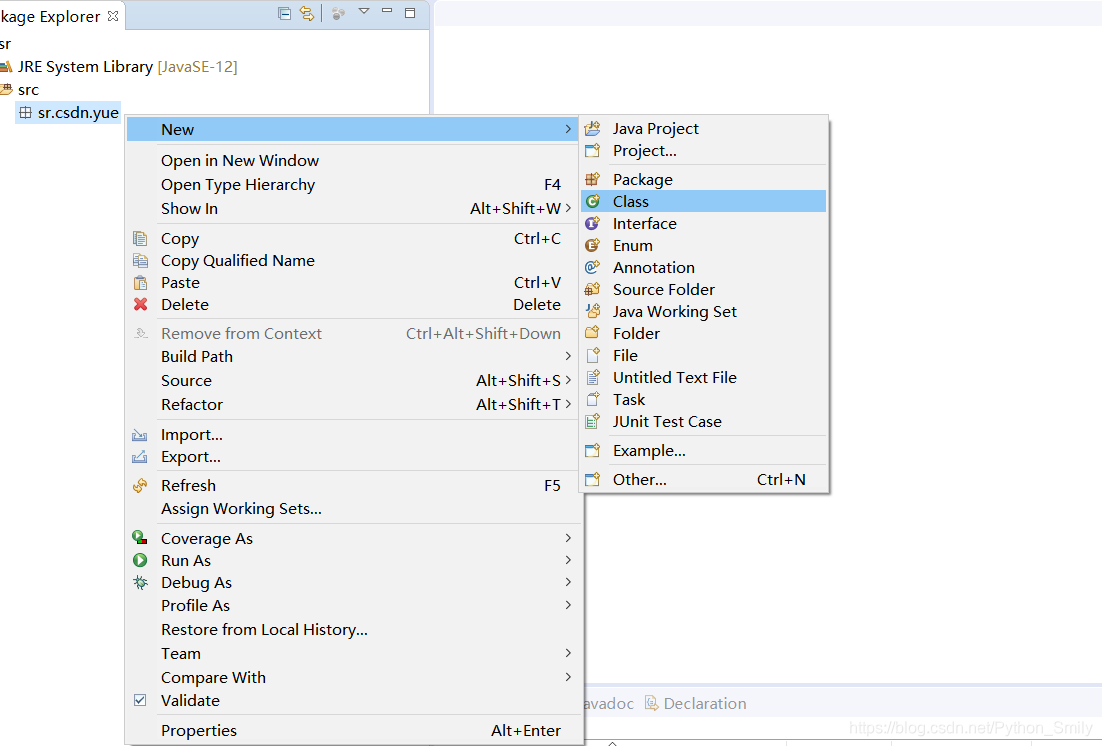
Finish后,右击sr.csdn.yue,按照蓝色字框操作,
在这里插入图片描述
输入自定义Name,
在这里插入图片描述
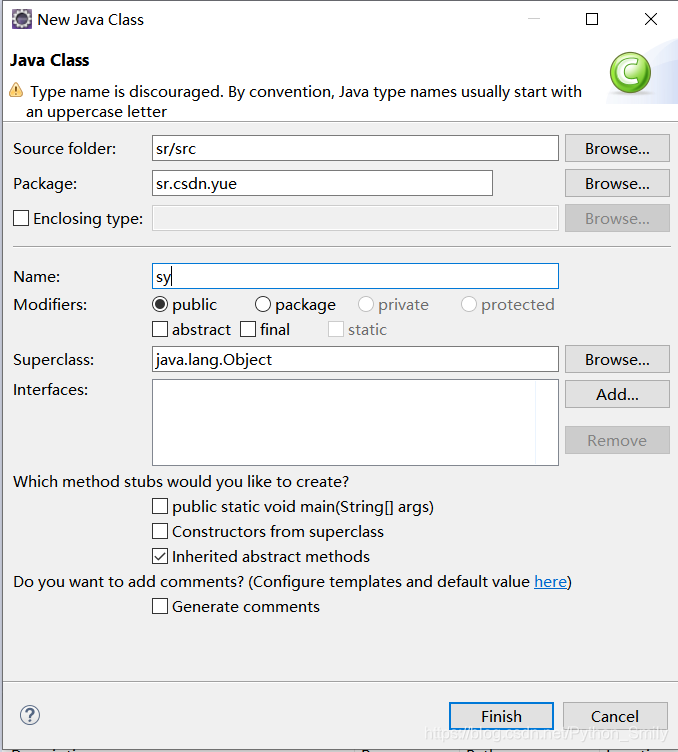
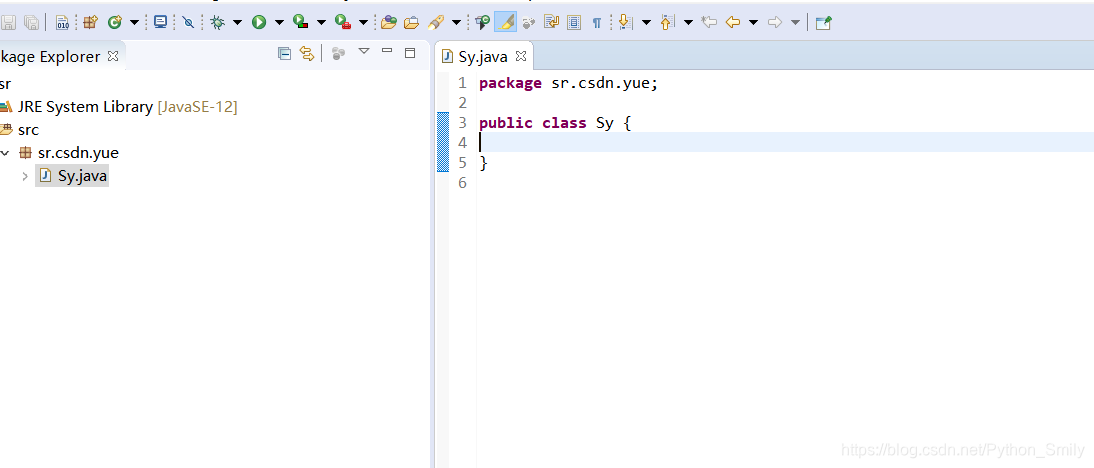
而后,界面显示如图,类名首字母默认大写,
在这里插入图片描述
到此,创建java文件工程,成功了!
4.运行java文件
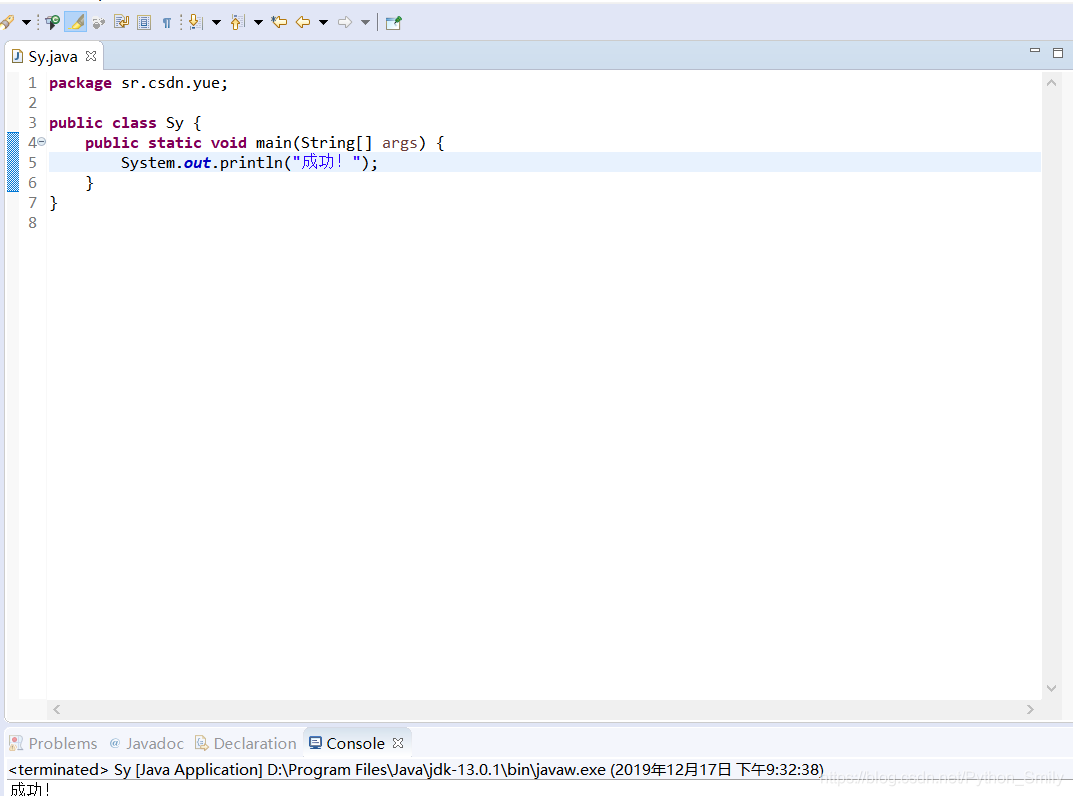
编写一个简单的程序:
public class Sy {
public static void main(String[] args) {
System.out.println(“成功!”);
}
}
在这里插入图片描述
结果输出:成功!

至此,eclipse 下载、安装、创建java文件工程、运行—Windows 10一系列操作完成。
不知电脑前的你,成功与否,但请你相信这对你来说,so easy!

文末分享一首小诗及一段感悟。

苔
[ 清·袁枚 ]
白日不到处,青春恰自来。
苔花如米小,也学牡丹开。
特别喜欢这首诗,虽短小,但精悍,现在的我虽渺小,但渺小的我会把影子拉长,即使有荆棘,那是梦给的奖赏,即使没有翅膀,我也不会忘记飞翔,因为心里有理想,蕴藏某种力量,终有一天,它能被释放。


win10 java JDK14+eclipse下载安装 1 下载JDK https://www.oracle.com/java/technologies/javase-downloads.html 进入官网,选择JDK download 然后根据自己的系统选择合适的版本 这里选择 windows x64 Installer 要等很久。下载后安装 选择路径全程傻瓜安装(创建一个java的文件夹) 确认java文件夹下-bin-java.exe文件 2 配置环境变量 我的电脑(右键)- 属性-高级系统设置-环境变量-下面系统变量-添加 java.exe所在路径 阅读详情

相关推荐

在Win10下安装JDK及配置环境变量与Eclipse的安装指南

目录(一) 安装 JDK(二) 配置环境变量(三) 安装 Eclipse (一) 安装 JDK 1. 进入官网 ORACLE 下载 JDK 点击 Accept License Agreement (接受许可协议) 选择 Windows 版本进行下载 (.zip方式更适用于JDK多版本切换) 2. 打开下载好的安装包进行安装 如下载压缩包 (.zip) 则可省略此步,直接解压到指定目录即...

zongpua的博客 2612

如何下载eclipse并创建一个java源文件

如何下载eclipse并写一个简单的java程序 1.百度搜索eclipse,点击进入eclipse官网。 2.在官网上找到入口,点击Download Packages。 3.找到以下页面,点击Windows 64-bit 4.进入页面后,点击download。 ...

weixin_45629531的博客 2733

IAR下载Linux环境适配:入门级安装指导

详细介绍如何在Linux系统中完成iar下载与环境配置,帮助开发者快速上手IAR集成开发环境,解决常见安装问题,提升开发效率。

weixin_35754676的博客 764

Eclipse安装及创建Java工程

Eclipse安装 简介 Eclipse 是一个开放源代码的、基于 Java 的可扩展开发平台。就其本身而言,它只是一个框架和一组服务,用于通过插件组件构建开发环境。幸运的是,Eclipse 附带了一个标准的插件集,包括 Java 开发工具(JavaDevelopment Kit,JDK)。 下载步骤 步骤 1: 打开官网: https://www.eclipse.org/ , 按图标注位置点击 Download 步骤 2. 在新的页面中, 点击 Download Packages 步骤 3.

weixin_55830623的博客 258

PDF.js实现分片加载问题

PDF.js实现分片加载问题。

qq_32822693的博客 4980

DEV-C++调试设置

       昨天用C/C++去考了CSP,结果用DEV-C++调试总是闪退,按照我的记忆打开了调试参数,迷迷糊糊搞了一通,还是没办法调试,难受了几个小时。所以今天痛下决心,一定要写下DEV-C++设置调试的过程,警示自己! 解决步骤 1.打开DevC++找到上方工具栏 2.点击选择编译选项,再按下图所示设置即可

懒羊羊的快乐小屋 1029

Win10: 修改文件扩展名

Win10 修改文件扩展名 打开文件夹 -> 查看 --> 勾选文件扩展名

d3y1`5 81_09 964

2021电子科技大学分布式系统期末考点精析与实战解析

本文深入解析2021年电子科技大学分布式系统期末考试核心考点,包括分布式事务、时钟同步、GFS架构等高频内容。基于回忆版试题,提供实战解析与应试技巧,帮助考生高效复习。重点涵盖两阶段提交、Cristian算法等关键技术,适合计算机专业学生备考参考。

weixin_29251131的博客 543

如何使用eclipse创建JAVA项目并写一个简单的HelloWorld

打开eclipse软件,选择好工作区域(就是项目的储存地址)后登陆。 File-New-Project 选择 Java Project 输入项目名称 点击完成(Finish) 在SRC(SRC是专门放java源代码的文件夹,就是你在IDE里编写的各个java类的文件都在里面)中新建package包 包的命名规范:包名全部使用小写。包名通常由若干个标识符...

qq_36798713的博客 8万+

UE4逆向实战:如何快速定位UWorld和GName的5种实用技巧(含版本差异分析)

本文详细介绍了UE4逆向工程中快速定位UWorld和GName的5种实用技巧,包括特征码定位法、动态行为分析法、静态符号分析法等,并针对不同版本差异提供了适配方案。特别强调了UWorld作为游戏世界核心容器和GName作为名称管理系统的重要性,帮助开发者高效进行游戏逆向分析。

star的博客 899

Android Audio基础——系统服务(二)

AudioService 继承自 IAudioService.Stub。IAudioService.Stub 类很明显是通过 IAudioService.aidl 自动生成的。AudioService 位于 Binder Native 端。AudioManager 拥有 AudioService 的 Binder Proxy 端,是 AudioService 在客户端的一个代理。几乎所有客户端对 AudioManager 进行的请求,最终都会交由 AudioService 实现。

小旭的专栏 2079

eclipse安装WindowBuilder

今天试了一天,还去tb店铺请人给我远程操作都没装成功,看了很多教程都不行 最后偶然发现了一个办法,记录并分享一下,希望对各位有帮助: 打开eclipse -> 点击help -> eclipse marketplace 直接在这里面搜索window,第一个就是的,直接点击install ...

198FOR 398

python读取并可视化npy格式的深度图文件以及将其保存为jpg图片的方法

  npy文件是无法直接打开的,它里面包含的是一个矩阵格式的数据,可以用于存储图像。为了对其进行可视化,需要将其转换为图像。这里需要用到numpy包以及matplotlib包,没有的话就pip install一下吧。现进入包含有npy文件的目录(我的该目录下有一个名为0000.npy的文件),然后打开一个终端,执行python进入pythn命令行模式,依次输入如下代码即可: import numpy as np import matplotlib.pyplot as plt depthmap = np.lo

zeeq的博客 5万+

Eclipse下载安装教程(详细)

对于软件专业的人来说,这个java应该是大二上学期要学的,我的推荐是直接使用idea,因为后期都是用idea来进行编程的,当然可能需要用eclipse过渡一下,下面就是我之前看一个大佬写的eclipse下载与安装的详细教程,有需要的同学可以借鉴借鉴。

一个苦命Java码农的博客 4万+

使用verilog实现基于FPGA的TDC设计

verilog实现TDC 高精度时间数字转换器概述(TDC) 简介: TDC被用于测量时间间隔,应用在物理研究、飞行时间测量领域等。 本设计使用verilog实现并在xilinx和altera的FPGA上均可实现! 设计中使用到下述几个模块,包括FIFO,COUNT等,在xilinx下也使用到了一些原语等。下面有实现的代码和仿真截图等。 顶层模块设计如下: module top( input wire start, input wire stop, input wire clk, output wire T

QQ_778132974的博客 6254

WINCC7.3破解文件

WINCC7.3硬件够破解文件,有需要的下载!WINCC7.3硬件够破解文件,有需要的下载!

Eclipse的下载与安装以及JDK环境的配置

Eclipse的下载与安装以及JDK环境的配置,新手手把手教学,最详细。

m0_67097397的博客 1万+

SAP B1中文培訓教材_SDK

公司内部培训资料,对开发工具 ,DIAPI, UIAPI,Add-ON有详细解说

Win10下Eclipse运行环境的安装及使用

本文记录Win10下Eclipse运行环境的安装过程。 一、软件下载 软件下载网址:https://www.eclipse.org/downloads/。打开该网址后显示界面如下: 该界面中,点击右面按钮则下载OpenJDK;点击左面按钮则下载Eclipse软件。下载的软件文件名分别是“OpenJDK17U-jdk_x64_windows_hotspot_17.0.3_7.msi”和“eclipse-inst-jre-win64.exe”。 二、安装软件 ...

海岛Blog 7080

VB摄像头监控

该VB模块可对摄像头捕获的画面进行录像等,可在创建的窗口进行控制

怀旧版电脑GBC模拟器

再现原版GBC掌机的界面,电脑运行连游戏界面都一样大小,很怀旧,很真实,(英文版)强烈推荐,很小的文件,很难才找到的。

纯小白最新版Java配置安装 windows10 Java环境(JDK12)配置和eclipse安装

纯小白最新版Java配置安装 windows10 Java环境(JDK12)配置和eclipse安装(eclipse 2019-3 version) [java] 一星期前需要写设计模式大作业,我电脑上的java因为环境自动更新,突然不能用了,于是我重新装了一遍。没想到过了两天作业小组里另一个同学的java也坏掉了,于是我也帮他装了一遍。我发现网上各种教程都太老了,尤其那个classpath,j...

辣鸡的博客 4559

Windows10 搭建java环境——JDK11的安装与eclipse的安装

一、安装JDK 首先我们要n安'z装jhava的u环境就需要了解JDK,那么什么是jdk? JDK是 Java 语言的软件开发工具包,主要用于移动设备、嵌入式设备上的java应用程序。JDK是整个java开发的核心,它包含了JAVA的运行环境(JVM+Java系统类库)和JAVA工具打开这个链接,https://www.oracle.com/technetwork/java/java...

flying_1314的博客 1672

Eclipse Java 安装教程

Eclipse Java安装教程

Snail__fly的博客 8万+

2021Eclipse最新下载与安装教程

2021Eclipse下载与安装教程 具体步骤如下: 1.下载 Eclipse软件下载可以在Eclipse官方下载,也可以在国内镜像地址下载。由于Eclipse官方地址服务器在国外,下载速度比较慢,国内镜像地址下载速度会快很多。 1.1 官方下载 官方下载地址: https://www.eclipse.org/downloads/packages/release. 访问官方下载地址。如下所示: 在这里插入图片描述 点击要下载的版本,以2018-09 为例,进入下面窗口,选择R packages 在这里插入图

qq_45251343的博客 2万+

Windows10下eclipse最新版的下载安装使用教程(超详细)

文章目录一、下载二、安装使用 本教程写于2020年7月,下载版本为目前的最新版,可能会与您所下载的版本有所不同,本博客仅供您参考。 一、下载 下载官网:https://www.eclipse.org/downloads/ 点击图中红框内的部分 Download Packages ,进入下一个界面 根据自己的情况选择版本,我这里是选择了 Eclipse IDE for Java Developers 对我来说足够用了,然后计算机是win10,点击右方的 64bit 进入下图下载页面 点击红框内的部分进行

SDAU_LGX的博客 2229

windows10专业版安装eclipse详细过程

java编程常用编辑工具eclipse的安装过程简介 提示:实验使用的eclipse版本可以在未单独安装jdk的情况下直接安装 想了解jdk安装过程可学习参考: Windows10 专业版jdk-8u271安装详细过程 第一步:官网下载eclipse eclipse.exe下载 第二步:点击eclipse.exe安装 选择第一个,个人开发 第三步:设置安装路径:点击Installation Folder选择安装目录,如:D:\softInstall 点击Java 11+ VM选择安装jre的目录(可以不

preston555的博客 855

win10环境下配置JAVA JDK及Eclipse安装使用

win10安装Java JDK环境及Eclipse安装使用(Hello world) win10环境下安装Java环境,对于小白来说简直是头疼,因为Java内部环境有着JDK和JRE两块,互相牵扯着很多东西,稍微一步出错或者两者版本不同使用中就会出现问题,难以解决! 下边就来介绍如何在win10环境下安装Java JDK JDK 11及eclipse下载地址:链接:https://pan.b...

辣条的博客 3560

Windows10安装配置Hadoop以及用eclipse运行WordCount程序

Windows10安装配置Hadoop以及用eclipse运行WordCount程序 一、Windows环境下hadoop安装和配置 1.下载Hadoop 选择一个版本下载 http://www.apache.org/dyn/closer.cgi/hadoop/common 下载完后进行解压,这里我是解压到D:/Develop/Hadoop/hadoop-3.2.1/hadoop-3.2.1 2....

Kingknot的博客 558

最新版Eclipse下载及安装(详细)

最新版Eclipse下载及安装(详细)简介:Ecplise安装教程1. Ecplise下载(进官网下载):2. 进入官网点击DownloadPackages3. 点击DownloadPackages进去后,点击下载windows版本的4. 点击下载window x86_64进入再点击Select Another Mirror5. 点击China - eScience Center, Nanjing University就可以下载zip6. 下载zip后,解压并双击ecplise.exe就可以使用了。 简介:

li22356的博客 3万+
上一篇: Python-车牌识别
下一篇: python---6行代码,画花
评论
成就一亿技术人!
拼手气红包6.0元
还能输入1000个字符
 
 条评论被折叠 查看
添加红包

请填写红包祝福语或标题

个

红包个数最小为10个

元

红包金额最低5元

当前余额3.43元 前往充值 >
需支付:10.00元
成就一亿技术人!
领取后你会自动成为博主和红包主的粉丝 规则
hope_wisdom
发出的红包
实付元
使用余额支付
点击重新获取
扫码支付
钱包余额 0

抵扣说明:

1.余额是钱包充值的虚拟货币,按照1:1的比例进行支付金额的抵扣。
2.余额无法直接购买下载,可以购买VIP、付费专栏及课程。

余额充值