






方案一:vw(单位)
假设设计稿尺寸为 1920*1080,直接使用 vw 单位,屏幕的宽默认为 100vw,那么100vw = 1920px, 1vw = 19.2px 。
新建px2vw.scss
/ 使用 scss 的 math 函数
@use "sass:math";

// 默认设计稿的宽度
$designWidth: 1920;
// 默认设计稿的高度
$designHeight: 1080;

// px 转为 vw 的函数
@function vw($px) {
  @return math.div($px, $designWidth) * 100vw;
}

// px 转为 vh 的函数
@function vh($px) {
  @return math.div($px, $designHeight) * 100vh;
}
配置
vue.config.js配置
vue.config.js文件
module.exports = {
  ...,//其他设置
  css: {
    loaderOptions: {
      sass: {
        prependData: `@import "@/styles/px2vw.scss";`,
      },
    },
  },
};
vite.config.ts配置
return {
    ...,//其他配置
    css: {
      preprocessorOptions: {
        scss: {
          javascriptEnabled: true,
          additionalData: `@use "@/styles/px2vw.scss" as *;`,
        },
      },
    },
  };
在组件中使用
<template>
    <div class="box">
    </div>
</template>

<script>
export default{
    name: "Box",
}
</script>

<style lang="scss" scoped="scoped">
/*
 直接使用 vw 和 vh 函数,将像素值传进去,得到的就是具体的 vw vh 单位
 */
.box{
    width: vw(300);
    height: vh(100);
    font-size: vh(16);
    background-color: black;
    margin-left: vw(10);
    margin-top: vh(10);
    border: vh(2) solid red;
}
</style>
图表自适应
echarts 的字体大小只支持具体数值(像素),不能用百分比或者 vw 等尺寸,一般字体不会去做自适应,当宽高比跟 ui 稿比例出入太大时,会出现文字跟图表重叠的情况
这里我们就需要封装一个工具函数,来处理图表中文字自适应了👇
把这个函数写在一个单独的工具文件chartsUtil.js里面,在需要的时候调用
其原理是计算出当前屏幕宽度和默认设计宽度的比值,将原始的尺寸乘以该值
另外,其它 echarts 的配置项,比如间距、定位、边距也可以用该函数
1.chartsUtil.js 工具函数
// Echarts图表字体、间距自适应
export const fitChartSize = (size,defalteWidth = 1920) => {
  let clientWidth = window.innerWidth||document.documentElement.clientWidth||document.body.clientWidth;
  if (!clientWidth) return size;
  let scale = (clientWidth / defalteWidth);
  return Number((size*scale).toFixed(3));
}
2.将工具函数挂载到vue
import {fitChartSize} from '@src/utils/chartsUtil.js'
Vue.prototype.fitChartFont = fitChartSize;
3.组件中使用
<template>
  <div class="charts-wrapper" ref="chart" v-chart-resize></div>
</template>

<script>
export default {
  name: "chart",
  data() {
    return {
      option: null,
    };
  },
  mounted() {
    this.getEchart();
  },
  methods: {
    getEchart() {
      let myChart = this.$echarts.init(this.$refs.chart);
      const option = {
        ...,//其他设置
        grid: {
          left: this.fitChartSize(10),
          right: this.fitChartSize(20),
          top: this.fitChartSize(20),
          bottom: this.fitChartSize(10),
          containLabel: true,
        },
       }
      myChart.setOption(option, true);
    },
  }
};
</script>

<style lang="scss" scoped>
.charts-wrapper {
  width: 100%;
  height: 100%;
}
</style>
方案二:scale(缩放)强烈推荐
我们整个大屏的尺寸设置和设计图一样,只是通过css的scale放大缩小属性,来控制实际展示的大小。
通过监听浏览器窗口的大小,来改变scale的比例,从而实现数据大屏适配。(百度、网易等大数据适配的解决方案均是这个)
实现步骤
- 获取数据大屏展示内容区域的 DOM 元素。
- style.transform:这是访问元素的 transform 样式属性。transform 是一个 CSS 属性,用于对元素进行变换,例如旋转、缩放、平移等。
- scale(${getScale()}):这部分代码中,getScale() 函数返回一个缩放比例,这个比例会应用在 scale() 函数中。这样,页面元素会按照指定的比例进行缩放。缩放比例是根据窗口大小和设计稿大小计算的,以确保内容适应不同的屏幕尺寸。
- translate(-50%, -50%):这部分代码中,translate() 函数用于对元素进行平移。在这里,它将元素的中心点平移到屏幕的中心。-50% 表示水平和垂直方向都要将元素平移到其自身宽度和高度的一半的位置,从而实现居中效果。
- transform-origin 是 CSS 属性,用于指定元素的变换(比如旋转、缩放、平移等)的原点位置,即元素围绕哪个点进行变换操作。在你提供的样式中,transform-origin 设置为 left top,这意味着元素的变换原点位于元素的左上角
缺点
- 因为是根据 ui 稿等比缩放,当大屏跟 ui 稿的比例不一样时,会出现周边留白情况
- 当缩放比例过大时候,字体会有一点点模糊,就一点点
- 当缩放比例过大时候,事件热区会偏移。
方案三:插件v-scale-screen
它其实也是通过 scale 进行等比例计算放大和缩小的,和方案二的原理是一样的,还可以通过api调整样式,源码地址和对应的API
vue2方案
1.使用v-scale-screen@1.0.0版本
npm install v-scale-screen@1.0.0 -save
# or
yarn add v-scale-screen
2.main中引入并使用
// main.js
import VScaleScreen from 'v-scale-screen'
Vue.use(VScaleScreen)
3.组件中使用
<template>
<v-scale-screen width="1920" height="1080" :boxStyle="boxStyle">
  <div>
    ...
  </div>
</v-scale-screen>
<template>
<script>
export default {
  data() {
    return {
      boxStyle: {
        backgroundColor: 'green'
      },
    }
}
</script>
vue3方案
1.使用v-scale-screen@2.0.0版本
npm install v-scale-screen@2.0.0 -save
2.组件中使用
<template>
<v-scale-screen width="1920" height="1080">
  <div>
    ...
  </div>
</v-scale-screen>
</template>
<script setup>
import VScaleScreen from 'v-scale-screen'
</script>
2025开年,AI技术打得火热,正在改变前端人的职业命运:
阿里云核心业务全部接入Agent体系;
字节跳动30%前端岗位要求大模型开发能力;
腾讯、京东、百度开放招聘技术岗,80%与AI相关……
大模型正在重构技术开发范式,传统CRUD开发模式正在被AI原生应用取代!
最残忍的是,业务面临转型,领导要求用RAG优化知识库检索,你不会;带AI团队,微调大模型要准备多少数据,你不懂;想转型大模型应用开发工程师等相关岗,没项目实操经验……这不是技术焦虑,而是职业生存危机!
曾经React、Vue等热门的开发框架,已不再是就业的金钥匙。如果认为会调用API就是懂大模型、能进行二次开发,那就大错特错了。制造、医疗、金融等各行业都在加速AI应用落地,未来企业更看重能用AI大模型技术重构业务流的技术人。
如今技术圈降薪裁员频频爆发,传统岗位大批缩水,相反AI相关技术岗疯狂扩招,薪资逆势上涨150%,大厂老板们甚至开出70-100W年薪,挖掘AI大模型人才!
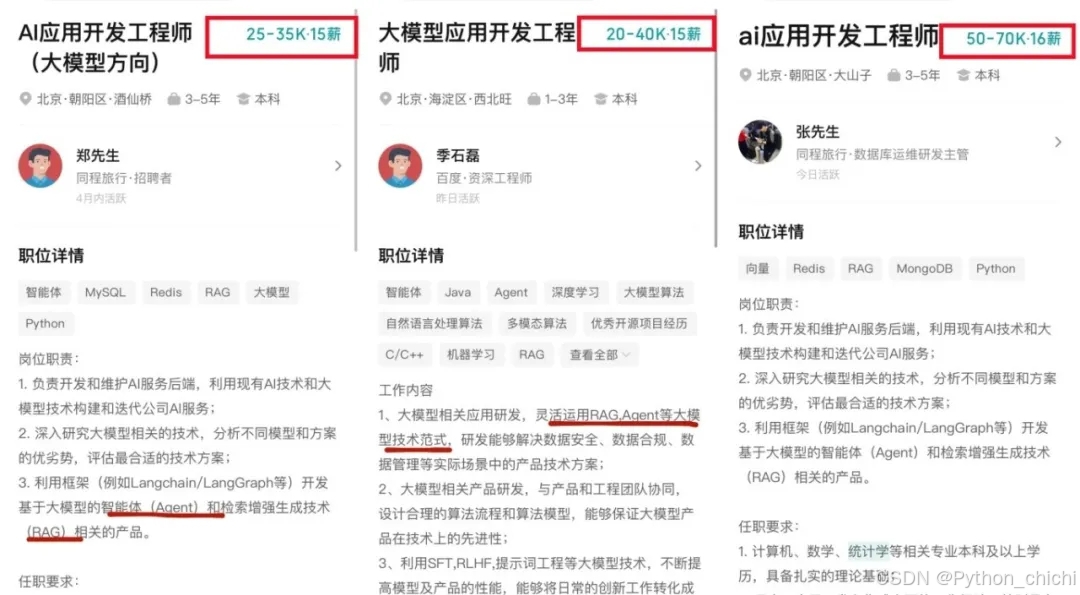
不出1年 “有AI项目开发经验”或将成为前端人投递简历的门槛。
风口之下,与其像“温水煮青蛙”一样坐等被行业淘汰,不如先人一步,掌握AI大模型原理+应用技术+项目实操经验,“顺风”翻盘!
大模型目前在人工智能领域可以说正处于一种“炙手可热”的状态,吸引了很多人的关注和兴趣,也有很多新人小白想要学习入门大模型,那么,如何入门大模型呢?
下面给大家分享一份2025最新版的大模型学习路线,帮助新人小白更系统、更快速的学习大模型!
2025最新版优快云大礼包:《AGI大模型学习资源包》免费分享**
一、2025最新大模型学习路线
一个明确的学习路线可以帮助新人了解从哪里开始,按照什么顺序学习,以及需要掌握哪些知识点。大模型领域涉及的知识点非常广泛,没有明确的学习路线可能会导致新人感到迷茫,不知道应该专注于哪些内容。
我们把学习路线分成L1到L4四个阶段,一步步带你从入门到进阶,从理论到实战。

L1级别:AI大模型时代的华丽登场
L1阶段:我们会去了解大模型的基础知识,以及大模型在各个行业的应用和分析;学习理解大模型的核心原理,关键技术,以及大模型应用场景;通过理论原理结合多个项目实战,从提示工程基础到提示工程进阶,掌握Prompt提示工程。

L2级别:AI大模型RAG应用开发工程
L2阶段是我们的AI大模型RAG应用开发工程,我们会去学习RAG检索增强生成:包括Naive RAG、Advanced-RAG以及RAG性能评估,还有GraphRAG在内的多个RAG热门项目的分析。

L3级别:大模型Agent应用架构进阶实践
L3阶段:大模型Agent应用架构进阶实现,我们会去学习LangChain、 LIamaIndex框架,也会学习到AutoGPT、 MetaGPT等多Agent系统,打造我们自己的Agent智能体;同时还可以学习到包括Coze、Dify在内的可视化工具的使用。

L4级别:大模型微调与私有化部署
L4阶段:大模型的微调和私有化部署,我们会更加深入的探讨Transformer架构,学习大模型的微调技术,利用DeepSpeed、Lamam Factory等工具快速进行模型微调;并通过Ollama、vLLM等推理部署框架,实现模型的快速部署。

整个大模型学习路线L1主要是对大模型的理论基础、生态以及提示词他的一个学习掌握;而L3 L4更多的是通过项目实战来掌握大模型的应用开发,针对以上大模型的学习路线我们也整理了对应的学习视频教程,和配套的学习资料。
二、大模型经典PDF书籍
书籍和学习文档资料是学习大模型过程中必不可少的,我们精选了一系列深入探讨大模型技术的书籍和学习文档,它们由领域内的顶尖专家撰写,内容全面、深入、详尽,为你学习大模型提供坚实的理论基础。(书籍含电子版PDF)

三、大模型视频教程
对于很多自学或者没有基础的同学来说,书籍这些纯文字类的学习教材会觉得比较晦涩难以理解,因此,我们提供了丰富的大模型视频教程,以动态、形象的方式展示技术概念,帮助你更快、更轻松地掌握核心知识。

四、大模型项目实战
学以致用 ,当你的理论知识积累到一定程度,就需要通过项目实战,在实际操作中检验和巩固你所学到的知识,同时为你找工作和职业发展打下坚实的基础。

五、大模型面试题
面试不仅是技术的较量,更需要充分的准备。
在你已经掌握了大模型技术之后,就需要开始准备面试,我们将提供精心整理的大模型面试题库,涵盖当前面试中可能遇到的各种技术问题,让你在面试中游刃有余。

因篇幅有限,仅展示部分资料,需要点击下方链接即可前往获取





 扫一扫
扫一扫


 2万+
2万+

 被折叠的 条评论
为什么被折叠?
被折叠的 条评论
为什么被折叠?
 到【灌水乐园】发言





