10个非常好用的小脚本分享

油猴党推荐:超牛脚本+插件,简单又好用! 这篇文章介绍了两款油猴系工具,解决获取Cookie的难题: 油猴脚本版 - 安装后自动在网页右下角显示【获取Cookies】按钮,点击即可复制Cookie内容。安装只需三步:安装油猴插件、粘贴脚本代码、保存。 独立插件版 - 更简单的拖拽安装方式,登录网站后点击插件图标即可一键复制Cookie。适合不想安装油猴的用户。 两个工具各有优势: 已安装油猴的用户适合选择脚本版 追求简单操作的用户适合独立插件版 文末提供了工具下载地址。两种方案都能实现一键获取Cookie,操作简便高效。 阅读详情

1、测网速,选择最佳服务器

在现代数字化时代,拥有快速的互联网连接是至关重要的。为了确保您始终能够享受最佳的网络性能,我们向您介绍了一个功能强大的脚本。该脚本不仅可以测量上传和下载速度,还提供了一个智能函数——get_best_server,它可以自动为您选择最佳的服务器。这一功能对于客户端和多服务器模式都非常实用,能够保障您的网络连接始终保持高效。

# pip install pyspeedtest  
# pip install speedtest  
# pip install speedtest-cli  
#方法1  
import speedtest  
speedTest = speedtest.Speedtest()   
print(speedTest.get_best_server())  
#检查下载速度   
print(speedTest.download())  
#检查上传速度  
print(speedTest.upload())  
#方法2  
import pyspeedtest  
st = pyspeedtest.SpeedTest()  
st.ping()  
st.download()  
st.upload()  

2、使用 google 搜索关键词
有时,为了更方便用户使用搜索引擎,我们可以通过将错误的关键词直接用Google搜索来获取结果,并将这些结果显示在界面上。这样,用户可以直接点击链接以查看搜索结果,而无需再手动复制关键词、打开浏览器等一系列繁琐的步骤。这种方法大大简化了搜索过程,提高了用户的搜索效率。

#pip install google  
from googlesearch import search  
query = "somenzz"  
  
for url in search(query):  
    print(url)  
print 的结果就是 google 搜索结果的 url 列表,类似的,百度和 bing 也应该有对应的库,你可以搜索以下。  

3、Web 机器人
这个咱之前已经分享过了,selenium 和 playwright 都可以,我个人更喜欢 playwright

selenium 示例代码:

# pip install selenium  
import time  
from selenium import webdriver  
from selenium.webdriver.common.keys import Keys  
bot = webdriver.Chrome("chromedriver.exe")  
bot.get('http://www.google.com')  
search = bot.find_element_by_name('q')  
search.send_keys("somenzz")  
search.send_keys(Keys.RETURN)  
time.sleep(5)  
bot.quit()  
playwright 示例代码:  
  
#pip install playwright  
#playwright install  
from playwright.sync_api import sync_playwright  
  
with sync_playwright() as p:  
    browser = p.chromium.launch()  
    page = browser.new_page()  
    page.goto("http://playwright.dev")  
    print(page.title())  
    browser.close()  

4、获取图片的 exif 信息
有两种方法获取,一个是使用 pillow,一个是使用 exifread:

# Get Exif of Photo  
# Method 1  
# pip install pillow  
import PIL.Image  
import PIL.ExifTags  
img = PIL.Image.open("Img.jpg")  
exif_data =   
{  
    PIL.ExifTags.TAGS[i]: j  
    for i, j in img._getexif().items()  
    if i in PIL.ExifTags.TAGS  
}  
print(exif_data)  
  
# Method 2  
# pip install ExifRead  
import exifread  
filename = open(path_name, 'rb')  
tags = exifread.process_file(filename)  
print(tags)  

5、OCR
OCR 的全称是 Optical Character Recognition,即光学字符识别,通俗点讲就是文字识别,这里有个很简单的脚本,适用于 Windows,不过需要你在 GitHub 上下载 tesseract.exe[1]。

# pip install pytesseract  
import pytesseract  
from PIL import Image  
  
pytesseract.pytesseract.tesseract_cmd = r'C:\Program Files\Tesseract-OCR\tesseract.exe'  
  
t=Image.open("img.png")  
text = pytesseract.image_to_string(t, config='')  
print(text)  
6、将照片转换为卡通图片  
# pip install opencv-python  
import cv2  
  
img = cv2.imread('img.jpg')  
grayimg = cv2.cvtColor(img, cv2.COLOR_BGR2GRAY)  
grayimg  = cv2.medianBlur(grayimg, 5)  
  
edges = cv2.Laplacian(grayimg , cv2.CV_8U, ksize=5)  
r,mask =cv2.threshold(edges,100,255,cv2.THRESH_BINARY_INV)  
img2 = cv2.bitwise_and(img, img, mask=mask)  
img2 = cv2.medianBlur(img2, 5)  
  
cv2.imwrite("cartooned.jpg", mask)  

对比下就是这样:

7、清空 recycle.bin
recycle.bin 是系统回收站在每一个磁盘上的链接文件夹,用于保存磁盘上删除的文件或者文件夹信息,是系统重要的隐藏文件;默认情况下,会占用用户设置过的磁盘的容量,因此,用户清空回收站之后不会释放空间。

# pip install winshell  
import winshell  
  
try:  
    winshell.recycle_bin().empty(confirm=False, show_progress=False, sound=True)  
    print("Recycle bin 已本清空")  
except:  
    print("Recycle bin 是空文件")  

8、pdf 转图片
将 pdf 文件转成多个图片

import fitz  
pdf = 'sample_pdf.pdf'  
doc = fitz.open(pdf)  
  
for page in doc:  
    pix = page.getPixmap(alpha=False)  
    pix.writePNG('page-%i.png' % page.number)  

9、Hex 转 RGB

def Hex_to_Rgb(hex):  
    h = hex.lstrip('#')  
    return tuple(int(h[i:i+2], 16) for i in (0, 2, 4))  
print(Hex_to_Rgb('#c96d9d'))  # (201, 109, 157)  
print(Hex_to_Rgb('#fa0515')) # (250, 5, 21)  

10、检查网站是否下线
我们可以通过 http 的状态码判断一个网站的服务是否正常运行。

# pip install requests  
  
# 方法 1  
import urllib.request  
from urllib.request import Request, urlopen  
req = Request('https://somenzz.cn', headers={'User-Agent': 'Mozilla/5.0'})  
webpage = urlopen(req).getcode()  
print(webpage) # 200  
# 方法 2  
import requests  
r = requests.get("https://somenzz.cn")

源链接:

https://blog.youkuaiyun.com/Z987421/article/details/122432194

‍

黑客&网络安全如何学习

今天只要你给我的文章点赞,我私藏的网安学习资料一样免费共享给你们,来看看有哪些东西。

1.学习路线图
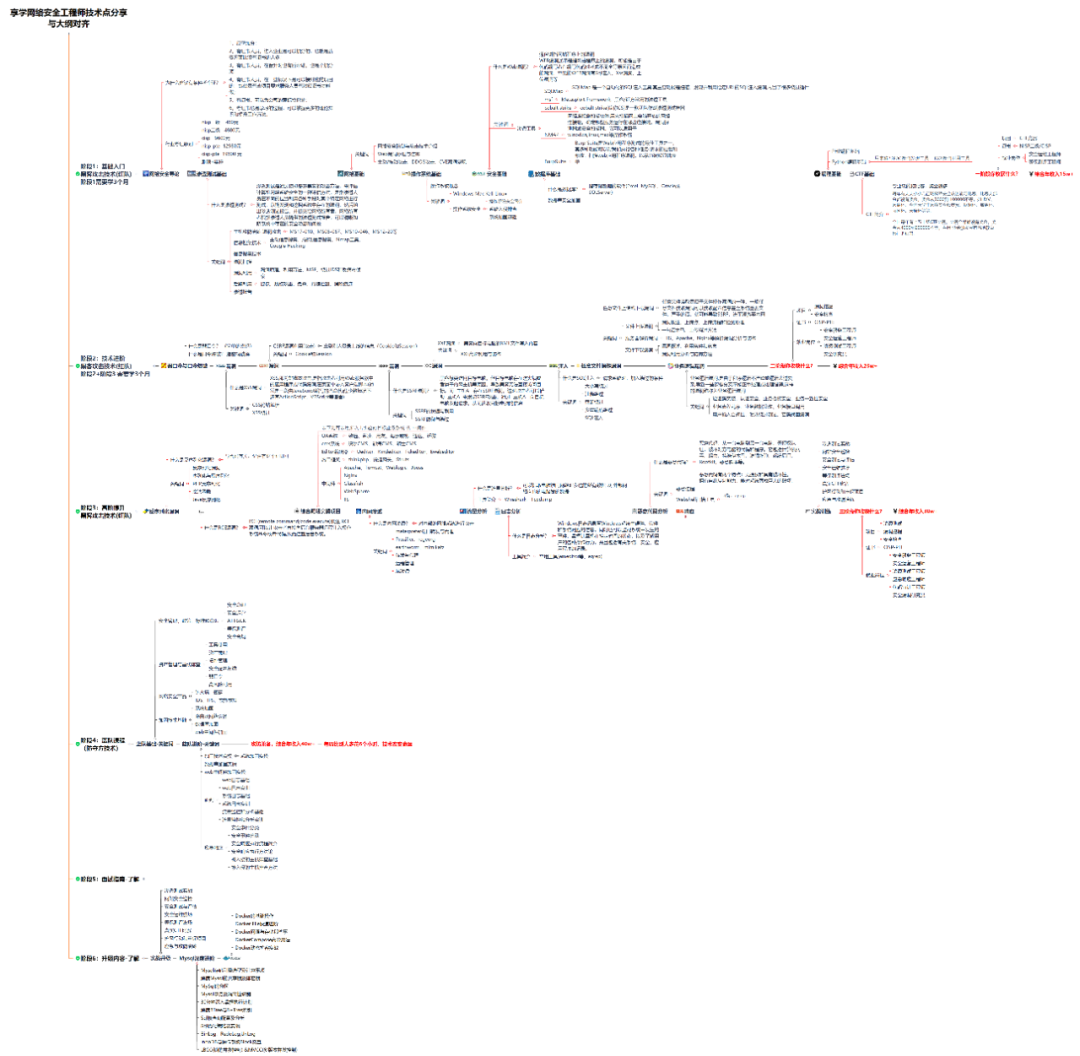
攻击和防守要学的东西也不少,具体要学的东西我都写在了上面的路线图,如果你能学完它们,你去就业和接私活完全没有问题。

2.视频教程

网上虽然也有很多的学习资源,但基本上都残缺不全的,这是我自己录的网安视频教程,上面路线图的每一个知识点,我都有配套的视频讲解。

内容涵盖了网络安全法学习、网络安全运营等保测评、渗透测试基础、漏洞详解、计算机基础知识等,都是网络安全入门必知必会的学习内容。

(都打包成一块的了,不能一一展开,总共300多集)

因篇幅有限,仅展示部分资料,需要点击下方链接即可前往获取

优快云大礼包:《黑客&网络安全入门&进阶学习资源包》免费分享

3.技术文档和电子书

技术文档也是我自己整理的,包括我参加大型网安行动、CTF和挖SRC漏洞的经验和技术要点,电子书也有200多本,由于内容的敏感性,我就不一一展示了。

因篇幅有限,仅展示部分资料,需要点击下方链接即可前往获取

优快云大礼包:《黑客&网络安全入门&进阶学习资源包》免费分享

4.工具包、面试题和源码

“工欲善其事必先利其器”我为大家总结出了最受欢迎的几十款款黑客工具。涉及范围主要集中在 信息收集、Android黑客工具、自动化工具、网络钓鱼等,感兴趣的同学不容错过。

还有我视频里讲的案例源码和对应的工具包,需要的话也可以拿走。

因篇幅有限,仅展示部分资料,需要点击下方链接即可前往获取

优快云大礼包:《黑客&网络安全入门&进阶学习资源包》免费分享

最后就是我这几年整理的网安方面的面试题,如果你是要找网安方面的工作,它们绝对能帮你大忙。

这些题目都是大家在面试深信服、奇安信、腾讯或者其它大厂面试时经常遇到的,如果大家有好的题目或者好的见解欢迎分享。

参考解析:深信服官网、奇安信官网、Freebuf、csdn等

内容特点:条理清晰,含图像化表示更加易懂。

内容概要:包括 内网、操作系统、协议、渗透测试、安服、漏洞、注入、XSS、CSRF、SSRF、文件上传、文件下载、文件包含、XXE、逻辑漏洞、工具、SQLmap、NMAP、BP、MSF…

因篇幅有限,仅展示部分资料,需要点击下方链接即可前往获取


优快云大礼包:《黑客&网络安全入门&进阶学习资源包》免费分享

3个方便好用的Python自动化脚本 相比大家都听过自动化生产线、自动化办公等词汇,在没有人工干预的情况下,机器可以自己完成各项任务,这大大提升了工作效率。 编程世界里有各种各样的自动化脚本,来完成不同的任务。 尤其Python非常适合编写自动化脚本,因为它语法简洁易懂,而且有丰富的第三方工具库。 这次我们使用Python来实现几个自动化场景,或许可以用到你的工作中。 1、自动化阅读网页新闻 这个脚本能够实现从网页中抓取文本,然后自动化语音朗读,当你想听新闻的时候,这是个不错的选择。 代码分为两大部分,第一通过爬虫抓取网页文本呢,第 阅读详情

相关推荐

分享一个Unity3D点击模型跟随鼠标移动的小脚本(包括屏幕视图到三维空间的坐标转换)

分享一个Unity3D点击模型跟随鼠标移动的小脚本,希望对需要的人有帮助!直接把这个代码放在要移动的模型上就OVER了!!! using UnityEngine; using System.Collections; public class ModelsPosChange : MonoBehaviour { RaycastHit hit; private Transform I

大饼博客 4622

分享几段比较实用的windows脚本

在使用Windows系统的过程中,我们可能会遇到一些特殊需求,此时,编写一个简单的BAT脚本就能帮我们实现特定的功能。BAT脚本是一种易于上手的Windows批处理语言,它允许我们通过简单的命令行操作来自动化任务。BAT脚本不需要额外安装,直接在桌面创建文本文档,输入命令,然后将文件扩展名改为.bat即可运行。虽然简单,但足以应对日常的轻量级自动化需求,如创建动画、启动菜单或定时任务等。

小小程序 4474

一线工作中常用 Shell 脚本: Jar包部署为linux系统服务; 恶意访问,安全防范; SSH 免交互执行命令;

当要使用多个不同的private key登录不同的主机时,我们可以在ssh命令里面用-i参数指定每次使用的private key文件。需求: 通过脚本自动化部署(自动远程登录、远程复制本地资源到服务器,远程执行部署相关命令。之间,remotessh可以随便修改成其他形式的字符串。可以利用~/.ssh/config文件,在让ssh自动为我们决定应该使用哪个key。在文本中搜索指定的内容——grep命令的常用选项。远程执行的命令内容较多,使用脚本方式实现。方法2:通过TCP建立的连接。

专注于计算机研发知识和资讯分享 705

10个非常好用的小脚本分享(非常详细)从零基础到精通,收藏这篇就够了!

在现代数字化时代,拥有快速的互联网连接是至关重要的。内容概要:包括 内网、操作系统、协议、渗透测试、安服、漏洞、注入、XSS、CSRF、SSRF、文件上传、文件下载、文件包含、XXE、逻辑漏洞、工具、SQLmap、NMAP、BP、MSF…技术文档也是我自己整理的,包括我参加大型网安行动、CTF和挖SRC漏洞的经验和技术要点,电子书也有200多本,由于内容的敏感性,我就不一一展示了。网上虽然也有很多的学习资源,但基本上都残缺不全的,这是我自己录的网安视频教程,上面路线图的每一个知识点,我都有配套的视频讲解。

Javachichi的博客 1348

window脚本,常用命令与脚本实例

工具解放双手! .bat 与cmd的区别 常用命令 一个简单实例:点击自动切换到指定目录执行git pull命令, 附代码与脚本

瑶山的博客 1万+

TCS34725颜色识别模块实战调校:从“一坨”例程到精准RGB

本文针对TCS34725颜色识别模块初始数据不准的问题,提供了从基础例程到精准调校的实战指南。核心在于通过白光校正与黑白光校正两种方法,补偿传感器偏差与环境光影响,将原始数据准确映射为标准RGB值。文章详细阐述了校准原理、操作步骤与代码实现,并分享了进阶调试技巧与避坑指南,帮助开发者显著提升颜色识别的准确性与项目可靠性。

weixin_29188043的博客 289

分享 10 个日常使用的脚本

作为程序员,每天都很多问题需要编码来解决,有些问题仅通过 Python 的标准库并不能轻松解决,本文今天分享一些高频问题的解决方案,可以作为一个手边的工具箱,你可以先收藏备用。 1、测网速,选择最佳服务器 这个脚本可以测试上传、下载速度,也提供了函数 get_best_server 来选择最佳服务器,在客户端和多服务器模式中非常实用。 脚本: # pip install pyspeedtest # pip install speedtest #&n

m0_58475805的博客 728

Arduino for ESP32-----ESP-NOW介绍及使用

ESP-NOWESP-NOW介绍ESP-NOW支持以下特性ESP-NOW技术也存在以下局限性获取ESP32的MAC地址ESP-NOW单向通信(One-way communication)ESP32单板间的双向通信一对多通信(一发多收)一对多通信(多发一收) ESP-NOW介绍 ESP-NOW是一种由Espressif开发的协议,可以让多个设备在不使用Wi-Fi的情况下相互通信。该协议类似于低功耗的2.4GHz无线连接。设备之间的配对需要在通信之前完成。配对完成后,连接是安全的、点对点的,不需要握手。这意味着

Better_man1的博客 2万+

【新手必看】Python50个提效小脚本

50个实用的 Python小脚本,涵盖了文件操作、数据处理、网络请求、字符串处理、列表与字典操作、日常工具、性能优化以及数据可视化等多个方面。

zhang120529的博客 754

linux 4.19在龙芯平台上编译出错解决方法

OS: Loongnix server 1.7 工具链为:系统自带的gcc-4.8.5 和 gcc-7.3 平台:3A3000/3A4000 源码:kernel: 4.19 编译步骤 ··· make loongson3_defconfig make -j4 ··· 出错信息: HOSTCC arch/mips/boot/compressed/calc_vmlinuz_load_addr arch/mips/boot/compressed/head.S: Assembler messages: arch/m

sense的专栏 1125

AutoLISP 学习 (一)

AutoLISP基本语法结构、语法 以括号组成表达式,左右括号一定要成对,单、双引号也要成对,例如: (defun c:hello() (princ "\nHello world!") (prin1) ) 表达式格式:(函数名 操作数 操作数 …),例如: (setq p1 (list 0 0)) (setq p2 (list 10 10)) (setq p3 (list 20 20)) ;;; CAD中画直线,经过p1 p2 p3 (command "LINE" p1 p2 p3 ""

m0_54575622的博客 2123

vbs整活小脚本

无法关闭的弹窗,弹大量窗,强制关机等整活小脚本

Akiyama_sou的博客 828

Ansys Lumerical FDTD仿真加速策略与高性能硬件选型指南

本文深入探讨了Ansys Lumerical FDTD仿真的核心加速策略,涵盖算法优化与硬件选型两大维度。通过合理运用非均匀网格、对称边界条件等算法技巧,并精准匹配CPU/GPU计算资源与高性能硬件配置,可显著提升仿真效率,将计算时间从数天缩短至数小时。

a0b1c2d3的专栏 620

工作中对溯源反制有帮助的两个小脚本

介绍两个小脚本,在溯源的工作中,使用频繁,根据客户的需求来,我在项目上客户要求,不管啥IP,只要有攻击行为就开始溯源。一下子工作量就上来了,每天都拿到大量的IP,项目快结束的时候,直接过来了全部的IP。一开始在虚拟机里使用大佬的工具来帮助我识别有的,先查询有备案的溯源,其实几率很小,但是也占有溯源里的一部分我也想不明白为什么会拿自己博客的机子进行渗透攻击行为后来有因,研判需求,找到了一个可以调用微步API识别是否为恶意IP的脚本。是人家二开的,都虚拟机运行。

m0_61869253的博客 998

[Ethernet in CANoe]3--CANoe工程中SOME/IP报文的详细介绍(一)

和上述第一章节的介绍,我们对SOEMIP通信协议有了初步了解,首先我们先暂停Trace窗口,可以看到整个Trace窗口关于SOMEIP的报文有两种颜色,一种是紫色,另一种是绿色。它使用多播地址,允许服务提供者发布其服务,服务消费者订阅这些服务。上述每点开一个SOMEIP报文,左侧的details就能看到该报文中的具体细节,从IP地址到port口,再到具体的serviceID,都能详细的解析。一旦通过服务发现完成了服务的发布和订阅,服务消费者就可以向服务提供者发送请求,或者服务提供者向消费者发送事件通知。

汽车ECU自动化测试 1412

携程滑块、点选验证码登录识别逆向

本文分析了携程登录系统的风控机制,主要包含三种验证场景:无验证码、滑块验证码和二次图标点选验证码。通过跟踪risk_inspect风控接口,发现验证流程采用标准AES加密,需提交设备指纹等加密信息。当触发验证码时,需额外提交包含轨迹坐标的verify_msg参数及token/rid参数。最终通过风控检测后,需使用一致的指纹参数和验证token完成加密登录。文章强调所有分析仅用于学习,代码实现需确保符合法律规范。

码王吴彦祖的博客 1104

分享:自己Ubuntu里面的一些小脚本

自己Ubuntu里面的一些小脚本 http://my.oschina.net/u/778466/blog/108364

weixin_34217773的博客 79

电阻基础知识及应用电路仿真(Multisim)

本文围绕硬件工程师必备的电阻知识,从基础知识、实操、应用仿真三方面做系统讲解:基础上明确电阻的核心参数、分类、串并联计算及核心特性;实操中详解贴片/色环电阻的阻值读取、贴片封装换算,重点区分0Ω电阻(贴装跳线,实现功能选通/调试等)与磁珠(高频吸噪)的差异及选型;应用上介绍限流、分压、上拉/下拉、阻抗匹配、过压/过流保护五大典型电路的设计公式、选型原则和实操要点,同时给出电阻通用的选型、测量和布线设计规范,形成完整的电阻应用知识体系。

XU157303764的博客 2782
上一篇: 【建议收藏】常见内网穿透工具(非常详细)从零基础入门到精通,看完这一篇就够了
下一篇: 两万字总结Linux常用指令 (非常详细)从零基础入门到精通,看完这一篇就够了
程序员_大白
博客等级 码龄5年 1万+粉丝 4001原创
评论
成就一亿技术人!
拼手气红包6.0元
还能输入1000个字符
 
 条评论被折叠 查看
添加红包

请填写红包祝福语或标题

个

红包个数最小为10个

元

红包金额最低5元

当前余额3.43元 前往充值 >
需支付:10.00元
成就一亿技术人!
领取后你会自动成为博主和红包主的粉丝 规则
hope_wisdom
发出的红包
实付元
使用余额支付
点击重新获取
扫码支付
钱包余额 0

抵扣说明:

1.余额是钱包充值的虚拟货币,按照1:1的比例进行支付金额的抵扣。
2.余额无法直接购买下载,可以购买VIP、付费专栏及课程。

余额充值
