Win10/11系统关闭Windows安全中心(Microsoft Defender)实时防护的4种方法介绍

【三桥君】Windows系统如何临时关闭“Windows安全中心实时保护”?解析Win10和Win11关闭方法 本文三桥君详细介绍了在Windows 10和11系统中临时关闭实时保护功能的方法。实时保护虽能防御病毒和恶意软件,但可能影响系统性能,特别是在软件安装或调试时。文章分步骤指导用户通过安全中心关闭该功能,并提醒该设置会在重启后自动恢复。同时强调临时关闭需谨慎,建议配合其他安全措施使用。最后指出合理使用此功能可提升系统流畅性,但不应长期禁用安全防护。 阅读详情
Win10/11系统关闭Windows安全中心(Microsoft Defender)实时防护的4种方法介

问题描述

Windows 安全中心(Microsoft Defender)可能会误拦截这些软件的安装,特别是一些激活补丁,直接误删。虽然 Windows 安全中心目的是在保护我们的电脑免受恶意软件的侵害,但在某些特定情况下,比如安装信任的软件时,这种行为可能显得不够人性化,经常出现误拦截。

下面介绍关闭Windows 安全中心(Microsoft Defender)的4种方法,大家可以根据需求自己选择。

一、临时性关闭Microsoft Defender

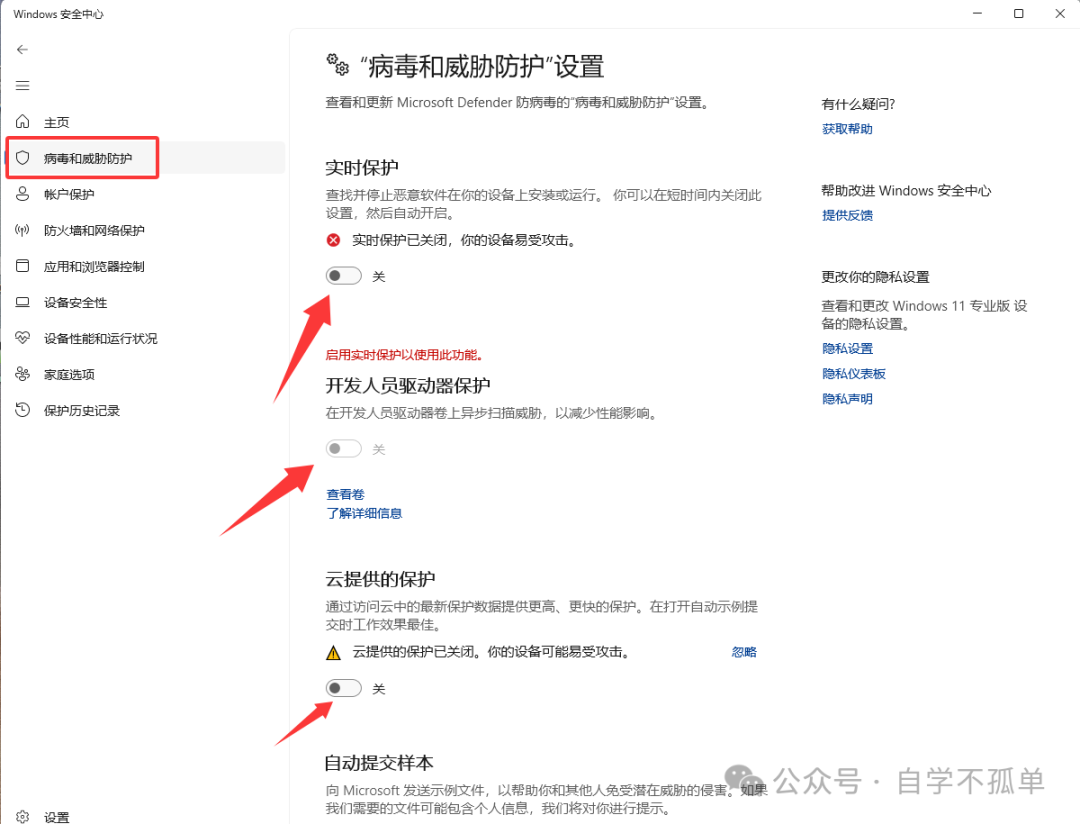
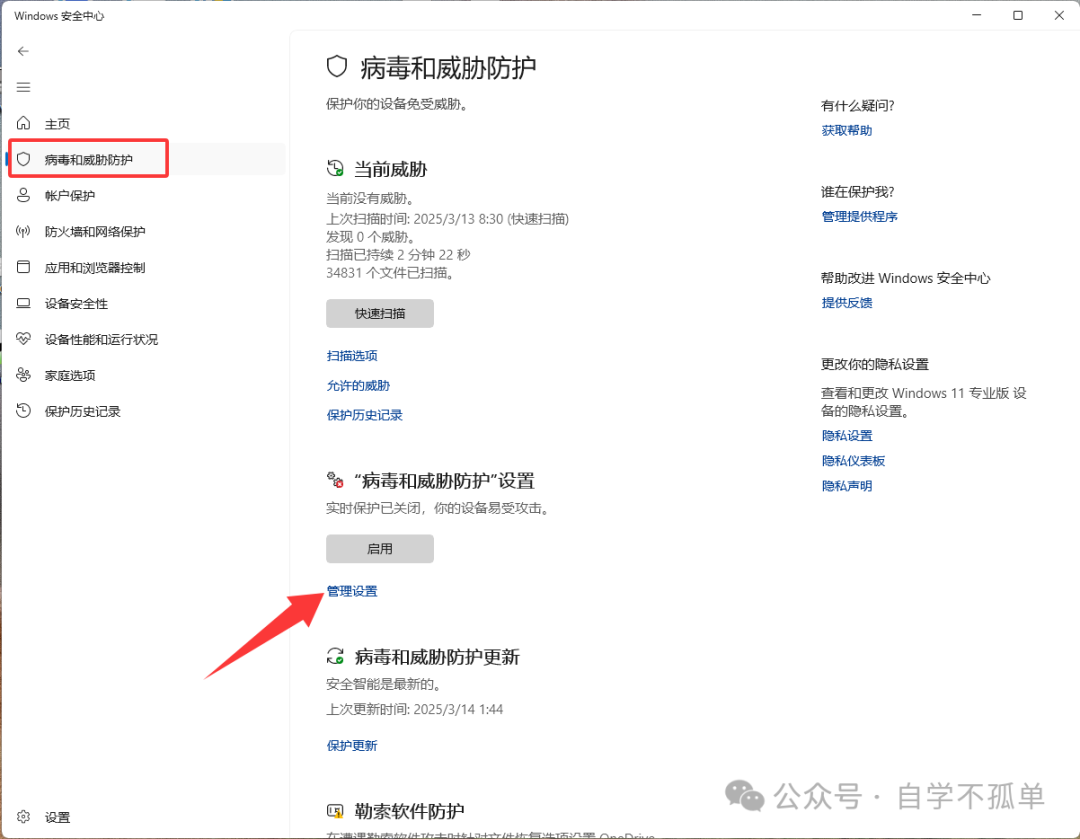
1、打开Windows安全中心,点击‘病毒和威胁防护’,点击‘管理设置’。
图片

2、关闭实时防护。

图片

以上操作可以临时关闭Microsoft Defender对电脑的实时扫描监控,重启电脑后实时保护会重新开启。

二、注册表更改关闭Microsoft Defender

1、Windows10/11专业版

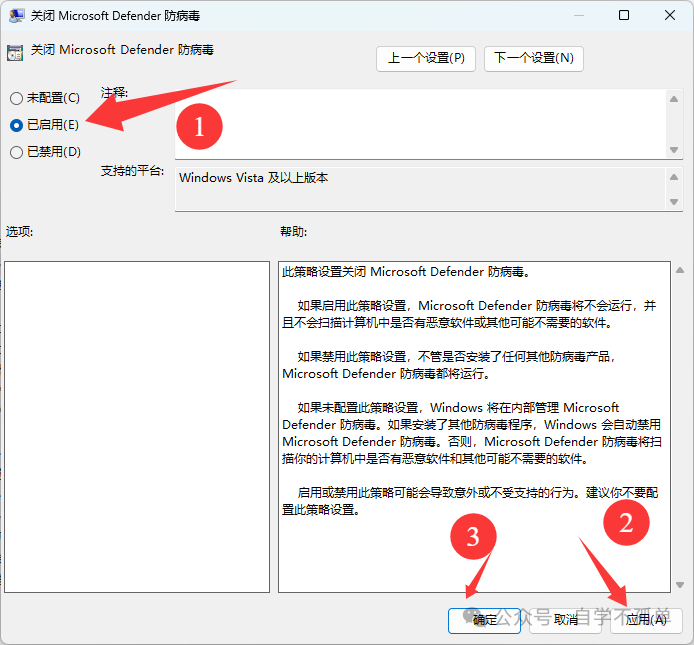
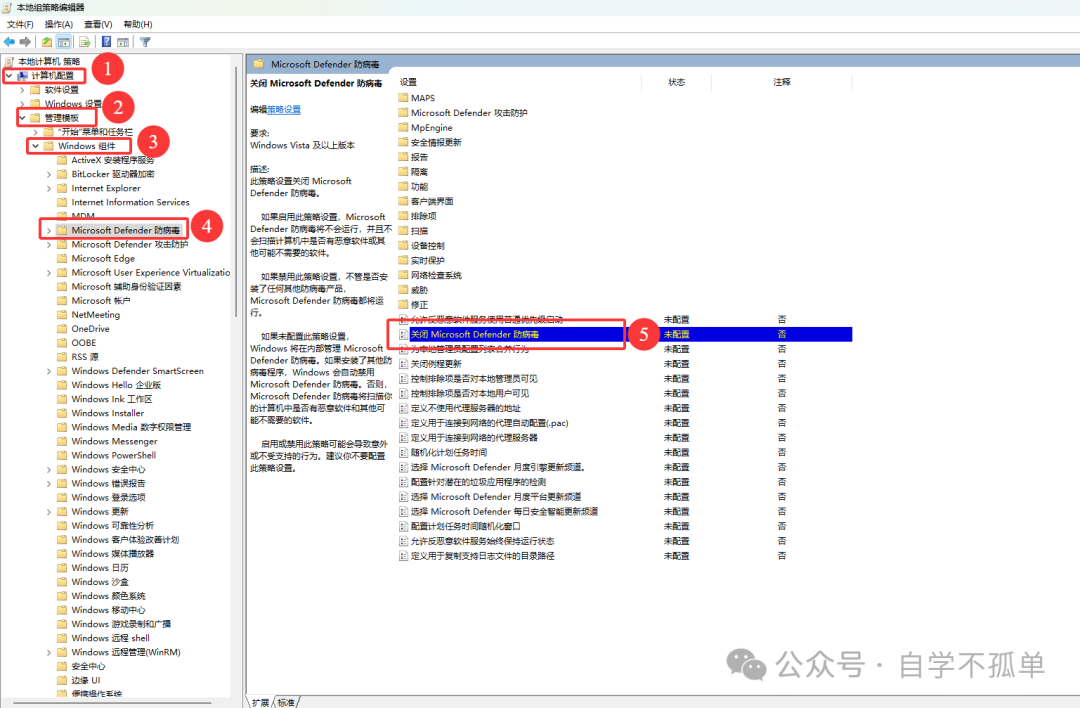
​ 按 ‘Win键+R’,输入 “gpedit.msc” ,回车启动组策略编辑器。依次打开 ①计算机配置→②管理模板→③Windows组件→④ Microsoft Defender防病毒,在右侧双击 “关闭Microsoft Defender防病毒程序”。
图片

将状态改为“已启用”,点击“应用”。

图片

2、Windows10/11家庭版

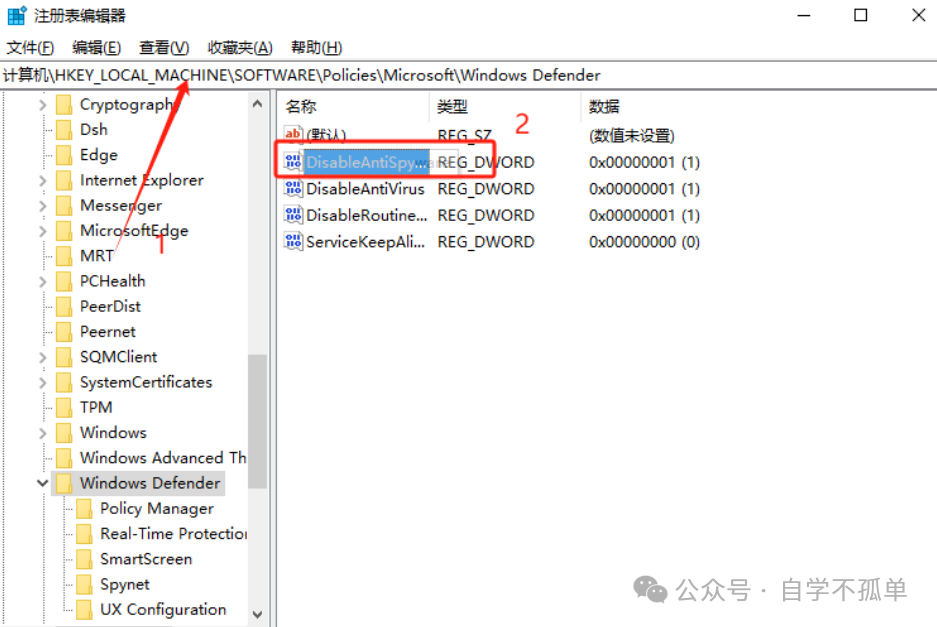
​ 按 ‘Win键+R’,输入 “regedit”,回车启动注册表编辑器。定位到 HKEY_LOCAL_MACHINE\SOFTWARE\Policies\Microsoft\Windows Defender,新建一个 DWORD 项,命名为 DisableAntiSpyware ,双击该项后值设 0 为开启,1 为关闭 Windows 安全中心。
图片

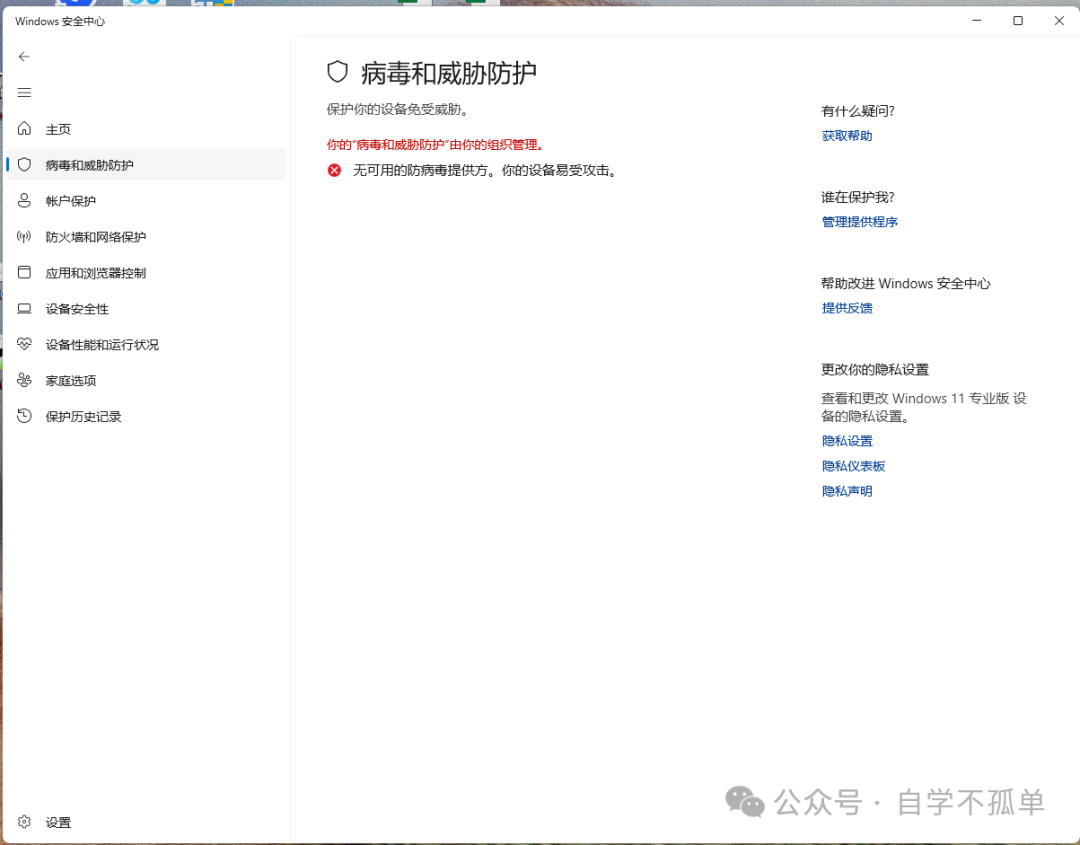
3、重启电脑之后,Microsoft Defender就关闭了。

图片

**三、**DefenderRemover工具

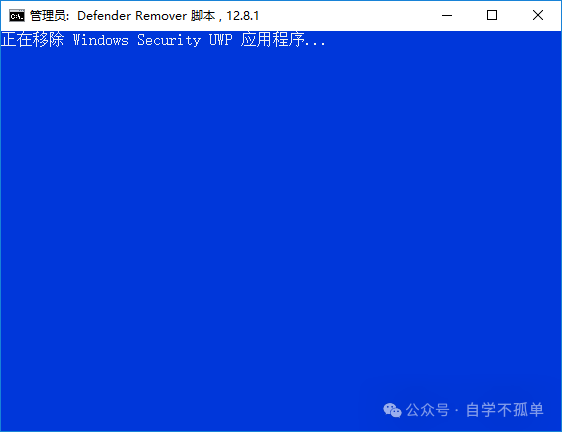
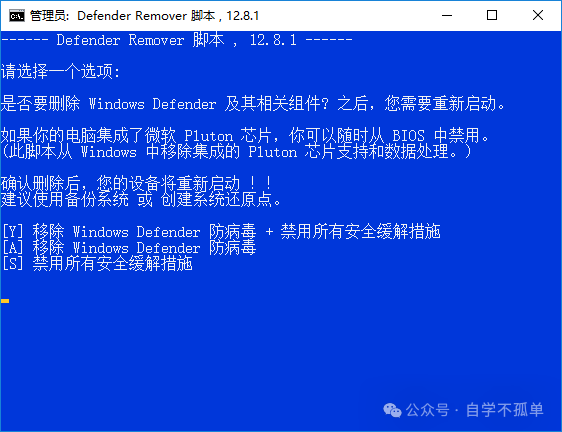
推荐一款名为 DefenderRemover 的工具,它专门设计用于禁用或删除 Windows 系统内置的安全中心(即 Windows Defender)。这款工具的最大优点在于其强大的功能性和操作的简便性。一键即可快速实现对 Windows 安全中心的禁用或彻底删除,极大地方便了用户的操作流程。
图片

输入‘Y’,然后回车。

图片

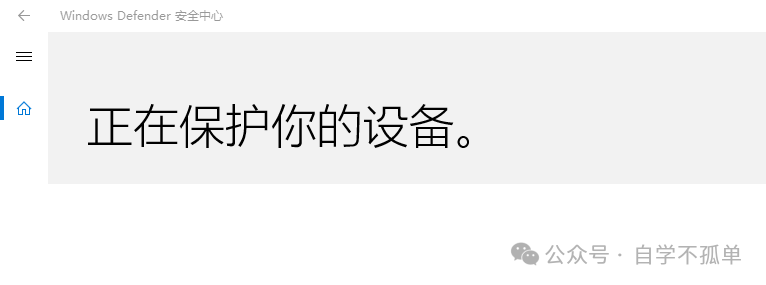
脚本运行完成后会自动重启电脑。重启后Windows Defender模块彻底被删除。
图片

网络安全学习资源分享:

给大家分享一份全套的网络安全学习资料,给那些想学习 网络安全的小伙伴们一点帮助!

对于从来没有接触过网络安全的同学,我们帮你准备了详细的学习成长路线图。可以说是最科学最系统的学习路线,大家跟着这个大的方向学习准没问题。

因篇幅有限,仅展示部分资料,朋友们如果有需要全套《网络安全入门+进阶学习资源包》,需要点击下方链接即可前往获取

读者福利 | 优快云大礼包:《网络安全入门&进阶学习资源包》免费分享 (安全链接,放心点击)

👉1.成长路线图&学习规划👈

要学习一门新的技术,作为新手一定要先学习成长路线图,方向不对,努力白费。

对于从来没有接触过网络安全的同学,我们帮你准备了详细的学习成长路线图&学习规划。可以说是最科学最系统的学习路线,大家跟着这个大的方向学习准没问题。

在这里插入图片描述
在这里插入图片描述

👉2.网安入门到进阶视频教程👈

很多朋友都不喜欢晦涩的文字,我也为大家准备了视频教程,其中一共有21个章节,每个章节都是当前板块的精华浓缩。(全套教程文末领取哈)
在这里插入图片描述

在这里插入图片描述

👉3.SRC&黑客文档👈

大家最喜欢也是最关心的SRC技术文籍&黑客技术也有收录

SRC技术文籍:

在这里插入图片描述

黑客资料由于是敏感资源,这里不能直接展示哦!(全套教程文末领取哈)

👉4.护网行动资料👈

其中关于HW护网行动,也准备了对应的资料,这些内容可相当于比赛的金手指!

在这里插入图片描述

👉5.黑客必读书单👈

在这里插入图片描述

👉6.网络安全岗面试题合集👈

当你自学到这里,你就要开始思考找工作的事情了,而工作绕不开的就是真题和面试题。
在这里插入图片描述
所有资料共282G,朋友们如果有需要全套《网络安全入门+进阶学习资源包》,可以扫描下方二维码或链接免费领取~

读者福利 | 优快云大礼包:《网络安全入门&进阶学习资源包》免费分享 (安全链接,放心点击)

Win10彻底关闭病毒实时保护的3种方法(亲测有效,重启不反弹) 本文详细介绍了Win10彻底关闭病毒实时保护的3种有效方法,包括通过安全中心界面、注册表编辑器和组策略编辑器,确保重启后不反弹。适合不同技术水平的用户选择,帮助解决Windows Defender反复启用的烦恼。 阅读详情

相关推荐

Win11笔记本电脑Windows安全中心关闭详解

Windows 11作为微软最新的操作系统,引入了许多新的功能和改进,其中Windows安全中心(Windows Security Center)在保护设备免受威胁方面扮演了至关重要的角色。本文将详细介绍如何在Windows 11笔记本电脑上关闭Windows安全中心,同时提醒读者注意关闭后的潜在风险,并提供相应的解决策略。总的来说,Windows安全中心是Windows 11中一个非常重要的安全组件,它提供了全面的病毒和威胁保护功能。:在弹出的对话框中,选择“已启用”选项,然后点击下方的“应用”按钮。

mmoo_python的博客 9228

Win10/11系统关闭Windows安全中心(Microsoft Defender)实时防护的4种方法介

Windows 安全中心(Microsoft Defender)可能会误拦截这些软件的安装,特别是一些激活补丁,直接误删。虽然 Windows 安全中心目的是在保护我们的电脑免受恶意软件的侵害,但在某些特定情况下,比如安装信任的软件时,这种行为可能显得不够人性化,经常出现误拦截。下面介绍关闭Windows 安全中心(Microsoft Defender)的4种方法,大家可以根据需求自己选择。1、打开Windows安全中心,点击‘病毒和威胁防护’,点击‘管理设置’。2、关闭实时防护。

m0_61869253的博客 1万+

Win11使用Microsoft Defender脱机扫描的详细步骤

Microsoft Defender脱机扫描是一项非常重要的安全功能,它能够在系统启动前进行深度扫描,检测和清除那些在常规安全检查中难以处理的恶意软件。本文详细介绍了在Windows 11中使用Microsoft Defender脱机扫描的完整步骤,包括启动扫描、检查扫描结果等关键步骤。在Windows 10中,点击“扫描选项”后,选择“Microsoft Defender 脱机版扫描”。命令,然后点击“确定”按钮。:在进行脱机扫描之前,建议关闭不必要的程序和服务,以减少系统资源的占用,提高扫描效率。

mmoo_python的博客 2618

永久关闭Windows10系统安全中心,实时保护反复开启的问题

在【本地组策略编辑器】-【计算机配置】中依次打开【管理模板】、【Windows组件】、【Microsoft Defender防病毒】,在【Microsoft Defender防病毒】中双击【关闭Microsoft Defender防病毒】;双击【关闭实时保护】,选择【已启用】,点击【应用】,然后点击【确定】;选择【已启用】,点击【应用】,然后点击【确定】;选择【已禁用】,点击【应用】,然后点击【确定】;选择【已禁用】,点击【应用】,然后点击【确定】;点击【开始菜单】,然后点击【设置】;点击【更新和安全】;

dagezhuahuode的专栏 3万+

机器视觉项目中,经常去关闭Win10实时保护,Win10如何关闭和打开实时保护?详细步骤如下(强烈建议第2种方法最快最有效)

机器视觉项目中,经常去关闭Win10实时保护,Win10如何关闭和打开实时保护?详细步骤如下(强烈建议第2种方法最快最有效)

视觉人机器视觉的博客 1868

OPC UA 服务端的模拟工具及客户端工具

详细介绍如何使用 Prosys OPC UA Simulation Server 作为 OPC UA 服务端的模拟工具来生成数据模型,并使用 Softing OPC UA Client 作为客户端工具,直观地查看和验证模拟生成的数据。

weixin_44462773的博客 9896

Win10/11系统关闭Windows安全中心(Microsoft Defender)实时防护的4种方法介 问题描述

网络安全产业就像一个江湖,各色人等聚集。相对于欧美国家基础扎实(懂加密、会防护、能挖洞、擅工程)的众多名门正派,我国的人才更多的属于旁门左道(很多白帽子可能会不服气),因此在未来的人才培养和建设上,需要调整结构,鼓励更多的人去做“正向”的、结合“业务”与“数据”、“自动化”的“体系、建设”,才能解人才之渴,真正的为社会全面互联网化提供安全保障。

Button12138的博客 1891

CANoe的安装教程

CANoe的安装教程

weixin_59090531的博客 1万+

windows安全中心打不开defender的完美解决方法,适用于win11更新后进入defender提示需要新应用或者Windows安全中心出错,或者账户更换后出现此问题。

windows安全中心打不开defender的解决方法,适用于win11,理论上你可以由此方法修复所有Windows自带应用 开端 因为我之前是不重装系统修复的系统方式恢复了我的用户文件,所以有点后遗症,一个表现就是 windows安全中心打不开,错误提示如下 虽然我不用defender杀毒,但是他打不开UI界面,但是本体还在运行,所以造成我用不了一些比较不和谐的东西,每次用的时候都要用360接管defender关闭实时防护,就很麻烦,所以必须修复这个问题。 解决方法 因为我知道问题的原因,是我手动恢复原来

深夜听表 8万+

W5500 TCP服务器状态机详解:从SOCK_CLOSED到SOCK_ESTABLISHED的完整流程

本文深入解析W5500芯片作为TCP服务器时的状态机转换流程,从SOCK_CLOSED到SOCK_ESTABLISHED的完整链路实践。通过硬件协议栈架构分析、状态机全流程拆解及异常处理方案,帮助开发者构建高可靠性的嵌入式网络服务端,优化TCP连接性能与稳定性。

Jerry的专栏 1167

渗透测试之哥斯拉实战

可以直接在这里使用meterpreter命令进行对服务端的控制。选择目标 - 添加,配置连接信息,之后测试连接成功!php的shell功能如图。先要进行数据库的配置信息。可以直接在这里打包全站。

大河之犬的博客 2492

如何永久关闭windows安全中心?

永久关闭windows安全中心

黑犬mo的博客 3万+

车牌识别系统

随这图形图像技术的发展,现在的车牌识别技术准确率越来越高,识别速度越来越快。无论何种形式的车牌识别系统,它们都是由触发、图像采集、图像识别模块、辅助光源和通信模块组成的。车牌识别系统涉及光学、电器、电子控制、数字图像处理、计算视觉、人工智能等多项技术。触发模块负责在车辆到达合适位置时,给出触发信号,控制抓拍。辅助光源提供辅助照明,保证系统在不同的光照条件下都能拍摄到高质量的图像。图像预处理程序对抓拍的图像进行处理,去除噪声,并进行参数调整。然后通过车牌定位、字符识别,最后将识别结果输出。 牌照自动识别是一

FPGA/MATLAB学习教程/源码/项目合作开发 2万+
上一篇: 黑客必备渗透神器BurpSuite基础教程,手把手教你如何渗透一个网站!
下一篇: 【网络安全】关于简单程序的简单逆向分析,零基础入门到精通教程!
网络安全_入门教程
博客等级 码龄4年 1万+粉丝 2151原创
评论
成就一亿技术人!
拼手气红包6.0元
还能输入1000个字符
 
 条评论被折叠 查看
添加红包

请填写红包祝福语或标题

个

红包个数最小为10个

元

红包金额最低5元

当前余额3.43元 前往充值 >
需支付:10.00元
成就一亿技术人!
领取后你会自动成为博主和红包主的粉丝 规则
hope_wisdom
发出的红包
实付元
使用余额支付
点击重新获取
扫码支付
钱包余额 0

抵扣说明:

1.余额是钱包充值的虚拟货币,按照1:1的比例进行支付金额的抵扣。
2.余额无法直接购买下载,可以购买VIP、付费专栏及课程。

余额充值