


 本文介绍了Power BI中视觉对象交互的重要性,详细解释了如何启用和配置交互控件,以及三种交互行为——筛选、突出显示和无影响的区别,并通过实例展示了各自的效果。通过这些交互方式,报表设计者可以创建更加灵活和丰富的数据可视化体验。

设计报表过程中,可视化对象的交互是必不可少的。“视觉对象交互”指的是更改报表页上的可视化效果相互影响的方式。例如,在地图可视化组件上选择一个州会突出显示柱形图并筛选折线图以便仅显示适用于该州的数据。
启用视觉对象交互控件
第一步:
选中视觉对象,打开交互控件选项入口。
第二步:
显示“视觉对象交互”选项。在 Desktop 中,选择“格式”>“编辑交互”。
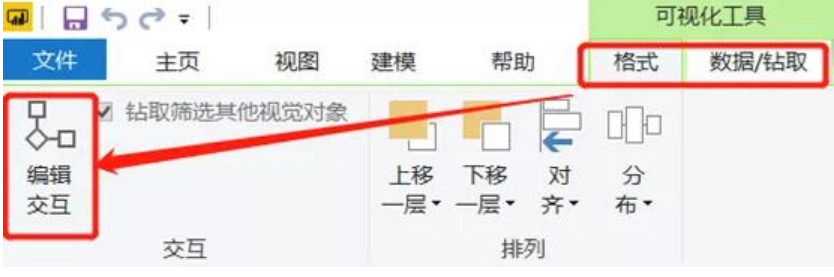
第三步:
打开“编辑交互”功能后,选中任意一个视觉对象,可以设置它与其他可视化对象的交互方式。
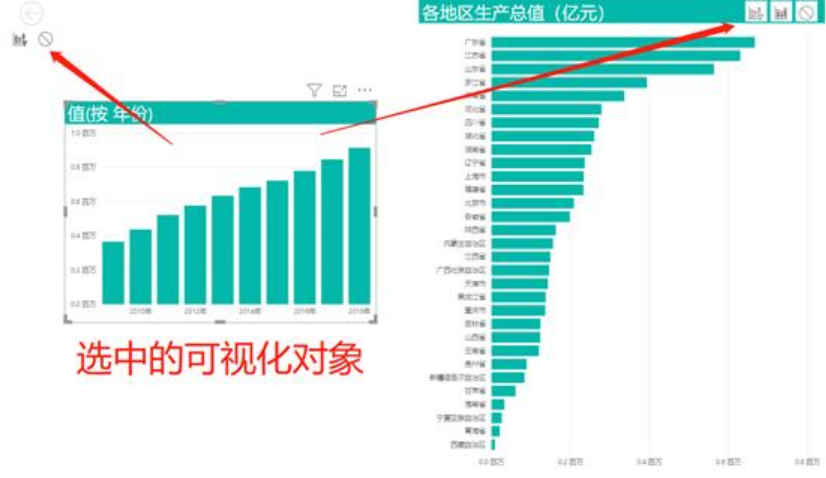
可以看到左上角的按钮对象出现了两个交互方式选项,右边联动的条形图出现了三个方式选项。这取决于可视化对象的形式是否支持不同的交互方式,例如“筛选器”类可视化对象,就不支持“突出显示”的交互方式。
看到这里你可能已经掌握了如何使用“编辑交互”功能让报表变得更加灵活,那我们接下来介绍下“编辑交互”的三种方式有什么区别:
“视觉对象交互”的三种行为:

“筛选”:按照选中的条件筛选其他可视化对象显示的内容。
 最低0.47元/天 解锁文章






 扫一扫
扫一扫


 1635
1635

 被折叠的 条评论
为什么被折叠?
被折叠的 条评论
为什么被折叠?
 到【灌水乐园】发言





