 Power BI 编辑交互:实现图表联动筛选



 本文介绍了如何在Power BI中修改图表的交互效果,通过编辑交互功能,将原本的突出显示改为筛选,使得在左图选择特定地区时,右图能展示该地区内各学历教师的占比,帮助用户更准确地分析数据。

Hi~各位坊友,今天我们将来介绍一下Power BI中的编辑交互功能!
如下图是一张教师信息表,记录教师的ID、姓名、所属地区以及学历:

我们用这张表做出了如下可视化图表:不同地区教师数量以及教师学历占比。

但是当选中左图中某个地区的柱子时,我们发现右图的学历占比之和不再是100%,这是为什么呢?

这是因为,当前右图对左图的交互效果是突出显示。在不做任何筛选的情况下,我们看到不同学历的教师占5个地区所有教师的百分比,而当我们在左图中选择B地区时,右图就会突出显示出B地区不同学历的教师占5个地区所有教师的占比。
如果我们希望当在左图选中B地区时,右图相应变成B地区各个学历的教师在该地区的占比的话,那就需要修改右图对左图的交互效果。怎样修改呢?
首先选中左图,点击【可视化工具】→【格式】→【编辑交互】:
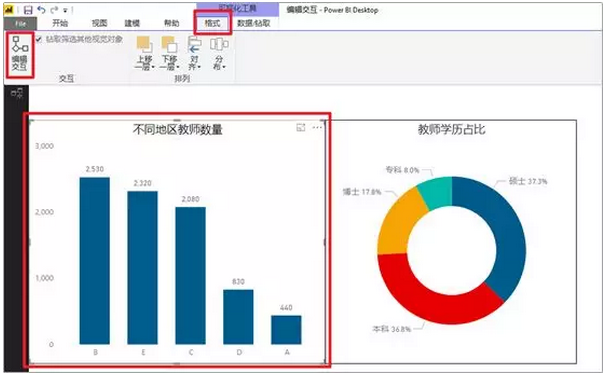
之后右图的右上角会出现如下三个标识:
 最低0.47元/天 解锁文章






 扫一扫
扫一扫


 2874
2874

 被折叠的 条评论
为什么被折叠?
被折叠的 条评论
为什么被折叠?
 到【灌水乐园】发言





