


 本文介绍了Power BI中的Smart Filter自定义可视化工具,如何通过它简化多维度筛选,实现页面上筛选省份即可联动显示相关区域、产品信息。只需简单三步配置,即可替代多个切片器,提供更清晰的交互体验。此外,Smart Filter还可作为普通筛选器使用,具有多样化的展示效果。

本期重点:
1.Smart Filter的优势以及使用方法
2.Smart Filter被当做普通筛选器来使用的情况
在给老板汇报工作的时候总会接到各种各样的可视化报告需求,还要求操作起来简单明了,我们只好见招拆招的去实现和接近老板想要的效果。考虑以下场景:
要求:
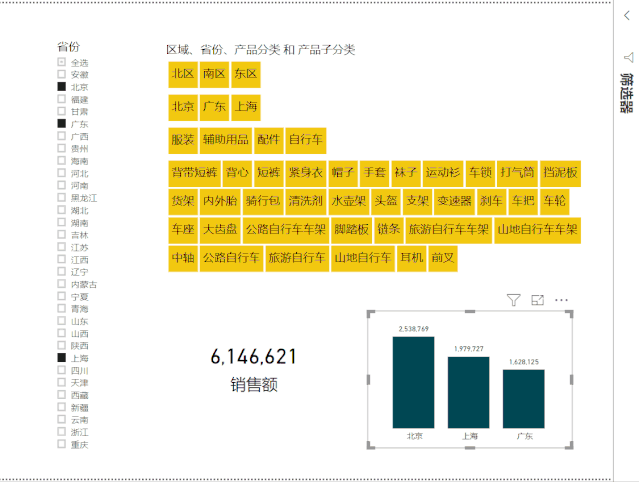
在一个页面上筛选一个省份切片器,就可以了解所选省份所涉及区域、销售的产品类别和产品名称等情况,要求文字展示为主。
接到这样的需求我们可以想到用切片器很容易就能够实现文本部分了。
但如果涉及维度较多那我们就需要建很多个切片器,有没有一个可视化视觉能解决这个问题呢?
答案是:有的,一款好用的筛选器介绍给你——Smart Filter

可以清晰地看到黄色显示的区域是由区域、省份、产品分类、产品子分类不同维度构成,这并不是多个切片器放在一起,而是由Smart Filter自定义可视化直接实现的。当我们筛选左侧“省份”切片器时,右侧可视化内容将跟随所选省份进行交互显示
 最低0.47元/天 解锁文章






 扫一扫
扫一扫


 876
876

 被折叠的 条评论
为什么被折叠?
被折叠的 条评论
为什么被折叠?
 到【灌水乐园】发言





