



目录
哈喽,优快云的各位铁子!最近是不是被Rust的“内存安全”“高性能”疯狂种草?想上手试试,却卡在Windows环境部署这第一步?别慌——我当初第一次搭环境时,也因为没搞懂“工具链”“环境变量”这些事儿,硬生生卡了半小时。今天这篇就带大家避坑,从0到1把Rust环境在Windows上跑起来,文末还会预告后续连载内容,咱们一步一个脚印吃透Rust!
先划个重点:MinGW和MSVC都是Windows上的编译器链,没有绝对的优劣,只看需求——MSVC适配微软生态更稳,MinGW则贴近Linux/macOS的GCC习惯。今天就安排轻量党专属的MinGW版本。
为了让大家对整体流程有更清晰的把握,先提炼出核心步骤框架,后续咱们逐一拆解:
- 安装前置依赖:C++ 构建工具(即MinGW)
- 安装 Rust 工具链 (rustup)
- 安装 VS Code 关键插件
- 创建并运行你的第一个 Rust 项目(“Hello, World!”)
- 配置并演示调试功能
话不多说,咱们从“为什么Windows装Rust更特殊”开始,避坑开干!
一、先搞懂:Windows搭Rust,为啥比Linux“多一步”?
很多新手刚接触会懵:同样是装Rust,为啥Windows总比Linux麻烦?核心原因在“编译器链”——Rust的rustc编译器本身不直接生成.exe文件,需要借助系统的“链接器”把编译后的代码组装成可执行程序。
Linux/macOS系统自带GCC编译器链,链接器是现成的;但Windows没有默认适配Rust的链接器,必须手动装一个——要么是微软的MSVC,要么就是咱们今天的主角MinGW。简单说,这些工具链就是Rust在Windows上的“翻译官”,没它俩根本聊不到一块儿去!
二、再理清:MinGW凭啥成“轻量之选”?
搞懂了核心问题,咱们再看MinGW的价值。它是“Minimalist GNU for Windows”的缩写,本质是把Linux下的GCC编译器“移植”到Windows,能生成不依赖微软运行库的原生.exe程序。和MSVC比,它的核心优势超戳轻量党:
- 体积真·小:完整安装才几百MB,比动辄几G的Visual Studio生成工具省太多硬盘空间;
- 跨平台友好:用MinGW编译的Rust代码,后续移植到Linux时兼容性更高,不用大改编译器配置。
当然也要提局限:如果你的项目要深度调用Windows核心API(比如写桌面应用),MSVC兼容性更优。但入门学语法、写命令行工具,MinGW完全够用,体验还更清爽。
三、环境预处理:先把MinGW“翻译官”请到位
和MSVC不同,MinGW需要手动下载安装并配置环境变量,具体可以看这篇文章:[C语言]第一章-初识第二部分和第三部分。
四、核心步骤:用rustup装Rust,绑定MinGW工具链
1.下载RUST
Rust官方给了个神器叫rustup——它不仅能一键安装编译器(rustc)、包管理器(cargo),还能灵活管理工具链版本,堪称“版本管理大师”。和MSVC版本的核心区别,就是安装时要明确告诉它:咱们用MinGW的GNU工具链。
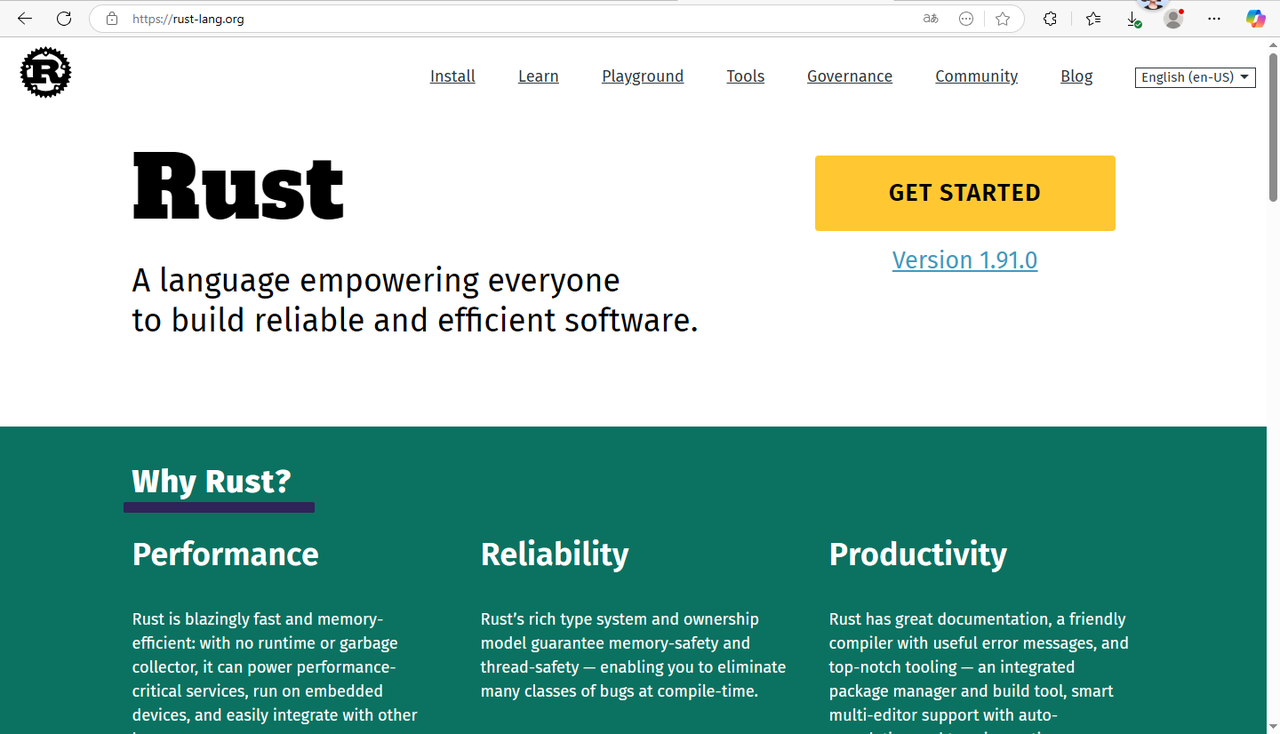
访问官网
打开 Rust 官网的安装页面:https://rust-lang.org/
下载安装程序
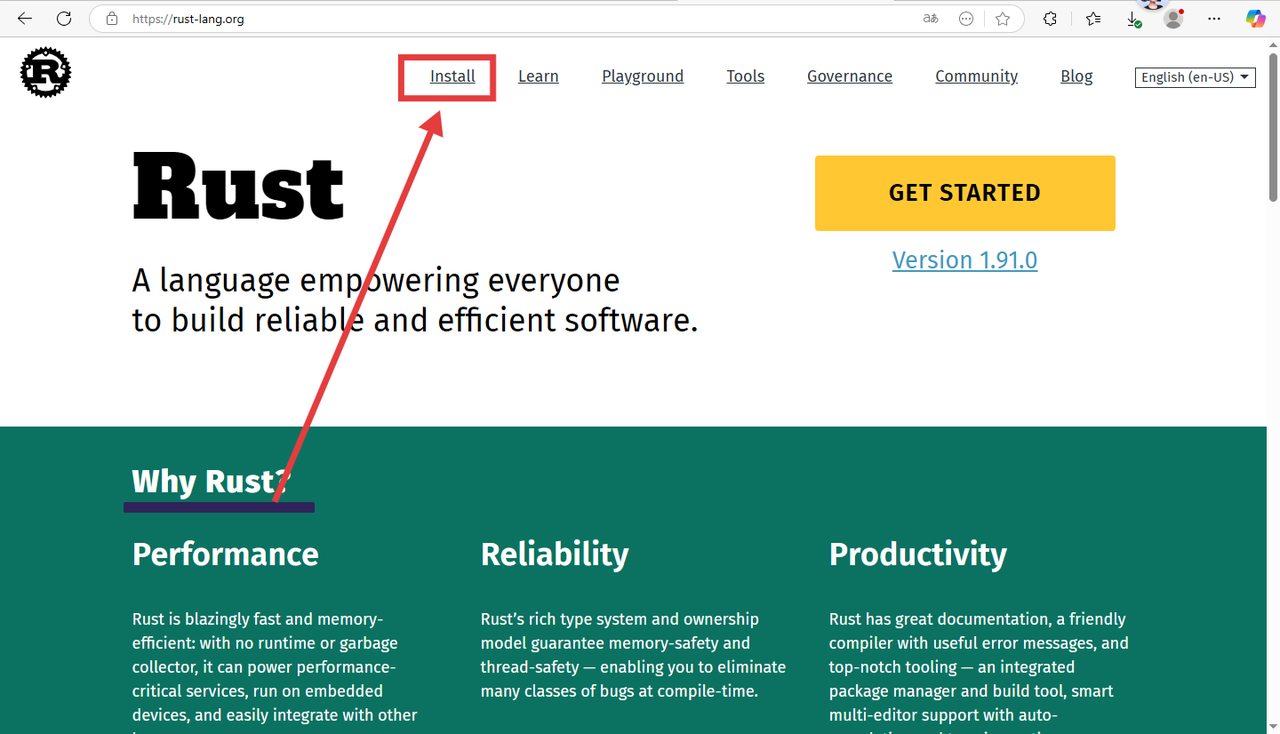
选择进入“install”
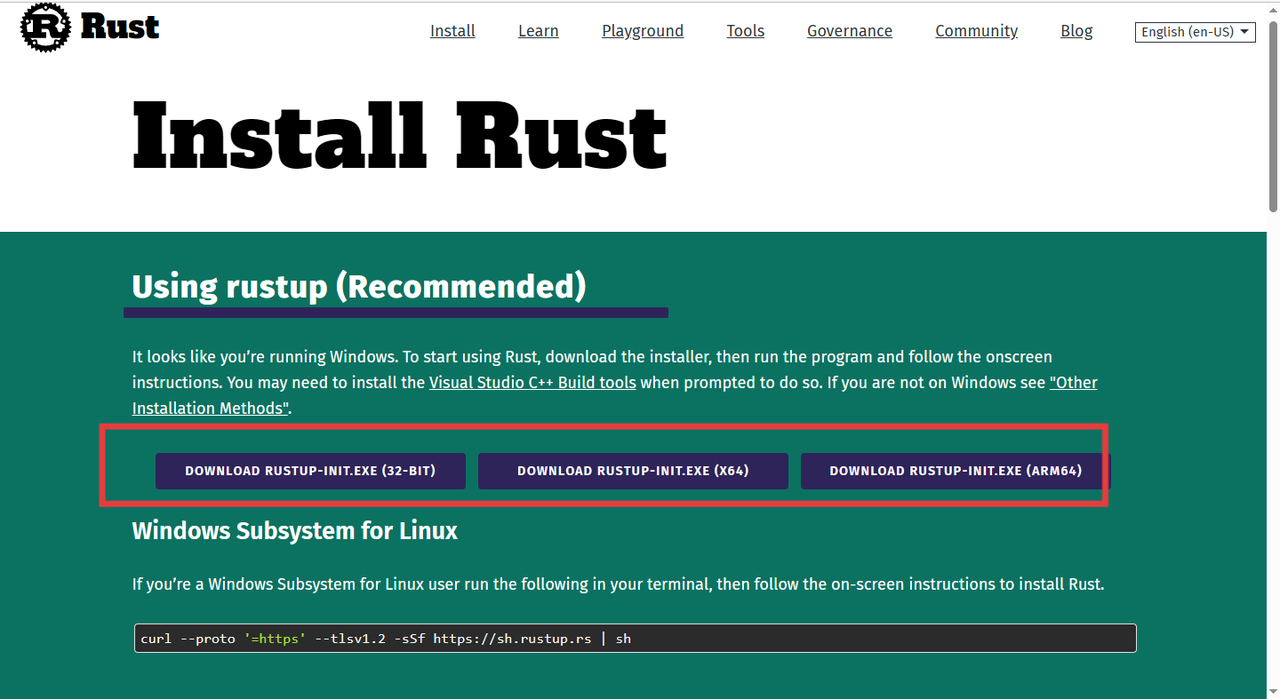
选择对应的版本,下载rustup-init.exe
2. 关键配置:指定MinGW工具链(核心区别)
运行 rustup-init.exe
双击打开rustup-init.exe,你会看到一个命令行窗口弹出,并显示以下信息:
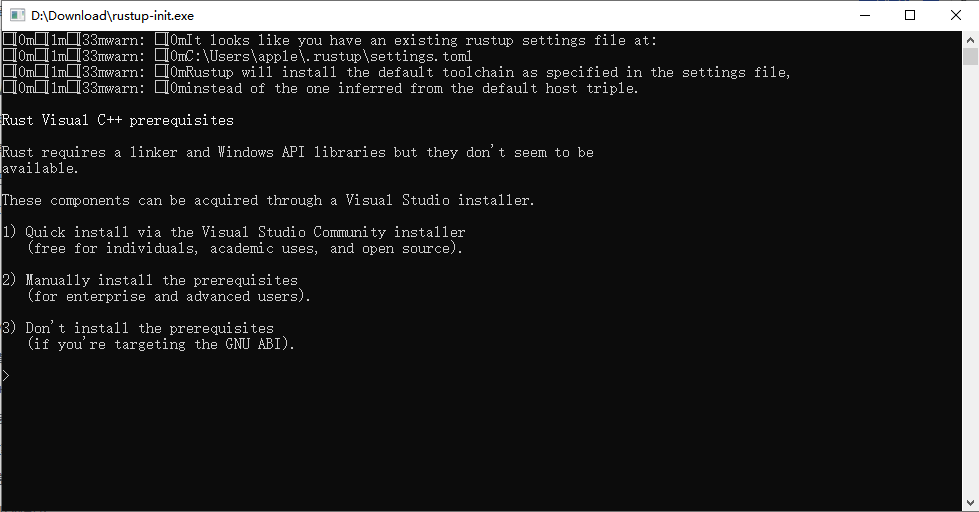
这三个选项是关于 Rust 安装 Visual C++ 依赖的说明:
- 通过 Visual Studio Community 安装程序快速安装这是针对个人、学术和开源用户的免费安装方式,会自动安装 Rust 所需的链接器和 Windows API 库。
- 手动安装必备组件适用于企业和高级用户,需要自行下载并安装所需的 Visual C++ 工具链组件。
- 不安装必备组件如果你的目标是 GNU ABI(例如使用 MinGW 工具链),可以选择不安装 Visual C++ 组件。
我们选择3
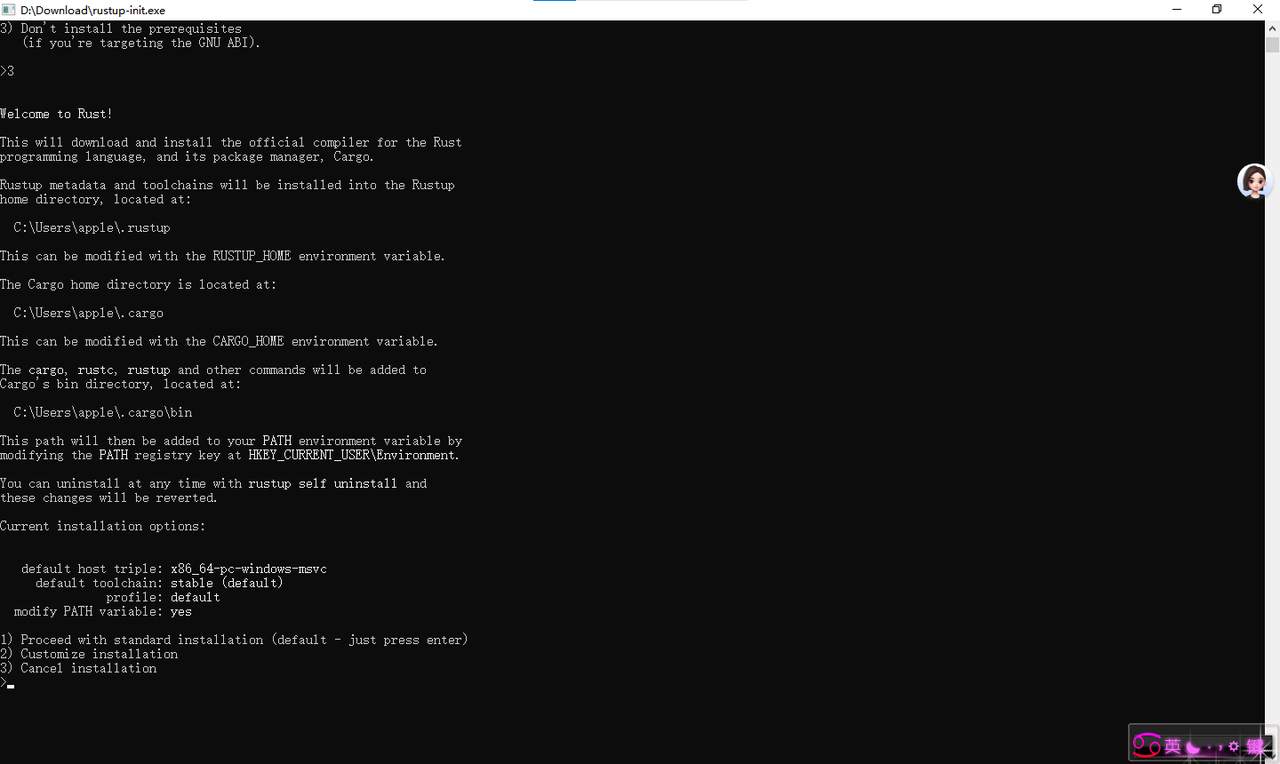
然后,按数字 “2”,选择 “Customize installation”(自定义安装)(注意:这步和MSVC版本完全不同,是绑定MinGW的核心操作,跟着选就不会错)
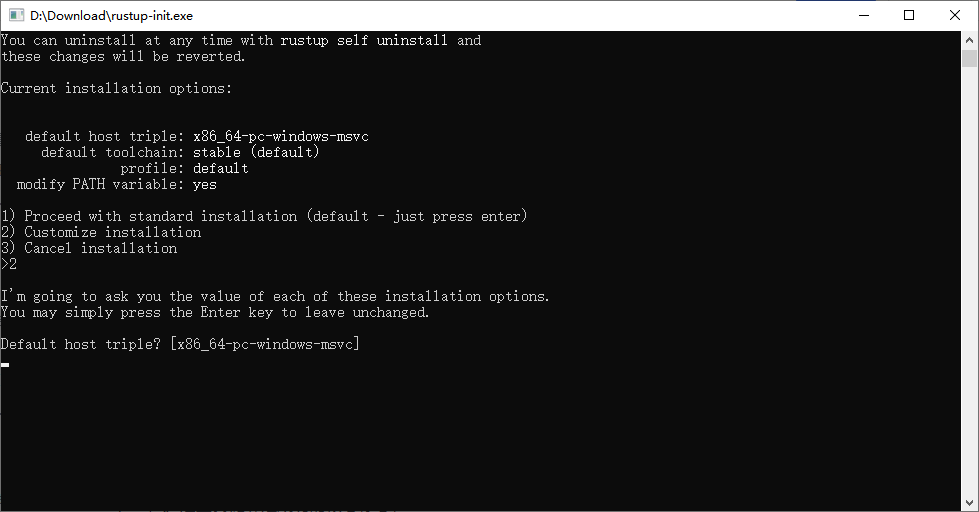
接下来等待几分钟,rustup会自动下载适配MinGW的Rust工具链。当看到“Rust is installed now. Great!”这句话时,就说明安装成功了!
速度很慢
如果发现这个步骤中的下载速度很慢,可以关闭命令行窗口,并且使用以下步骤进行下载:
首先打开下载了 rustup-init.exe 的目录,在空白处(不是在 rustup-init.exe 上!)点击鼠标右键,然后在以下窗口选择“在终端中打开”。
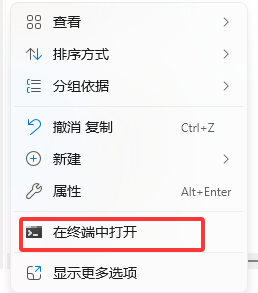
或者直接进入Windows PowerShell ,用命令:
cd XXX(路径,比如:D:\Download)
在 Windows PowerShell 中输入以下代码,设置从中科大的镜像源下载:
$env:RUSTUP_DIST_SERVER="https://mirrors.ustc.edu.cn/rust-static"
$env:RUSTUP_UPDATE_ROOT="https://mirrors.ustc.edu.cn/rust-static/rustup"
继续输入 ./rustup-init.exe 回车,再输入 1 回车,就可以快速下载了
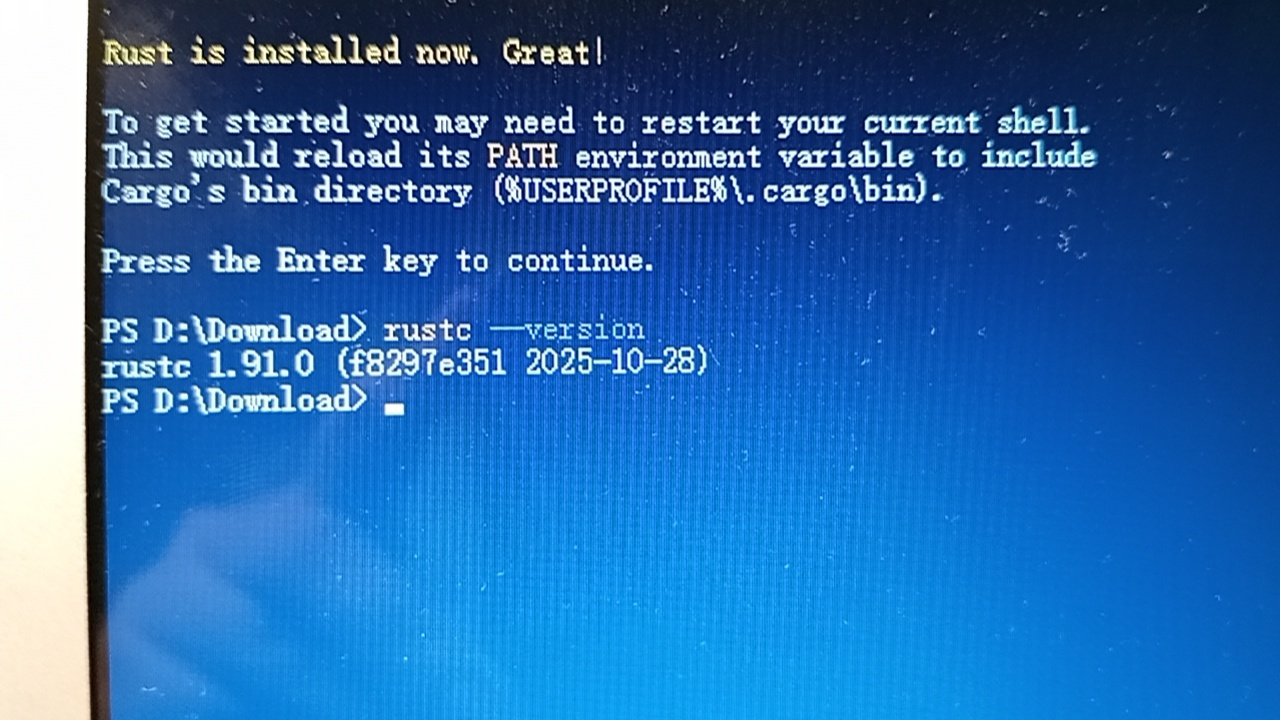
3. 验证:确认环境真的没问题
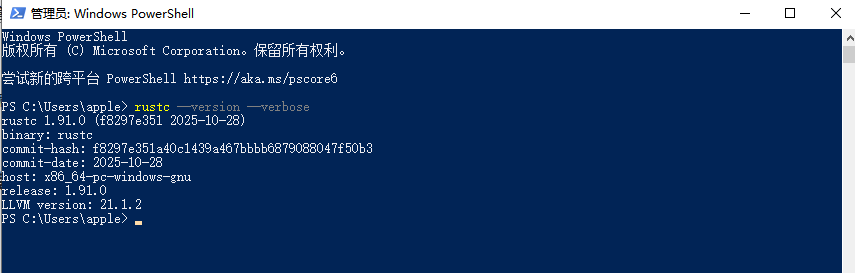
环境变量需要重启终端才能生效,所以先关闭当前PowerShell,重新打开一个新的,然后执行两个命令验真:
查Rust版本和工具链
输入rustc --version --verbose,输出里必须有“host: x86_64-pc-windows-gnu”,这是工具链绑定成功的核心标志;
查cargo版本
输入cargo --version,输出类似“cargo 1.77.2 (e52e36006 2024-03-26)”的内容,就说明包管理器也没问题。
![[图片]](https://i-blog.csdnimg.cn/direct/f8853beaf1e64185a5f5e71994fe0eee.png#pic_center)
五、搭IDE:VS Code+插件,写Rust超顺手
光有编译器不够,还得有个顺手的IDE提升效率。VS Code轻量免费,插件生态又全,新手直接冲就对了!
1.必装3个插件,效率翻倍
按Ctrl + Shift + X打开扩展面板,搜索并安装下面3个插件:
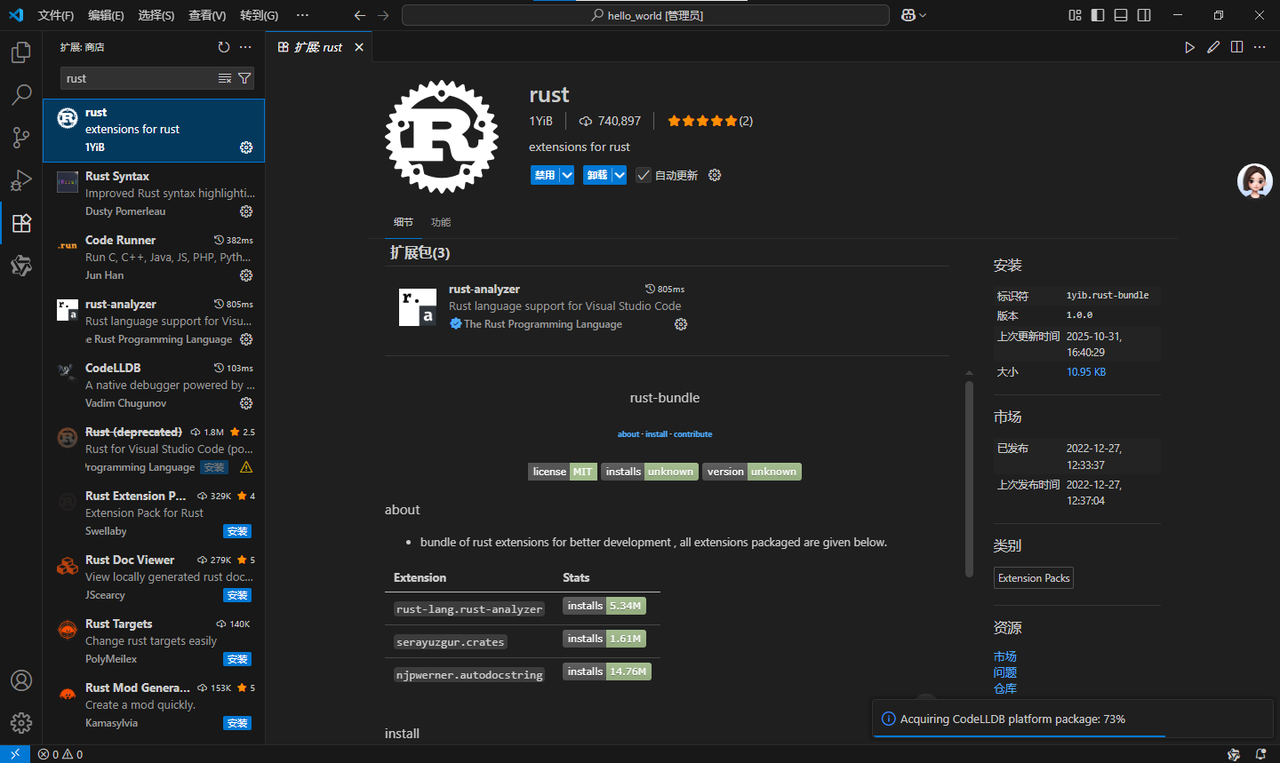
Rust(必须)
官方推荐的Rust语言服务插件,实时语法检查、代码补全、跳转定义全靠它,别装旧版的“Rust”插件,功能差远了;
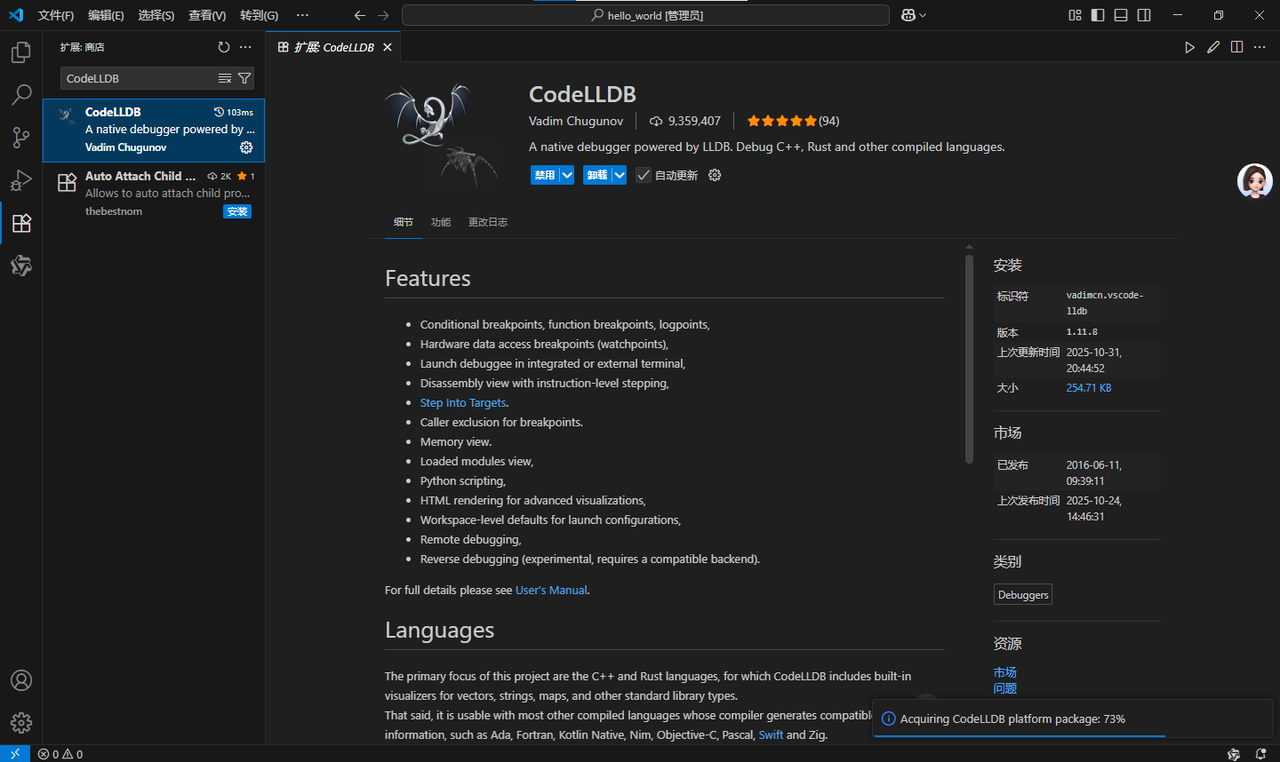
CodeLLDB
Windows上调试Rust的“神器”,断点、变量查看、调用栈分析都支持,没它调试全靠println!(懂的都懂);
Even Better TOML
专门处理Rust的Cargo.toml依赖配置文件,语法高亮+格式校验,避免写依赖时手抖出错。
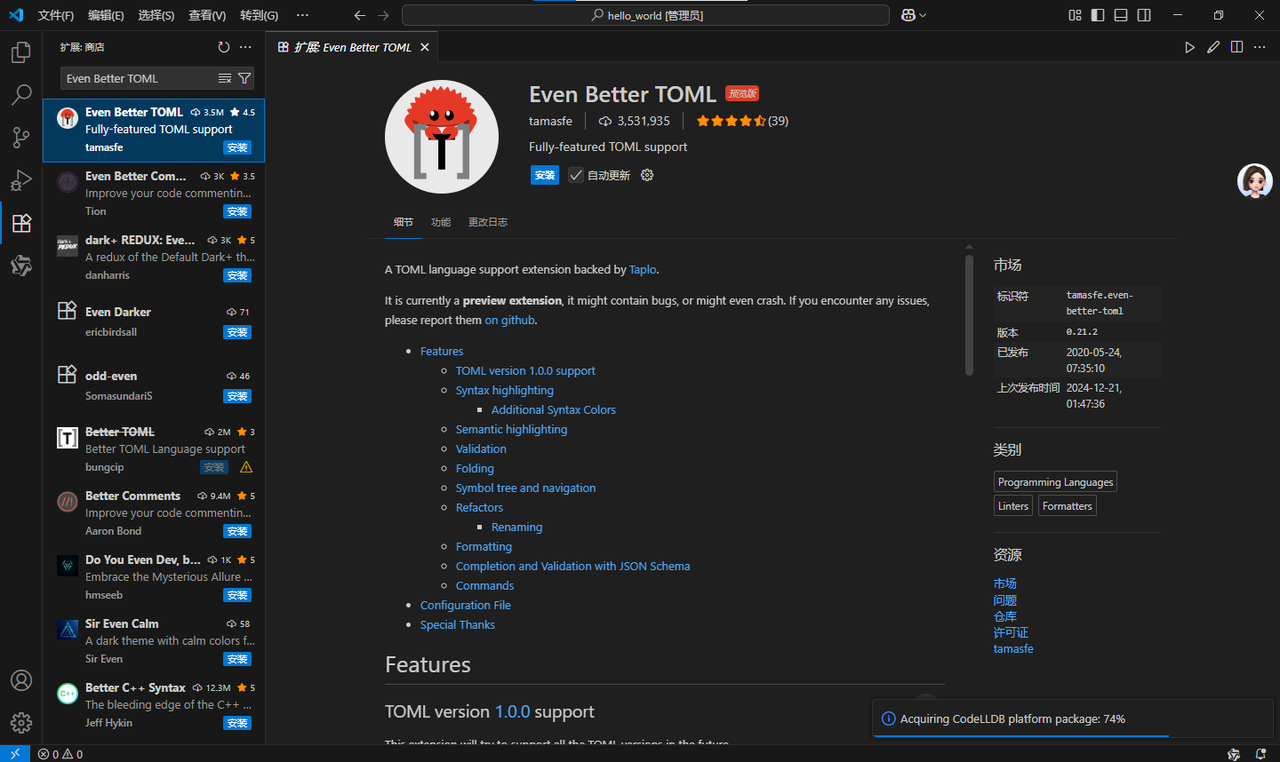
2. 配置调试:让程序能“一步步跑”
装完插件还得简单配置下,不然断点打了也没用,步骤超简单:
- 选择一个工作目录:在你喜欢的位置创建一个文件夹,用来存放你所有的 Rust 项目,例如 D:\RustProjects。
- 用 VS Code 打开终端:启动 VS Code,通过菜单栏 Terminal -> New Terminal 或者快捷键 Ctrl+` 打开一个集成终端。
- 创建新项目:在终端中,使用 cd 命令进入你刚才创建的工作目录,然后运行 cargo 命令来创建一个新的二进制(可执行程序)项目:
cd D:\RustProjects
cargo new hello_world

Cargo 会自动创建一个名为 hello_world 的文件夹,里面包含了一个标准的 Rust 项目结构:
hello_world
├── .git
├── .gitignore
├── Cargo.toml  # 项目配置文件和依赖项列表
└── src
    └── main.rs # 程序源代码入口
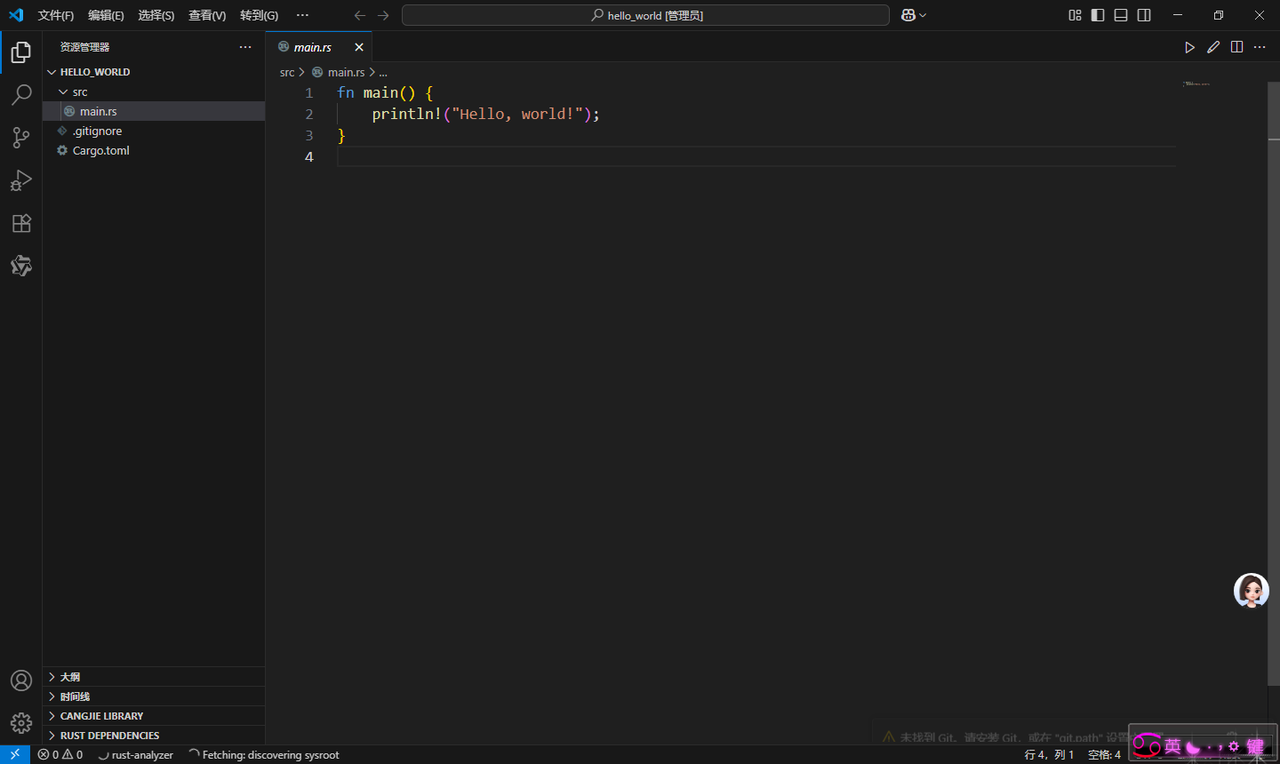
- 在 VS Code 中打开项目文件夹:通过 VS Code 菜单 File -> Open Folder…,选择刚才创建的 D:\RustProjects\hello_world 文件夹。
重要:一定要打开整个项目文件夹,而不是单个 main.rs 文件。这样 rust-analyzer 才能正确识别项目结构并激活所有功能。
- 探索代码:打开 src/main.rs 文件,你会看到经典的代码:
fn main() {
    println!("Hello, world!");
}
3. 运行代码
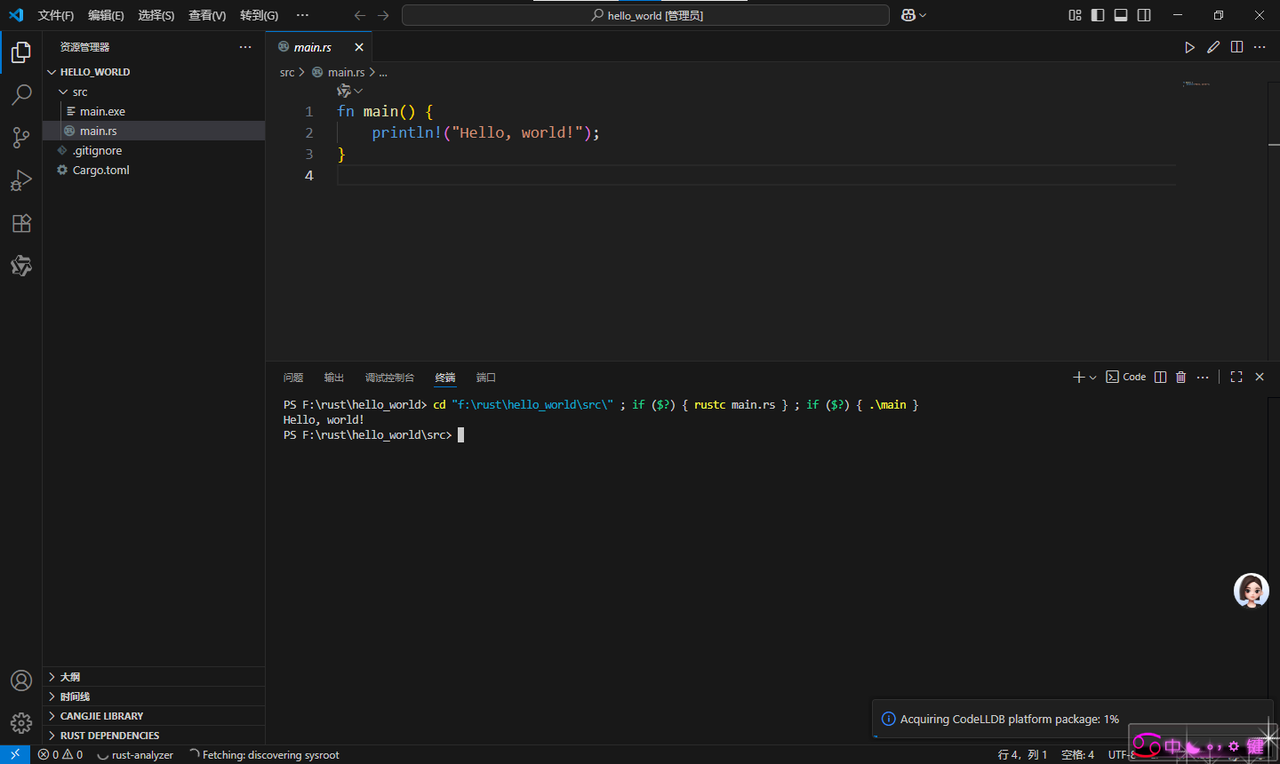
六、实战:跑第一个Rust程序,成就感拉满
环境全配好,必须写个程序试试水,感受下Rust的魅力!
- 创建一个新文件,咱们加点料,让它循环打印3次带序号的问候:
fn main() {
    // 循环3次,打印带序号的问候
    for i in 1..=3 {
        println!("第{}次问候:Hello, Rust with MinGW!", i);
    }
}
- 运行
   Compiling hello_rust v0.1.0 (D:\RustProjects\hello_rust)
    Finished dev [unoptimized + debuginfo] target(s) in 0.52s
     Running `target\debug\hello_rust.exe`
第1次问候:Hello, Rust with MinGW!
第2次问候:Hello, Rust with MinGW!
第3次问候:Hello, Rust with MinGW!
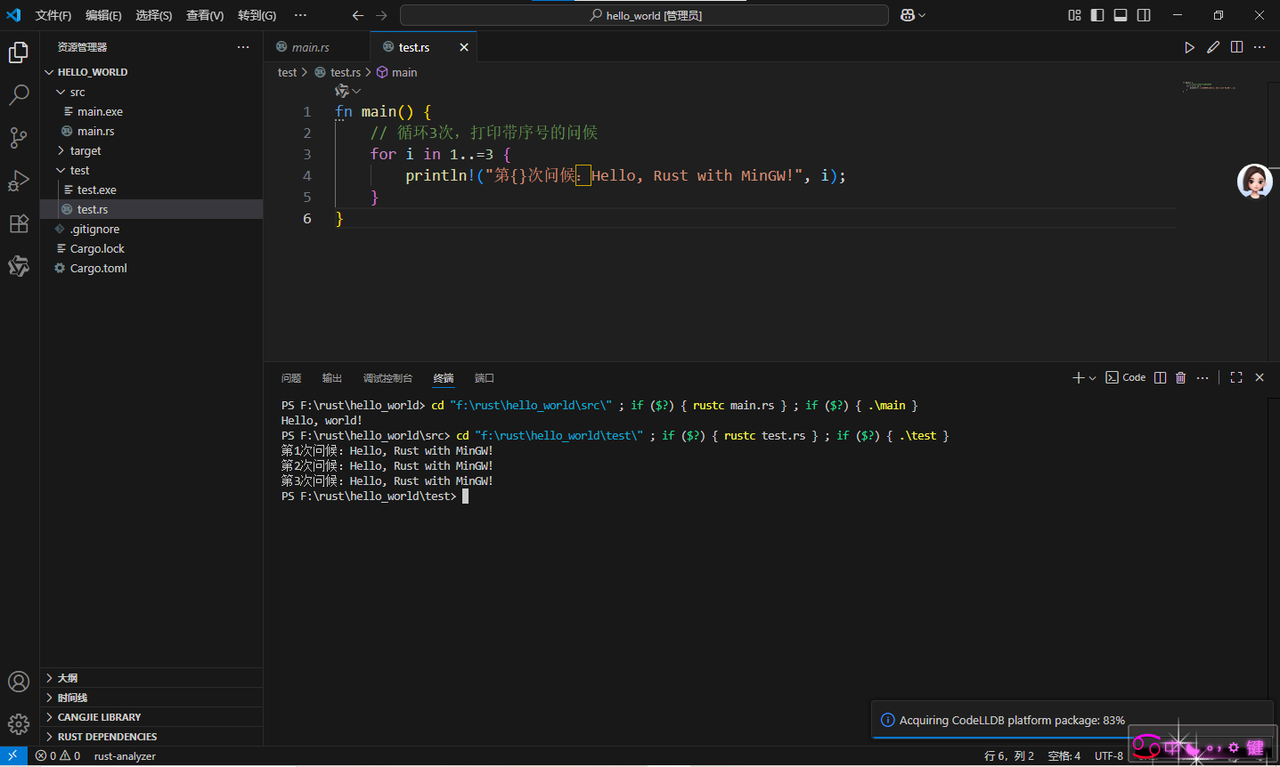
看到这个输出,恭喜你!用MinGW搭建的Rust环境完全没问题,已经能正常编译运行程序了,是不是超有成就感?
七、总结
整体来看,MinGW版Rust环境搭建的核心是“选对工具链+避坑细节”——轻量的MinGW适配跨平台开发与入门需求,只要记准“MinGW装对架构与路径、rustup绑定gnu工具链、插件配齐提效”这三大关键,就能顺利跑通环境。
环境搭建是Rust学习的第一步,理清工具链逻辑、避开高频坑点,才能为后续语法学习与项目开发打好基础。希望这份总结能帮你巩固核心要点,若你有更多搭环境的细节疑问,欢迎在评论区交流~





 扫一扫
扫一扫


 2944
2944

 被折叠的 条评论
为什么被折叠?
被折叠的 条评论
为什么被折叠?
 到【灌水乐园】发言





