



Windows下安装Rust并配置vscode环境
最近要用Rust开发嵌入式系统,今天把环境配置了一下。
参考资料: 老师给我们提供了华为简约rust入门课程,安装和配置环境主要是这两课。
一、获取安装程序
在旋武社区_安装Rust中点击下载链接即可开始下载。
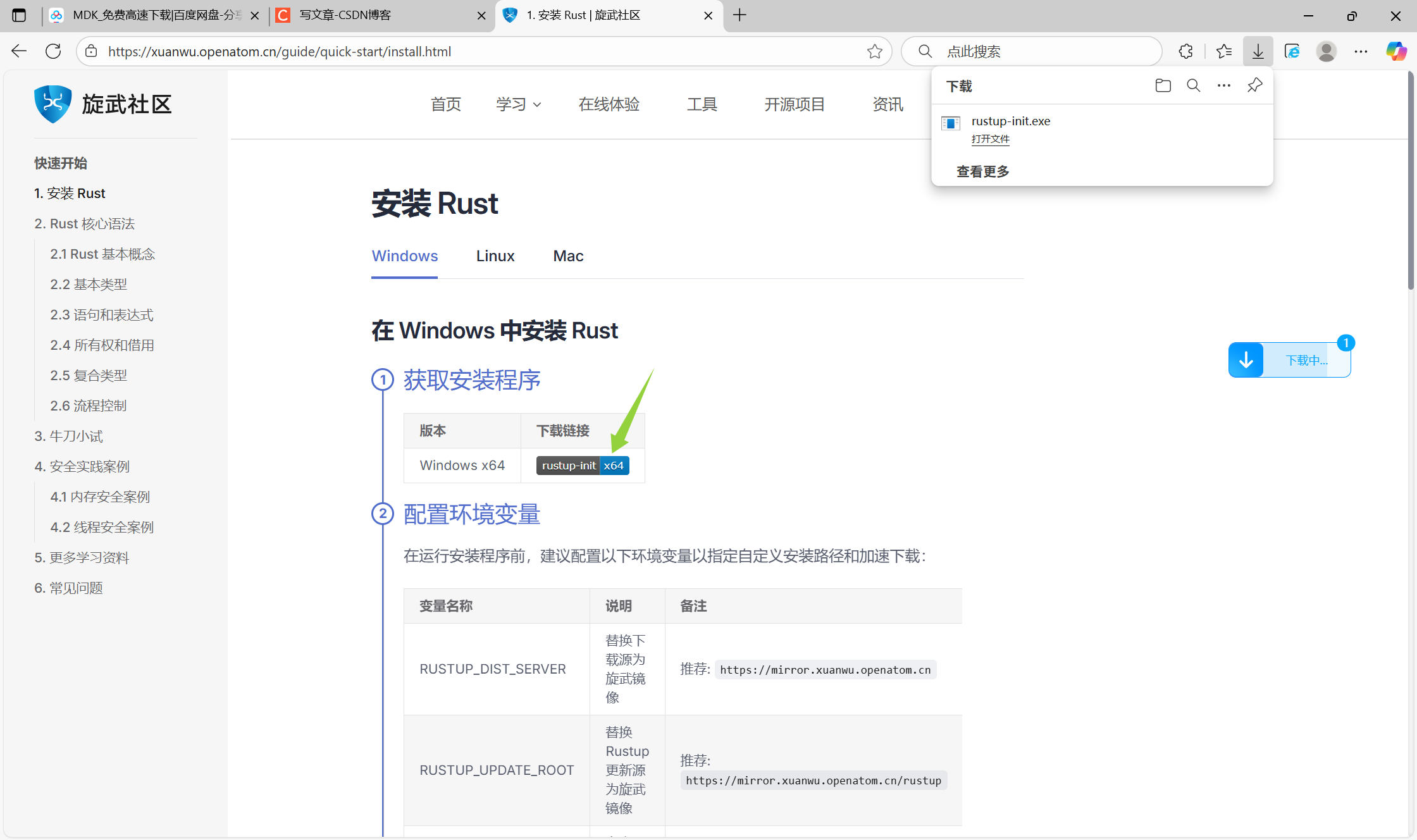
二、配置环境变量
依照提示配置即可
| 变量名称 | 说明 | 备注 |
|---|---|---|
RUSTUP_DIST_SERVER | 替换下载源为旋武镜像 | 推荐: https://mirror.xuanwu.openatom.cn |
RUSTUP_UPDATE_ROOT | 替换Rustup更新源为旋武镜像 | 推荐: https://mirror.xuanwu.openatom.cn/rustup |
CARGO_HOME (可选) | 自定义cargo配置、缓存、二进制存放目录 | 默认:%USERPROFILE%\.cargo(例: C:\Users\xxx\.cargo) |
RUSTUP_HOME (可选) | 自定义Rust工具链安装目录 | 默认:%USERPROFILE%\.rustup(例: C:\Users\xxx\.rustup) |
a. 命令行配置(推荐)
可以使用命令提示符(Win+R,输入cmd,回车)运行以下命令快速添加:
setx RUSTUP_DIST_SERVER https://mirror.xuanwu.openatom.cn
setx RUSTUP_UPDATE_ROOT https://mirror.xuanwu.openatom.cn/rustup
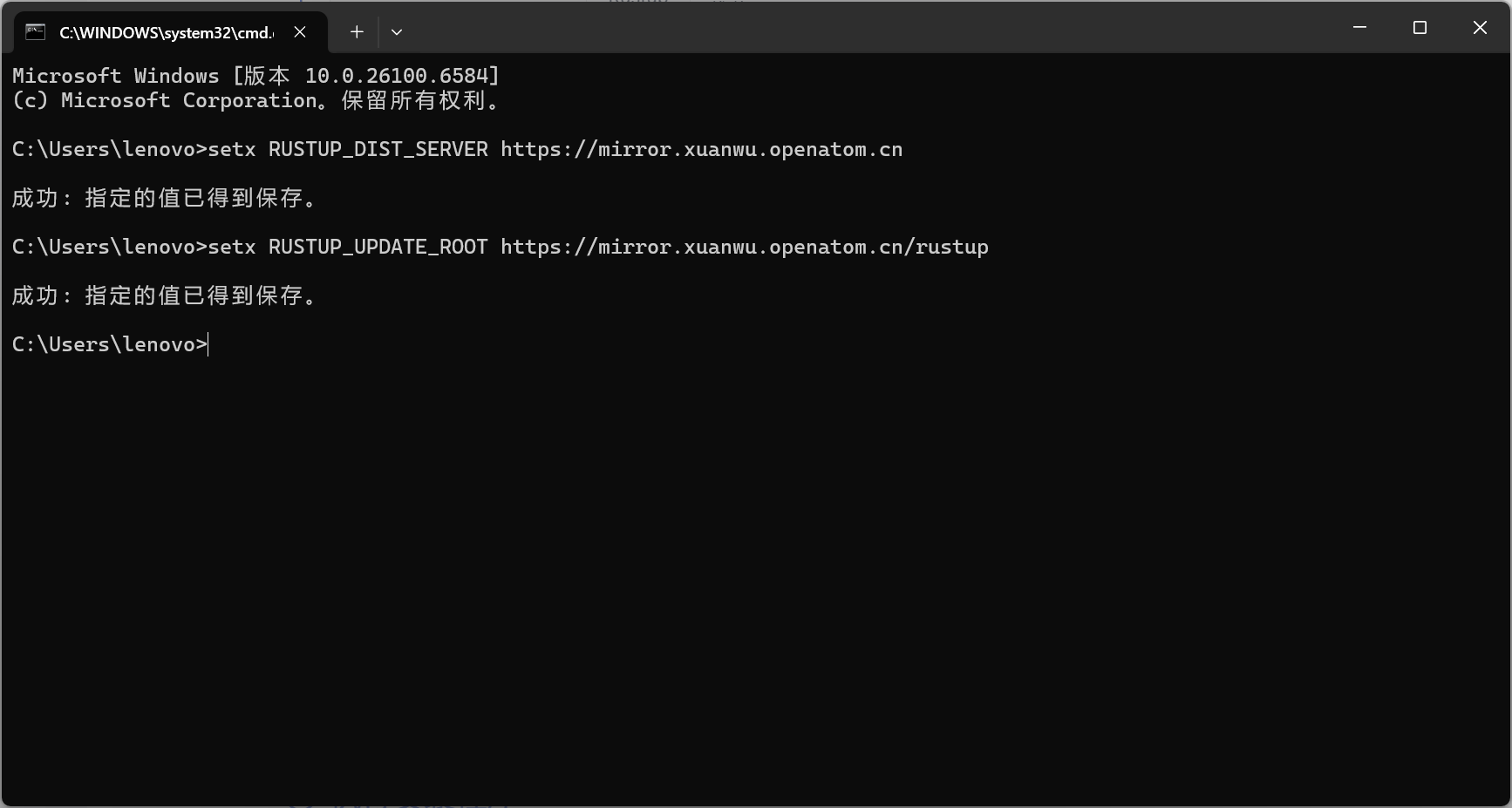
b. 图形界面配置(不熟悉命令行可以使用)
通过打开系统设置→系统→关于(或系统信息)→高级系统设置→环境变量,在用户变量中点击新建或编辑,依次添加上述变量。
三、执行安装程序
运行安装程序 rustup-init.exe,会自动弹出安装的命令行界面:
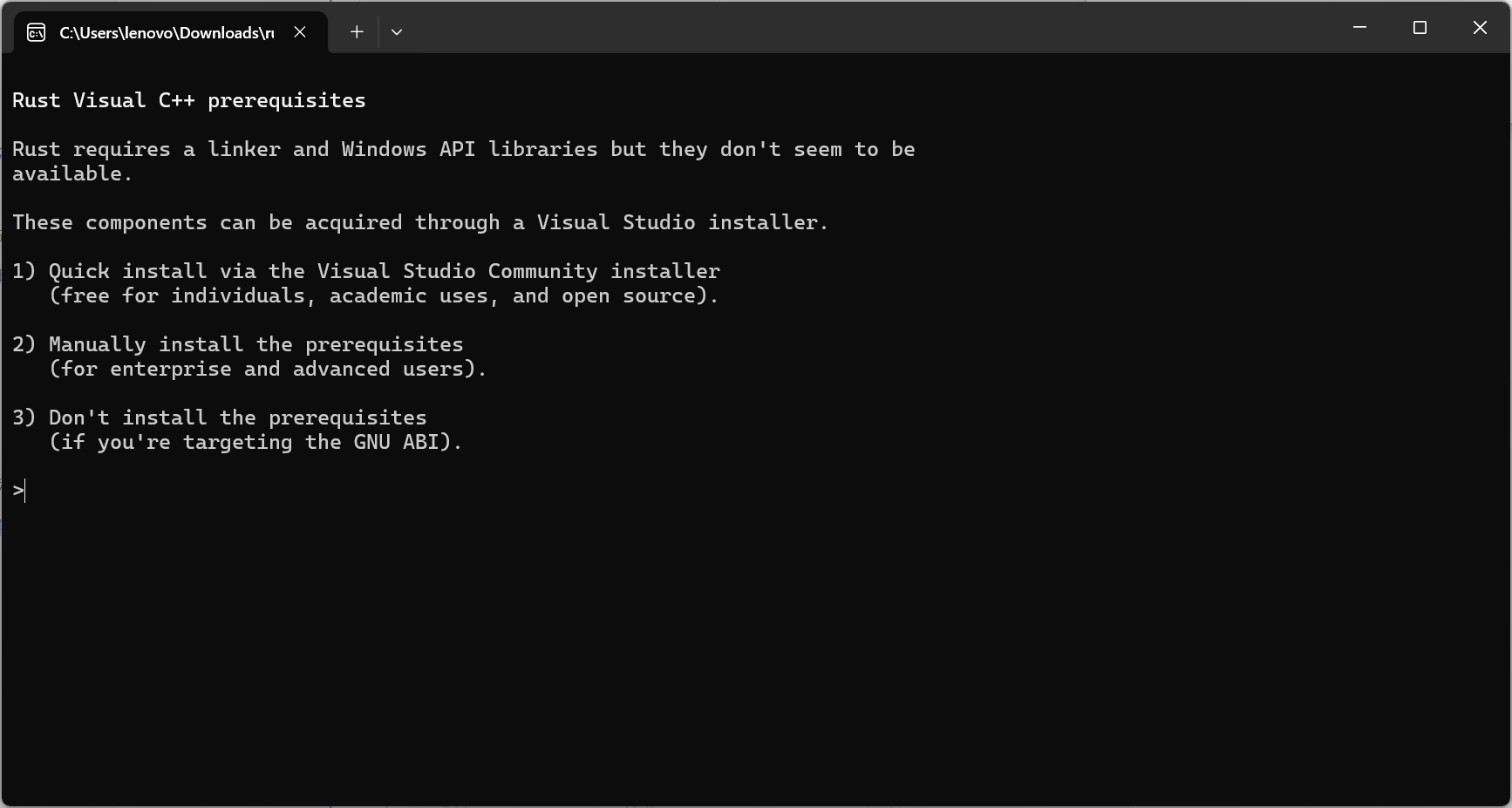
这里我们有三个选项:
- 通过 Visual Studio Community 安装程序快速安装(对个人、学术用途和开源开发免费)
- 手动安装必备组件(适用于企业用户和高级用户)
- 不安装必备组件(如果你的开发目标是 GNU ABI)
如果你想快速装上Rust,同时内存不紧张的话,可以在终端输入1回车或者直接回车(默认就是选项1)
默认的配置如下:
| 选项 | 说明 | 默认值 |
|---|---|---|
| Default host triple | 目标平台架构 | x86_64-pc-windows-msvc |
| Default toolchain | 工具链版本 | stable |
| Profile | 安装组件集 | default |
| Modify PATH | 是否将Rust添加到系统PATH | y |
各选项详细说明
Default host triple
- 作用: 指定目标平台和工具链类型
- 常见值:
x86_64-pc-windows-msvc- Windows 64位 + MSVCx86_64-pc-windows-gnu- Windows 64位 + GNUx86_64-unknown-linux-gnu- Linux 64位aarch64-apple-darwin- macOS Apple Silicon
Default toolchain
- 作用: 选择Rust版本
- 选项:
stable- 稳定版(推荐)beta- 测试版nightly- 每日构建版
Profile
- 作用: 选择安装的组件集合
- 选项:
minimal- 仅基础组件default- 默认组件(推荐)complete- 完整组件
Modify PATH
- 作用: 是否将Rust添加到系统环境变量
- 选项:
y- 是(推荐)n- 否
你也可以选择自定义安装,Default toolchain、Profile、Modify PATH三个配置直接用默认的就行,Default host triple可以修改为其他的工具链。
x86_64-pc-windows-gnu工具链HNU智能的同学可能有印象,OS实验选用的就是aarch64-unknown-linux-gnu交叉编译链,GNU工具链在Windows和Linux下都能运行。
官方默认的是使用x86_64-pc-windows-msvc工具链,但MSVC工具链本身不会单独作为独立安装包发布,而是集成在Visual Studio中(或通过Visual Studio的「生成工具」组件单独安装)。所以如果我们选用默认的x86_64-pc-windows-msvc工具链,不可避免的要安装Visual Studio,这也会导致安装x86_64-pc-windows-msvc工具链需要1-2个GB,但如果选择安装x86_64-pc-windows-gnu只需要300-500MB。
二者的区别
x86_64-pc-windows-msvc和x86_64-pc-windows-gnu是Windows 64位平台上两种最常见的目标平台标识,核心区别在于使用的编译器工具链不同,进而影响编译行为、兼容性和适用场景。
核心区别对比表
| 维度 | x86_64-pc-windows-msvc | x86_64-pc-windows-gnu |
|---|---|---|
| 编译器工具链 | 微软MSVC(cl.exe编译器、link.exe链接器) | GNU工具链(gcc.exe/g++.exe编译器、ld.exe链接器,如MinGW-w64) |
| 标准库 | 微软C运行时库(MSVCRT,如msvcrt.dll) | GNU C标准库(如libgcc、libstdc++或MinGW的msvcrt.dll兼容实现) |
| 系统调用方式 | 依赖Windows系统API和MSVC扩展 | 依赖Windows API,但通过GNU工具链适配 |
| 二进制兼容性 | 生成的程序需依赖MSVC运行时(如vcruntime140.dll) | 生成的程序通常依赖MinGW运行时(如libgcc_s_seh-1.dll),部分可静态链接消除依赖 |
| 生态兼容性 | 与Windows系统组件、Visual Studio项目无缝兼容 | 与Linux/GNU生态(如Autotools、CMake)兼容性更好,移植性更强 |
| 常见用途 | Windows原生应用、游戏、企业级软件开发 | 跨平台项目(如开源工具)、命令行程序、避免依赖MSVC运行时的场景 |
关键差异解析
-
编译器工具链来源
msvc:工具链由微软开发,仅在Windows上可用,需通过Visual Studio或其Build Tools获取gnu:工具链基于GNU开源项目(如MinGW-w64),可在Windows上模拟类Unix编译环境,安装包体积更小(通常数百MB)
-
运行时依赖
msvc:编译的程序默认依赖微软的C运行时库(如vcruntime140.dll),如果目标系统未安装对应版本,程序会报错"缺少DLL"(需单独分发运行时或静态链接)gnu:可通过静态链接将GNU标准库打包到程序中,生成单文件可执行程序(无需额外安装运行时),但可能导致文件体积稍大
-
兼容性场景
- 若需调用Windows系统级API(如COM组件、.NET互操作),
msvc工具链兼容性更佳 - 若项目需跨平台编译(同一代码同时支持Windows、Linux、macOS),
gnu工具链更贴近Unix环境,移植成本更低
- 若需调用Windows系统级API(如COM组件、.NET互操作),
-
开发工具适配
msvc天然适配Visual Studio IDE,调试、断点等功能无缝集成gnu更适合搭配VS Code、CLion等跨平台IDE,或直接通过命令行编译
我是选择的是默认安装,这样比较省事(官方既然默认给的是msvc工具链,应该不会涉及到Linux开发吧。。。)
- 直接回车开始下载Visual Studio
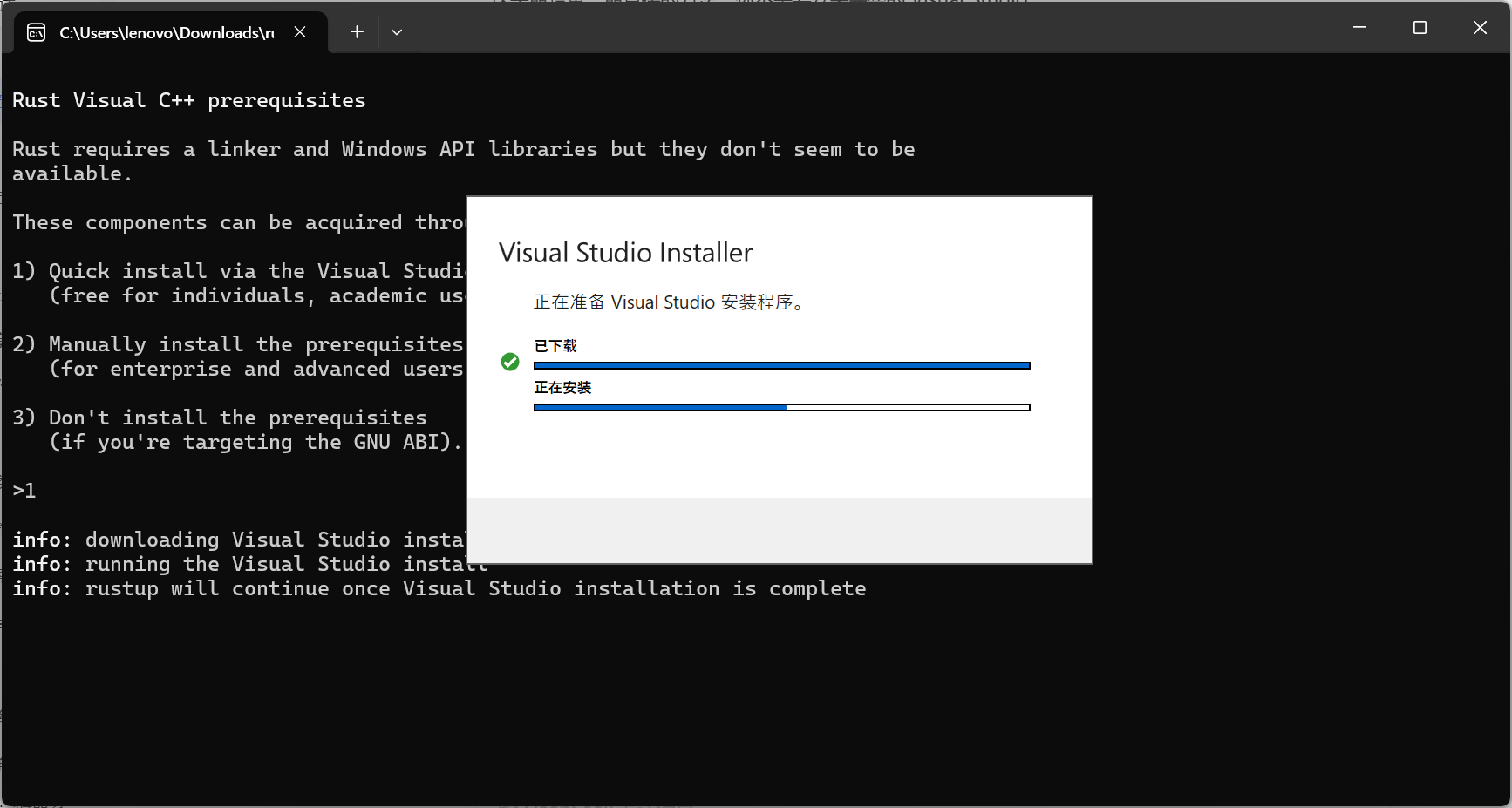
- 下载好之后会弹出以下提示(这里它建议重启一下,确保MSVC工具链的环境变量和系统配置被正确加载,避免后续Rust安装因依赖缺失失败,重启后再打开rustup-init.exe即可,不过我当时没看到这句话,没重启也没事)
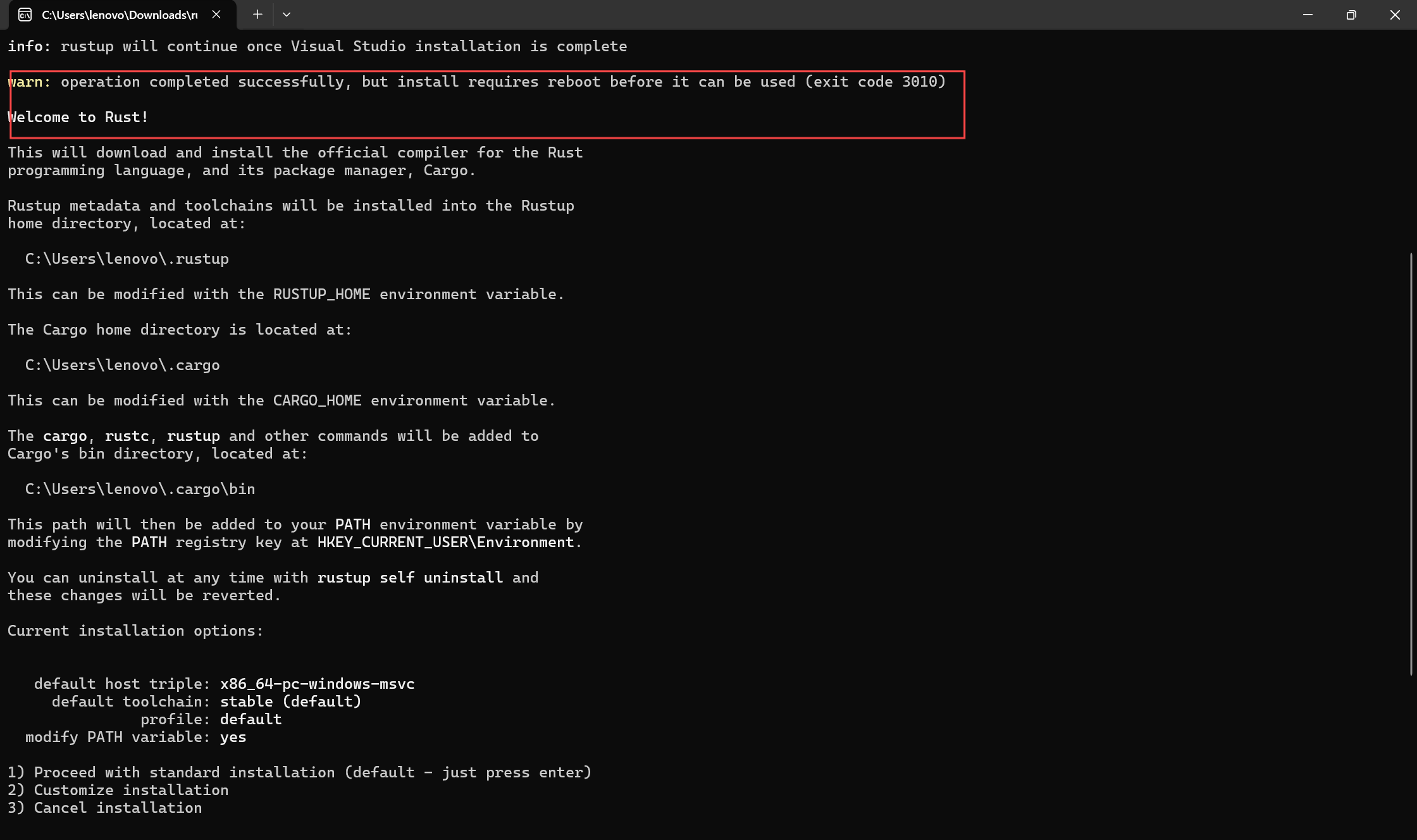
- 然后接下来继续回车,采用我们选定的选项安装
如果遇到了这个问题:
Current installation options:

   default host triple: x86_64-pc-windows-msvc
     default toolchain: stable (default)
               profile: default
  modify PATH variable: yes

1) Proceed with standard installation (default - just press enter)
2) Customize installation
3) Cancel installation
>

info: profile set to 'default'
info: default host triple is x86_64-pc-windows-msvc
info: syncing channel updates for 'stable-x86_64-pc-windows-msvc'
926.7 KiB / 926.7 KiB (100 %)  11.0 KiB/s in  4m 23s
info: latest update on 2025-09-18, rust version 1.90.0 (1159e78c4 2025-09-14)
info: downloading component 'cargo'
  9.3 MiB /   9.3 MiB (100 %)  38.9 KiB/s in  5m 59s
info: downloading component 'clippy'
error: failed to download file error=Reqwest(reqwest::Error { kind: Request, url: "https://static.rust-lang.org/dist/2025-09-18/clippy-1.90.0-x86_64-pc-windows-msvc.tar.xz", source: hyper_util::client::legacy::Error(Connect, ConnectError("tcp connect error", Os { code: 10060, kind: TimedOut, message: "由于连接方在一段时间后没有正确答复或连接的主机没有反应,连接尝试失败。" })) })
// ... 更多错误信息
这是网络连接问题,不是Rust安装本身的问题。有的人建议换源,但我们之前第一步已经换成旋武源了,应该会比较快,实在不行换清华源,开手机热点试试。
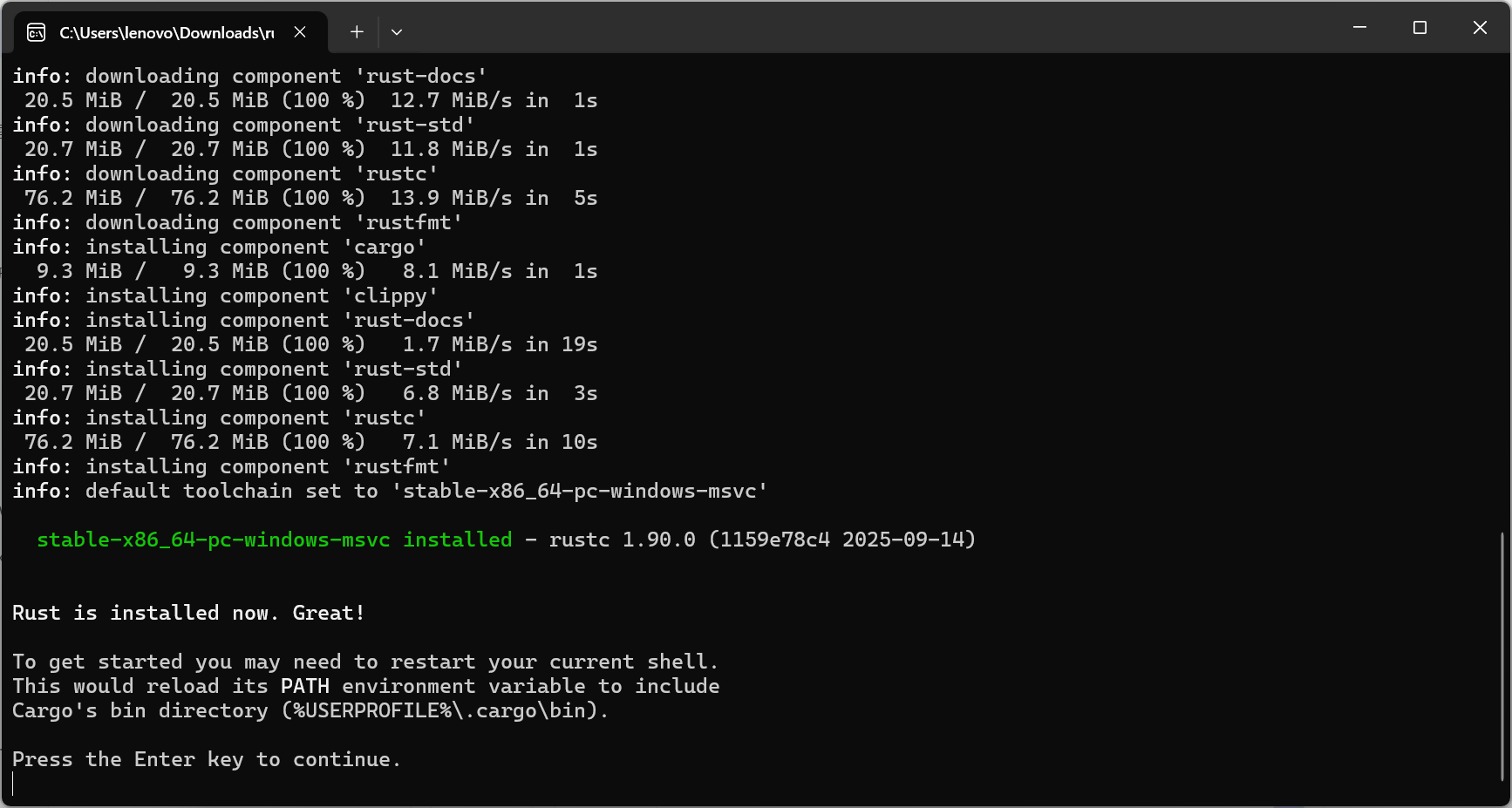
我当时退出终端,重进一遍rustup-init.exe,然后就下载很流畅,很奇怪。流畅下载一遍下来应该5分钟不到。
-
当程序提示
Rust is installed now. Great!,表示x86_64-pc-windows-msvc工具链下载完成。 -
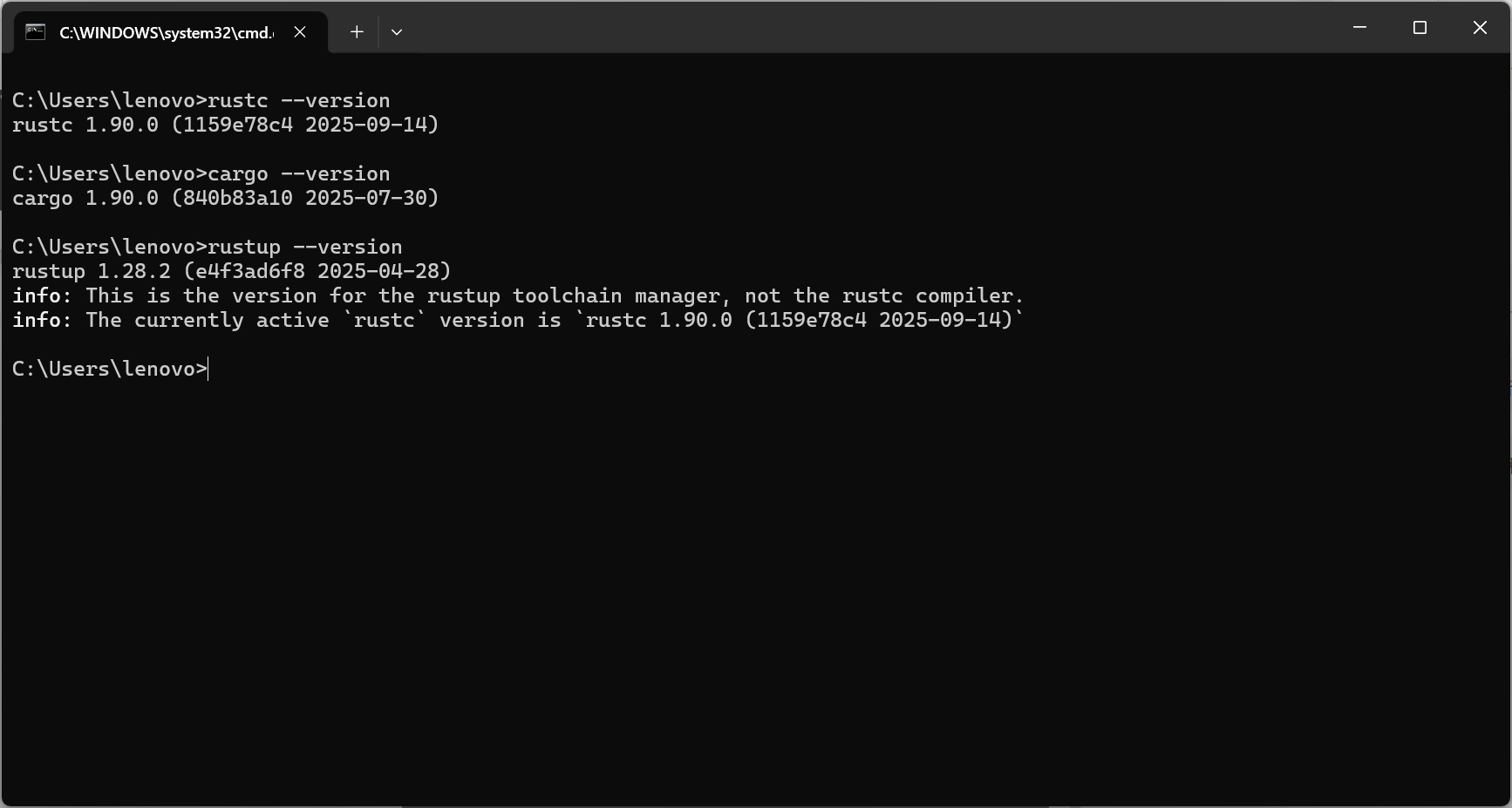
验证:终端输入:
# 检查Rust编译器
rustc --version

# 检查Cargo包管理器
cargo --version

# 检查工具链
rustup show
若成功安装终端会输出对应的版本号
四、配置crates.io镜像
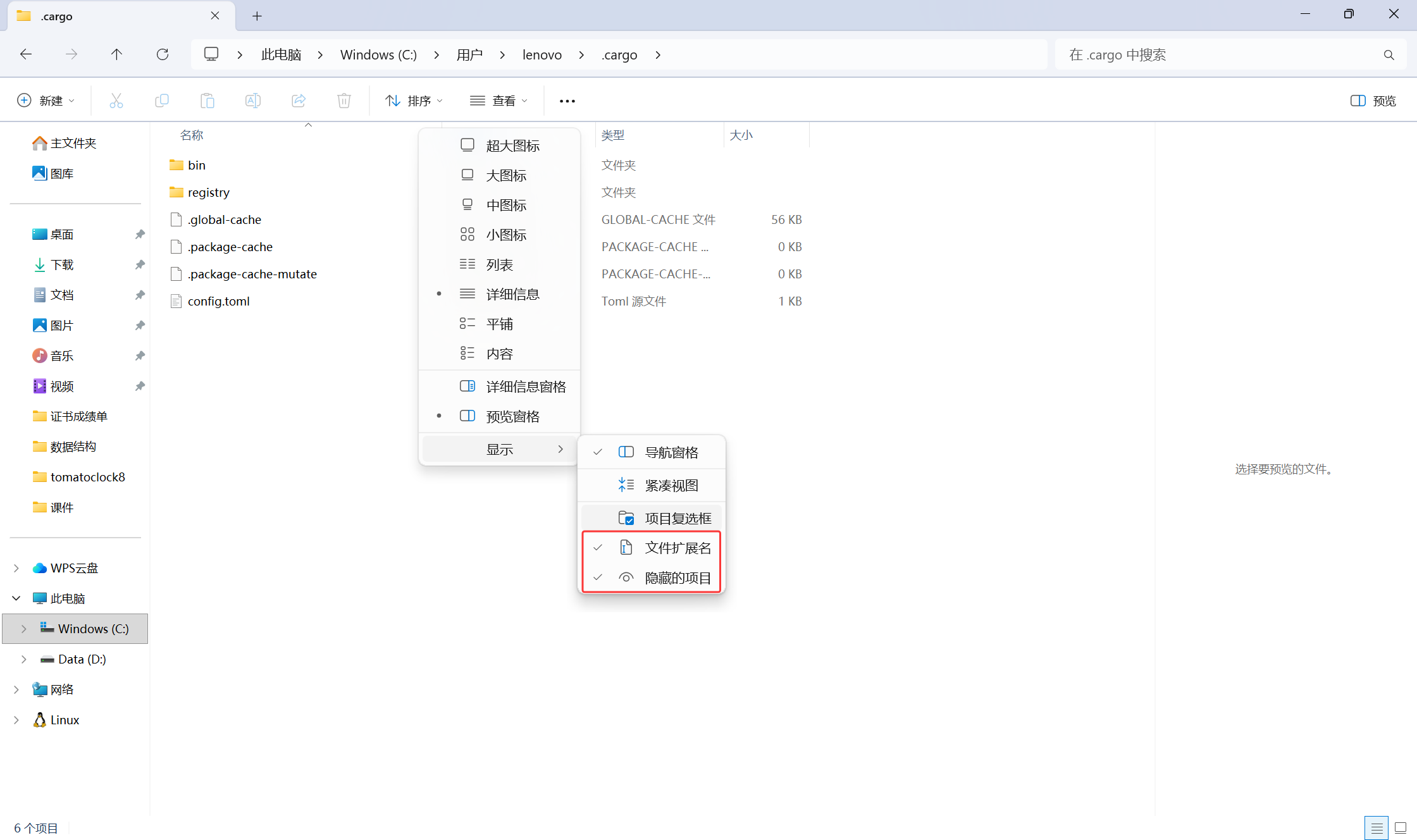
创建<CARGO_HOME>/config.toml文件。如果你之前都用的是默认参数,没有改过CARGO_HOME,文件路径应该是:
C:\Users\用户名\.cargo\config.toml
向文件添加以下内容:
[net]
git-fetch-with-cli = true

[source.crates-io]
replace-with = 'xuanwu-sparse'

[source.xuanwu]
registry = "https://mirror.xuanwu.openatom.cn/crates.io-index"

[source.xuanwu-sparse]
registry = "sparse+https://mirror.xuanwu.openatom.cn/index/"

[registries.xuanwu]
index = "https://mirror.xuanwu.openatom.cn/crates.io-index"
如果你找不到.cargo,请勾选上隐藏的项目:
五、建立rust工程
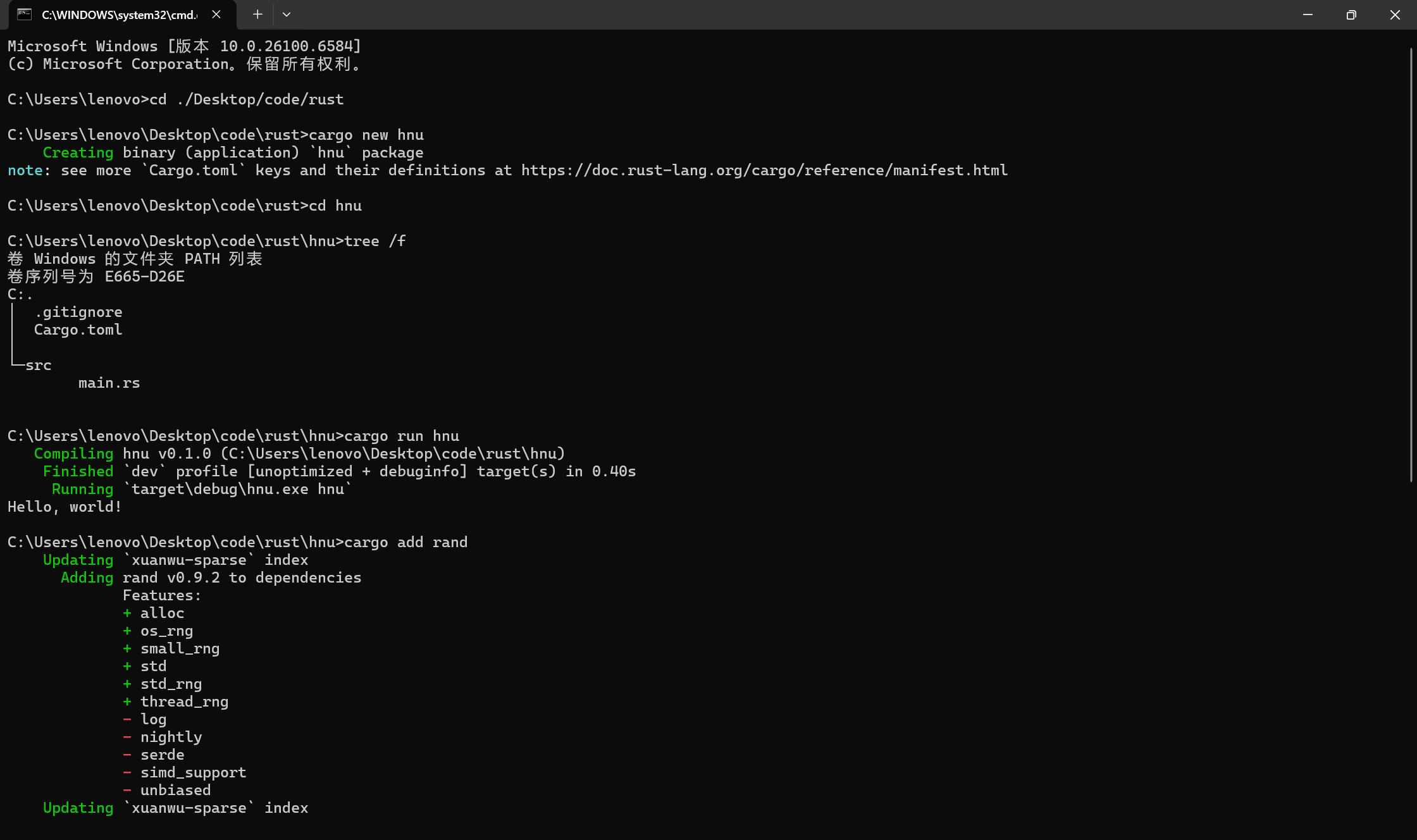
- Win+R,输入cmd,打开终端
- 进入你想建立工程的目录(可以cd进入,也可以在想建立工程的目录右键在终端中打开)
- 建立工程,输入:
cargo new 工程名
- 进入工程,输入:
cd 工程名
cargo new hello_world命令在当前目录下,为Hello world项目创建了一个同名的文件夹。项目目录内初始包含了一个Cargo.toml文件,用于项目的配置与依赖管理,和一个源码文件夹src,其中包含了一个初始的main.rs源码文件,并实现了简单的语句打印功能。
fn main() {
    println!("Hello, world!");
}
- 生成的工程包含以下几个部分:
C:\Users\lenovo\Desktop\code\rust\hnu>tree /f /a
卷 Windows 的文件夹 PATH 列表
卷序列号为 E665-D26E
C:.
|   .gitignore
|   Cargo.toml
|
\---src
        main.rs
- 在工程目录下,编译运行,输入:
cargo run hello_world
运行结果:
C:\Users\lenovo\Desktop\code\rust\hnu>cargo run hnu
   Compiling hnu v0.1.0 (C:\Users\lenovo\Desktop\code\rust\hnu)
    Finished `dev` profile [unoptimized + debuginfo] target(s) in 0.40s
     Running `target\debug\hnu.exe hnu`
Hello, world
- 如果要添加依赖项,在工程目录下,输入:
cargo add rand
这里添加的是一个随机数的依赖项
六、启动vscode调试运行
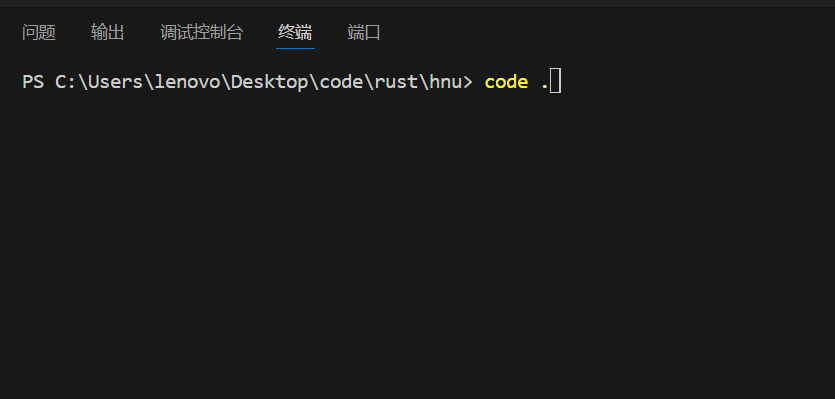
vscode打开工程文件的两种方式:
- 打开vscode → 打开文件夹 → 找到工程文件夹打开
- 终端进入工程文件夹 → 终端输入
code .即可一键打开(刚新建工程后这样打开非常方便)
配置步骤:
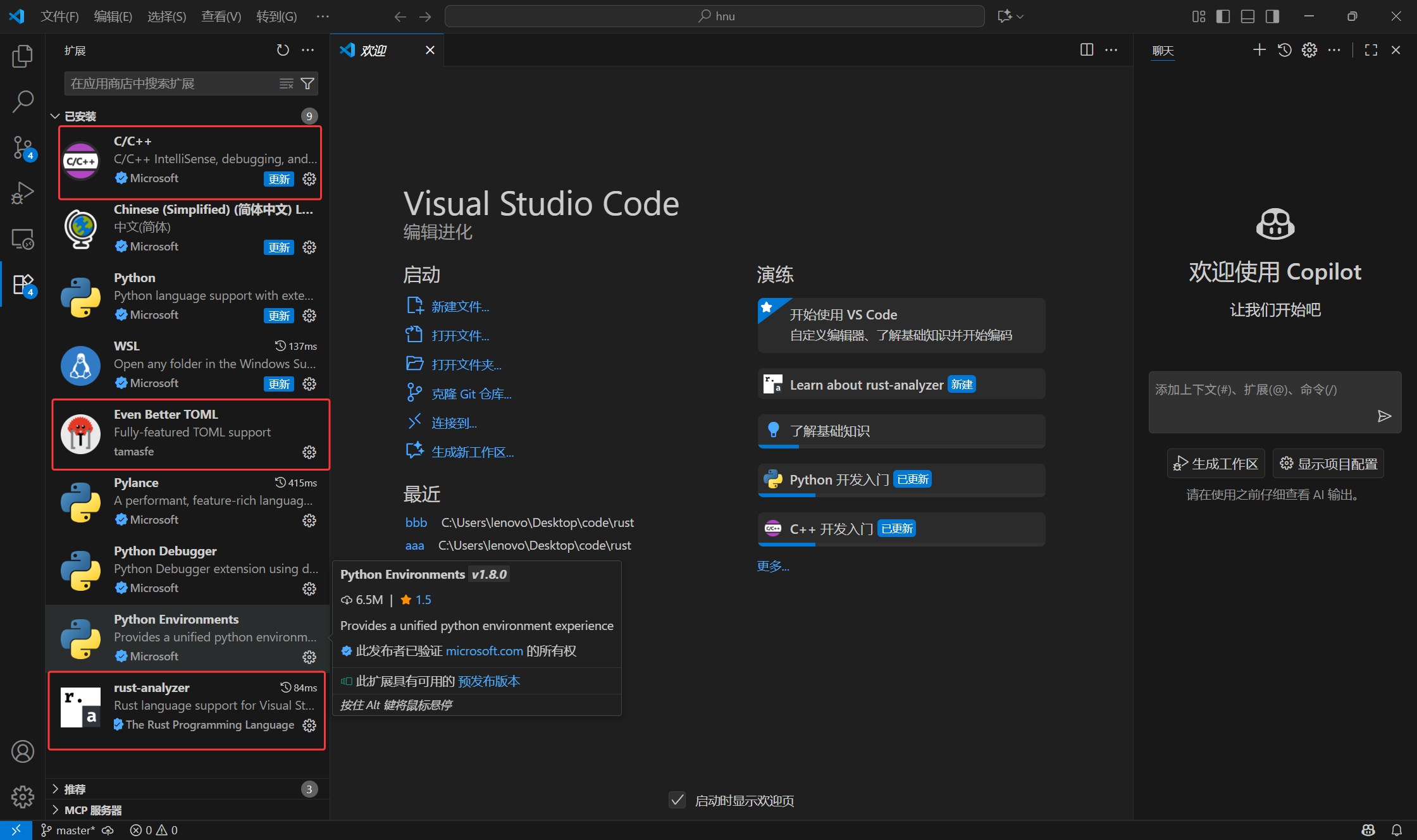
-
安装必要插件:确保vscode中有这几个插件
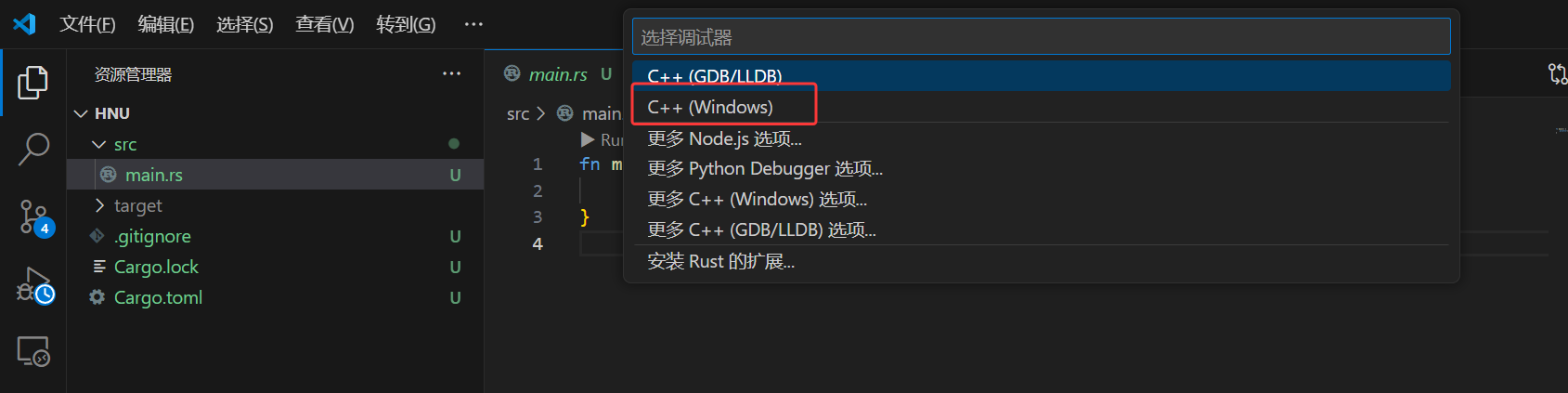
-
配置调试器:按Ctrl+F5直接运行,选择调试器
C++(Windows)(因为我们前面配置了MSVC,并安装了Visual Studio Build Tools)
-
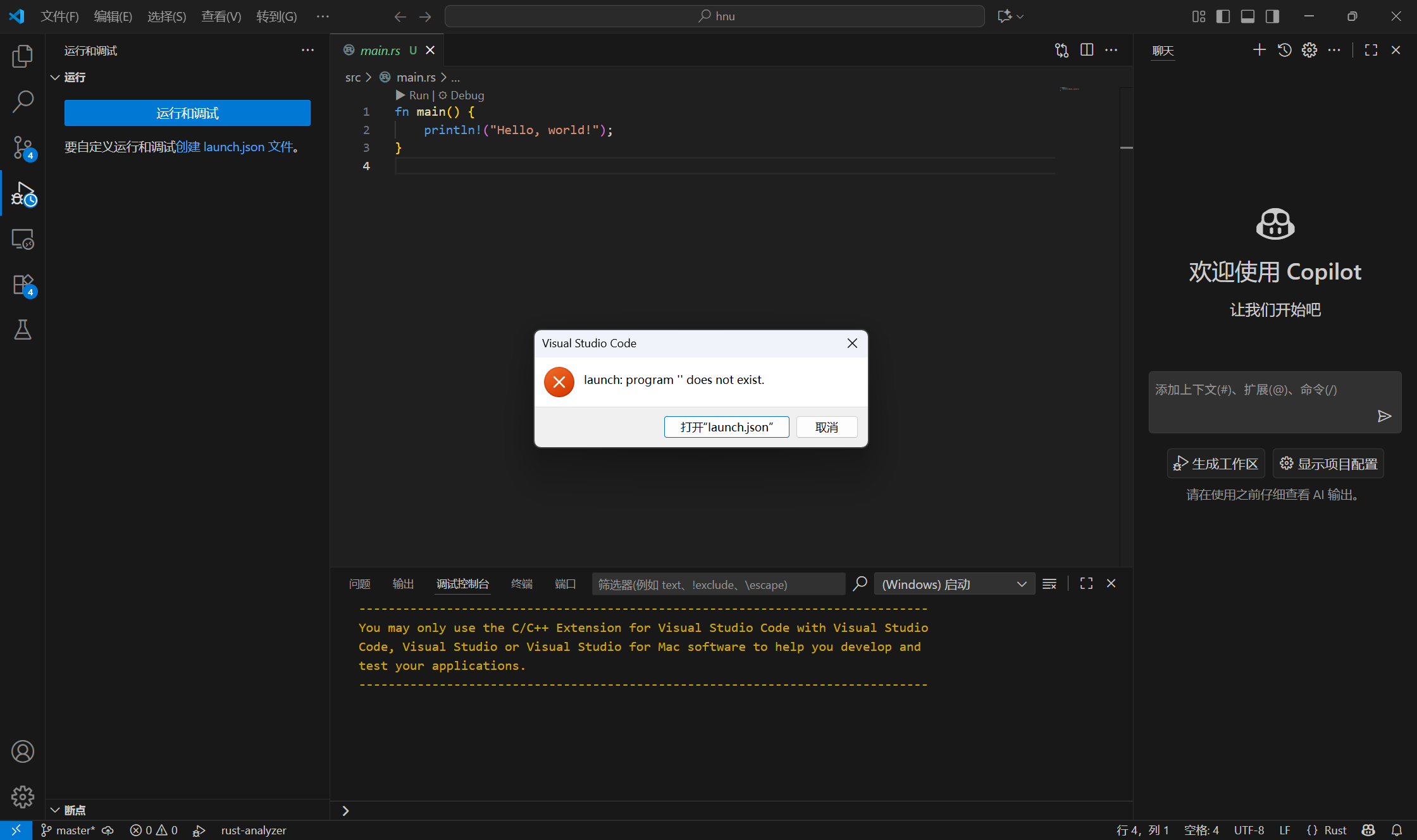
创建launch.json:提示"program does not exist",点击打开"launch.json",再次选择调试器
C++(Windows)
-
配置launch.json:将文件内容替换为并保存:
{
    "version": "0.2.0",
    "configurations": [
        {
            "name": "Rust MSVC Debug",
            "type": "cppvsdbg",
            "request": "launch",
            "program": "${workspaceFolder}/target/debug/${workspaceFolderBasename}.exe",
            "args": [],
            "stopAtEntry": false,
            "cwd": "${workspaceFolder}",
            "environment": [
                {
                    "name": "RUST_BACKTRACE",
                    "value": "full"
                }
            ],
            "console": "integratedTerminal",
            "internalConsoleOptions": "openOnSessionStart",
            "preLaunchTask": "cargo build",
            "logging": {
                "moduleLoad": false
            }
        }
    ]
}
-
配置tasks.json:再次按下Ctrl+F5运行,弹出"找不到任务cargo build",点击配置任务
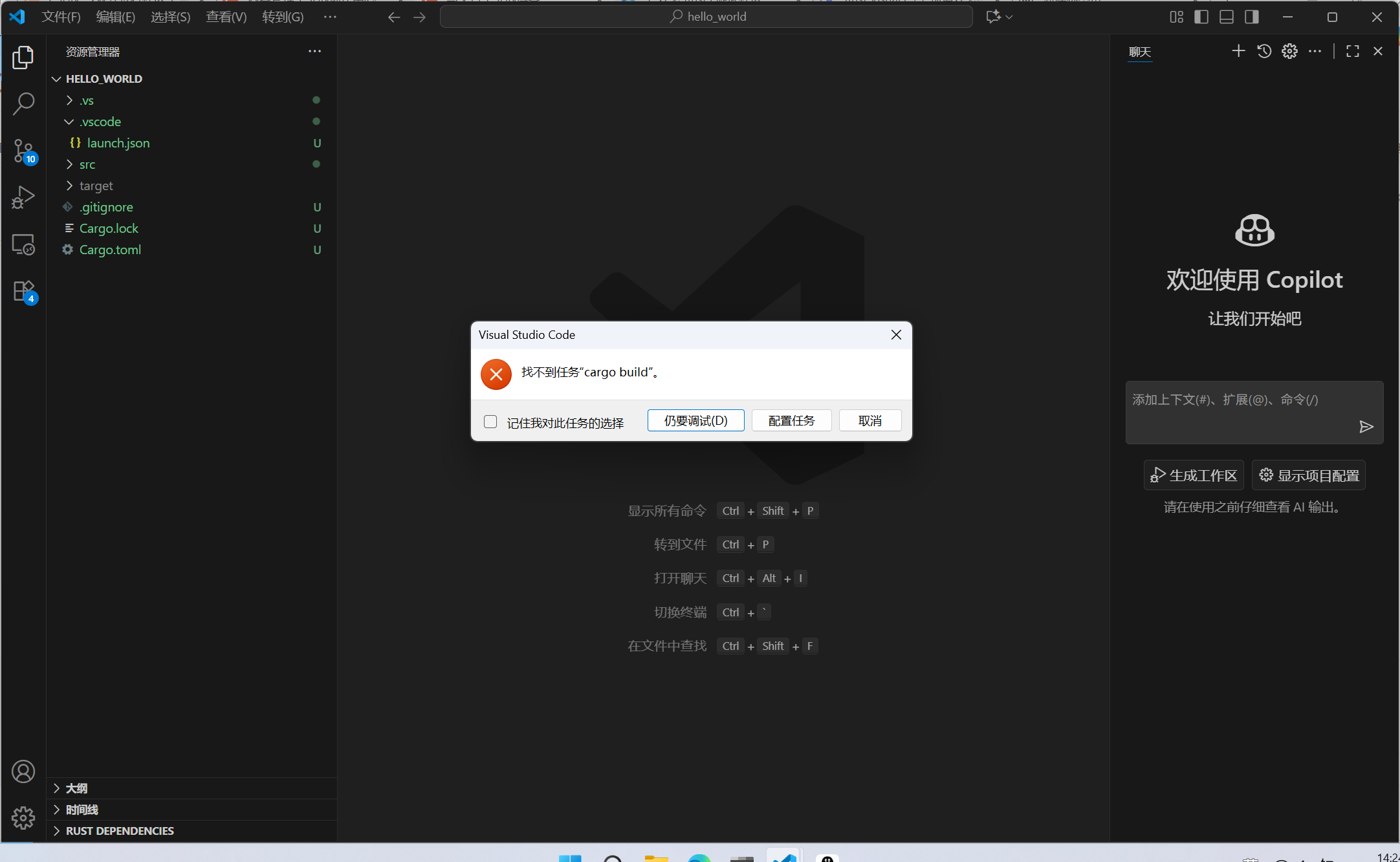
选择要配置的任务,将tasks.json文件替换为并保存:
{
    "version": "2.0.0",
    "tasks": [
        {
            "label": "cargo build",
            "type": "shell",
            "command": "cargo",
            "args": ["build"],
            "group": {
                "kind": "build",
                "isDefault": true
            },
            "problemMatcher": ["$rustc"],
            "presentation": {
                "echo": true,
                "reveal": "always",
                "focus": false,
                "panel": "shared"
            }
        }
    ]
}
- 运行:再次按下Ctrl+F5即可运行
这样就完成了Rust在Windows下的完整环境配置!






 扫一扫
扫一扫


 2万+
2万+

 被折叠的 条评论
为什么被折叠?
被折叠的 条评论
为什么被折叠?
 到【灌水乐园】发言





