



本教程主要为大家介绍如何在 OpenBayes查看、订阅存储资源,新朋友点击下方链接注册后,即可获得 4 小时 RTX 4090 + 5 小时 CPU 的免费使用时长哦!
目前平台正在举办新春活动,9.9 元即可购买价值 99 元的算力礼包,内含 A100、A6000 、RTX 4090、RTX 3090 等多种单卡、双卡、四卡算力资源,活动详情可参考OpenBayes 龙年福袋来袭,¥9.9 购价值 ¥99 算力礼包-优快云博客编辑https://blog.youkuaiyun.com/OpenBayes/article/details/136045705?spm=1001.2014.3001.5502 https://blog.youkuaiyun.com/OpenBayes/article/details/136045705?spm=1001.2014.3001.5502
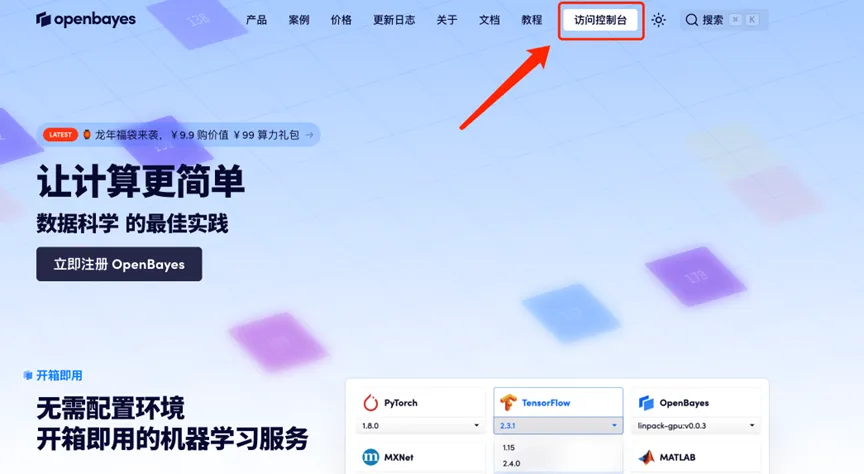
首先,登录 OpenBayes 官网后,点击「访问控制台」。
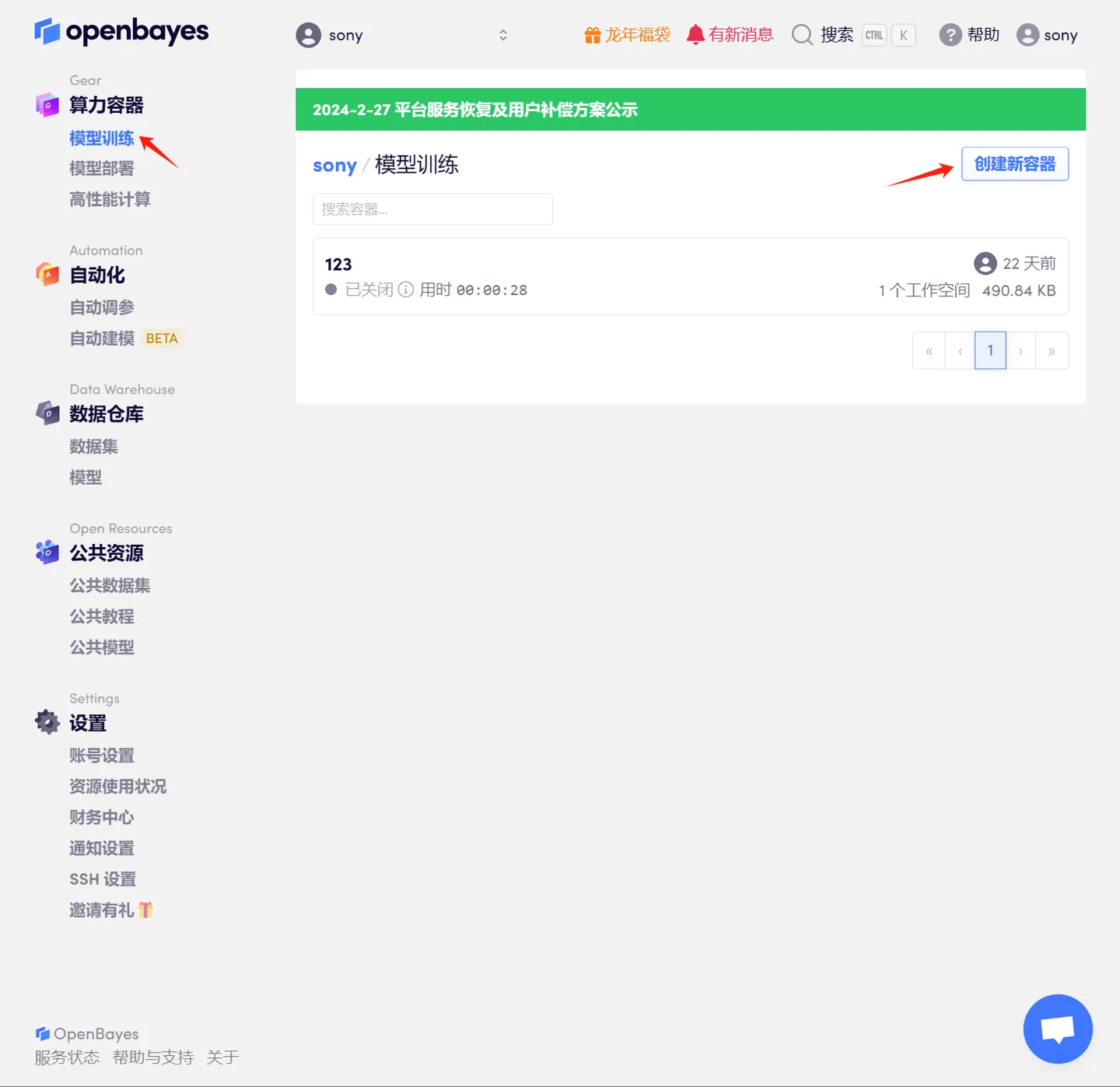
在「模型训练」页面下点击「创建新容器」。
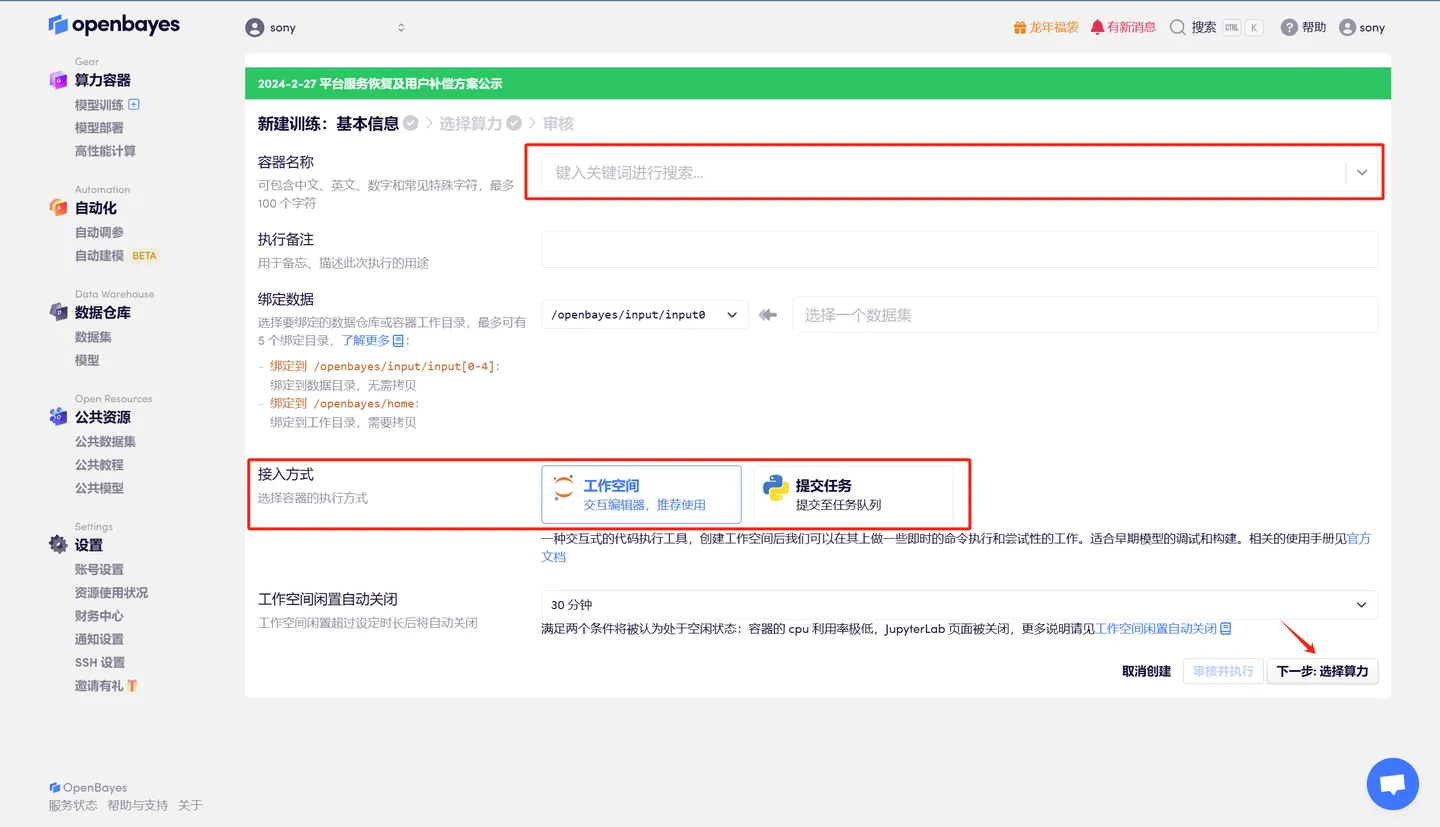
输入合适的容器名称并选择接入方式后,点击「下一步:选择算力」。
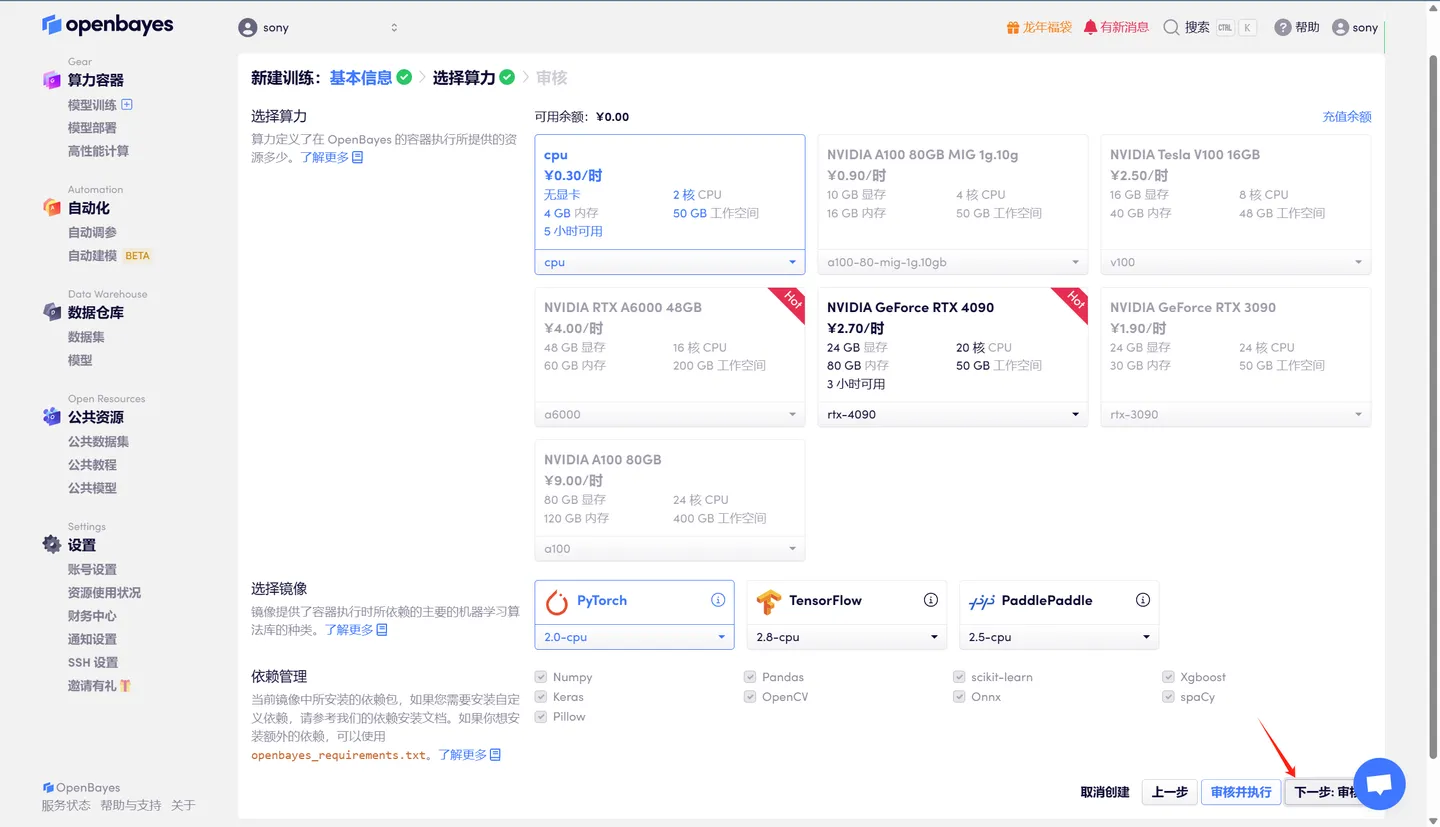
在此页面,可以看到算力的种类、配置以及价格,当容器启动后,OpenBayes 会按照每种资源每小时的费用从用户的「余额」里开始扣费,每一个小时进行一次结算,不足一个小时会按照比例进行结算。
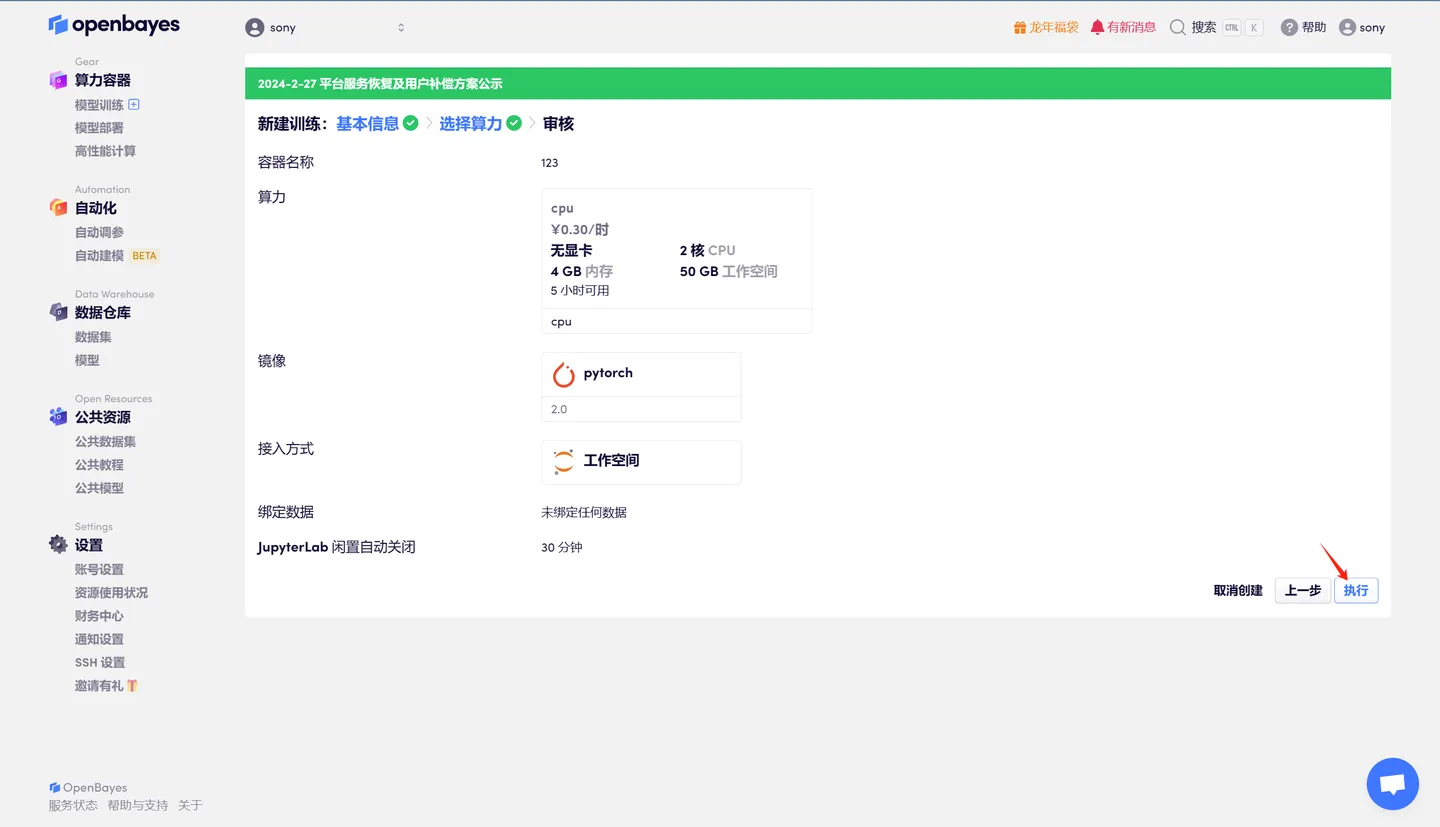
选择好合适的算力类型后点击「下一步:审核」-「执行」,这里推荐大家选择 RTX 4090,使用文章开头的邀请链接注册,即可获得 4 小时 RTX 4090 免费使用时长。
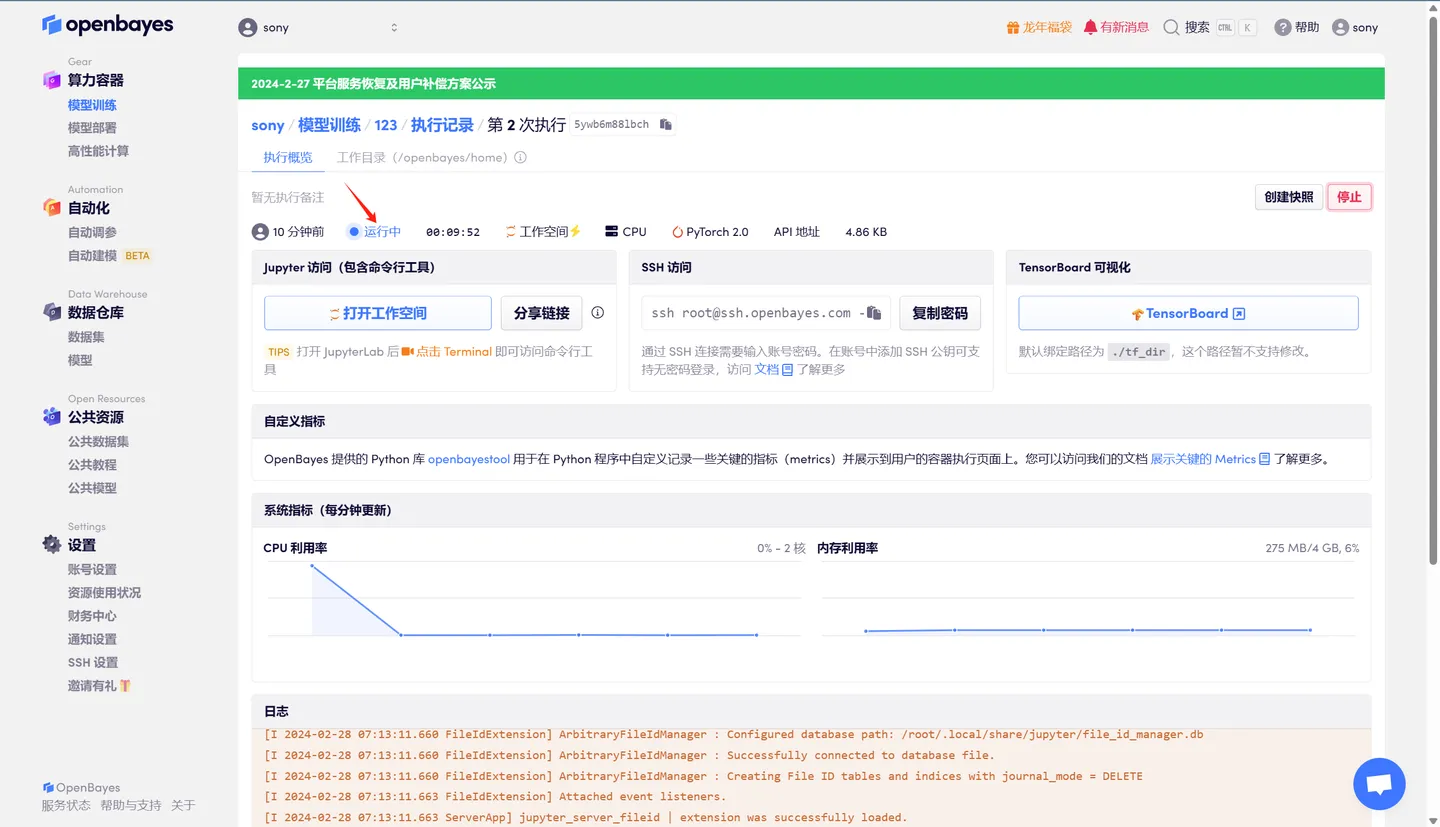
当容器状态显示为「运行中」后,开始计费。
修改算力资源类型
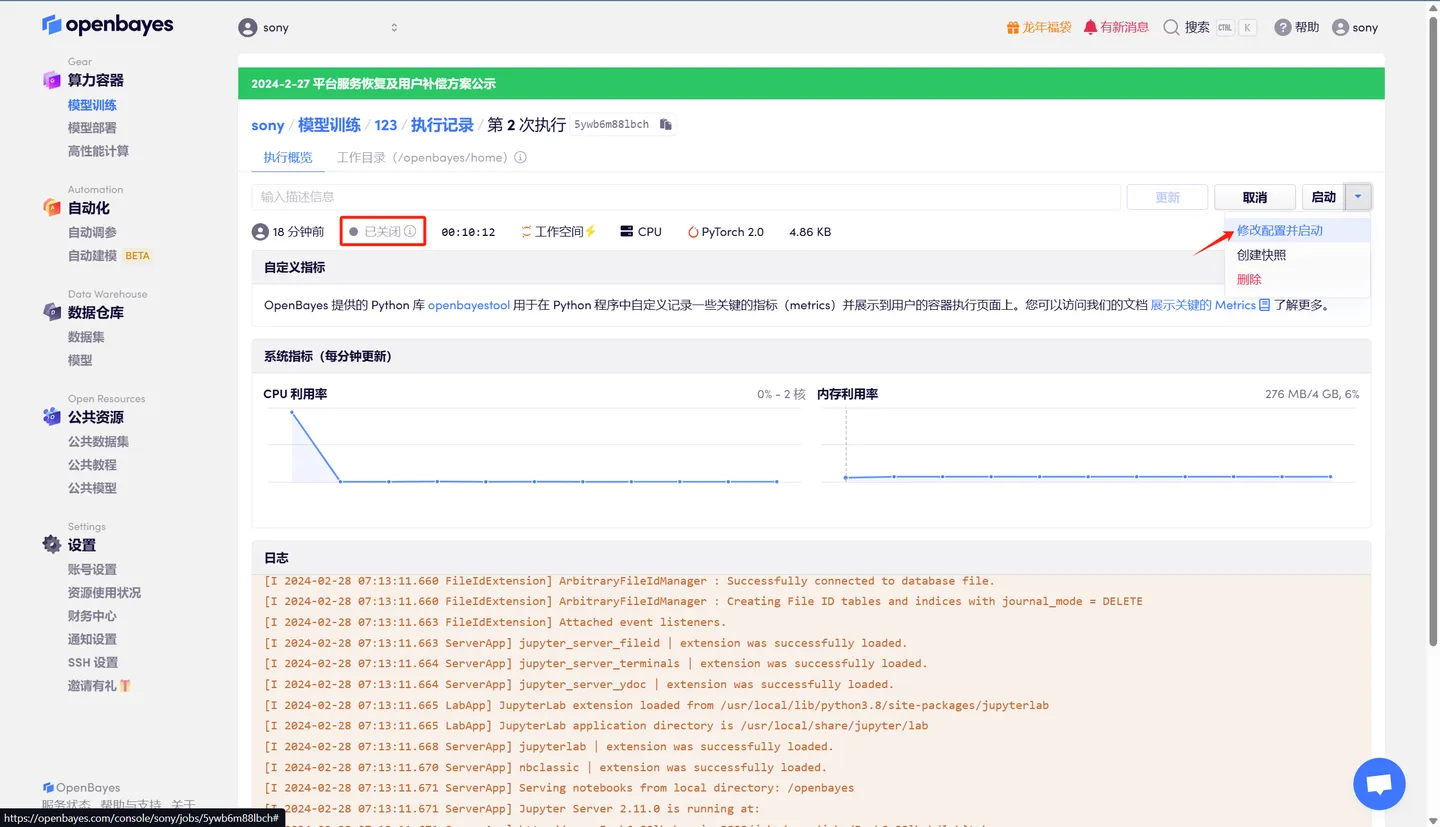
如果在容器启动后想要更改算力选择,需先点击「停止」关闭容器,当状态显示为「已关闭」时,点击「启动」旁的下拉箭头,选择「修改配置并启动」。
然后按照之前的步骤:
1、点击「下一步:选择算力」
2、选择想要修改的算力类型
3、点击「下一步:审核」-「继续执行」
完成以上步骤后就可以看到算力容器完成了更改。
短信提醒
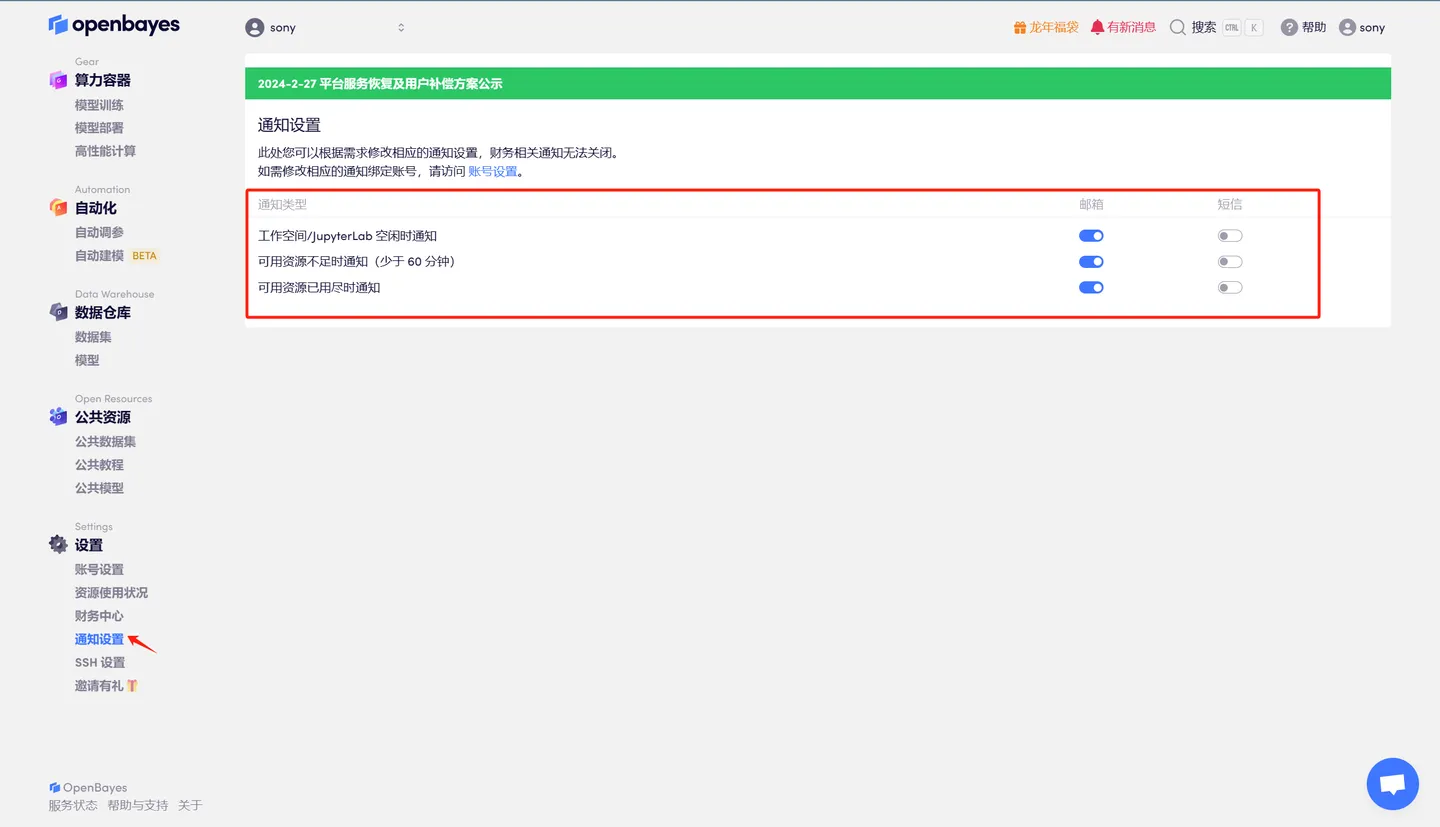
用户可以在设置中开启短信通知,实时跟进容器的运行状况,在左侧菜单栏点击「通知设置」,然后可以看到以下三种通知类型。
资源使用状况查询
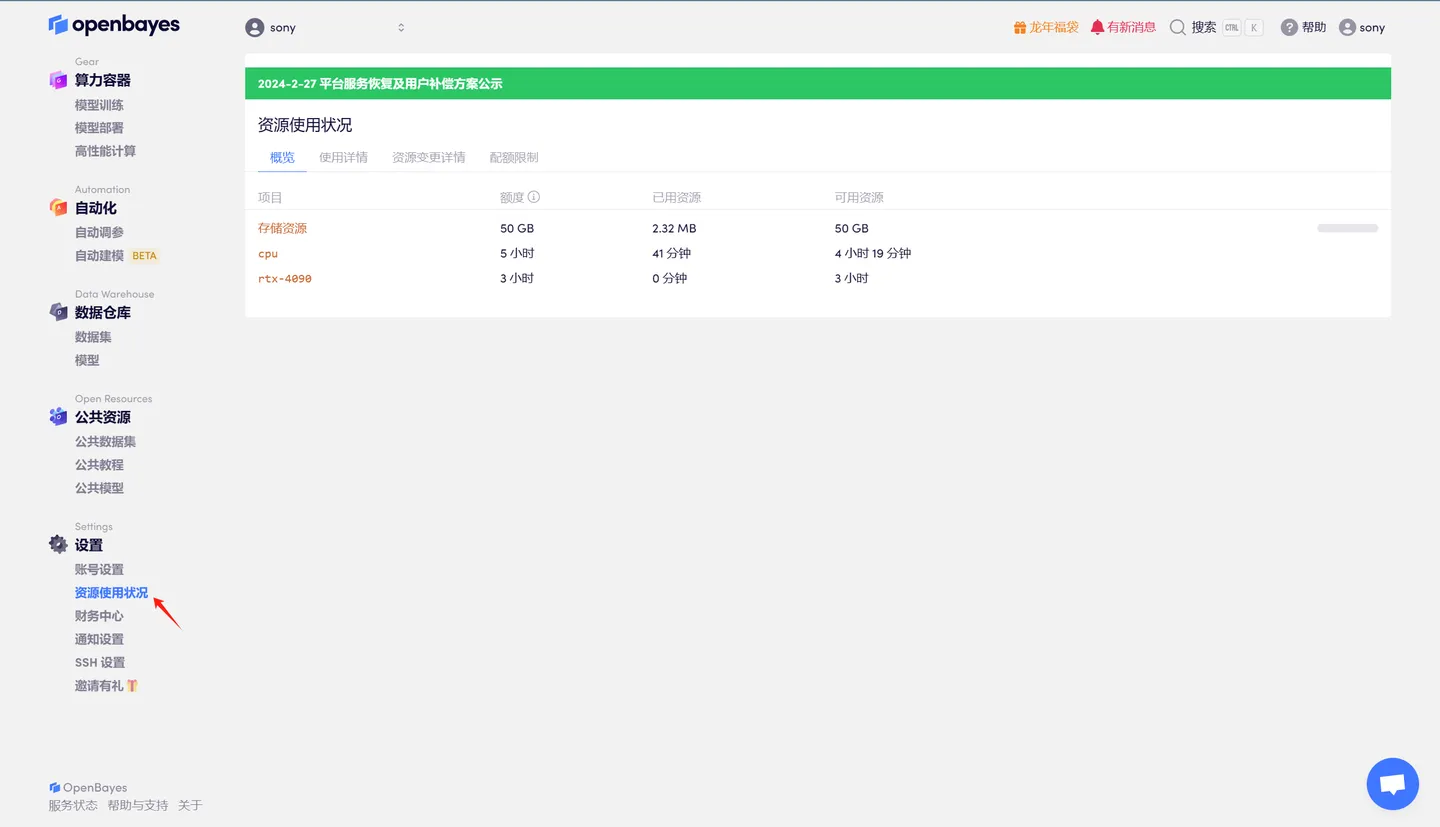
如果想要查看当前的资源用量,在左侧菜单栏中点击「资源使用状况」即可查看剩余资源用量。
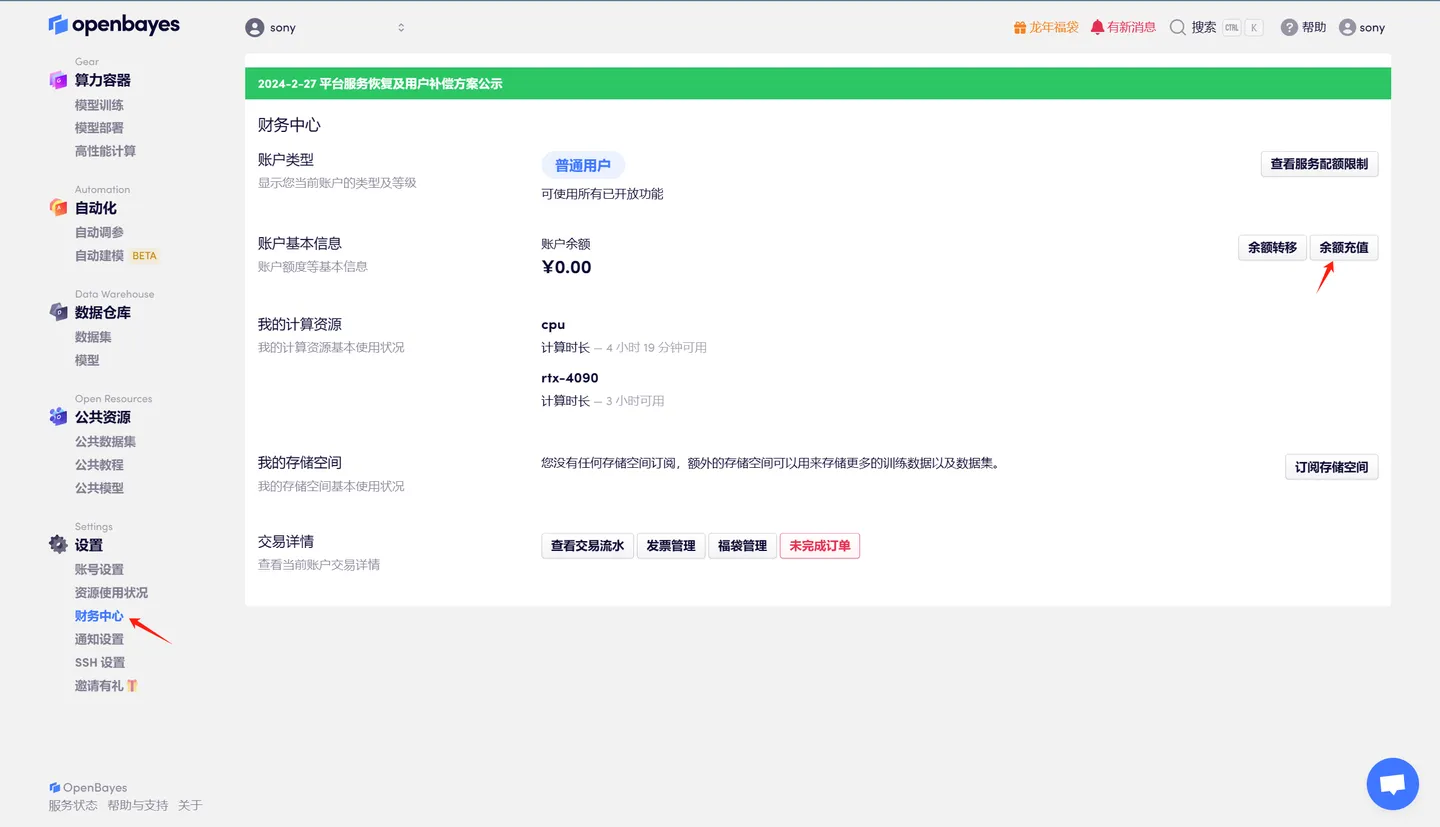
想要进行余额充值的用户,在左侧「财务中心」页面,点击「余额充值」,
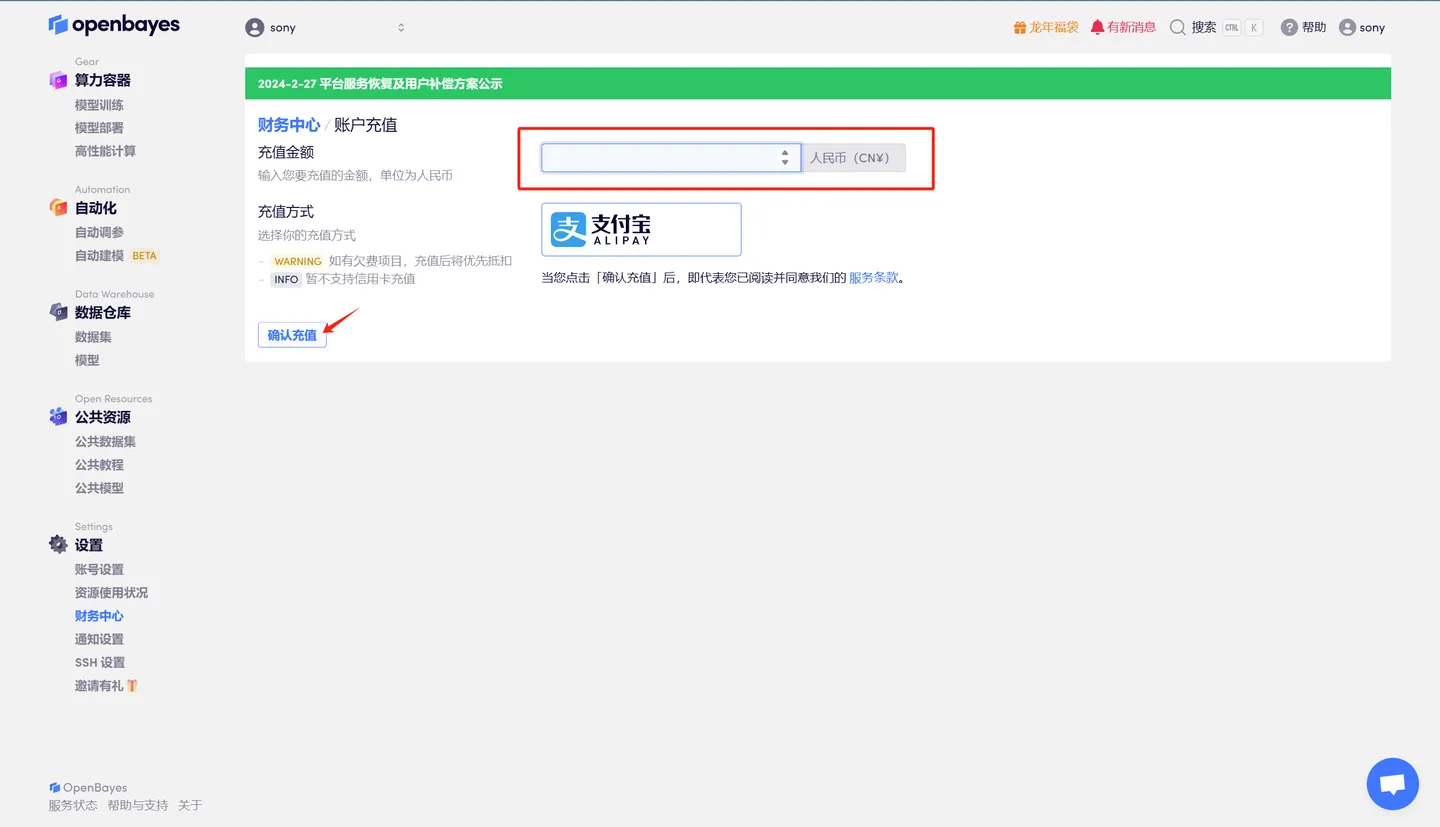
输入想要充值的金额,点击确认充值,即可为账户充值。
为了让大家更好地理解,OpenBaye贝式计算也为大家录制了详细的视频教程,可以点击下方链接查看,快速上手OpenBayes平台!【OpenBayes 官方教程】计算资源介绍_哔哩哔哩_bilibilihttps://www.bilibili.com/video/BV1zF411y7AU/?spm_id_from=333.337.search-card.all.click如在操作上遇到任何问题,欢迎大家添加 OpenBayes001 咨询





 扫一扫
扫一扫


 1094
1094

 被折叠的 条评论
为什么被折叠?
被折叠的 条评论
为什么被折叠?
 到【灌水乐园】发言





