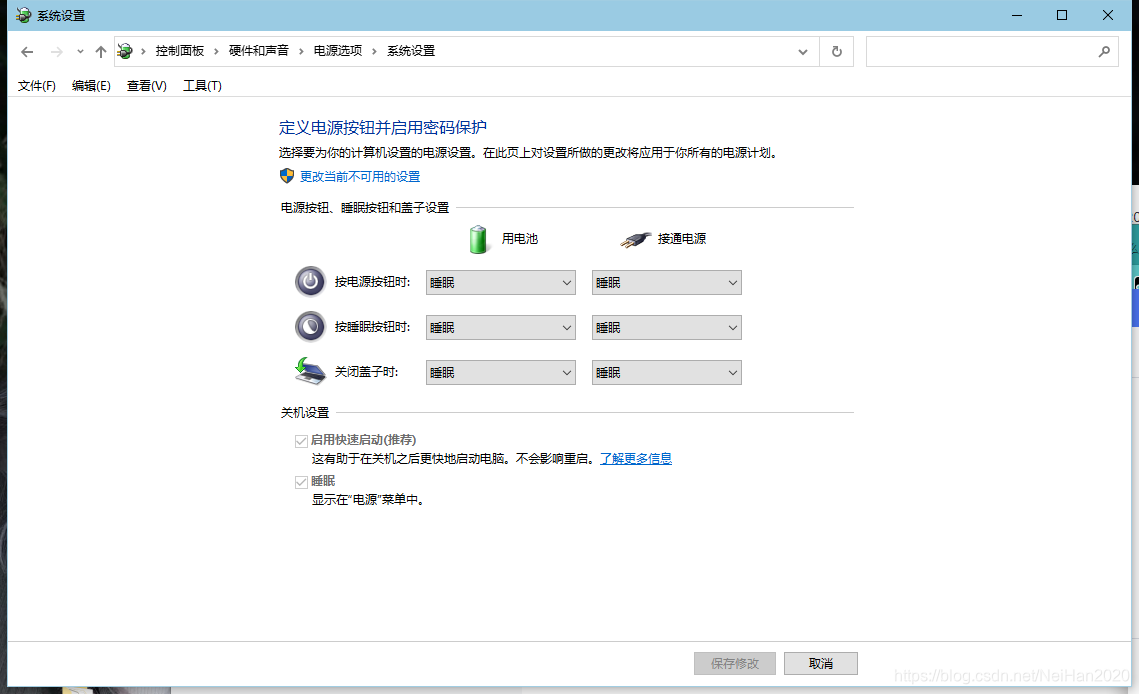
这是我之前遇到过一个很绝的问题,用过休眠的都知道好用,但是在我有一次更新了Windows系统后本来设置好的休眠选项就没有了,就连设置的“选择电源按钮的功能”也没有这个选项,就是这个样子:
解决方案:
在开始菜单的搜索栏中,输入“cmd”,右击上方该程序,选择“以管理员身份运行”,输入:powercfg -h on敲击回车,然后重启电脑。
powercfg -h on : 打开休眠功能


 墨衍会员
·
AI 创作全网分发
墨衍智能分发
本文由作者通过墨衍一键同步至各平台
1分发平台
6.6k累计阅读
6.7k平均单平台
已同步平台
优快云
微信公众号
微博
知乎
掘金
百家号
博客园
抖音
小红书
你的文章也可以这样分发
墨衍会员 ¥399起/年,写一次发全网
我也要
 AI摘要
本文介绍了解决Windows系统更新后休眠设置丢失问题的方法,通过以管理员身份运行cmd并输入特定命令恢复休眠功能。
这是我之前遇到过一个很绝的问题,用过休眠的都知道好用,但是在我有一次更新了Windows系统后本来设置好的休眠选项就没有了,就连设置的“选择电源按钮的功能”也没有这个选项,就是这个样子:
在开始菜单的搜索栏中,输入“cmd”,右击上方该程序,选择“以管理员身份运行”,输入:powercfg -h on敲击回车,然后重启电脑。
powercfg -h on : 打开休眠功能
Win10电源键恢复睡眠选项设置指南
电源键菜单中缺少睡眠选项是一个常见的问题,但通过上述步骤,用户可以轻松地恢复该选项。在操作过程中,用户需要注意管理员权限、组策略编辑器、注册表编辑以及系统与驱动程序的更新等方面的问题。如果遇到任何困难或不确定的地方,建议寻求专业人士的帮助或参考Windows 10的官方文档。此外,用户还可以根据自己的使用习惯和需求,进一步定制电源键和其他电源相关的设置。例如,可以设置电脑在闲置一段时间后自动进入睡眠状态,或者调整睡眠状态下的电源消耗等。这些设置都可以在Windows 10的电源选项中找到并进行调整。
win10没有休眠,电源选项中没有休眠可勾选时候的解决方法
1、windows10系统电脑按下【ctrl+shift+esc】组合键打开任务管理器;3、在新建任务框中勾选【以系统管理权限创建此任务】,输入【cmd】点击确定即可。2、在任务管理器中点击【文件】-【运行新任务】;
解决“当前没有可用的电源选项”问题
当前没有可用的电源选项”是一个比较常见的问题,但通过上述方法,我们可以轻松解决它。无论是通过组策略编辑器、检查电源计划设置、检查电源管理驱动,还是进行系统恢复与重置,都能有效地解决问题。在解决问题时,我们需要根据具体情况选择合适的方法。如果问题是由组策略设置引起的,我们可以通过修改组策略来解决;如果问题是由电源计划设置不当引起的,我们可以通过检查并调整电源计划来解决;如果问题是由电源管理驱动引起的,我们可以通过更新或重新安装驱动来解决;如果以上方法都无法解决问题,我们可以考虑进行系统恢复或重置。
Win10没有休眠选项怎么回事 Win10没有休眠模式的解决方法
首先我们点击“开始菜单”,点击“设置”,进入到Windows设置界面,我们点击“系统”选项。如果关机设置下面的选项是灰色的,我们点击“更改当前不可用的设置”。点击“电源和睡眠”,在右侧窗口中我们点击“其他电源设置”。这时候,我们就可以看到电源选项中,多了一个休眠模式。这时候,我们勾选休眠选项,并点击保存修改按钮。Win10系统没有休眠模式的解决方法。点击“选择电源按钮的功能”。
Win11电源选项缺少快速启动的解决方法
快速启动功能通常位于Windows的电源选项中,但某些情况下,用户可能无法在电源设置中找到这一选项。这可能是由于系统设置、策略限制或快速启动功能被意外禁用所导致。为了解决这个问题,我们需要通过一系列步骤来重新启用快速启动功能。
如何在 Windows 11 中启用休眠功能
摘要: 本文介绍在Windows 11中启用休眠功能的两种方法。休眠模式可将RAM数据保存至硬盘并完全关机,避免断电导致数据丢失且不耗电。方法一:通过管理员命令提示符输入powercfg.exe /hibernate on启用。方法二:通过控制面板→系统和安全→电源选项→更改电源按钮功能→勾选休眠选项并保存。两种方法均可使休眠选项出现在关机菜单中,用户可根据偏好选择操作方式。
电源按钮没有休眠选项
启用之后,关闭命令页,打开控制面板,电源选项-》选择电源按钮的功能-》更改当前不可用的设置-》打勾休眠;第一种:如下图,可以看到是因为休眠功能未启用,powercfg -h on是启用休眠的作用;正常情况下,经过以上设置,Windows系统的睡眠模式,到这里就可以正常使用了。第二种:按快捷键“Win+R”,弹出“运行”对话框,输入“电源选项这里没有休眠选项,如何设置让它有呢?然后再去桌面电源按钮选项那里就有了休眠选项;
Windows 11休眠选项不见了?5步找回休眠功能及解决休眠异常
睡眠与休眠是两种截然不同的电源管理机制:睡眠将会话挂起到内存,依赖供电;休眠则把系统镜像写入hiberfil.sys文件并彻底断电,既能保存现场又不怕意外断电。现代待机(S0)的普及让不少新设备默认隐藏休眠选项,但底层功能仍可恢复。通过powercfg /a可快速查看硬件支持的睡眠状态,再配合电源选项或命令行开启休眠,是解决“关机菜单没有休眠”的标准路径。恢复休眠后,还可进一步处理休眠文件过大、休眠后无法唤醒、快速启动冲突等衍生问题。无论是台式机还是大内存笔记本,合理启用休眠都能提升工作连续性并释放C盘空间
Windows 10/11 | 休眠无法唤醒 / 电源设置选项缺失
……
最全卷积总结篇(分组、深度可分离、空洞、转置等)
分组卷积(Group Convolution)是一种卷积操作方式,它最早在AlexNet中引入,并在深度学习中被广泛使用,尤其是在高效模型设计(如MobileNet和ResNeXt)中。分组卷积通过将输入特征通道分为若干组,并在每组内单独进行卷积操作,可以减少计算复杂度和参数量,同时有效利用模型的结构特性。分组卷积的工作原理通道分组:输入特征图的通道图为C_in,输出特征图的通道数为C_out,将每组的C_in和C_out分为G组,每组的通道数为C_in/G和C_out/G。组内卷积。
Dify 进阶指南 | 5步打造智能JSON转换器(Excel数据预处理神器)
本文详细介绍了如何利用Dify平台的Chatflow功能,通过5个步骤构建一个智能JSON转换器,专门用于Excel数据预处理。该工具能够根据用户指令自动解析Excel表格,执行数据清洗、聚合计算,并精准输出定制化的JSON格式,极大提升前端开发、数据分析与测试工作的效率。
windows10电源菜单中的休眠按钮不见了
windows10电源菜单中的休眠按钮不见了,这时才觉得休眠还是挺有用的,尤其是你的工作环境比较复杂时,一打开电脑,你打开的窗口、启动的开发工具、登录的网盘,一下都回来了,挺爽。现在休眠不见了,本文就记录一下休眠按钮的找回过程。电脑内存由4G -> 16G。由于内存增加,导致休眠文件相对变小,所以出现“休眠文件类型不支持休眠”的错误。设置一下休眠文件的大小,问题就解决了。休眠按钮又回来了。
博图软件V15.1安装教程
博途软件安装
解决问题:win10没有休眠选项
powercfg /a 查看支持的睡眠状态,你的系统肯定显示不支持休眠,那么运行下面的命令: powercfg /h off powercfg /h /size 50 50是指休眠文件大小的百分比,据说可选50到100。 查看有没有出现“休眠”,如果没有,继续: 输入命令:powercfg -h on “电源选项”——“选择电源按钮的功能”——“更改当不可用的配置”——勾选“休眠” ...
避开STM32H7的‘保护陷阱’:从Option Byte机制深度解析读写保护原理与预防
本文深度解析STM32H723VGT6的Option Byte保护机制,详细讲解RDP读保护和WRP写保护的工作原理及配置方法,并提供硬件设计防御策略和软件预防性编程技巧,帮助开发者避免误触发保护机制导致芯片锁定的问题。
【华为OD机试真题】65、高矮个子排队 | 机试真题+思路参考+代码解析 (C++、Java、Py、C语言、JS)
题目描述 >现在有一队小朋友,他们高矮不同,我们以正整数数组表示这一队小朋友的身高,如数组{5,3,1,2,3}。 > 我们现在希望小朋友排队,以"高" "矮" "高" "矮" 顺序排列,每一个高位置的小朋友要比相邻的位置高或者相等;每个 "矮" 位置的小朋友要比相邻的位置矮或者相等; > 要求小朋友们移动的距离和最小,第一个从“高"位开始排,输出最小移动距离即可。 > 例如,在示范小队{5,3,1,2,3}中, {5, 1, 3, 2, 3}是排序结果。 >
Windows 10 没有【休眠】选项的配置操作
Windows 10 没有【休眠】选项的配置操作。
【微电网优化】基于粒子群求解CHP机组、气网、电网、储热罐和电锅炉微电网优化模型附matlab代码
1 简介 我国风力发电近年发展迅速,装机容量已成为全球首位.随着风力发电在电力系统中的渗透率不断提高,我国多个地区(尤其是"三北"地区)已经面临着十分严峻的风电消纳问题,产生不容忽视的弃风问题.针对目前我国风电消纳存在的困难,本文提出粒子群优化CHP机组、气网、电网、储热罐和电锅炉微电网控制策略. 2 部分代码 Ppv=[0;0;0;0;0;0;9.86000000000000;19.0100000000000;33.1000000000000;45.0700000000000;64.7900000
win10 休眠设置无效_【电脑端】win10系统休眠功能不见了解决办法
更新时间:2020年5月11日 内容提要: 1.解决win10系统休眠功能不见问题很多人不知道Windows的休眠功能和睡眠功能的区别:睡眠:只有内存设备供电,当再次唤醒电脑后,恢复之前的工作状态,适用于短时间离开电脑优点:省电,缺点:电脑一直处于供电状态一旦停电,工作状态和数据将丢失休眠:内存数据转存硬盘,切断供电,工作状态和数据不丢失,适用于晚上睡觉第二天继续工作状态或离家较长时间优点:电脑完...
SAP MD81创建客户独立需求简介
正常我们用的最多的计划独立需求都是使用的是MD61 ,今天我们说下SAP的另外的一个标准功能客户独立需求MD81。虽然SAP给这个TCODE的描述是客户独立需求,但是实际是没有地方去关联对应的客户信息的。可以看到根据客户需求产生了对应的计划订单,我们创建的时候选择的KSV是按库存生产的,所以转换的时候生产订单也按单生产的。上面填写的这些字段的信息是不是和我们销售订单里面的字段的信息很相似。1)填写交货日期,可以选择按月 ,按日,按周等类型选择对应的日期。保存后会显示对应的客户独立需求的号码,如下图。
Nmap源码分析(端口扫描)
端口扫描是Nmap的核心功能,用于确定目标机的端口状态(开放、关闭、过滤等),也为Nmap的服务与版本扫描、OS扫描、脚本扫描提供基本的指引信息。所以,深入理解端口扫描的实现对分析其他的扫描方式很有帮助。 1简单回顾 首先简要回顾一下端口扫描的原理以及命令行选项。 1.1扫描原理 Nmap提供的10多种类型的端口扫描方法,如TCP SYN/ACK/FIN/Xmas/NULL/ Windows/Connect,FTP Bounce, Idle scan, UDP port u...
Windows 系统中的睡眠与休眠
Windows系统提供三种低功耗模式:睡眠(S3)将状态保存在内存中,唤醒快但断电会丢失数据;休眠(S4)将状态写入硬盘文件,完全断电且数据安全;混合睡眠结合两者优势。休眠文件hiberfil.sys默认占内存75%空间,可通过命令调整。用户可自定义电源按钮行为,并建议根据使用场景选择模式:短暂离开用睡眠,长时间不用选休眠或关机。SSD能显著提升休眠性能。管理员可通过组策略统一管理电源设置。
OV9734 DATASHEET,完整规格书
OV9734完整规格书,包括电气参数,尺寸规格,寄存器配置表等
win10系统如何开启休眠模式?
win10系统如何开启休眠模式?|win10电脑开启休眠模式的方法 详细的操作步骤方法如下: 一、查询、打开休眠命令 1、首先,右键点击桌面左下角的“开始菜单”,在弹出的菜单项中,选择打开“命令提示符(管理员)”窗口,如图所示; 打开命令提示符(管理员) 2、接着,在打开的窗口中,输入**“powercfg /a”**,回车运行,检查睡眠模式是否未打开; 输入命令 3、然后,倘若显示的与上图一样,则继续输入“powercfg -h on”命令,完成后输入“powercfg /a”命令查看,如图所示;(注:
visio安装包
Microsoft Office Visio 是一款专业的制图软件。利用经过更新的形状、协作工具和数据链接图表,创建专业级图表以简化复杂的信息。
精雕软件(JDpaint) 5.5 绿色版
精雕软件(JDpaint) 5.5 绿色版精雕软件(JDpaint) 5.5 绿色版精雕软件(JDpaint) 5.5 绿色版
HP 电脑 - 管理电源选项 (Windows 10)
HP 电脑 - 管理电源选项 (Windows 10) 您可以选择 Windows 电源计划减少电脑使用的电量,最大限度提高性能,或者实现二者的完美平衡。此外,本文档还提供了多种关闭电脑的方法以及如何使用电源模式和解决电源问题等信息。使用 Windows 电源计划 电源计划是管理电脑使用电源方式的硬件和系统设置集合。您可以通过电源计划减少电脑使用的电量,最大限度提高性能,或者实现二者的完美平衡。您电脑上的电源管理方案可能与本文介绍的方案略有不同。Windows 提供的默认电源计划包括以下几项,可以帮助您管理
WINCC7.3破解文件
WINCC7.3硬件够破解文件,有需要的下载!WINCC7.3硬件够破解文件,有需要的下载!
Windows系统没有“休眠”选项时
Windows系统没有“休眠”选项时
Windows 看不到休眠选项如何开启
在11中,如果发现没有休眠选项,可以通过以下几种方法尝试启用休眠功能:


 被折叠的 条评论
为什么被折叠?
 到【灌水乐园】发言

 2910


 扫一扫


