



注:本文为 “Windows 10/11 系统休眠唤醒” 相关合辑。
图片清晰度受引文原图所限。
略作重排,未整理去重。
如有内容异常,请看原文。
Windows 系统睡眠(Sleep)与休眠(Hibernate)的区别,以及休眠功能的设置
posted @ 2022-06-07 11:20 美人她爹 修订时间:2023-05-03 18:10
一、睡眠与休眠功能的应用场景
在实际使用中,用户可能面临未完成工作的场景,例如撰写论文时浏览器打开多个查询页面、计算机运行未完成的代码工程等。若此时执行关机操作,再次启动系统后,所有未保存的工作数据将丢失。
Windows 系统提供的睡眠(Sleep)和休眠(Hibernate)功能,可解决上述问题。启用任一功能后,再次唤醒系统时,之前的工作状态与数据将完整保留,用户可直接继续操作。
二、睡眠与休眠的差异
2.1 数据存储位置
- 睡眠(Sleep):数据存储于内存中,内存持续供电以维持数据完整性,其他硬件设备停止工作。该模式下系统仍会消耗少量电能,若外部供电中断(如插线板断电),内存中的数据将丢失。
- 休眠(Hibernate):数据写入硬盘后,内存与其他硬件设备均停止供电。系统唤醒时从硬盘读取数据恢复状态,此模式下设备不消耗电能,与关机状态的能耗一致。
2.2 唤醒操作方式
- 睡眠(Sleep):系统进入睡眠状态后,通过点击鼠标、敲击键盘等外设操作即可唤醒。
- 休眠(Hibernate):休眠状态下,鼠标、键盘操作无法唤醒系统,需按压电源键启动唤醒流程。
2.3 唤醒响应速度
由于睡眠模式从内存直接读取数据,而休眠模式需从硬盘加载数据,因此睡眠模式的唤醒速度显著快于休眠模式。
三、Windows 系统休眠功能的配置方法
Windows 7 与 Windows 10 操作系统默认启用睡眠功能,但休眠功能需手动配置后才可使用。
休眠功能的启用需完成两项协同操作:一是执行命令行开启指令,二是通过系统界面进行参数配置;若需关闭休眠功能,取消其中任一配置即可。
3.1 休眠功能的命令行控制
-
开启休眠命令:
powercfg -h on -
关闭休眠命令:
powercfg -h off
3.2 休眠功能完整配置步骤
前提操作:开启系统休眠功能
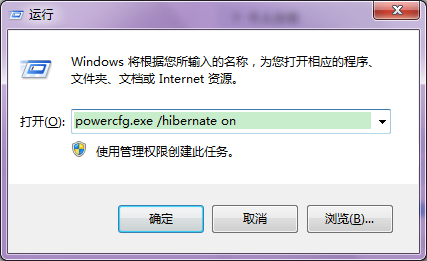
按下 Win + R 打开运行窗口,输入 powercfg.exe /hibernate on,按回车键执行(开启休眠核心功能)。
步骤:Windows 10 系统配置(显示休眠关机选项)
- 按下
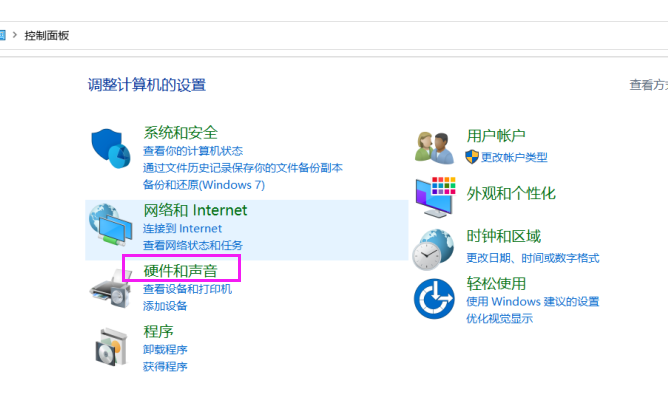
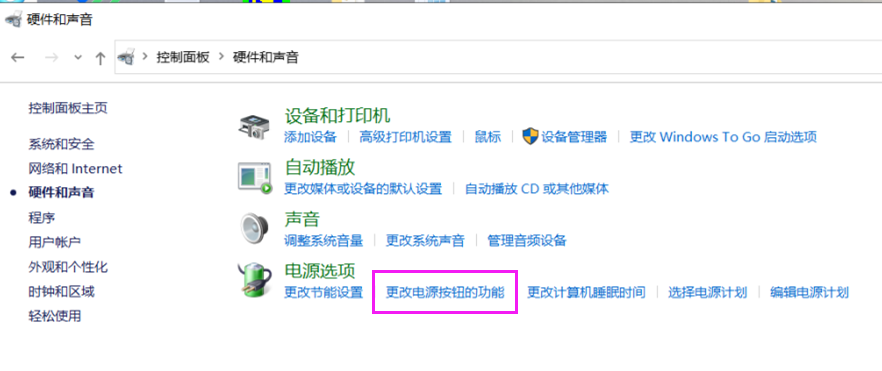
Win + R打开运行窗口,输入control回车,打开控制面板; - 在控制面板中依次点击:硬件和声音 → 电源选项 → 更改电源按钮的功能;
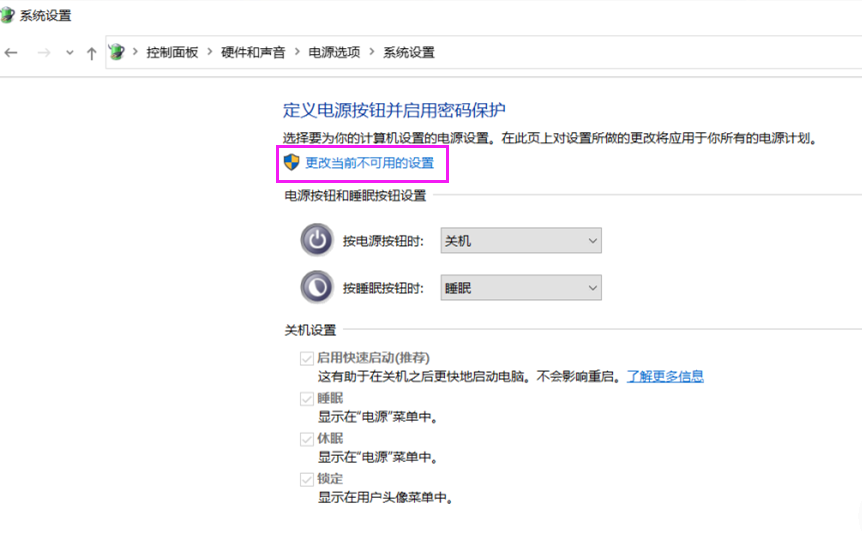
- 点击页面顶部的「更改当前不可用的设置」(需管理员权限);
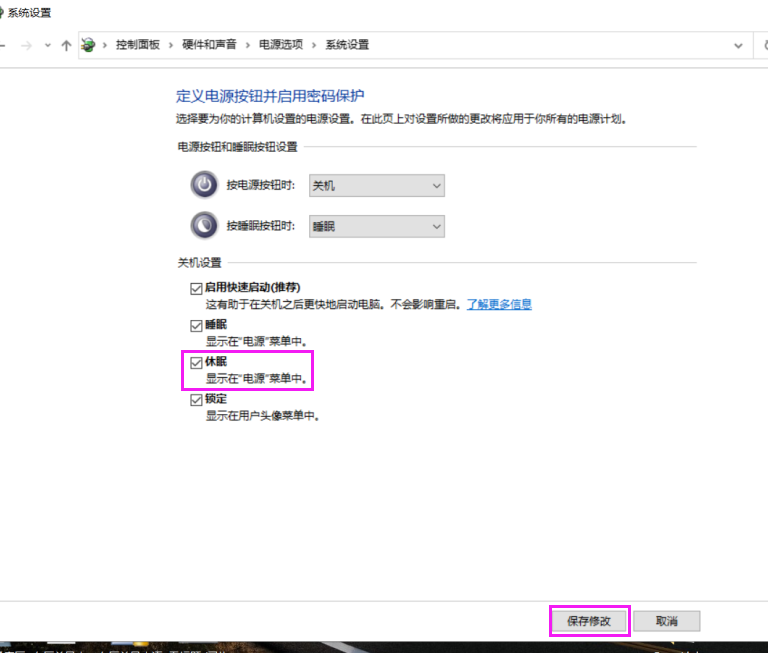
- 向下滚动到「关机设置」区域,勾选「休眠」对应的复选框;
- 点击页面底部的「保存修改」,完成后关机/重启菜单中会显示“休眠”选项。
3.3 图形化配置流程
3.3.1 命令行操作配图
- 按
Win + R打开运行窗口,输入powercfg.exe /hibernate on(简写:powercfg -h on),点击 “确定” 执行命令。
- 若需关闭休眠功能,将命令中的
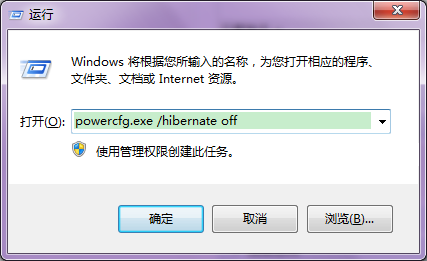
on替换为off,输入powercfg.exe /hibernate off后点击 “确定”。
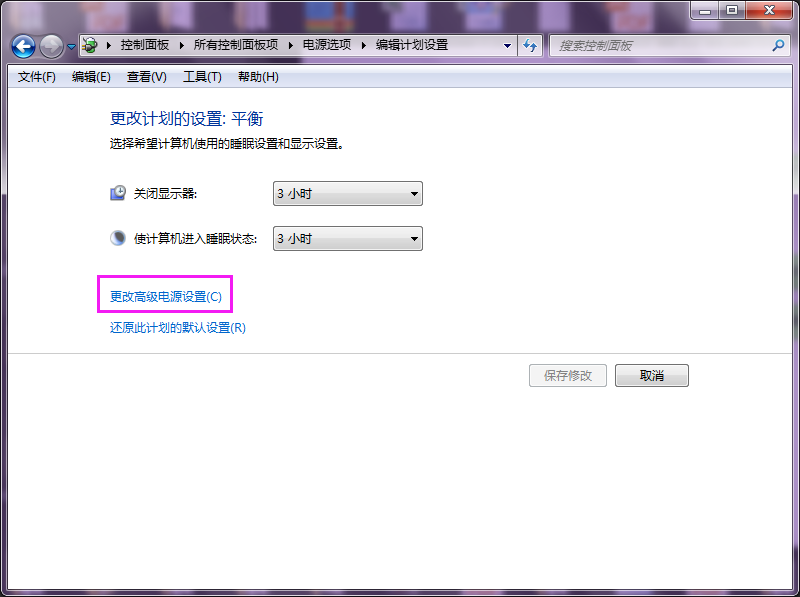
3.3.2 Windows 7 系统界面配置
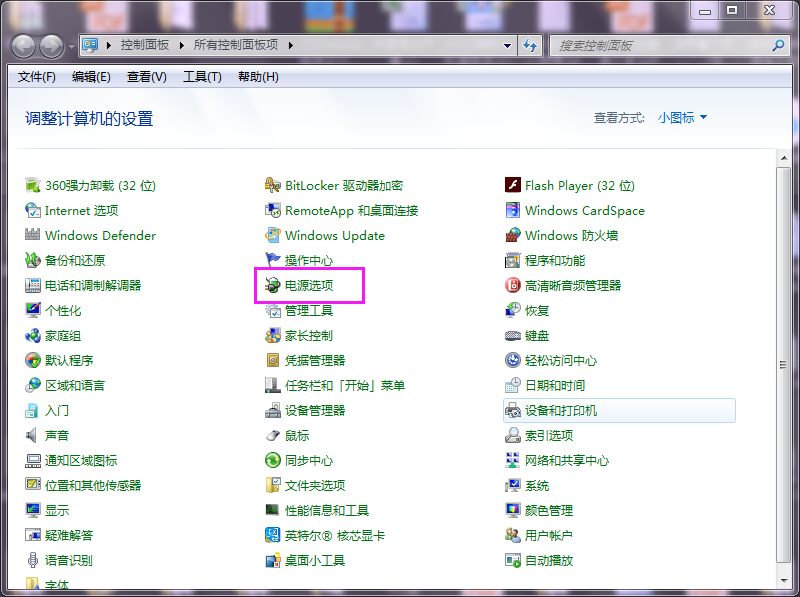
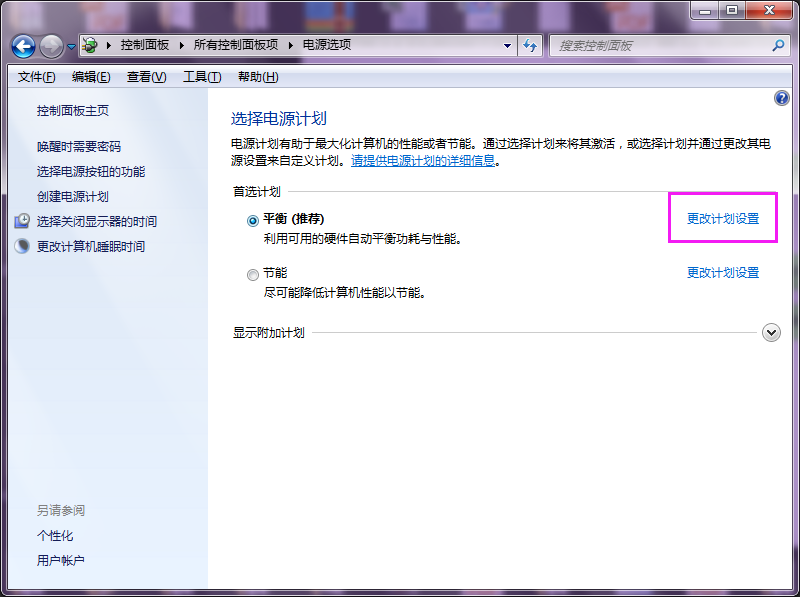
打开控制面板后,按以下路径完成配置:

3.3.3 Windows 10 系统界面配置
打开控制面板后,按以下路径完成配置:
参考文献
Windows 10 系统休眠后无法唤醒的解决办法
posted on 2019-08-07 15:12 alonso-zhou
电脑的休眠功能是针对长时间不使用场景设计的深度节能模式,该模式下系统会关闭显示设备、停止硬盘运转,既能够减少能源消耗,也能对硬件设备起到保护作用。
在实际使用过程中,部分设备可能出现休眠后无法唤醒的异常情况,具体表现为移动鼠标、敲击键盘等操作均无法触发系统唤醒,最终需通过长按电源键执行强制关机。
当遇到上述问题时,可依次尝试以下三种解决方案(经实际测试验证有效)。
Windows 10 系统休眠后无法唤醒的常见诱因主要包括三类:
- 硬件与系统之间存在兼容性问题,或硬件不支持休眠功能;
- 系统电源相关设置参数配置不当;
- 未启用混合唤醒功能。
方案 1:验证系统休眠功能支持性
-
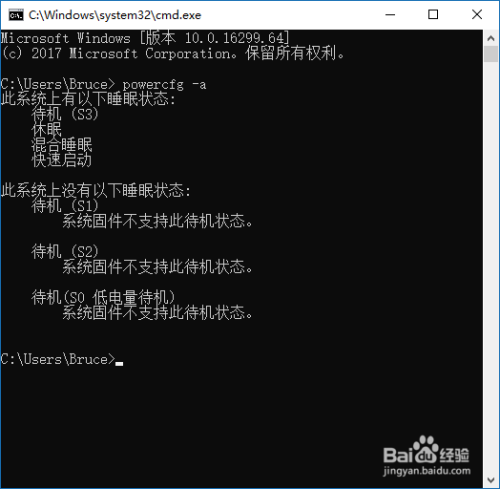
打开命令提示符窗口,输入命令
powercfg -a后按下回车键执行。 -
若执行结果显示系统支持待机(S3)、休眠、混合睡眠、快速启动等功能,则表明设备具备实现休眠功能的基础条件。若系统不支持某项功能,会在“此系统上有以下睡眠状态”列表中省略该项目。
-
关于 S1、S2、S3 等状态的说明:
上述状态是主板 ACPI(Advanced Configuration and Power Interface,高级配置与电源接口)定义的电源管理级别,共包含五种控制模式:模式 名称 CPU 状态 内存供电 硬盘状态 唤醒时间 备注 S0 Working 正常运行 有 正常运行 — 日常开机状态 S1 CPU Stop 停止 有 待命 0 s 屏幕关闭,显示信号中断 S2 Power Standby 关闭 有 待命 ≈0.1 s 与 S1 差异极小 S3 Suspend to RAM 关闭 有(刷新) 停转 ≈0.5 s 仅内存保持数据 S4 Suspend to Disk 关闭 无 写入镜像后停转 ≈30 s 内存数据写入硬盘 S5 Soft Off 关闭 无 停转 需按电源键 完全关机 -
若检测结果显示系统不支持休眠功能,可通过升级主板 BIOS 尝试解决,该问题在当前主流硬件配置中已较为罕见。
方案 2:调整设备电源管理设置
-
针对设备电源设置不当导致的唤醒失败,操作步骤如下:
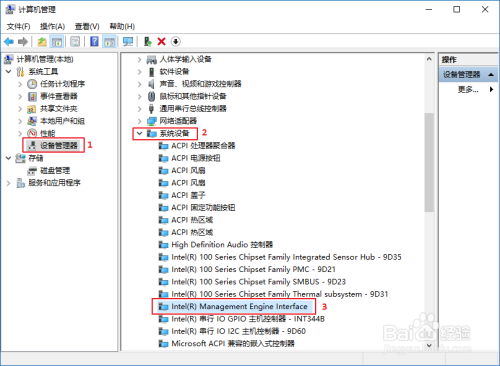
- 右键单击“此电脑”图标,在弹出的菜单中选择“管理”选项;
- 在打开的“计算机管理”窗口左侧导航栏中,展开“设备管理器”;
- 在右侧设备列表中找到“系统设备”分类并展开,右键单击“Intel Management Engine Interface”设备,选择“属性”。
-
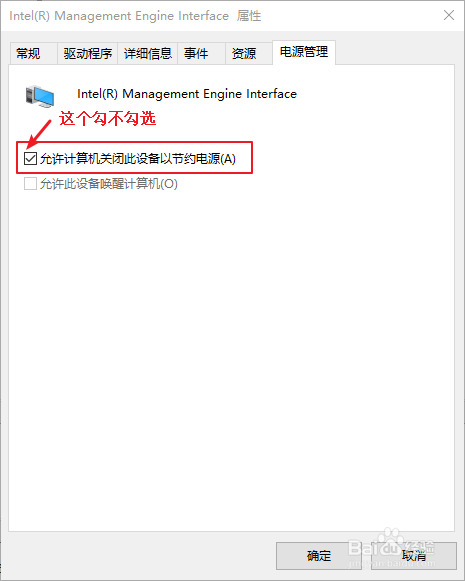
在“Intel Management Engine Interface 属性”对话框中,切换至“电源管理”选项卡;
-
取消勾选“允许计算机关闭此设备以节约电源”选项,点击“确定”保存设置。完成上述操作后,系统休眠后可正常唤醒。
方案 3:启用系统混合唤醒功能
-
操作路径:打开 Windows 10 系统“设置”界面 → 选择“系统”选项 → 点击“电源和睡眠” → 找到“其他电源设置”并点击进入。
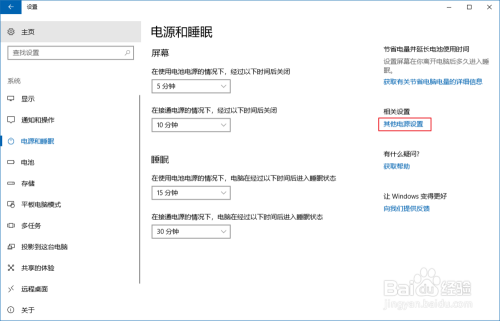
-
在弹出的“电源选项”窗口中,点击当前使用电源计划对应的“更改计划设置”;
-
在后续界面中点击“更改高级电源设置”,此时打开的“电源选项”对话框中,“睡眠”分类下仅显示两项可配置选项。
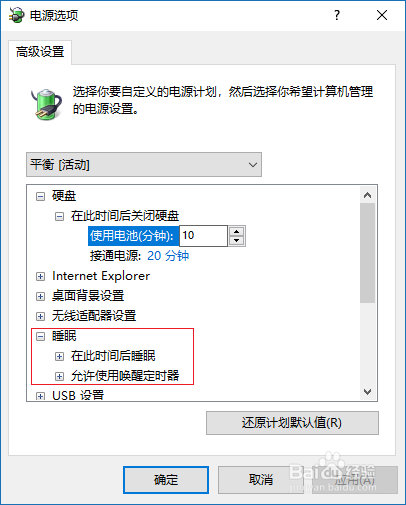
-
以管理员权限打开命令提示符窗口,输入命令
powercfg -h on后按下回车键执行,执行过程中会有短暂窗口闪过,随后系统休眠选项将被启用。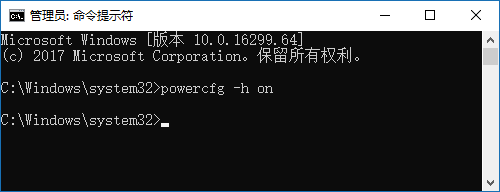
-
注意事项:
该操作必须通过管理员权限的命令提示符执行。管理员命令提示符对应的程序路径为C:\Windows\system32\cmd.exe,右键单击该程序图标并选择“以管理员身份运行”即可启动。
需特别说明的是,通过快捷键【Win + R】打开运行窗口,输入cmd启动的命令提示符不具备管理员权限,执行上述命令会出现错误提示,具体如下: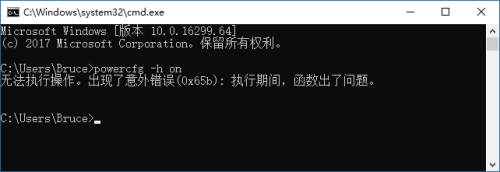
-
完成上述配置后,重新打开“高级电源设置”对话框,此时“睡眠”分类下将显示四项可配置选项。
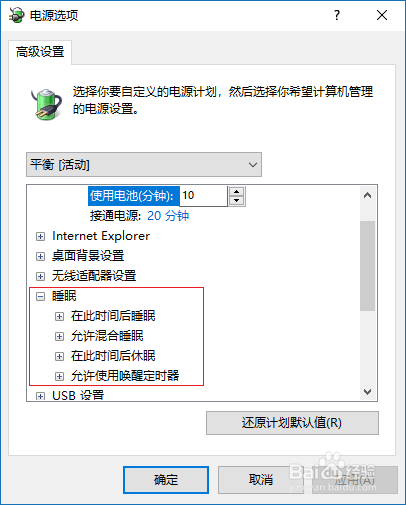
-
展开“睡眠”分类下的“允许混合睡眠”选项,将其设置为“启用”,点击“确定”保存配置,完成混合唤醒功能的启用。
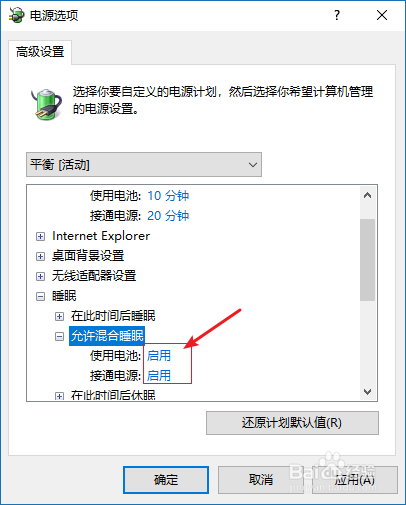 …
…
Windows 10/11 现代待机模式下自我唤醒问题处理
作者: Su 日期: 2023年6月24日
一、现代待机模式概述
自 Windows 8 系统起,微软引入 S0 现代待机功能,该模式下系统内核持续保持低功耗运行状态,支持后台任务执行与快速唤醒,与传统 S3 待机模式(挂起到内存)存在差异,类似手机熄屏后的运行机制。
现代待机功能通常需要硬件支持:目前台式机主板多默认采用传统 S3 待机模式,近两年推出的笔记本电脑 BIOS 则大多默认启用现代待机功能,且不提供 S3 待机模式切换选项;部分机型虽支持模式更改,但可能与摄像头、NFC、触控板、面部识别等硬件产生兼容性问题,影响正常使用。因此,需在现代待机模式下通过参数调整优化其运行稳定性。
二、现代待机模式常见问题
- 无法正常进入低功耗休眠状态;
- 休眠状态下系统自动唤醒并执行任务,导致设备发热,且可能无法再次进入休眠;
- 休眠状态下网络连接(Wi-Fi、蓝牙)默认保持开启(未手动关闭时);
- 电池供电模式下,异常耗电可能导致电量耗尽,影响设备正常使用。
三、优化方案
通过关闭现代待机模式下的网络连接与系统唤醒定时器,可有效降低设备异常耗电现象。操作前需先确认系统当前待机模式:
-
打开终端或 PowerShell,执行命令
powercfg -a -
若执行结果显示“待机(S0 低电量待机)连接的网络”,则表明系统采用现代待机模式(默认通过 Wi-Fi 保持网络连接,存在一定耗电量);
-
若显示“待机 S3”,则表明系统采用传统待机模式。
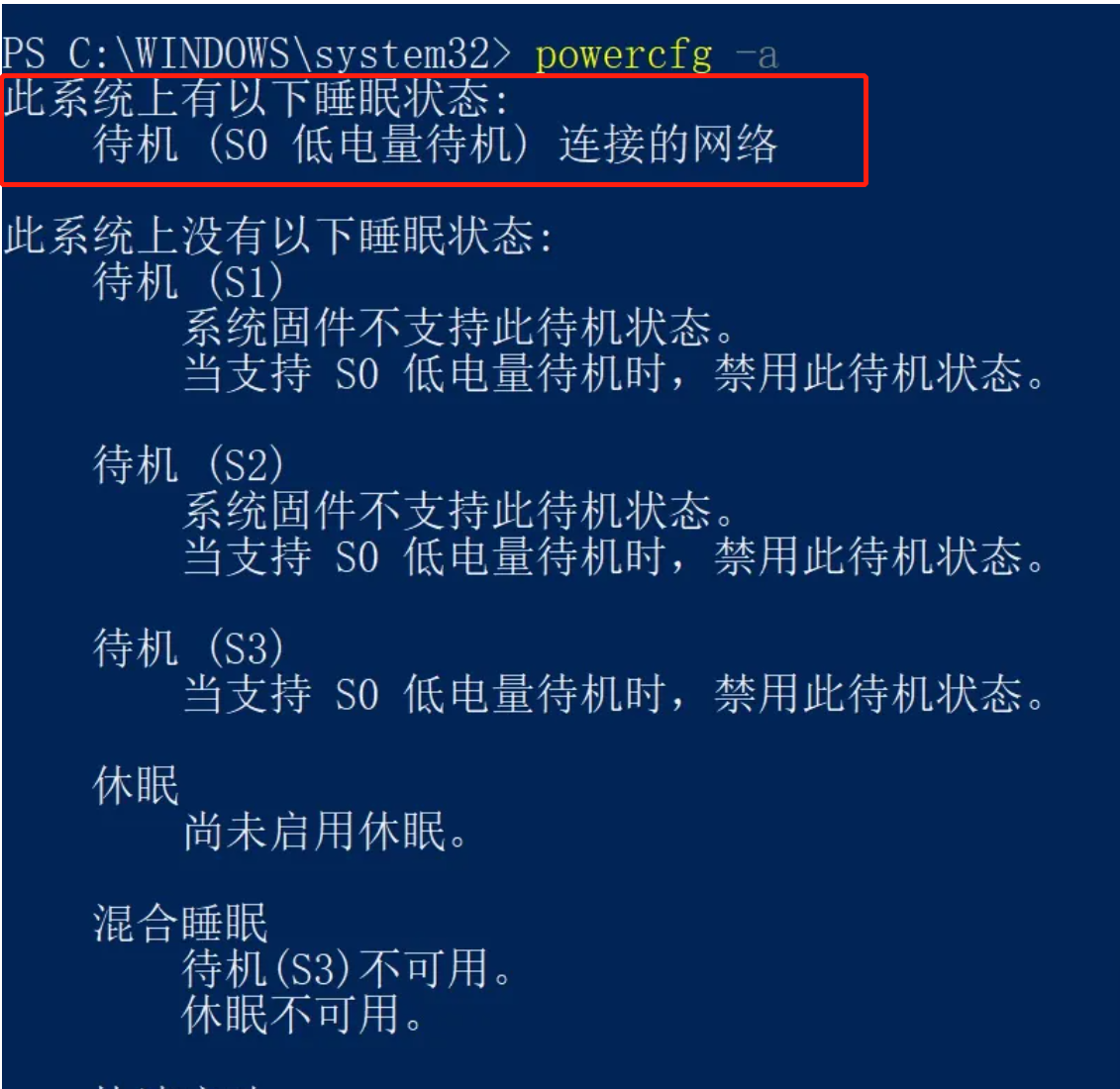
四、高级电源设置解锁(注册表方式)
由于微软在 Windows 10/11 系统中弱化了电源选项的高级设置功能,且部分笔记本厂商的电源管理软件可能将电源模式修改为自定义模式,导致部分高级功能隐藏。需通过注册表操作解锁网络连接性与唤醒定时器设置,步骤如下:
-
复制以下内容至文本编辑器:
Windows Registry Editor Version 5.00 ; 电源选项 打开 待机状态下的网络连接性 ; 1 是关闭 2 是开启设置 [HKEY_LOCAL_MACHINE\SYSTEM\CurrentControlSet\Control\Power\PowerSettings\F15576E8-98B7-4186-B944-EAFA664402D9] "Attributes"=dword:00000002 ; 电源选项 打开 唤醒休眠定时器设置 ; 1 是关闭 2 是开启设置 [HKEY_LOCAL_MACHINE\SYSTEM\CurrentControlSet\Control\Power\PowerSettings\238C9FA8-0AAD-41ED-83F4-97BE242C8F20\BD3B718A-0680-4D9D-8AB2-E1D2B4AC806D] "Attributes"=dword:00000002 -
将文件保存为
power.reg(后缀名为.reg); -
双击运行该文件,导入注册表;
-
重新打开电源选项,即可看到已解锁的“待机状态下的网络连接性”与“唤醒休眠定时器”设置。
五、图形化界面配置
-
打开电源选项的高级设置;
-
展开“待机状态下的网络连接性”,将“使用电池”和“接通电源”均设置为“禁用”;
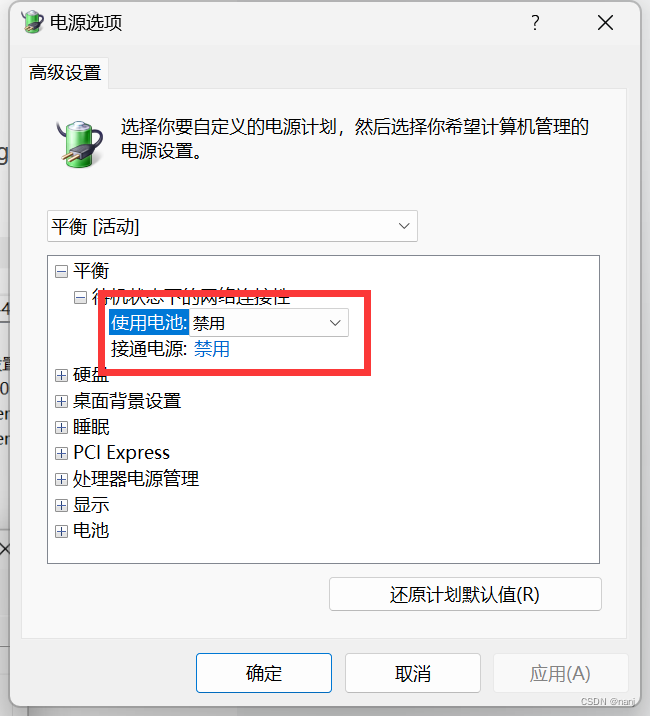
-
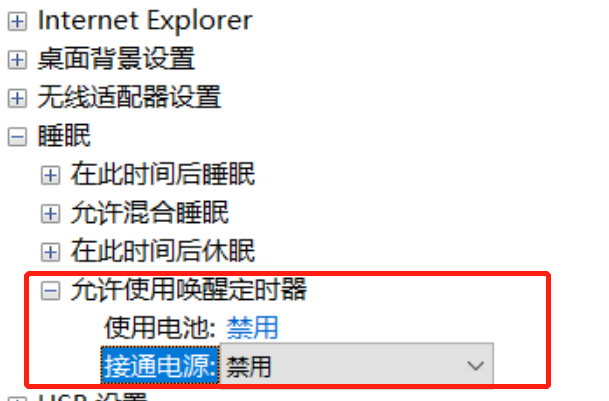
展开“睡眠”→“允许使用唤醒定时器”,将“使用电池”和“接通电源”均设置为“禁用”。
六、命令行方式配置
以下命令行操作与图形化界面配置效果一致,步骤如下:
-
查看
powercfg命令帮助:powercfg /? -
获取电源管理计划模式及对应子组 GUID、电源设置 GUID:
powercfg /q -
禁用唤醒定时器(分别对应电池供电和接通电源模式):
powercfg /SETDCVALUEINDEX SCHEME_CURRENT 238c9fa8-0aad-41ed-83f4-97be242c8f20 bd3b718a-0680-4d9d-8ab2-e1d2b4ac806d 0 powercfg /SETACVALUEINDEX SCHEME_CURRENT 238c9fa8-0aad-41ed-83f4-97be242c8f20 bd3b718a-0680-4d9d-8ab2-e1d2b4ac806d 0 -
禁用待机状态下的网络连接(分别对应电池供电和接通电源模式):
powercfg /SETDCVALUEINDEX SCHEME_CURRENT fea3413e-7e05-4911-9a71-700331f1c294 f15576e8-98b7-4186-b944-eafa664402d9 0
powercfg /SETACVALUEINDEX SCHEME_CURRENT fea3413e-7e05-4911-9a71-700331f1c294 f15576e8-98b7-4186-b944-eafa664402d9 0
Windows 现代睡眠唤醒问题的最终解决方案!
游佚 2025-12-09 10:11
Windows 现代待机(Modern Standby)异常唤醒
前言
Windows 系统睡眠(Sleep)模式出现发热现象的主要原因,通常是现代笔记本电脑采用 Modern Standby(S0 Low Power Idle)模式,而非传统的 S3(Suspend to RAM)模式。在 Modern Standby 模式下,即使电脑处于“睡眠”状态,后台仍可能执行联网、邮件更新或其他任务,类似手机熄屏后的运行状态。若此时将设备放入背包等密闭空间,散热会受到阻碍,可能导致设备严重发热甚至过热关机。
本文作者通过查阅资料、调整系统设置等尝试后,借助 powercfg /sleepstudy 睡眠分析工具及 Gemini 辅助分析,定位到异常唤醒的根本原因。本文将系统分享 Windows 睡眠行为的调整方法,适用于期望“睡眠时低功耗如关机,唤醒时响应快速如手机”的用户场景。
文档说明
- 长期更新:本文将持续记录新发现的唤醒问题及对应解决方案。
- 适用范围:内容与截图均以 Windows 11 为例,仅适用于高级用户,操作前请完整阅读说明并慎重执行;初级用户不建议操作。
- 操作逻辑:第 1-2 步为准备操作,第 3-4 步为睡眠问题分析操作,第 5 步及以后为降低唤醒概率的具体方法,用户可根据需求选择执行。
一、准备操作
1. 组策略功能检查
- 按下
Win + R组合键,输入gpedit.msc后回车。 - 若能成功打开组策略编辑器,则无需进行本节后续操作;若无法打开,说明当前系统版本不包含组策略功能。
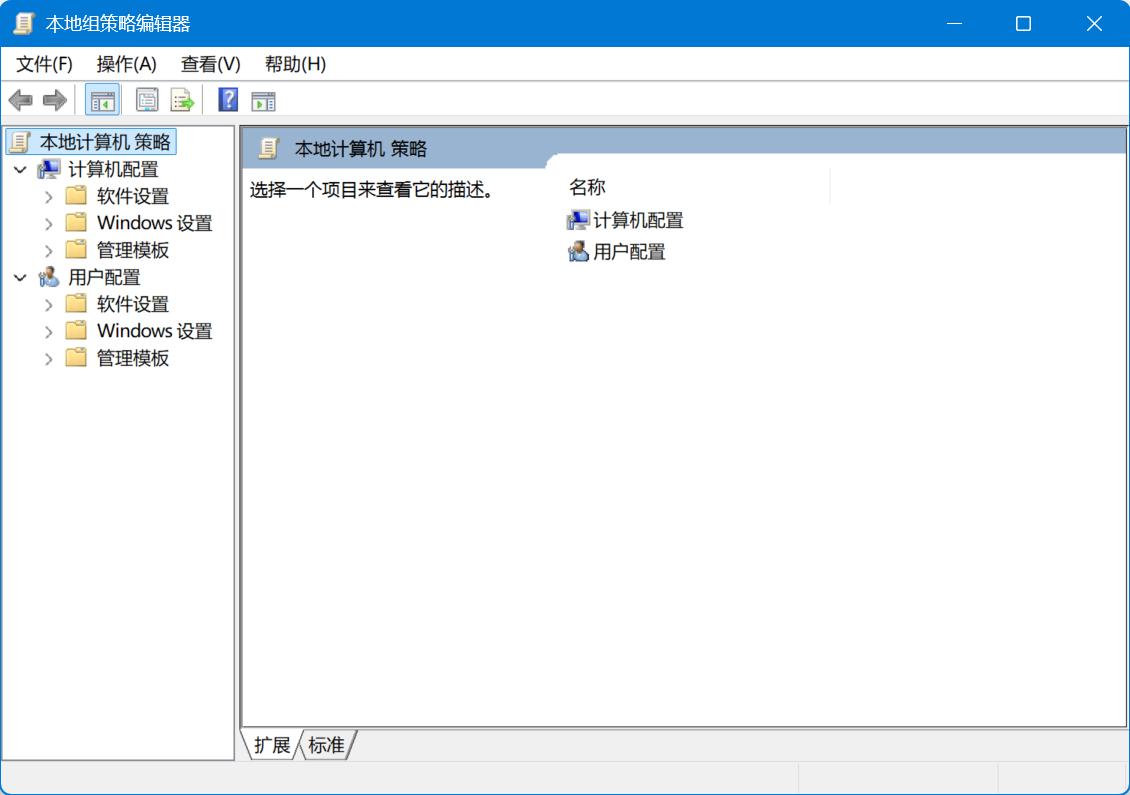
由于后续禁止 Windows 更新唤醒睡眠的操作需使用组策略,建议将系统升级至含组策略的版本(如专业版、企业版、专业工作站版等)。升级后可通过 Microsoft Activation Scripts(MAS)进行激活,激活工具地址:https://github.com/massgravel/Microsoft-Activation-Scripts 。激活步骤如下:
- 打开 PowerShell;
- 输入命令
irm https://get.activated.win | iex并执行。
2. 启用所有电源设置
Windows 系统默认隐藏部分电源设置,需手动操作使其全部显示,以便后续配置。
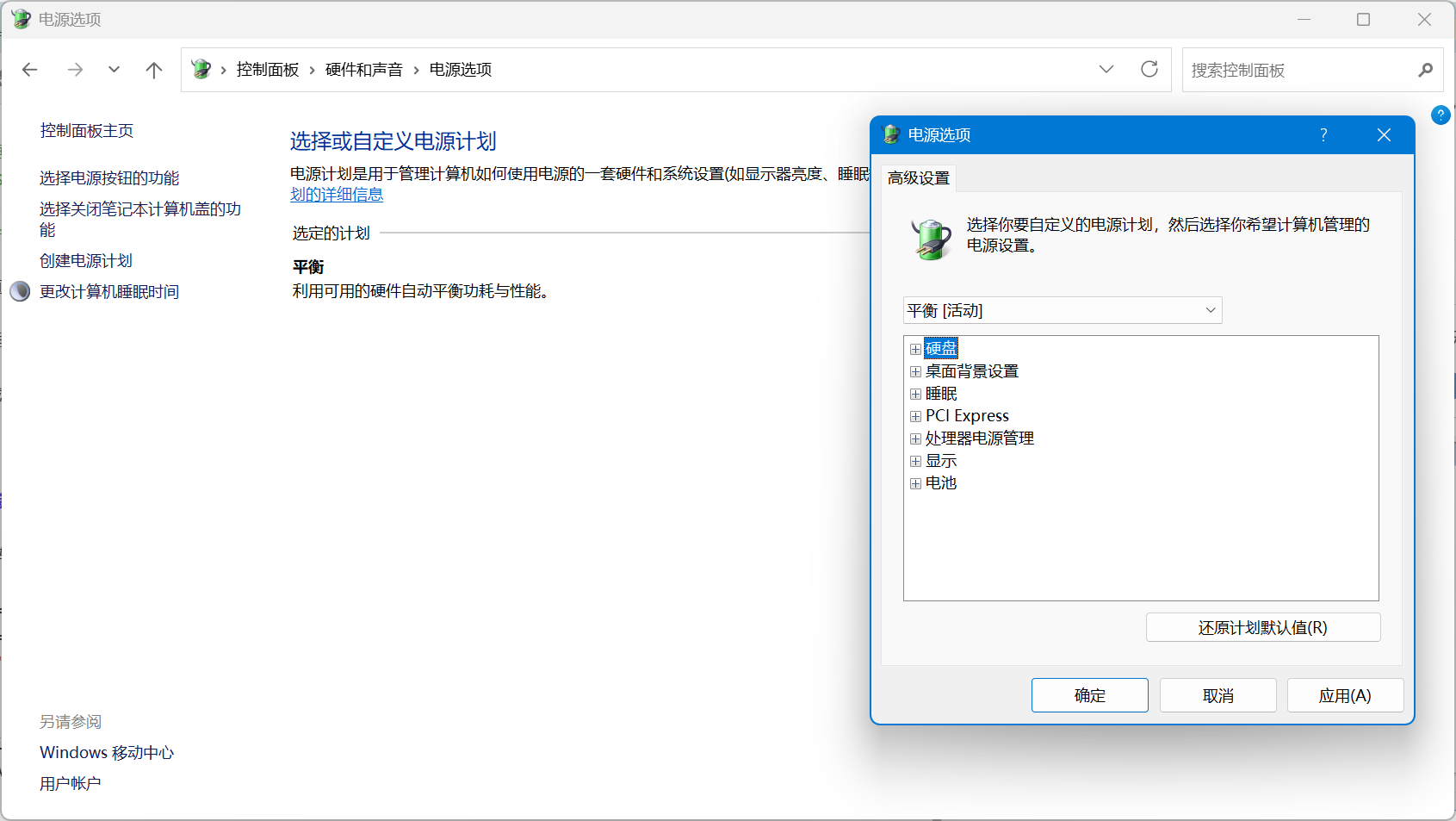
- 按下
Win + S组合键,搜索“控制面板”并打开; - 导航至
控制面板\硬件和声音\电源选项\更改计划设置,即可找到电源设置入口。
2.1 注册表备份
- 按下
Win + S组合键,搜索“注册表编辑器”并打开; - 在地址栏输入
计算机\HKEY_LOCAL_MACHINE\SYSTEM\CurrentControlSet\Control\Power\PowerSettings,回车进入目标分支; - 选择“文件”→“导出”,在弹出的对话框中选择“所选分支”,将注册表备份至指定路径。

2.2 解锁所有高级电源设置
- 右键点击开始菜单,选择“终端(管理员)”;
- 输入以下命令并回车执行:
(gci 'HKLM:\SYSTEM\CurrentControlSet\Control\Power\PowerSettings' -Recurse).Name -notmatch '\bDefaultPowerSchemeValues|(\\[0-9]|\b255)$' | % {sp $_.Replace('HKEY_LOCAL_MACHINE','HKLM:') -Name 'Attributes' -Value 2 -Force}
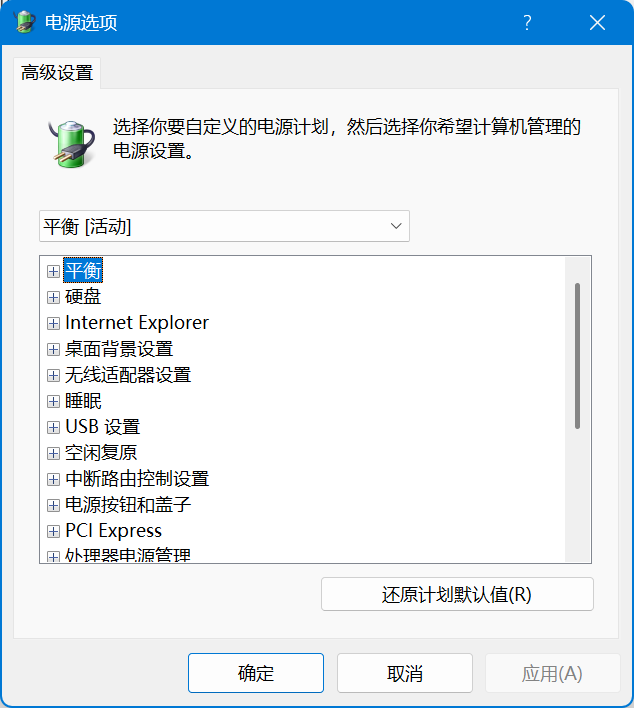
- 操作完成后,重新打开电源设置,即可看到所有高级配置选项。
二、睡眠问题分析
3. 睡眠问题诊断(工具辅助)
若需定位睡眠期间导致设备发热的后台运行软件,可使用 Windows 自带的睡眠分析工具,操作步骤如下:
- 以管理员身份打开终端或 CMD;
- 输入命令
powercfg /sleepstudy并回车; - 命令执行完成后,系统会显示生成的分析报告文件路径(通常为
C:\Users\[你的用户名]\sleepstudy-report.html); - 将路径复制到浏览器中打开,报告中的红色标记部分即为导致高耗电和发热的进程(常见为 Windows Update、网络适配器或第三方软件)。
此外,可将睡眠分析报告上传至 Gemini 等 AI 工具辅助分析,但需注意:由于报告文件体积较大,上下文处理能力有限的 AI 可能无法完整读取,进而导致分析结果不准确。
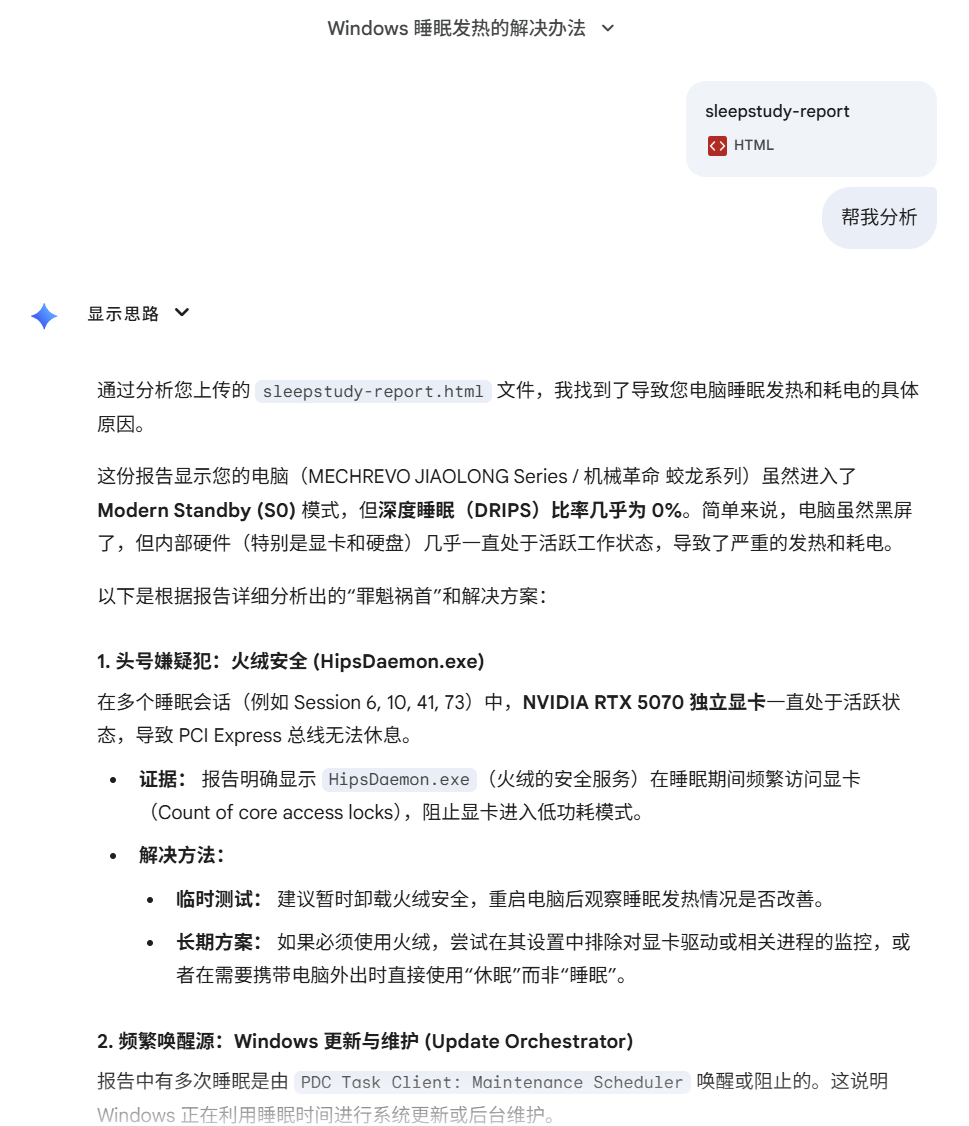
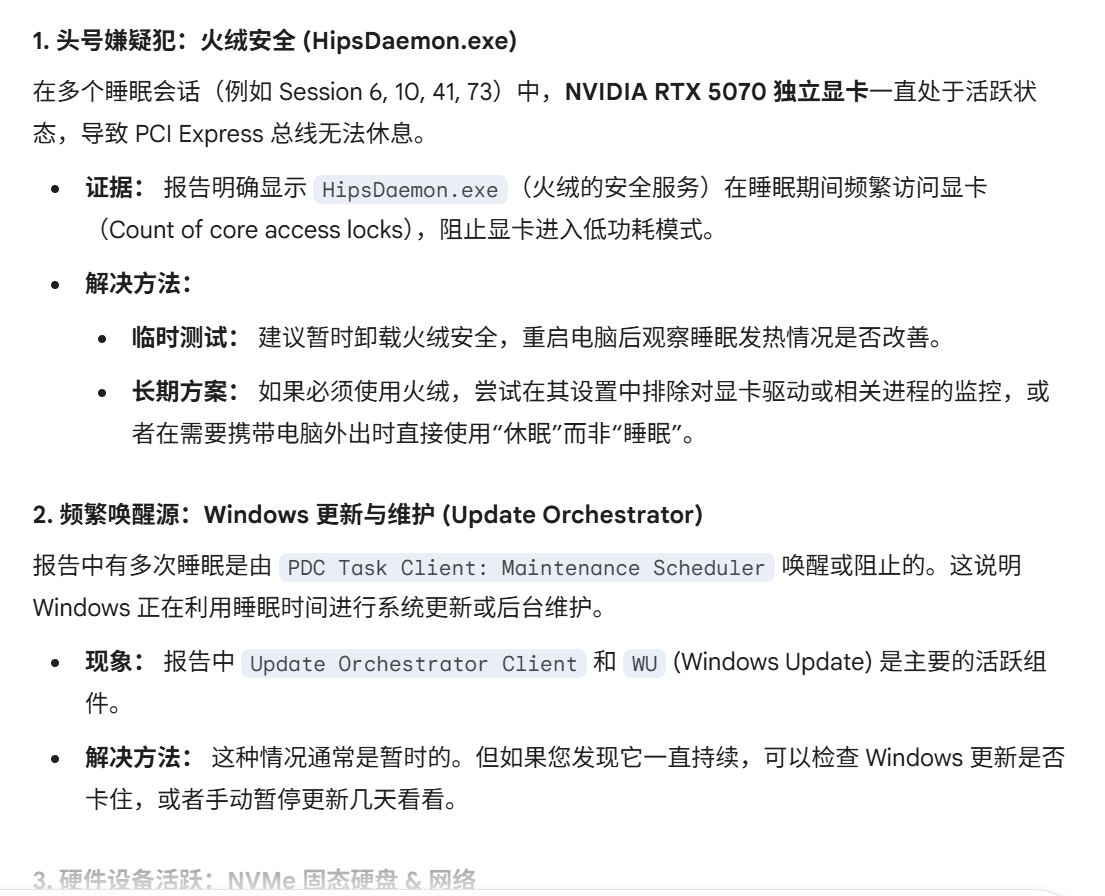
Gemini 分析报告显示,该案例中睡眠异常唤醒的原因与火绒软件及 Windows 更新相关。
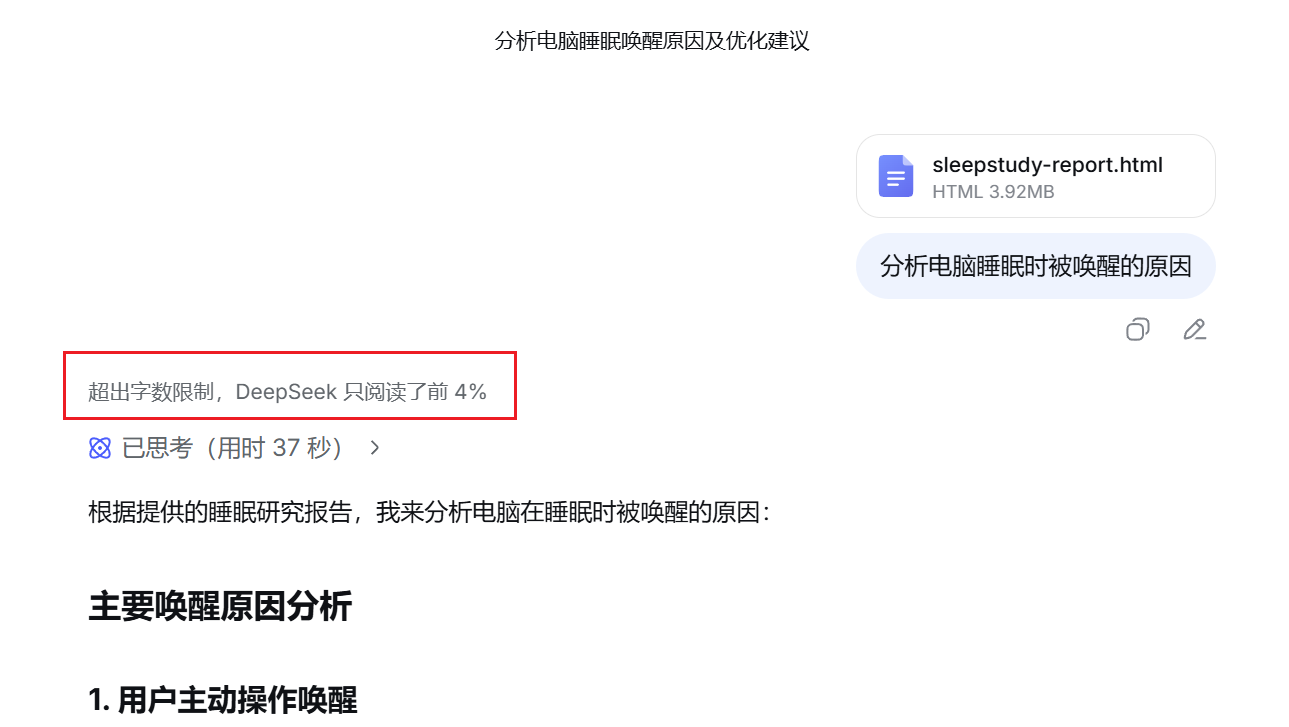
DeepSeek 因上下文长度限制,无法完整读取报告,无法提供有效分析结果。
4. 睡眠问题手动分析
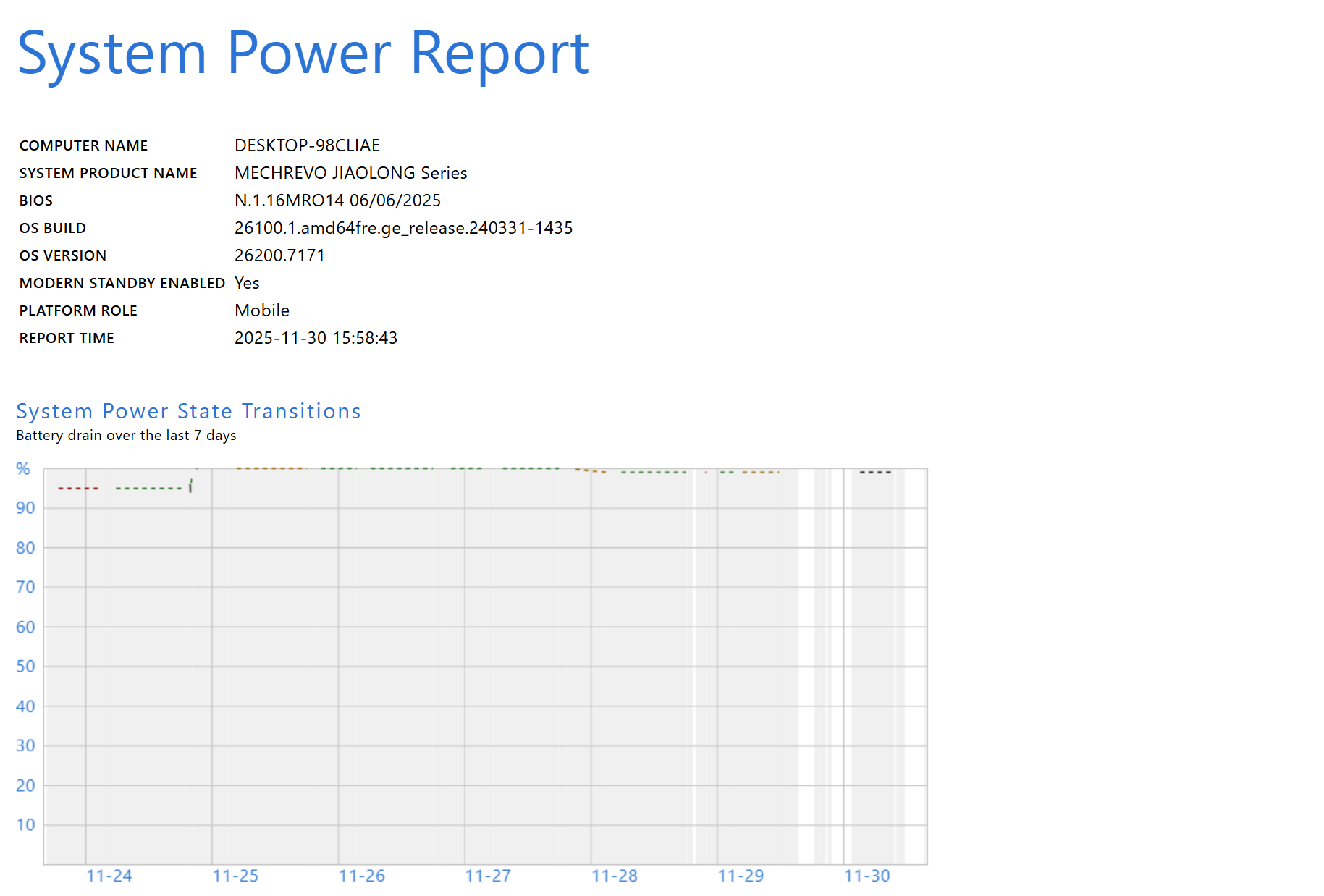
- 打开睡眠分析报告文件,顶部将显示系统睡眠相关的基本信息;
- 向下滑动至 Filter Option 子项目,红色底色的条目为异常睡眠记录;
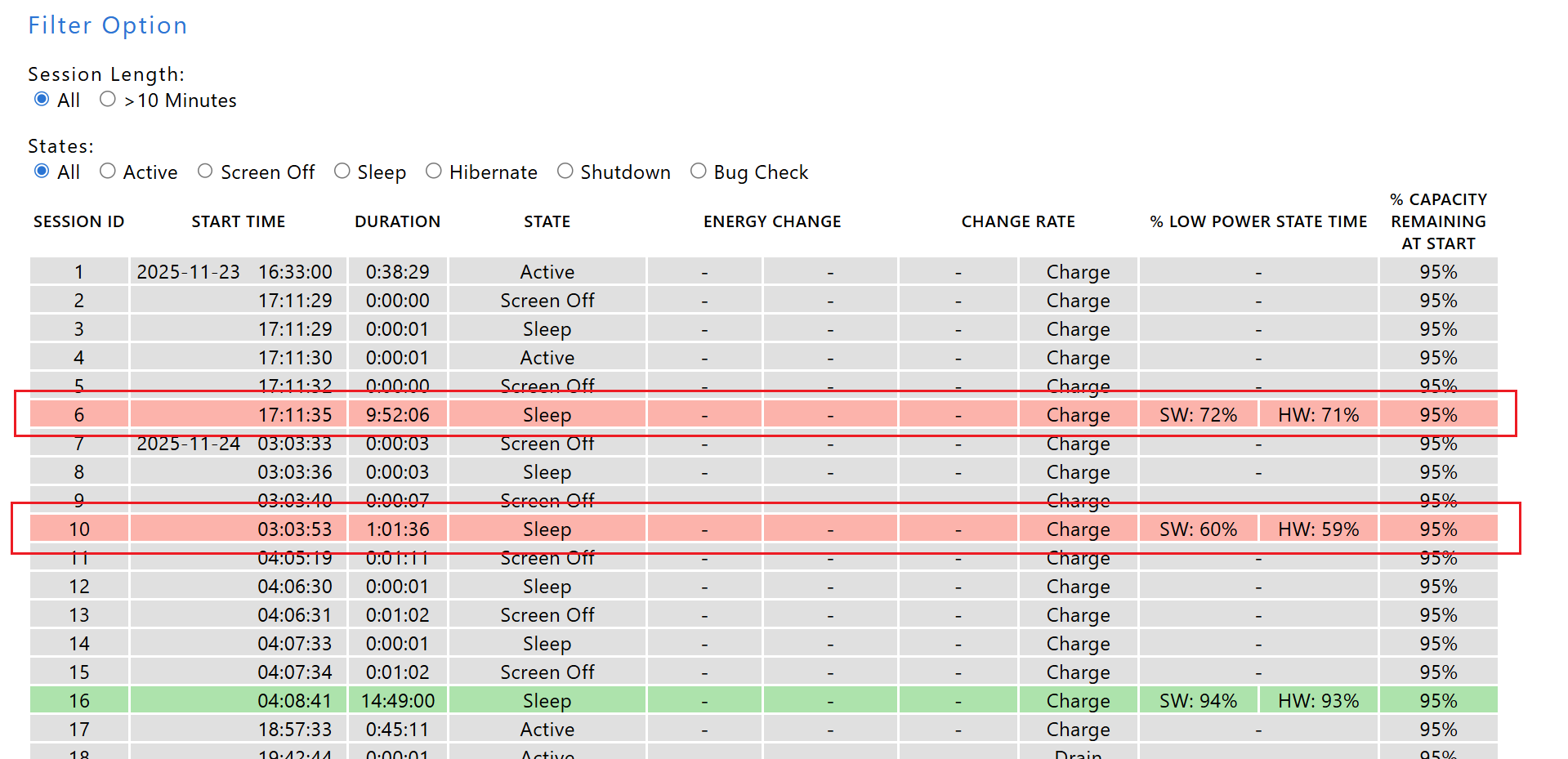
- 点击红色条目(如 SESSION 6),跳转到对应详情页,展开红色部分后可发现,该次异常唤醒与火绒软件相关;

- 点击左侧“Top”按钮返回报告顶部,选择另一红色条目(如 SESSION 160),展开后可见报告中 Update Orchestrator Client 和 WU(Windows Update)为主要活跃组件,即该次唤醒由 Windows 更新引起;
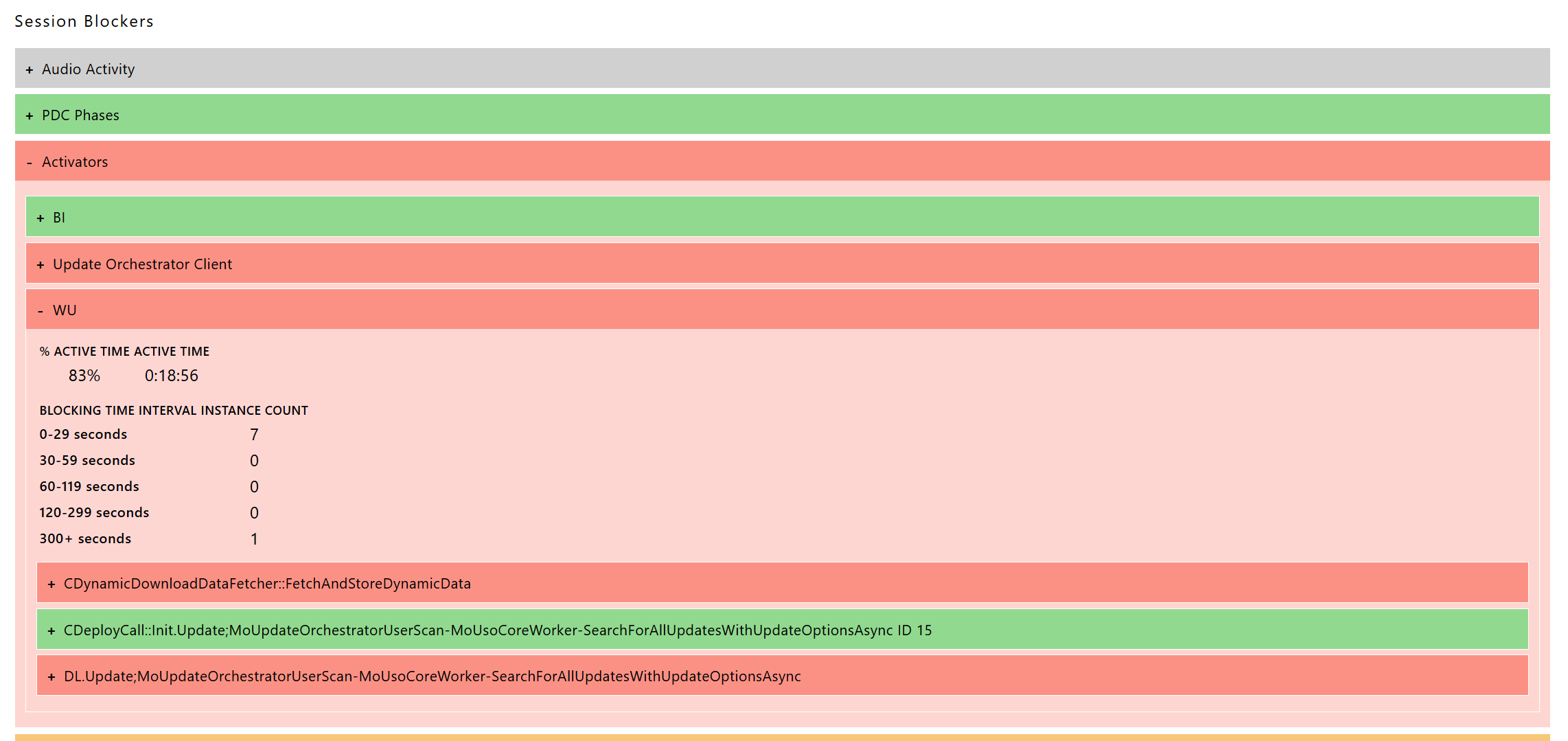
- 手动分析结果与 AI 分析结论一致,验证了异常唤醒原因的准确性。
三、降低唤醒概率的技术方法
5. 禁止睡眠时联网
为保留快速唤醒功能,可通过命令强制电脑在睡眠时断开网络连接,将“联网待机”转为“断网待机”,大幅降低发热概率,操作步骤如下:
-
右键点击开始菜单,选择“终端(管理员)”或“PowerShell(管理员)”;
-
分别输入以下两条命令并回车(分别对应“使用电池”和“接通电源”模式):
- 电池模式下禁用联网:
powercfg /setdcvalueindex scheme_current sub_none F15576E8-98B7-4186-B944-EAFA664402D9 0- 电源模式下禁用联网:
powercfg /setacvalueindex scheme_current sub_none F15576E8-98B7-4186-B944-EAFA664402D9 0 -
输入以下命令应用更改:
powercfg /setactive scheme_current -
验证:输入
powercfg /a,若“待机(S0 低电量待机)”旁显示“网络连接已断开”,则说明设置成功。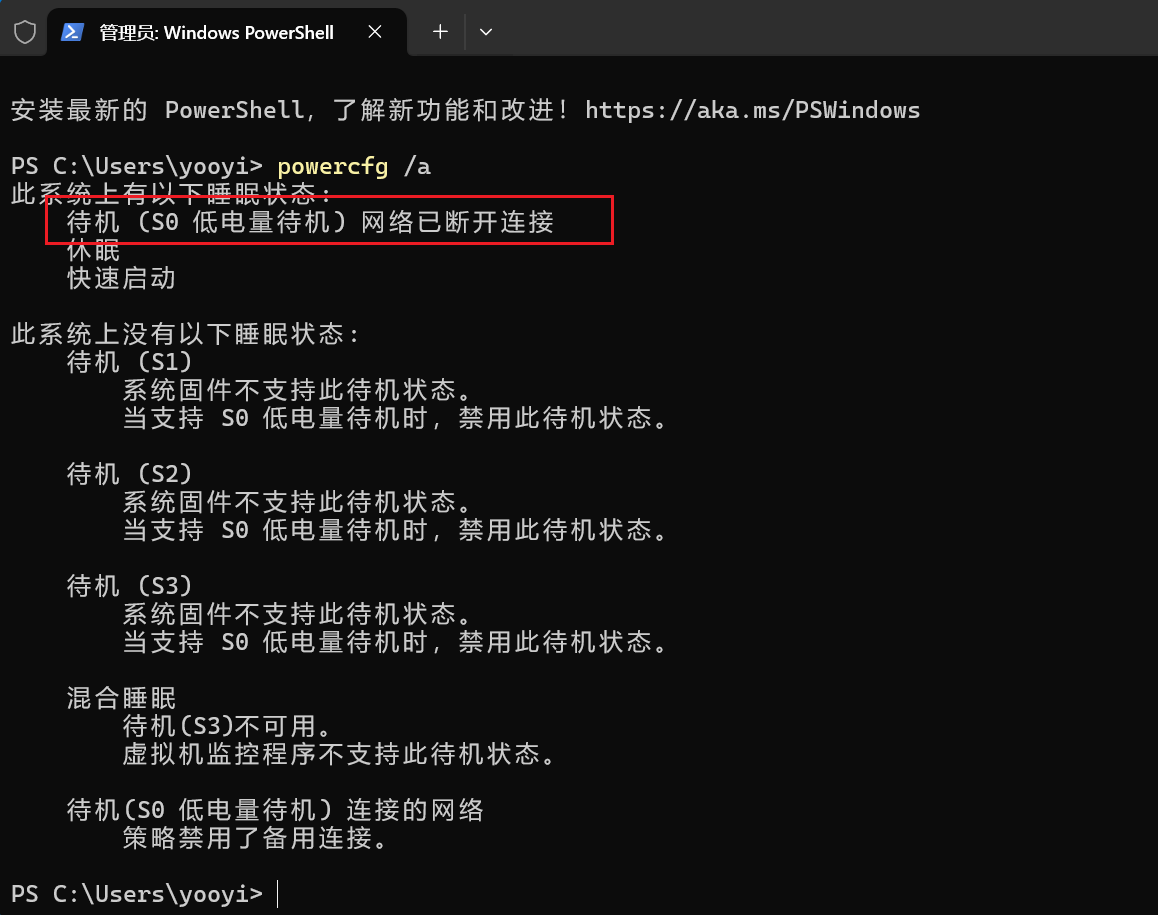
6. 禁止睡眠时 Windows 更新唤醒
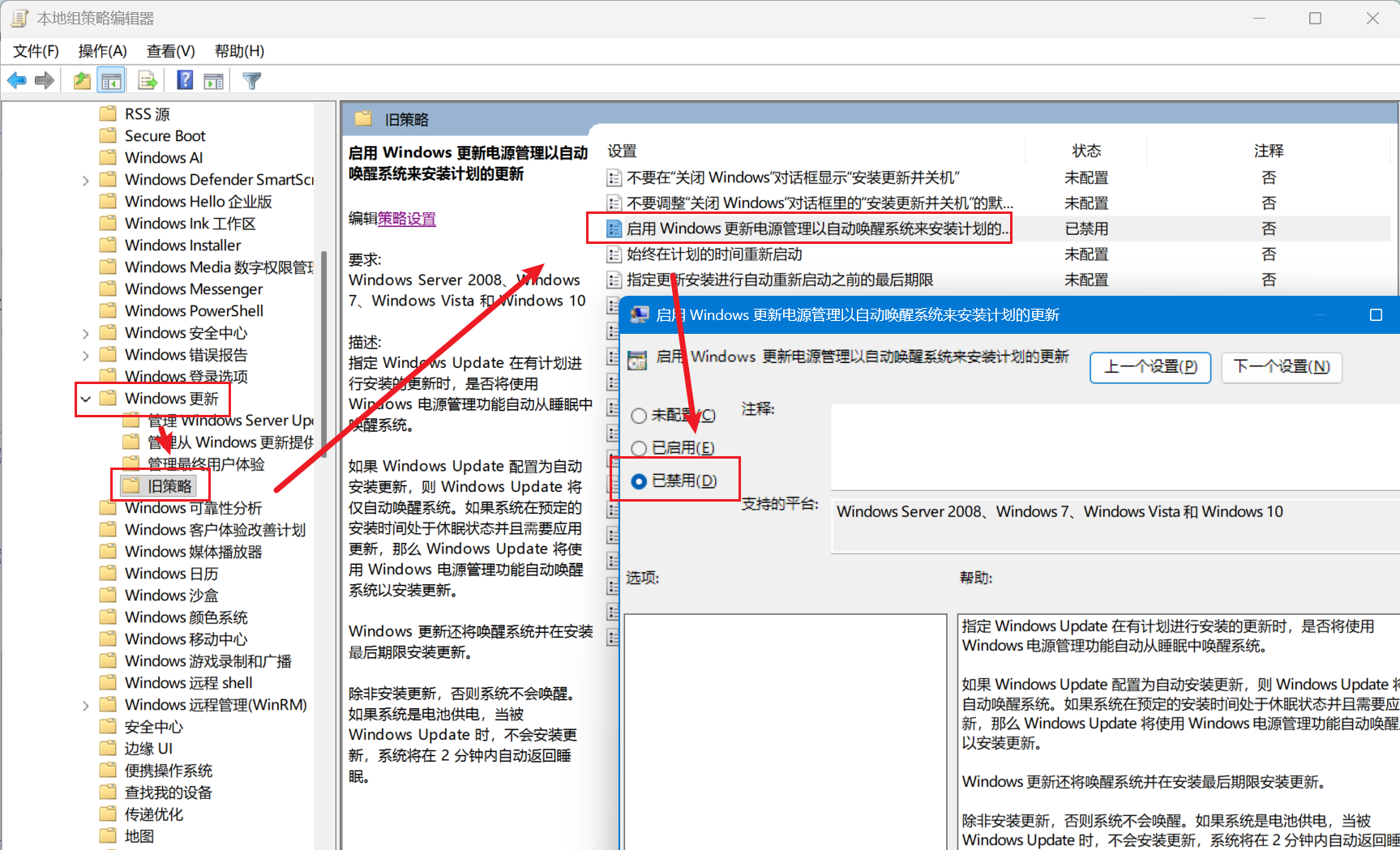
- 按下
Win + R组合键,输入gpedit.msc打开组策略编辑器; - 导航至
计算机配置/管理模板/Windows 组件/Windows 更新/旧策略; - 找到“启用 Windows 更新电源管理以自动唤醒系统来安装计划的更新”策略,将其设置为“已禁用”。
7. 禁用离开模式
离开模式的作用是在用户离开电脑后,设备仍继续执行下载等任务,不进入完整睡眠状态(如迅雷、UU 加速器、百度网盘等软件的相关设置均会触发离开模式)。禁用方法如下:
- 按下
Win + S组合键,搜索“控制面板”并打开; - 导航至
控制面板\硬件和声音\电源选项\更改计划设置; - 在电源设置中,根据需求修改“离开模式策略”。
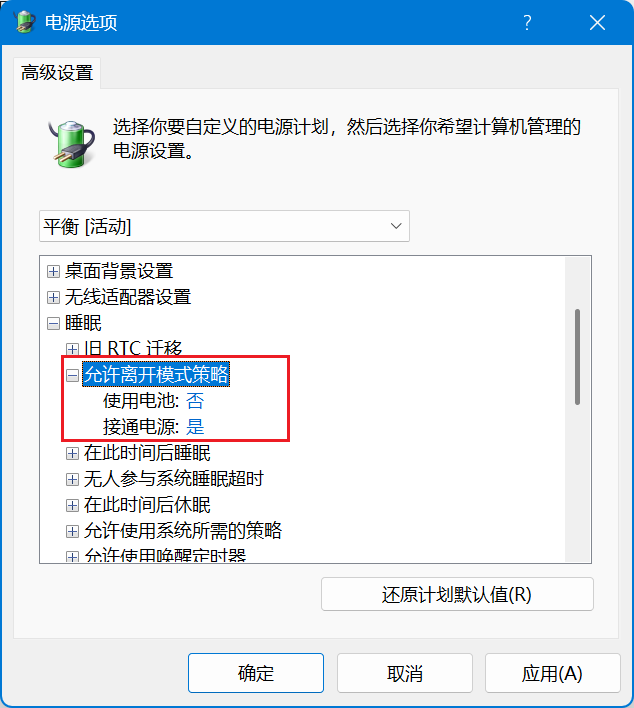
8. 禁止自动下载安装更新
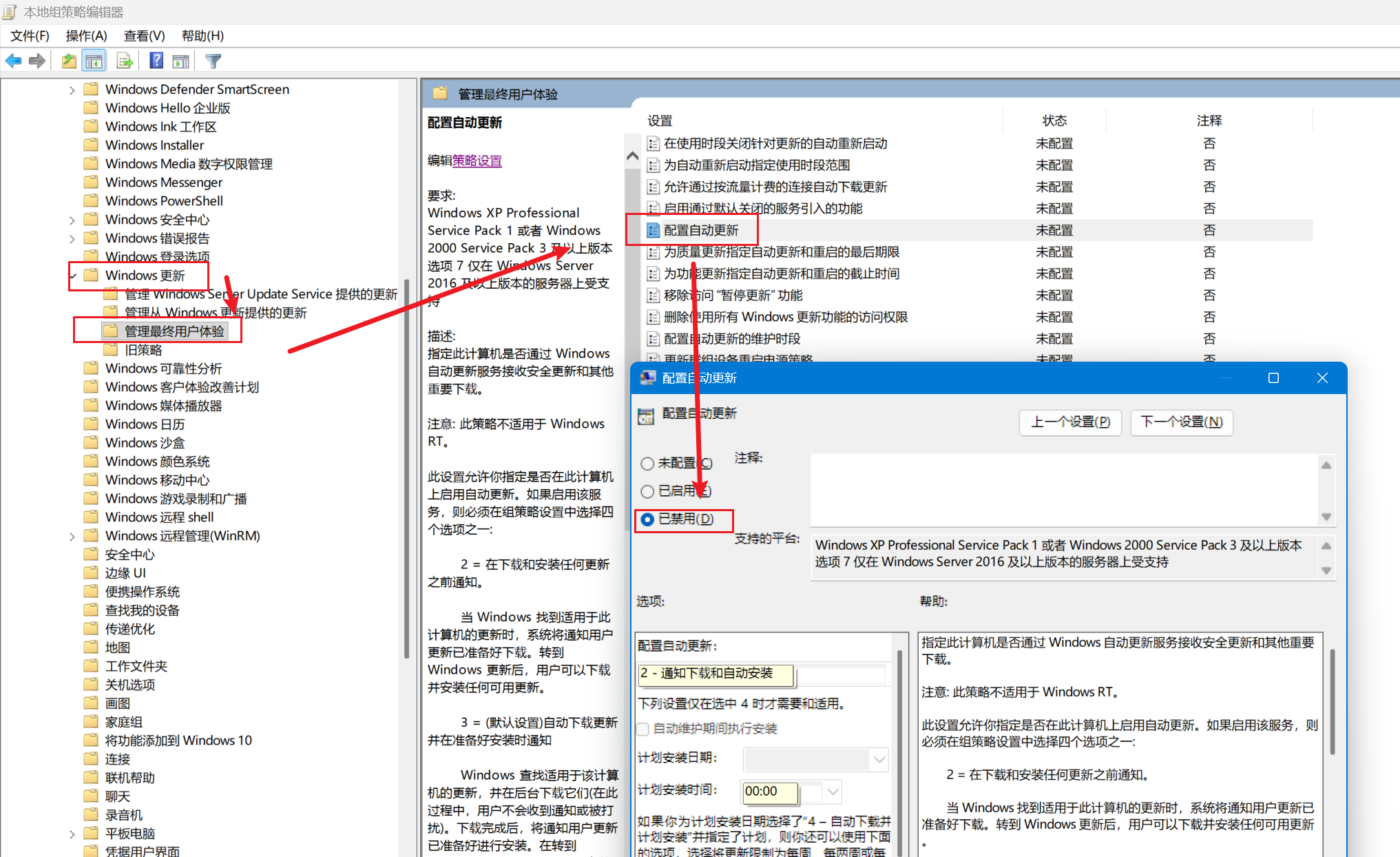
- 按下
Win + R组合键,输入gpedit.msc打开组策略编辑器; - 导航至
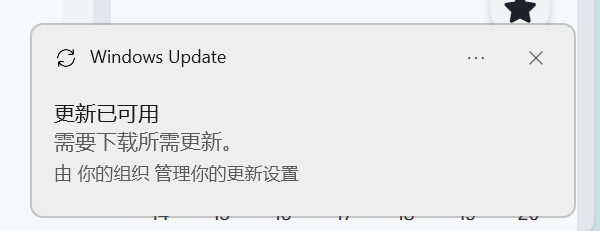
计算机配置/管理模板/Windows 组件/Windows 更新/管理最终用户体验; - 找到“配置自动更新”策略,可选择以下两种设置:
- 设置为“已禁用”:系统不再自动更新,需手动搜索并安装更新;
- 设置为“已启用”并选择“2-通知下载和自动安装”:系统检测到更新后会提示用户,下载完成后自动安装。
用户可根据实际需求选择配置,或参考策略说明选择其他模式。
9. 关闭外设唤醒功能
注意事项
关闭外设唤醒功能后,设备将无法通过该外设(如鼠标、键盘)唤醒,需按压电源键唤醒,用户可根据需求选择性关闭。
操作方法
- 打开“设备管理器”;
- 右键点击目标外设(如鼠标、键盘),选择“属性”;
- 切换至“电源管理”选项卡,取消勾选“允许此设备唤醒计算机”。
特殊情况说明
部分设备的该选项可能呈灰色不可更改,推测与新电脑采用的 S0 睡眠模式相关。若遇到此类情况,可尝试在睡眠前手动关闭外设(如关闭无线鼠标开关)。
10. 限制系统唤醒
第一步:限制系统维护唤醒
- 打开
控制面板\系统和安全\安全性与维护\维护; - 点击“更改维护设置”;
- 取消勾选“允许预定维护在预定时间唤醒我的计算机”。
第二步:禁用唤醒定时器
该操作可解决由系统更新和计划任务导致的异常唤醒,步骤如下:
- 打开
控制面板\硬件和声音\电源选项; - 点击当前电源计划旁的“更改计划设置”;
- 选择“更改高级电源设置”;
- 展开“睡眠”→“允许使用唤醒定时器”;
- 将“使用电池”和“接通电源”均设置为“禁用”。
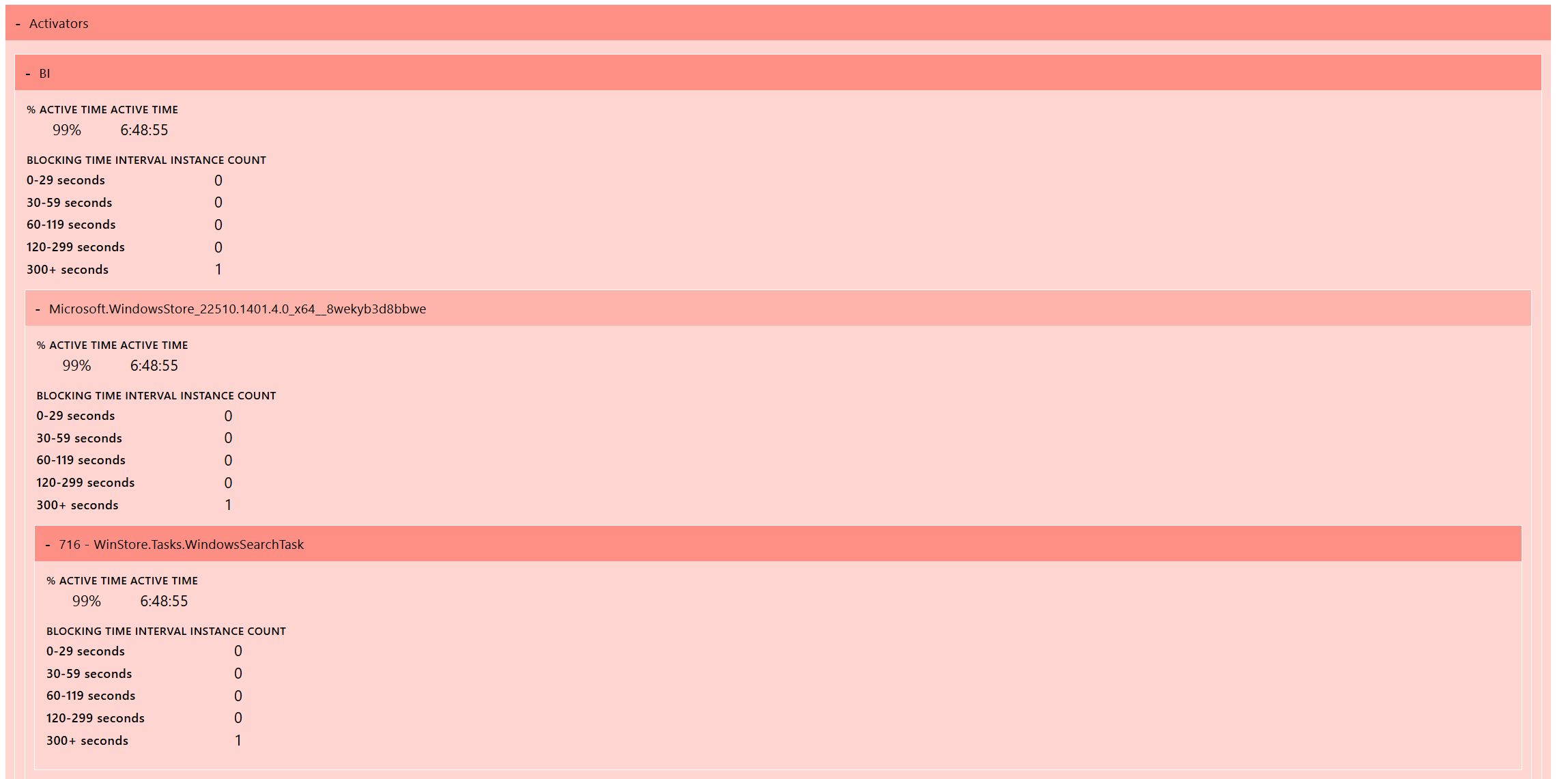
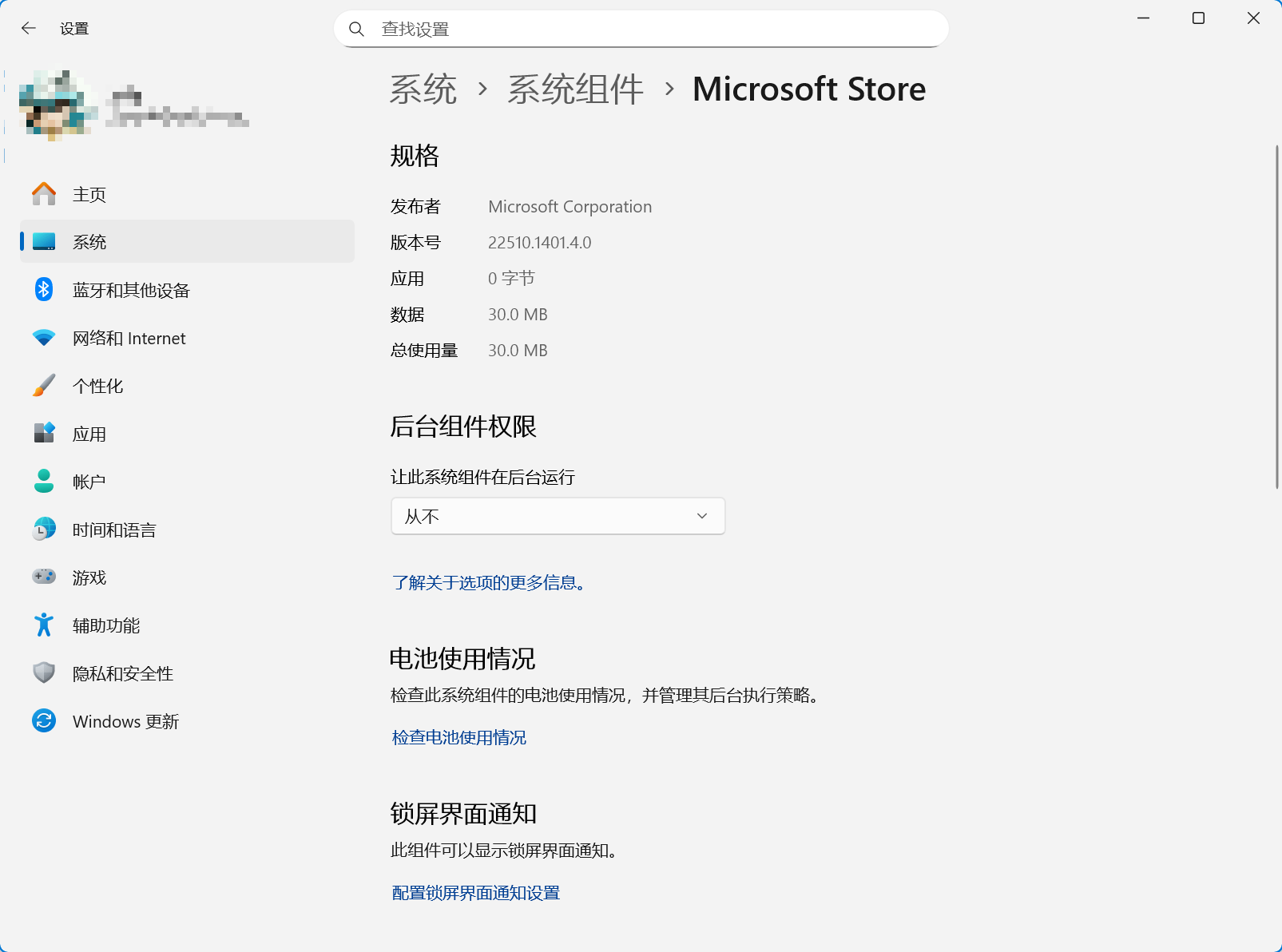
11. 关闭应用商店后台权限
该方法适用于解决 WinStore.Tasks.WindowsSearchTask 进程导致的唤醒问题,操作步骤如下:
- 打开“设置”→“应用”→“安装的应用”;
- 下拉找到“系统组件”,找到“Microsoft Store”;
- 点击右侧“三个点”→“高级选项”;
- 在“后台应用权限”下拉菜单中选择“从不”。
注意事项
该设置可能导致应用商店自动更新 App 的速度变慢,需手动打开应用商店才能触发更新。
Windows 10 电源高级设置选项缺失解决办法
xkshuo 编辑于 2022年06月16日 23:06
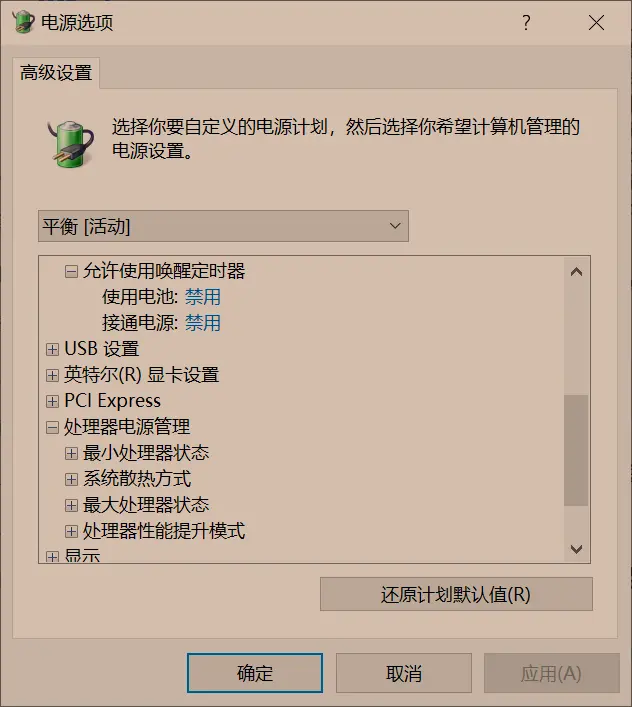
一、操作原理
Windows 10 系统的电源高级设置选项对应注册表中的特定 GUID 项,部分选项默认隐藏。通过命令行获取选项与 GUID 的对应关系,再通过注册表修改键值,可将隐藏的电源高级设置选项显示在系统界面中。
二、详细操作步骤
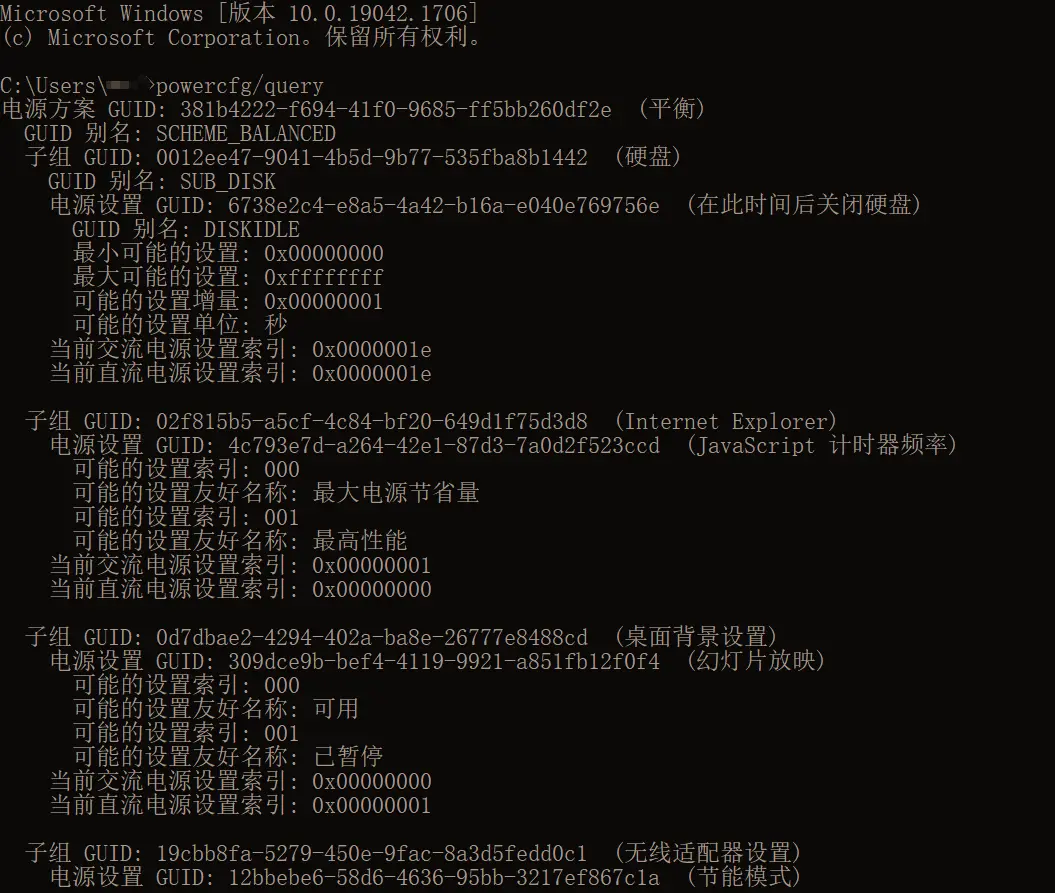
1. 获取电源配置选项与 GUID 对应关系
- 以管理员身份启动 CMD(命令提示符):
- 按下
Win + R组合键,输入cmd后回车;或在开始菜单搜索“CMD”,右键选择“以管理员身份运行”。
- 按下
- 在 CMD 窗口中输入命令
powercfg /q,按下回车键执行。 - 命令执行后,系统将列出所有电源配置选项及其对应的 GUID(字母数字混合代码串),记录需恢复的缺失选项对应的 GUID。
2. 打开注册表编辑器并定位目标路径
-
按下
Win + R组合键,输入regedit后回车,启动注册表编辑器。 -
在注册表左侧导航栏中,依次展开以下路径:
HKEY_LOCAL_MACHINE\SYSTEM\CurrentControlSet\Control\Power\PowerSettings
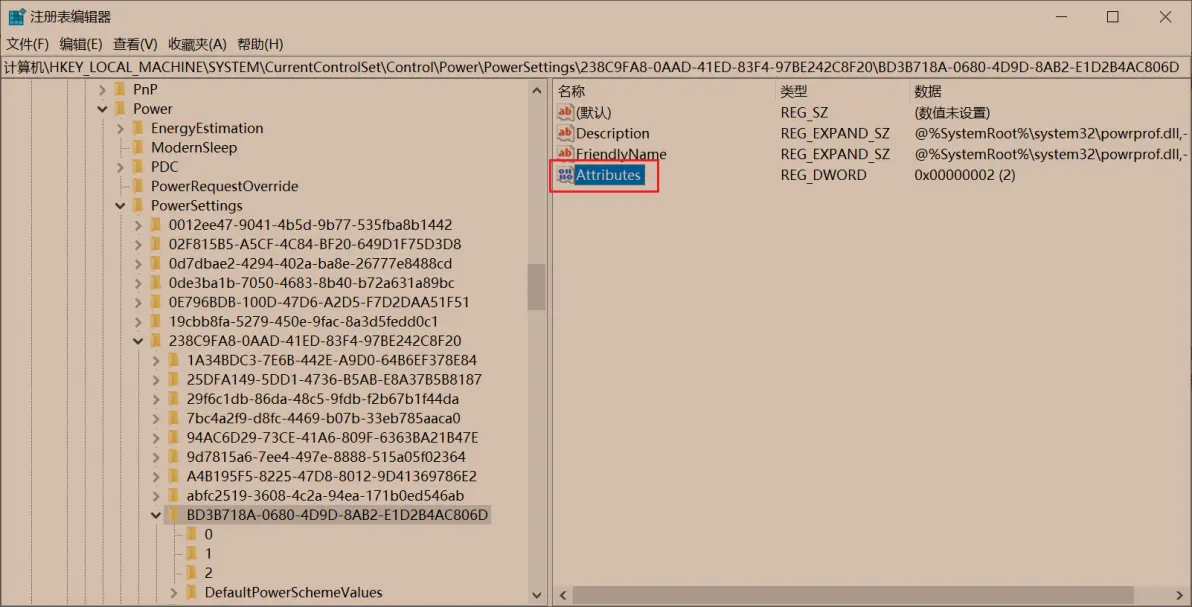
- 展开
PowerSettings后,将显示大量以 GUID 命名的注册表项(如BD3B718A-0680-4D9D-8AB2-E1D2B4AC806D,对应“允许使用唤醒定时器”选项),这些项分别对应控制面板中电源高级设置的各类配置选项。
3. 注册表键值配置(显示缺失选项)
- 根据步骤 1 记录的 GUID,在
PowerSettings下找到对应的注册表项并单击选中。- 示例:若需恢复“允许使用唤醒定时器”选项,找到 GUID 为
BD3B718A-0680-4D9D-8AB2-E1D2B4AC806D的项。
- 示例:若需恢复“允许使用唤醒定时器”选项,找到 GUID 为
- 在注册表右侧空白区域,右键单击并选择“新建”→“DWORD (32 位) 值”。
- 将新建的 DWORD 值命名为
Attributes(该键值用于控制电源管理选项的显示状态)。 - 双击
Attributes,在弹出的对话框中,将“数值数据”修改为2,点击“确定”保存配置。
4. 缺失选项恢复验证
- 打开控制面板,导航至
电源选项→更改计划设置→更改高级电源设置。 - 在展开的电源高级设置列表中,可找到已添加的缺失选项(如示例中的“允许使用唤醒定时器”),表明配置生效。
三、常用选项注册表配置参考
1. 处理器电源管理
- 注册表路径:
HKEY_LOCAL_MACHINE\SYSTEM\CurrentControlSet\Control\Power\PowerSettings\54533251-82be-4824-96c1-47b60b740d00\bc5038f7-23e0-4960-96da-33abaf5935ec - 配置操作:在该路径下新建 DWORD (32 位) 值,命名为
Attributes,数值数据设为2。
2. 系统散热方式
- 注册表路径:
HKEY_LOCAL_MACHINE\SYSTEM\CurrentControlSet\Control\Power\PowerSettings\54533251-82be-4824-96c1-47b60b740d00\94D3A615-A899-4AC5-AE2B-E4D8F634367F - 配置操作:在该路径下新建 DWORD (32 位) 值,命名为
Attributes,数值数据设为2。
四、扩展说明
其他缺失的电源高级设置选项,均可按照上述步骤操作:通过 powercfg /q 命令获取目标选项的 GUID,在对应的注册表路径下配置 Attributes 键值为 2,即可在系统界面中显示该选项。操作前建议备份注册表,避免误操作导致系统异常。
Windows 电源管理与睡眠·唤醒问题排查
一、powercfg 命令
1.1 电源方案管理
| 命令 | 描述 | 补充说明 |
|---|---|---|
powercfg /list 或 powercfg /l | 列出所有电源方案及其 guid | 可快速查看系统中已存在的电源方案,包括默认方案与自定义方案 |
powercfg /query 或 powercfg /q | 查询当前电源方案的设置详细信息 | 输出内容包含电源方案中各子项的具体配置参数 |
powercfg /change 或 powercfg /x | 修改当前电源方案中的某个电源设置项的值 | 需配合具体设置参数使用,例如 powercfg /x monitor-timeout-ac 10(交流电源下显示器 10 分钟后关闭) |
powercfg /changename <guid> <新名称> | 修改电源方案的名称 | 需指定目标电源方案的 guid,可通过 /list 命令获取 |
powercfg /duplicatescheme <源guid> <目标guid> | 复制现有电源方案,创建新电源方案 | 用于基于现有方案自定义配置,避免直接修改默认方案 |
powercfg /delete 或 powercfg /d <guid> | 删除指定的电源方案 | 无法删除当前活动的电源方案,需先切换至其他方案 |
powercfg /deletesetting <guid> <子guid> <设置guid> | 删除指定电源方案中的某个电源设置项 | 需通过 /query 命令获取设置项对应的 guid 信息 |
powercfg /setactive 或 powercfg /s <guid/别名> | 设置指定的电源方案为活动方案 | 支持使用方案 guid 或别名(如 scheme_balanced) |
powercfg /getactivescheme | 获取当前活动的电源方案的 guid 及名称 | 快速确认当前生效的电源方案 |
powercfg /export <文件路径> <guid> | 将电源方案导出到指定文件 | 导出文件格式为 .pow,可用于备份或在其他设备导入 |
powercfg /import <文件路径> [目标guid] | 从指定文件导入电源方案 | 可选指定目标 guid,不指定则自动生成新 guid |
1.2 电源设置管理
| 命令 | 描述 | 补充说明 |
|---|---|---|
powercfg /setacvalueindex <方案guid> <子guid> <设置guid> <值> | 设置交流电源下的电源设置项的值 | 适用于台式机或连接电源适配器的笔记本 |
powercfg /setdcvalueindex <方案guid> <子guid> <设置guid> <值> | 设置直流电源(电池)下的电源设置项的值 | 仅对移动设备(笔记本、平板等)生效 |
powercfg /querysetting <设置guid> <子guid> <方案guid> | 查询指定电源设置项的值 | 可分别查询交流电源和直流电源下的配置 |
powercfg /settimeout <类型> <分钟> | 设置系统休眠或关闭屏幕的超时值 | 类型包括 display(屏幕)、sleep(睡眠)、hibernate(休眠) |
1.3 休眠和睡眠管理
| 命令 | 描述 | 补充说明 |
|---|---|---|
powercfg /hibernate 或 `powercfg /h on | off` | 启用或禁用休眠功能 |
powercfg /availablesleepstates 或 powercfg /a | 查询系统支持的睡眠状态 | 列出 s1-s5 及混合睡眠、快速启动等模式的支持情况 |
powercfg /sleepstudy | 生成系统睡眠模式的诊断报告(sleepstudy-report.html) | modern standby 机型专用,支持 /duration <小时> 限制时间范围、/xml 输出原始数据 |
powercfg /systemsleepdiagnostics | 系统睡眠诊断报告 | 已弃用,官方建议使用 powercfg /systempowerreport |
powercfg /systempowerreport | 生成系统电源转换的诊断报告(systempowerreport.html) | 适用于传统 s3 模式设备及服务器,可排查蓝屏、意外掉电等故障 |
1.4 电池与电源分析
| 命令 | 描述 | 补充说明 |
|---|---|---|
powercfg /energy | 分析系统能效问题并生成报告(energy-report.html) | 运行时需关闭其他应用,默认分析 60 秒,可通过 /duration <秒> 调整 |
powercfg /batteryreport | 生成电池使用情况报告(battery-report.html) | 仅适用于移动设备,包含循环次数、设计容量、实际容量等信息 |
1.5 设备唤醒管理
| 命令 | 描述 | 补充说明 |
|---|---|---|
powercfg /devicequery <查询类型> | 查询符合条件的设备列表 | 常用查询类型:wake_armed(具备唤醒权限的设备)、all_devices(所有设备) |
powercfg /deviceenablewake "设备 friendly name " | 启用指定设备的系统唤醒权限 | 设备名需与设备管理器中显示一致,可通过 powercfg /devicequery wake_armed 获取 |
powercfg /devicedisablewake "设备 friendly name " | 禁用指定设备的系统唤醒权限 | 仅对 wake_armed 列表中的设备生效 |
1.6 电源请求与唤醒定时器
| 命令 | 描述 | 补充说明 |
|---|---|---|
powercfg /lastwake | 查询上一次系统唤醒的来源信息 | 可定位唤醒设备、计时器或未知原因,是唤醒问题排查的优先执行命令 |
powercfg /waketimers | 列出系统中活动的所有唤醒定时器 | win11 24h2 及以上版本可能未显示“maintenance wake”,需结合事件 id 524 验证 |
powercfg /requests | 查询当前阻止关机、息屏或睡眠的进程/服务 | 直接显示占用电源资源的应用程序、驱动程序或系统组件 |
powercfg /requestsoverride <进程名> <类型> <权限> | 设置电源请求替代方案 | 类型包括 process(进程)、service(服务)、driver(驱动);权限包括 display、system、awaymode |
1.7 电源配置与安全
| 命令 | 描述 | 补充说明 |
|---|---|---|
powercfg /aliases | 显示所有电源方案别名及其对应的 guid | 方便通过别名快速操作电源方案(如 scheme_balanced 对应平衡方案) |
powercfg /getsecuritydescriptor <对象类型> <对象guid> | 获取电源设置的安全描述符 | 对象类型包括 scheme(电源方案)、setting(电源设置) |
powercfg /setsecuritydescriptor <对象类型> <对象guid> <安全描述符> | 设置电源设置的安全描述符 | 需遵循 windows 安全描述符格式规范 |
1.8 其他功能
| 命令 | 描述 | 补充说明 |
|---|---|---|
powercfg /provisioningxml 或 powercfg /pxml | 生成包含电源设置覆盖项的 xml 文件 | 用于企业级设备的电源配置部署 |
powercfg /powerthrottling <启用/禁用> <进程名> | 启用或禁用应用程序的电源节流 | 可限制后台应用的 cpu 占用,降低功耗 |
powercfg /getalluserschemes | 获取所有用户的电源方案 | 适用于多用户环境下的电源方案管理 |
powercfg /help 或 powercfg /? | 显示 powercfg 命令的完整帮助信息 | 包含所有命令及参数的详细说明 |
二、睡眠与唤醒问题诊断流程
2.1 基础诊断步骤
-
查看上次唤醒来源,定位直接唤醒因素
powercfg /lastwake -
检查是否存在未预期的唤醒定时器;
powercfg /waketimers -
确认是否有进程或服务阻止系统睡眠;
powercfg /requests
- 生成专项报告深入分析:
-
modern standby 机型:
powercfg /sleepstudy -
传统 s3 模式设备/服务器:
powercfg /systempowerreport -
能效异常问题:
powercfg /energy -
移动设备电池相关:
powercfg /batteryreport
-
2.2 "幽灵唤醒"专项排查
| 现象描述 | 潜在原因 | 验证方法与屏蔽手段 |
|---|---|---|
powercfg /lastwake 显示 rtc/unknown | bios rtc 定时开机 | 进入 bios 界面,关闭“rtc wake”(实时时钟唤醒)或“自动开机”功能 |
关机后自动启动,lastwake 显示 ethernet | 网卡“通配符唤醒” | 设备管理器 → 网卡 → 高级选项卡 → 禁用“wake on pattern match”“wake on magic packet” |
lastwake 指向 usb root hub | usb 3.x hub 掉线重枚举 | 设备管理器 → 所有“usb root hub”/“usb 3.0 根集线器” → 电源管理 → 取消“允许此设备唤醒计算机” |
sleepstudy 显示高耗电,waketimers 空白 | 云下载 maintenance wake | 组策略编辑器 → 计算机配置 → 管理模板 → windows 组件 → 传递优化 → 禁用“允许下载在后台(包括待机时)进行” |
| 完全断电后仍自动加电 | intel me/amd psp 固件更新 | bios 界面关闭“me wake on wlan”“local fw update”或“自动固件更新”功能 |
| 连接扩展坞时随机唤醒 | 雷电/usb-c pd 重协商 | bios 中禁用“thunderbolt wake on attach”“usb-c wake”功能;更新扩展坞固件 |
lastwake 显示 power button 但无人操作 | 机箱前面板电源键微短路 | 断开机箱前面板“pwr sw”跳线,仅保留主板供电,静置测试是否复现 |
lastwake 显示 mouse 但无操作 | 鼠标漂移(玻璃桌面/反光鼠标垫) | 更换非反光鼠标垫;设备管理器 → 鼠标和其他指针设备 → 取消“允许此设备唤醒计算机” |
| 关机后键盘灯亮,触碰触发开机 | +5vsb 电压过高/erp 未启用 | bios 中开启“eup 2013”或“erp ready”功能,关闭“键盘唤醒”选项 |
| 事件日志出现 kernel-power id 41,无唤醒记录 | 电网浪涌/劣质排插 | 更换带浪涌保护的插座或 ups;检查电源适配器是否正常工作 |
2.3 排查流程
三、常用配置操作
3.1 电源计划快速配置
-
刷新电源计划使配置生效:
powercfg /setactive scheme_current -
切换默认电源计划:
-
高性能:
powercfg /setactive SCHEME_MAX -
平衡:
powercfg /setactive SCHEME_BALANCED -
节能:
powercfg /setactive SCHEME_MIN
-
3.2 休眠功能高级配置
-
调整休眠文件大小(占物理内存比例):
powercfg /hibernate /size <百分比>示例:
powercfg /hibernate /size 60表示设置为内存的 60%
-
快速启用/禁用休眠:
-
启用:
powercfg /hibernate on -
禁用:
powercfg /hibernate off禁用后会删除
hiberfil.sys文件,释放硬盘空间。
-
3.3 设备 Friendly Name 获取方法
方法 1:PowerShell 批量导出
-
以管理员身份打开 PowerShell;
-
执行命令列出所有即插即用设备:
Get-PnpDevice | Select-Object Name, Class | Format-Table -AutoSize -
导出到文本文件(便于查阅):
Get-PnpDevice | Select-Object Name, Class > C:\Friendly Name list.txt
方法 2:针对性查询唤醒权限设备
-
管理员身份打开 CMD 或 PowerShell;
-
执行命令:
powercfg /devicequery wake_armed -
输出结果即为当前具备唤醒权限的设备,其名称可直接用于
powercfg /deviceenablewake或
powercfg /devicedisablewake
四、注意事项
- 所有 powercfg 命令需以管理员身份运行(CMD 或 PowerShell),否则可能出现权限不足导致的执行失败;
- 设备 Friendly Name 包含空格时,需用英文双引号包裹(如
powercfg /devicedisablewake "USB 鼠标"); - 修改 BIOS 设置前请记录原始配置,避免误操作导致硬件功能异常;
- 生成的诊断报告(HTML 格式)需用浏览器打开,部分报告包含图表化数据,便于直观分析;
- 若排查后仍存在唤醒问题,可尝试更新 BIOS、芯片组驱动及网卡驱动,或检查系统是否存在未安装的补丁。
via:
- 电脑睡眠(sleep)和休眠(Hibernate)的区别,以及休眠功能的设置 - 美人她爹 - 博客园
https://www.cnblogs.com/fatherofbeauty/p/16351107.html - win10电脑休眠后无法唤醒的解决办法 - alonso-zhou - 博客园
https://www.cnblogs.com/jason223233/p/11315421.html - Windows现代睡眠唤醒问题的最终解决方案! - 游佚 - 博客园
https://www.cnblogs.com/devyi/p/19324649 - Windows 10/11 现代待机模式下自我唤醒问题处理. | Undefined Blog
https://www.sulabs.net/?p=1109 - Win10 电源高级设置选项缺失解决办法 - 哔哩哔哩
https://www.bilibili.com/opus/672393017440600064





 扫一扫
扫一扫


 2056
2056

 被折叠的 条评论
为什么被折叠?
被折叠的 条评论
为什么被折叠?
 到【灌水乐园】发言





