Windows 系统下用 VMware 安装 CentOS 7 虚拟机超详细教程(包含VMware和镜像安装包)

下载centos7镜像文件及在VMware上安装centos7详细教程 下载安装centos7详细教程一、 前期准备二、 下载centos镜像文件1. 下载地址2. 下载步骤三、 安装centos7四、 windows系统中Xshell连接虚拟机中Linux系统 一、 前期准备 下载安装并激活好VMware-workstation Pro 15 成功后的界面如下图: 二、 下载centos镜像文件 1. 下载地址 link 2. 下载步骤 (1)进入阿里云官方镜... 阅读详情
AI摘要

本文详细介绍在Windows系统下借助VMware安装CentOS 7虚拟机的方法。先介绍准备工作,包括下载VMware Workstation和CentOS 7镜像;接着说明VMware Workstation的安装步骤;然后阐述创建虚拟机和安装CentOS 7系统的过程;最后成功搭建可用于开发、测试、学习的环境。

前言

资源

一、准备工作

(一)下载 VMware Workstation

(二)下载 CentOS 7 镜像

二、安装 VMware Workstation(比较简单,按下面走即可)

三、创建 CentOS 7 虚拟机

四、安装 CentOS 7 系统

五、结语


前言

        在学习和工作中,搭建一个稳定的 Linux 环境对于开发、测试等场景至关重要。借助 VMware 虚拟机,我们可以在 Windows 系统内轻松创建 CentOS 7 环境。本文将以 CentOS-7-x86_64-DVD-1810 镜像为例,为大家详细介绍整个安装和配置过程。


资源

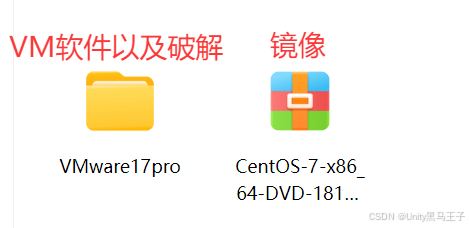
通过网盘分享的文件:VMware和镜像安装包
链接: https://pan.baidu.com/s/1Ydg0jcs8gljH0-T8l7mghw?pwd=1209 提取码: 1209 

一、准备工作

(一)下载 VMware Workstation

  1. 访问 VMware 官方网站(https://www.vmware.com/cn/products/workstation-player.html ),根据 Windows 系统版本(32 位或 64 位)下载对应的 VMware Workstation 安装包。(如果找不到可以直接下载网盘中的内容)
  2. 网盘内容如下(一个安装程序,一个是使用许可证)。


(二)下载 CentOS 7 镜像

  1. 打开浏览器,访问 CentOS 官方镜像站(http://mirrors.aliyun.com/centos/7.6.1810/isos/x86_64/ ),找到 CentOS-7-x86_64-DVD-1810.iso 镜像文件进行下载。(如果找不到可以直接下载网盘中的内容)
  2. 等待下载完成,记录好镜像文件的保存路径。


二、安装 VMware Workstation(比较简单,按下面走即可)

  1. 在安装向导中,点击 “下一步”,阅读并接受许可协议,再次点击 “下一步”。
     
  2. 选择安装路径,建议不要安装在系统盘(一般为 C 盘),避免影响系统性能。点击 “下一步”。
  3. 根据个人需求选择是否创建桌面快捷方式等附加任务,然后点击 “安装”。
  4. 安装过程中可能会出现驱动安装提示,按照提示操作即可。安装完成后,点击 “完成”。


三、创建 CentOS 7 虚拟机

  1. 打开 VMware Workstation,点击 “创建新的虚拟机”。
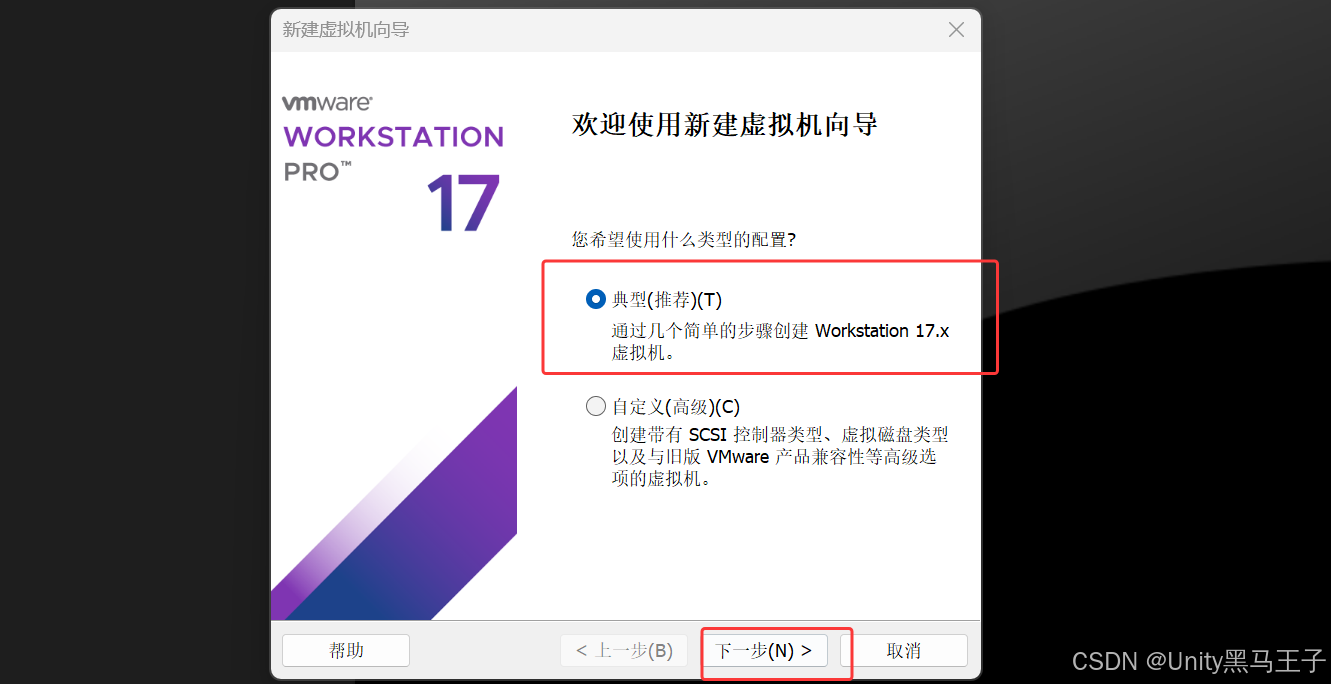
  2. 在 “新建虚拟机向导” 中,选择 “典型(推荐)”,点击 “下一步”。
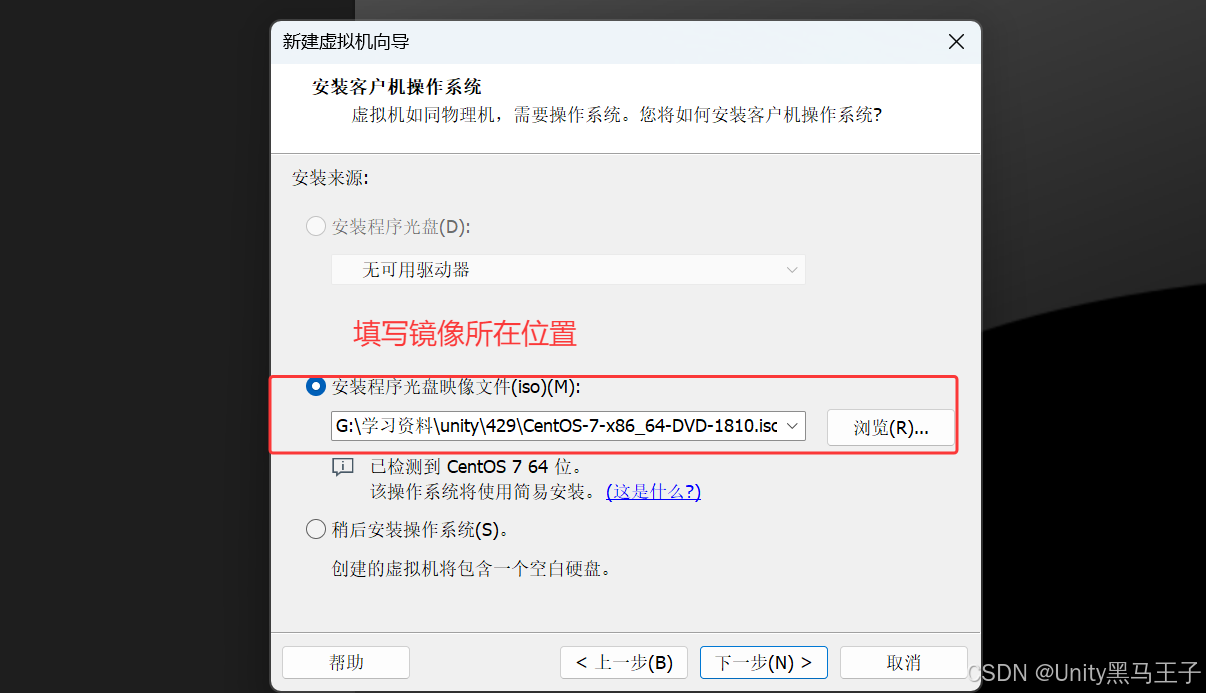
  3. 选择 “安装程序光盘映像文件(ISO)”,浏览并选择之前下载的 CentOS-7-x86_64-DVD-1810.iso 镜像文件,点击 “下一步”。
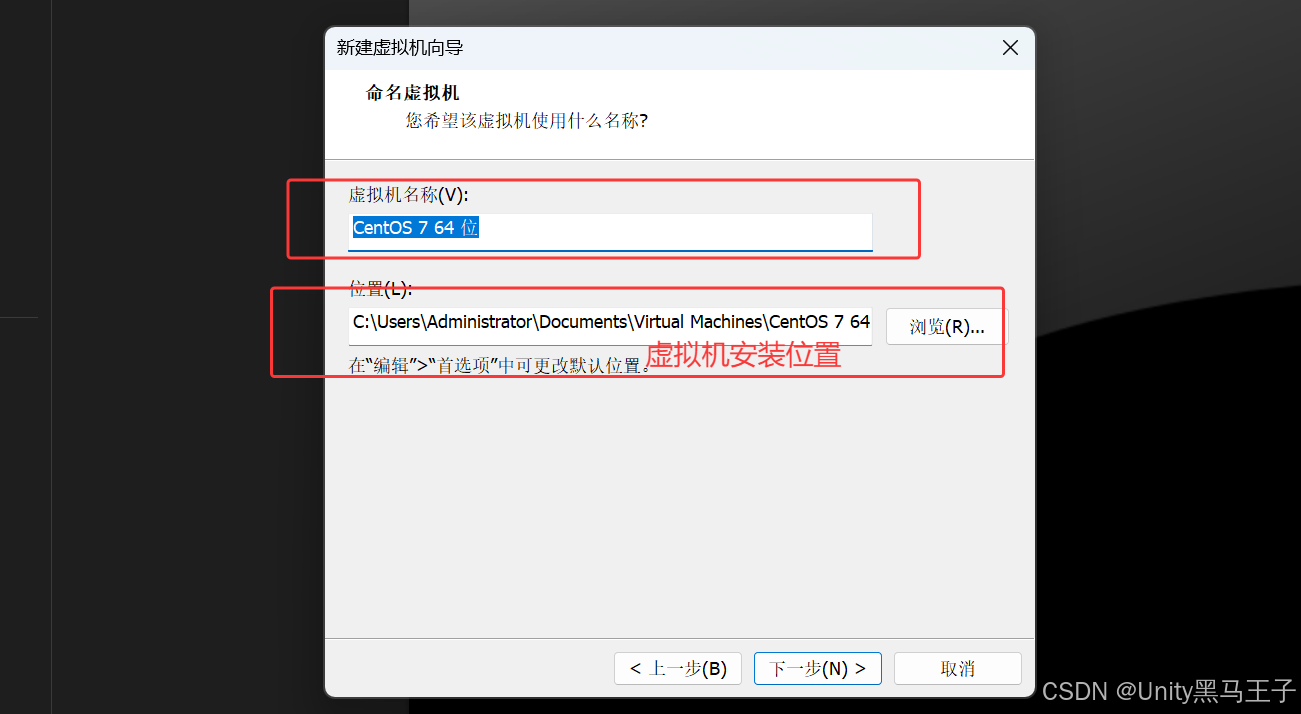
  4. 为虚拟机命名,如 “CentOS 7 Test”,并选择虚拟机的存储位置,确保存储位置所在磁盘有足够空间,点击 “下一步”。
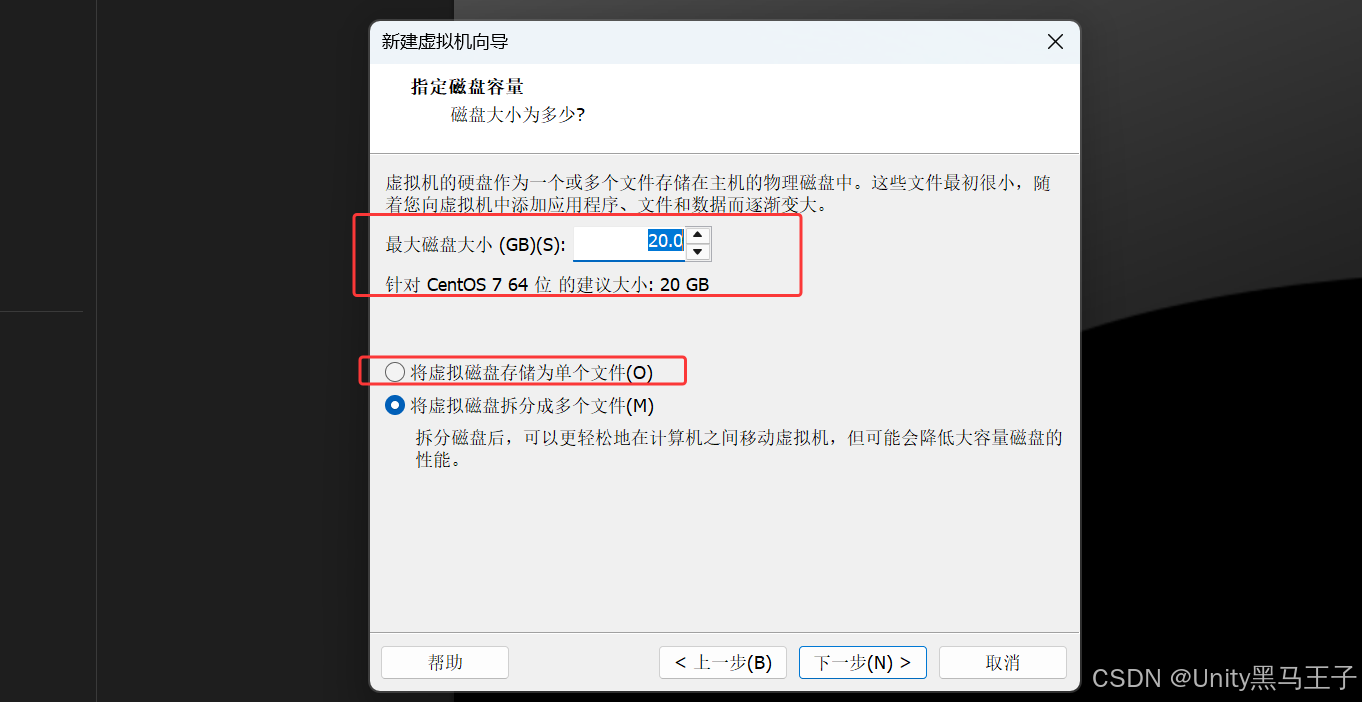
  5. 设置虚拟机磁盘大小,建议设置为 20GB 及以上,选择 “将虚拟磁盘存储为单个文件”,点击 “下一步”。
  6. 点击 “完成”,完成虚拟机的创建。


四、安装 CentOS 7 系统

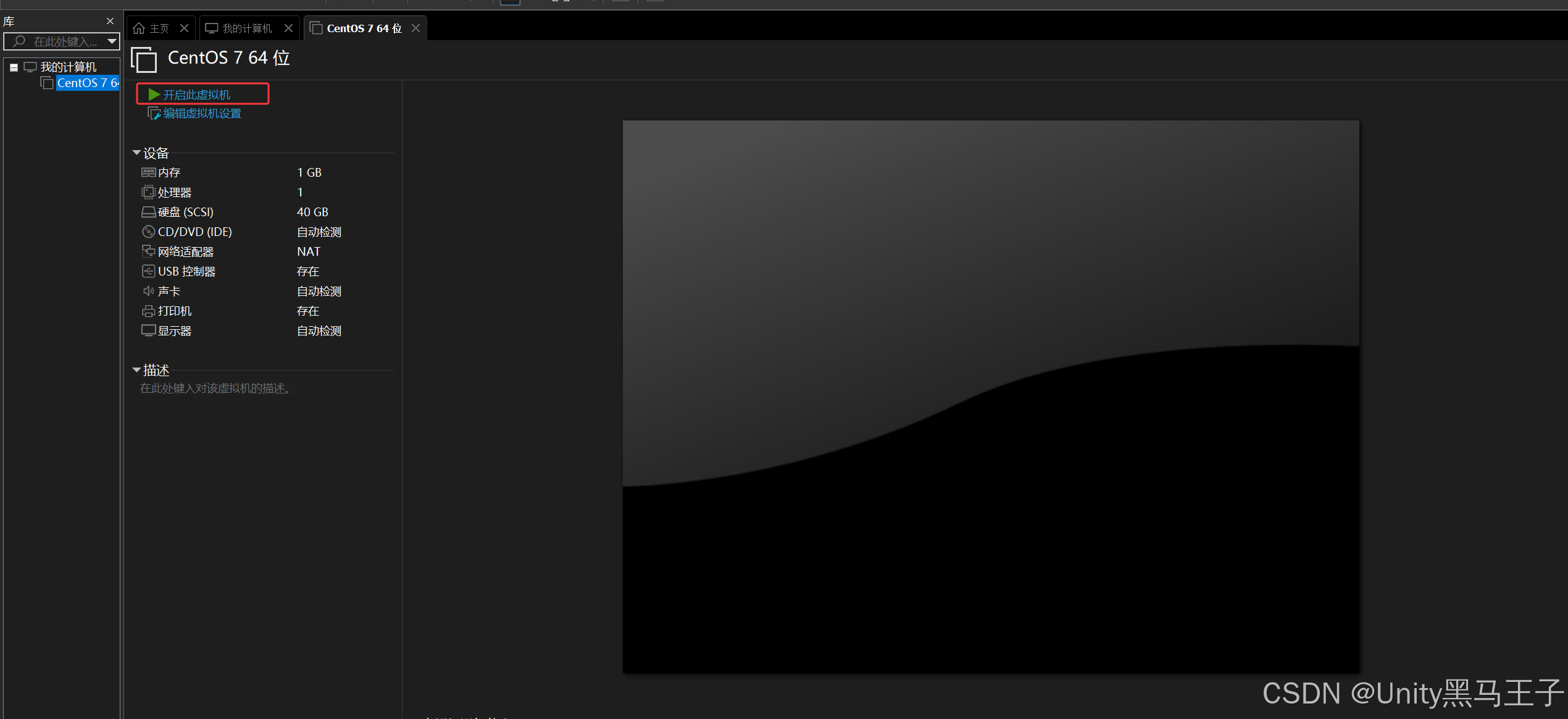
  1. 在 VMware Workstation 主界面,选中刚创建的虚拟机,点击 “开启此虚拟机”。
  2. 虚拟机启动后,进入安装界面。在启动菜单中,选择 “Install CentOS 7”,按下回车键。
  3. 选择安装过程使用的语言,如 “中文(简体)”,点击 “继续”。
  4. 在 “安装信息摘要” 页面,进行如下设置:
    • 软件选择:选择 “GNOME 桌面”,适合新手操作。如果熟悉命令行操作,也可以选择 “最小安装”。
    • 安装位置:点击 “自动分区”,让系统自动分配磁盘空间。若对分区有特殊需求,可选择 “自定义分区”。
    • 网络和主机名:点击 “以太网”,将开关打开以启用网络,设置主机名,如 “centos7-vm”。
  5. 设置完成后,点击 “开始安装”。
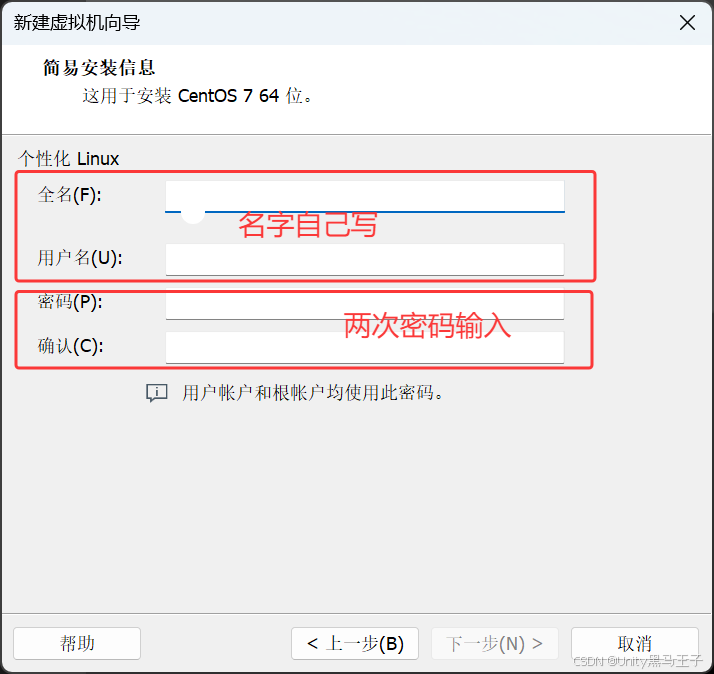
  6. 在安装过程中,设置 root 密码和创建普通用户(设置用户名和密码)。
  7. 安装完成后,点击 “重启”。


五、结语

        通过以上步骤,我们就在 Windows 系统下成功使用 VMware 安装并配置好了 CentOS 7 虚拟机环境。这个环境可以满足开发、测试、学习等多种需求,希望大家可以利用它深入探索 Linux 世界。

Windows主机环境CentOS7虚拟机安装VMware Tools 更多内容,请查看博客原文:Windows主机环境CentOS7虚拟机安装VMware Tools https://finolo.gy/2020/01/Windows主机环境CentOS7虚拟机安装VMware-Tools/ 在Windows主机环境下,给CentOS7虚拟机安装VMware Tools。如果是在MacOS主机环境下,给CentOS7虚拟安装VMware Tools,请参考 {% p... 阅读详情

相关推荐

Centos7 镜像下载

1、阿里云官网地址:https://www.aliyun.com/2、点击左上角的【文档与社区】展开选择【镜像站】。3、点击【centos】。4、点击【下载链接】。5、向下翻点击【7.9.2009/】。6、点击子【isos/】。7、点击【x86_64/】选择64位操作系统。8、点击【Centos-7-x86_64-DVD-2009.iso】下载镜像。指的的是包含了所有软件组件,但是内存占用空间较大。指的就是网络安装版本。9、正在下载。

专注基础架构领域 8万+

VMware虚拟机安装CentOS Linux操作系统

CentOS 7安装流程

shield911的博客 6156

CentOS-7-x86_64-DVD-1810.iso

CentOS 7.6 国内镜像下载地址.txt CentOS6、7、8下载地址

安装 CentOS 7.X 系统

欢迎访问的我的。

TIAOCHUN的博客 4643

Centos7.6镜像文件:CentOS-7-x86-64-DVD-1810.iso

Centos7.6镜像文件:CentOS-7-x86_64-DVD-1810.iso

从农田到城市:如何利用NDVI和缨帽变换提升遥感图像分类精度?

本文深入探讨了如何利用NDVI(归一化差值植被指数)和缨帽变换(Tasseled Cap Transformation)两大关键技术,有效提升从农田到城市等复杂场景的遥感图像分类精度。文章通过剖析地物光谱特征,对比了原始波段与衍生特征的优劣,并提供了在ENVI、ArcGIS及Python环境中的具体操作指南与实战策略,旨在帮助从业者构建更鲁棒的特征工程流程,从而解决地物混淆、边界模糊等常见分类难题。

redis7keeper的博客 866

超详细!VMware Workstation Pro15.5 安装、创建虚拟机及安装CentOS 7教程

VMware Workstation Pro 15.5 安装 如何创建虚拟机 如何在虚拟机中安装系统 详细教程

qq_45885369的博客 3万+

学习笔记( 11 ) - 解决:finalshell连接虚拟机(ubuntu)超时,主机ping不通虚拟机,主机没有VMnet8网卡, Connection refused: connect

解决:finalshell连接虚拟机(ubuntu)超时,主机ping不通虚拟机,主机没有VMnet8网卡, Connection refused: connect

烟溪彭于晏的博客 2万+

Windows环境下用虚拟机安装使用Linux系统(下载安装CentOS7镜像+下载安装VMware+配置虚拟机和系统安装)

也许可能你还为在下载Linux而烦恼(为什么下载呢?怎么下载呢?要下载的东西都是什么?一步一步上网上找好麻烦等等原因),博主这里提供了一条龙服务(不止于简介) 快来试试吧 1.Windows环境下 下载VMware的好处:可以在一台主机上运行多个系统(又帅又实用) 2.下载CentOS7镜像(暂时很好用的Linux发行版本) 3.保姆级+扩展知识点的解释,助你看懂每一步的作用 4.有问题随时问,博主几乎每天在线 5.come baby

Yikh_0809的博客 9149

Ultrascale/Ultrascale+ FPGA GTH IP及结构详解(一)

FPGA GTH Transceiver

houzi6320的博客 1万+

倾斜摄影与地面激光点云融合高精度建模研究

本文研究了倾斜摄影与地面激光点云融合精细化建模技术,并通过相应的源代码实现了建模过程。该方法将倾斜摄影和激光扫描相结合,能够获得高精度的三维建模结果,为相关领域的研究和应用提供了有力支持。近年来,倾斜摄影和激光扫描技术的快速发展为高精度三维建模提供了新的机遇和挑战。本文针对倾斜摄影与地面激光点云融合建模这一前沿领域展开研究,旨在通过相应的源代码实现精细化的建模过程。同时,使用激光扫描仪进行地面激光扫描,获取地面的点云数据。经过数据融合和精细化建模处理后,我们获得了高精度的三维建模结果。

LpmShell的博客 1245

VMware 安装虚拟机(centos7)详细教程

VMware 虚拟机(linux安装)安装准备VMware安装linux 虚拟机开始linux 虚拟机安装网络环境配置 安装准备 安装环境:windows 10 下载VMware(VMware下载链接) 准备linux安装镜像 (centos镜像下载地址) 这块我下载的是centos 7 安装VMware(vm安装没有什么可说的, 一般可以试用30天(或者自己yy掉)) 大家可以根据自己的需求来 到此呢准备工作已经全部做完, 接下来我们开始安装linux虚拟机 VMware安装linux 虚拟机开始 V

一人码农 5478

YOLOv12改进策略【Head】| ASFF 自适应空间特征融合模块,改进检测头Detect_ASFF

在目标检测中,处理多尺度物体是一个具有挑战性的问题。虽然特征金字塔或多级特征塔是解决多尺度问题的常用方法,但在单阶段检测器中,不同尺度特征之间的不一致性限制了其性能提升。为了解决这个问题,提出了自适应空间特征融合(ASFF)模块。

Limiiiing的博客 1168

CentOS7镜像安装与下载

文章目录一、下载二、安装 环境:windows10 一、下载 官网下载链接:https://www.centos.org/download/ 1.根据自己机器的环境选择需要安装的版本(这里选择的是x86_64) 2.进入下载页,选择阿里云站点进行下载(此处站点没有限制,任选其一即可) 3.选择镜像进行下载 各个版本的ISO镜像文件说明: CentOS-7-x86_64-DVD-2009.iso 标准安装版(推荐) CentOS-7-x86_64-Everything-2009.iso 完整版,集成所有软

SDAU_LGX的博客 5万+

【100%通过率】华为OD机试真题 Python 实现【投篮大赛】【2022.11 Q4 新题】

你现在是一场采用特殊赛制投篮大赛的记录员。这场比赛由若干回合组成,过去几回合的得分可能会影响以后几回合的得分。比赛开始时,记录是空白的。你会得到一个记录操作的字符串列表 ops,其中ops[i]是你需要记录的第i项操作,ops遵循下述规则: 整数x-表示本回合新获得分数x “+” – 表示本回合新获得的得分是前两次得分的总和。 “D” – 表示本回合新获得的得分是前一次得分的两倍。 “C” – 表示本回合没有分数,并且前一次得分无效,将其从记录中移除。 请你返回记录中所有得分的总和。

MISAYAONE的博客 1万+

【yolo】YOLOv8模型导出完全指南:从PT到ONNX及其他格式的完整实践

摘要:本文全面介绍了YOLOv8模型从PT格式导出为ONNX等部署格式的完整流程与最佳实践。重点解析了关键参数(如format、imgsz、simplify)的作用机制,特别强调输入尺寸imgsz会自动继承训练尺寸的特性,并提供了ONNX、TensorRT等格式的典型导出配置方案。文章还总结了常见问题解决办法,推荐使用simplify优化模型性能,同时分享了通过C#实现模型重命名的实用技巧。最后指出"训练决定能力,导出定义接口"的核心原则,帮助开发者高效完成模型部署转换。

songhuangong123的博客 1916

<Linux环境搭建>虚拟机(VMware Workstation+CentOS7)安装及环境配置教程

“但惜今生,不问来世” ——By 作者:新晓·故知

m0_57859086的博客 5409

Spark Sql 连接mysql

转载请务必注明原创地址为:http://dongkelun.com/2018/03/21/sparkMysql/ 1、基本概念和用法(摘自spark官方文档中文版) Spark SQL 还有一个能够使用 JDBC 从其他数据库读取数据的数据源。当使用 JDBC 访问其它数据库时,应该首选 JdbcRDD。这是因为结果是以数据框(DataFrame)返回的,且这样 Spark SQL操作轻松或便......

主要分享大数据相关的知识,如Spark、Hudi 1万+

# Windows 系统安装 virtualbox/vmware 虚拟机教程

# Windows 系统安装 virtualbox/vmware虚拟机教程

段子手168的博客 7865

LinePhone3.2.7(android端最新版本) sip客户端

SIP客户端For android:LinePhone3.2.7(最新版本),官网地址:http://www.linphone.org/

TMS_WebGMaps_1.9.8.0_Full_Source

TMS_WebGMaps_1.9.8.0_Full_Source 全源码 delphi cbuilder

避坑指南:VMware安装CentOS常见错误及完美解决方案

本文介绍了VMware虚拟机的下载与安装教程,主要面向大数据方向需要Linux系统的用户。提供了16.2和17.6版本的VMware安装包下载链接,并详细说明了安装步骤。重点演示了CentOS7和Windows系统的虚拟机安装过程,包括镜像源配置、磁盘空间分配等关键设置。特别强调了Linux系统的安装注意事项,建议设置简单密码便于记忆。教程内容实用,适合初学者快速搭建虚拟机环境进行软件测试和开发工作。

言不信者行不果,行不敏者言多滞. 2272

IMSL CNL 7.0.0 (x86-64)Crack

IMSL CNL 7.0.0 (x86-64)Crack intel的算法库破解文件,这是C++版本的破解文件

VMware下载安装CentOS7【超详细,亲测可行】

系统版本:Windows 11 家庭中文版设备型号:VMware Workstation 17 Pro镜像版本:CentOS-7-x86_64-DVD-2009.iso。

wangzhilong1996的博客 2197

jdk-8u144-linux-x64.tar.gz.

该资源为搭建Linux系统Java环境用,资源的后缀为tar.gz格式的压缩包

VMware15版虚拟机安装和CentOS镜像创建虚拟机

VMware15版虚拟机详细安装与CentOS镜像创建虚拟机。

qq_49606218的博客 2万+

Windows11下VMware安装Centos7.6教程

在学习和工作中,我们常常需要在Linux开发环境下进行一些操作,本文记录了如何在Windows11下,借助VMware搭建CentOS7.6开发环境。

m0_73701109的博客 2265

Windows10系统安装Linux虚拟机超(CentOS7)详细安装教程(图文详解)

4、软件选择:这里我们选择最小化安装,如果你是新手可以选择带有图形化界面;如果你电脑是8G的内存,建议给2G的内存,如果你的电脑的内存够大,也可以给虚拟机分配更多的内存;13、最大磁盘大小根据自身电脑磁盘空间大小选择,最小不要少于10G,这里选择默认的20G;5、这里客户机操作系统选Linux,版本为Centos7,32还是64位根据自己的电脑而来;9、这里我们网络连接使用网络桥接,你也可以使用其他网络连接方式;2、选择语言,这里我们选择中文;3、选择虚拟机硬件兼容性,直接下一步就行了;

laterstage的博客 6848

下载、安装VMware虚拟机&安装CentOS 7

点击ROOT 密码进入,Root 密码(R):输一个可以记得住的密码,确认(C):再次输入密码 -> 完成。15.左边将选择框拉到最下面,或者搜索Chinese,选择“中文”,右边再选择“简体”,再选择继续(C)以上步骤全部设置完成之后,等待一会,慢慢的所有灰色图标都会变成黑色,然后 开始安装(B);,选择安装CentOS7镜像文件(即IOS文件)的位置 ->选择基础设施服务器 -> 调试工具 -> 完成(D);来选择安装的路径,或者使用默认的安装路径,勾选。:选择自己的IOS镜像文件的保存路径,

weixin_62332711的博客 4421

VMWare安装Centos7下载和安装教程

1.CentOS下载 CentOS是免费版,推荐在官网上直接下载, 网址:https://www.centos.org/download/DVD ISO:普通光盘完整安装版镜像,可离线安装到计算机硬盘上,包含大量的常用软件,一般选择这种镜像类型即可。Everything ISO:包含了完整安装版的内容,并对其进行补充,集成了所 有软件。Minimal ISO:这个版本为精简版的镜像,可以安装一个基...

海鸥传奇的专栏 4936
上一篇: C# 高级教程(3)—— 深入探究正则表达式
下一篇: CentOS无法安装Vim文本编辑器问题以及解决方法
Unity黑马王子
博客等级 码龄4年 1846粉丝 181原创
评论
成就一亿技术人!
拼手气红包6.0元
还能输入1000个字符
 
 条评论被折叠 查看
添加红包

请填写红包祝福语或标题

个

红包个数最小为10个

元

红包金额最低5元

当前余额3.43元 前往充值 >
需支付:10.00元
成就一亿技术人!
领取后你会自动成为博主和红包主的粉丝 规则
hope_wisdom
发出的红包
实付元
使用余额支付
点击重新获取
扫码支付
钱包余额 0

抵扣说明:

1.余额是钱包充值的虚拟货币,按照1:1的比例进行支付金额的抵扣。
2.余额无法直接购买下载,可以购买VIP、付费专栏及课程。

余额充值