 Android Studio页面创建与配置



1.运行配置文件AndroidManifest.xml
AndroidManifest.xml中定义了APP的运行配置信息,这是一个xml描述文件,下面是它的初始内容:
<?xml version="1.0" encoding="utf-8"?>
<manifest xmlns:android="http://schemas.android.com/apk/res/android"
    package="com.example.myapplicationforstudy">

    <application
        android:allowBackup="true"
        android:icon="@mipmap/ic_launcher"
        android:label="@string/app_name"
        android:roundIcon="@mipmap/ic_launcher_round"
        android:supportsRtl="true"
        android:theme="@style/Theme.MyApplicationForStudy">
        <activity
            android:name=".MainActivity"
            android:exported="true">
            <intent-filter>
                <action android:name="android.intent.action.MAIN" />

                <category android:name="android.intent.category.LAUNCHER" />
            </intent-filter>
        </activity>
    </application>

</manifest>
可以看出AndroidManifest.xml的根结点是manifest,它的一个属性package的值为该APP的包名。在manifest之下还有一个application节点,它的各项属性介绍如下:
- android:allowBackup:是否允许应用备份。true为允许。
- android:icon:指定APP在手机桌面上显示的图标。
- android:label:指定APP在手机上显示的应用名称。
- android:roundIcon:指定APP的圆角图标。
- android:supportsRtl:是否支持从右到左的文字排列顺序。true为支持。有些语言是从右到左排列的,比如阿拉伯语。
- android:theme:指定APP的形式风格
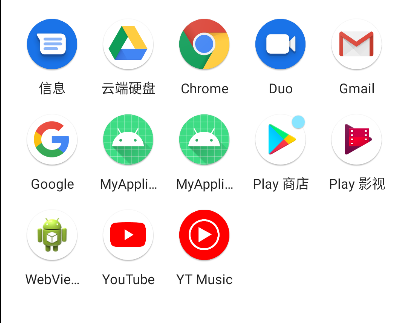
在application节点下面还有一个activity结点,这个结点代表一个活动页面,其中的一个属性exported代表着是否允许其他页面调用该页面。在它下面有一个节点Intent-filter,它的是过滤信息。在Intent-filter下面有两个节点,action节点设置的android:name="android.intent.action.MAIN"表示该页面是APP的入口页面,是APP最先打开的页面。category节点设置的android:name="android.intent.category.LAUNCHER"决定着在桌面上是否显示的APP图标,如果有两个activity同时设置的这两个属性,那么在桌面上会显示两个APP图标。如下图所示,有两个相同的图标。
2.新建APP页面
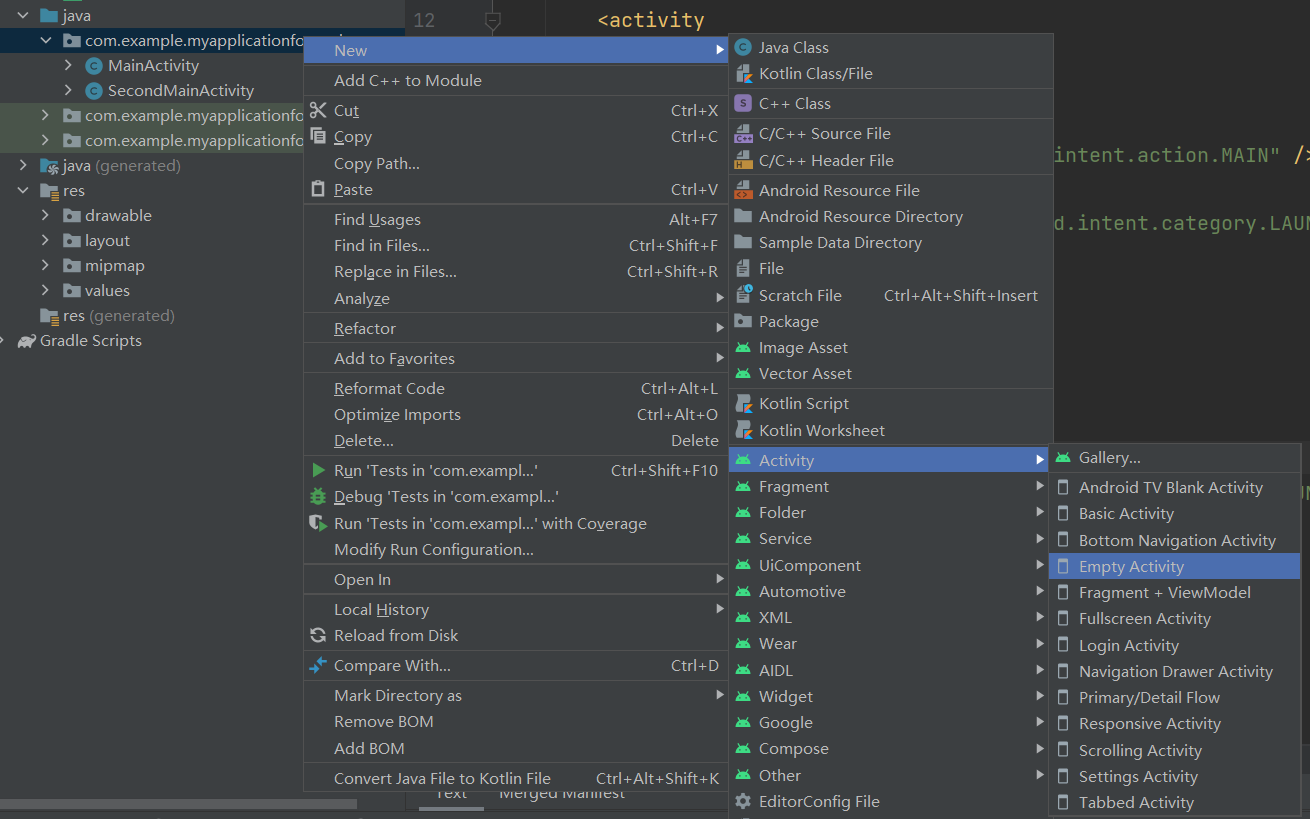
- 点击java目录下的包名后右键,在右键菜单中依次选择New→Activity→Empty Activity,如下图所示。
- 点击Empty Activity弹出新建页面的界面。填写页面名称,若想将该页面作为APP入口页面可以将Launcher Activity勾选,语言选择java。填完后点击Finish即可新建页面。
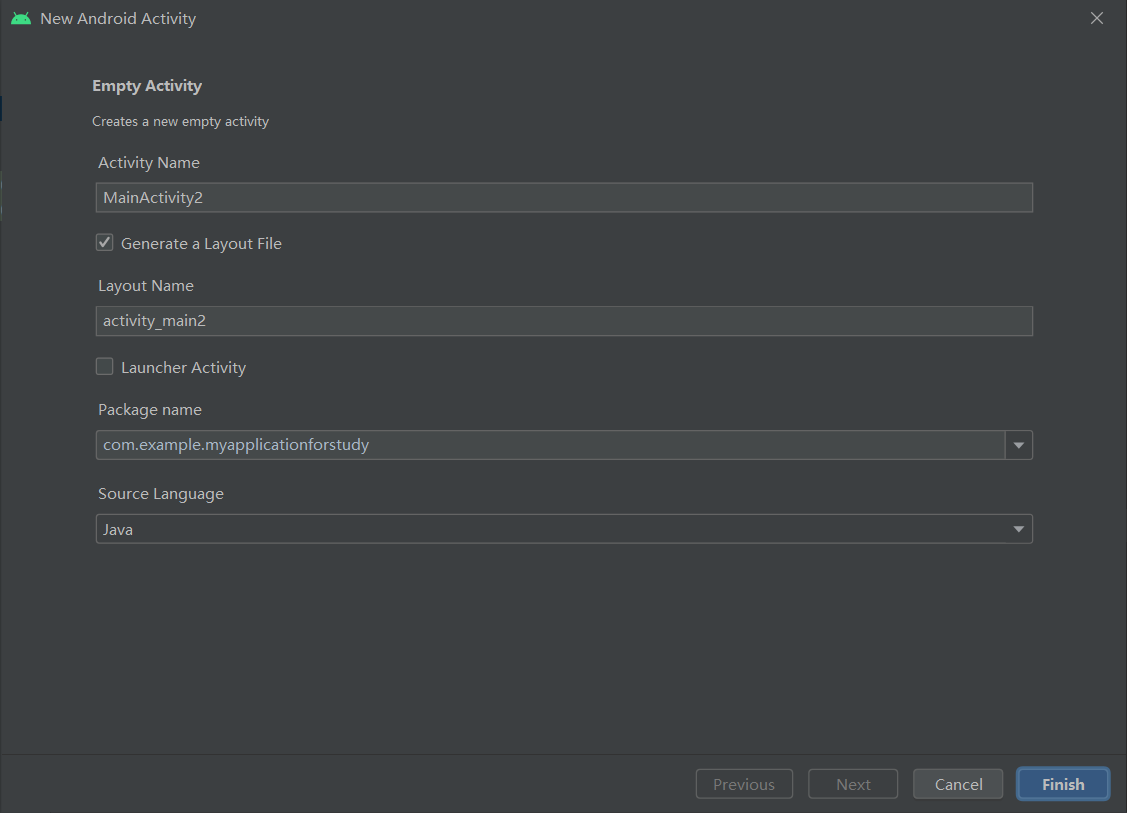
新建页面后可以在java包下找到名为MainActivity2的java文件,在res目录下的layout文件夹中找到activity_main2.xml的布局文件,在AndroidManifest.xml中找到name=MainActivity2的activity节点。这代表这该页面已经新建并且注册在AndroidManifest.xml中。





 扫一扫
扫一扫


 1899
1899

 被折叠的 条评论
为什么被折叠?
被折叠的 条评论
为什么被折叠?
 到【灌水乐园】发言





