



目录
翻页视图ViewPager
之前介绍的列表视图ListView以及下拉框Spinner都只能垂直上下滑动,若想水平左右滑动则需要用到翻页视图ViewPager。ViewPager 是 Android 中用于实现左右滑动翻页效果的布局组件,常用于引导页、图片浏览器、标签页等场景。ViewPager中的一个页面就是一项,相当于ListView的一个列表项,多个页面组成ViewPager的页面项。
翻页视图的用法与列表视图类似,它的数据适配器是翻页适配器PagerAdapter,监听器为页面变更监听器OnPageChangeListener监听页面切换事件。翻页视图有三个常用的方法,说明如下:
setAdapter:设置页面项的适配器。
setCurrentItem:设置当前要显示的页面。
addOnPageChangeListener:添加翻页视图的页面变更监听器。该监听器需要实现三个方法,一个是方法onPageScrollStateChanged,该方法在页面滑动状态变化时触发;一个是方法onPageScrolled,该方法在页面滑动过程中触发;一个是方法onPageSelected,该方法在选中页面即滑动结束后触发。
翻页适配器PagerAdapter的实现原理与基本适配器类似,两者都是抽象类,需要派生该类并实现类中的一些方法。翻页适配器主要实现六个方法,说明如下:
构造方法:指定适配器需要处理的数据集合。
getCount:获取页面项的个数。
isViewFromObject:判断当前视图是否来自指定对象,返回view==object即可。
instantiateItem:实例化指定位置的页面,并将该页面添加到容器中。
destroyItem:从容器中销毁指定位置的页面。
getPageTitle:获取指定页面的标题文本,需要有翻页标签栏时才要实现该方法。
示例代码如下,在页面布局文件中添加一个翻页视图。
<?xml version="1.0" encoding="utf-8"?>
<LinearLayout xmlns:android="http://schemas.android.com/apk/res/android"
    xmlns:app="http://schemas.android.com/apk/res-auto"
    xmlns:tools="http://schemas.android.com/tools"
    android:layout_width="match_parent"
    android:layout_height="match_parent"
    tools:context=".SeniorWidget.ViewPagerActivity">

    <androidx.viewpager.widget.ViewPager
        android:id="@+id/viewPager"
        android:layout_width="match_parent"
        android:layout_height="match_parent"/>

</LinearLayout>
item_page.xml的代码,包括一个图片视图,两个文本视图,一个按钮。
<?xml version="1.0" encoding="utf-8"?>
<LinearLayout xmlns:android="http://schemas.android.com/apk/res/android"
    android:orientation="vertical"
    android:layout_width="match_parent"
    android:layout_height="match_parent"
    android:descendantFocusability="blocksDescendants">

    <ImageView
        android:id="@+id/imageView"
        android:layout_width="match_parent"
        android:layout_height="0dp"
        android:layout_weight="1"
        android:src="@drawable/image_3"/>

    <LinearLayout
        android:layout_width="match_parent"
        android:layout_height="0dp"
        android:layout_weight="2"
        android:orientation="vertical">
        <TextView
            android:id="@+id/textView_1"
            android:layout_width="match_parent"
            android:layout_height="0dp"
            android:layout_weight="1"
            android:gravity="center"
            android:textSize="17sp"
            android:textColor="#1269db"
            android:text="@string/app_name"/>
        <TextView
            android:id="@+id/textView_2"
            android:layout_width="match_parent"
            android:layout_height="0dp"
            android:layout_weight="1"
            android:textSize="17sp"
            android:text="@string/app_name"/>
    </LinearLayout>

    <Button
        android:id="@+id/button"
        android:layout_width="match_parent"
        android:layout_height="0dp"
        android:layout_weight="1"
        android:layout_gravity="center"
        android:text="Button" />

</LinearLayout>
部分Java代码,定义了一个NumberInfo类,一个翻页监听器派生类MyPageAdapter,主要看方法instantiateItem中的代码。
public class ViewPagerActivity extends AppCompatActivity implements ViewPager.OnPageChangeListener {

    private int[] image_id = {R.drawable.one, R.drawable.two, R.drawable.three, R.drawable.four, R.drawable.five,
            R.drawable.six, R.drawable.seven, R.drawable.eight, R.drawable.nine, R.drawable.zero};
    private Integer[] number = {1, 2, 3, 4, 5, 6, 7, 8, 9, 0};
    private String[] number_english = {"one", "two", "three", "four", "five", "six", "seven", "eight", "nine", "zero"};

    @Override
    protected void onCreate(Bundle savedInstanceState) {
        super.onCreate(savedInstanceState);
        setContentView(R.layout.activity_view_pager);

        ViewPager viewPager = findViewById(R.id.viewPager);
        MyPageAdapter myPageAdapter = new MyPageAdapter(this,getList());
        viewPager.setAdapter(myPageAdapter);
        viewPager.setCurrentItem(2);
        viewPager.addOnPageChangeListener(this);
    }

    @Override
    public void onPageScrolled(int position, float positionOffset, int positionOffsetPixels) {
        Toast.makeText(this,"正在滑动!",Toast.LENGTH_SHORT).show();
    }

    @Override
    public void onPageScrollStateChanged(int state) {
        Toast.makeText(this,"开始滑动!",Toast.LENGTH_SHORT).show();
    }

    @Override
    public void onPageSelected(int position) {
        Toast.makeText(this,String.format("滑动结束,当前页面为第%d页",position+1),Toast.LENGTH_SHORT).show();
    }

    public List<NumberInfo> getList() {
        List<NumberInfo> numberInfoList = new ArrayList<NumberInfo>();
        for (int i = 0; i < number.length; i++) {
            NumberInfo numberInfo = new NumberInfo(image_id[i],number[i],number_english[i]);
            numberInfoList.add(numberInfo);
        }
        return numberInfoList;
    }

    class NumberInfo {
        private int image_id;
        private int number;
        private String number_english;

        public NumberInfo(int image_id,int number,String number_english){
            this.image_id = image_id;
            this.number = number;
            this.number_english = number_english;
        }

        public int getImage_id() {
            return image_id;
        }

        public void setImage_id(int image_id) {
            this.image_id = image_id;
        }

        public int getNumber() {
            return number;
        }

        public void setNumber(int number) {
            this.number = number;
        }

        public String getNumber_english() {
            return number_english;
        }

        public void setNumber_english(String number_english) {
            this.number_english = number_english;
        }
    }

    class MyPageAdapter extends PagerAdapter{
        private Context mContext;
        private List<NumberInfo> numberInfoList;

        class ViewHolder{
            public ImageView imageView;
            public TextView textView_1;
            public TextView textView_2;
            public Button button;
        }

        public MyPageAdapter(Context context,List<NumberInfo> numberInfoList) {
            super();
            this.mContext = context;
            this.numberInfoList = numberInfoList;
        }

        @NonNull
        @Override
        public Object instantiateItem(@NonNull ViewGroup container, int position) {
            LayoutInflater layoutInflater = LayoutInflater.from(mContext);
            View view = layoutInflater.inflate(R.layout.item_page,container,false);
            ViewHolder viewHolder = new ViewHolder();
            viewHolder.imageView = view.findViewById(R.id.imageView);
            viewHolder.textView_1 = view.findViewById(R.id.textView_1);
            viewHolder.textView_2 = view.findViewById(R.id.textView_2);
            viewHolder.button = view.findViewById(R.id.button);

            NumberInfo numberInfo = numberInfoList.get(position);
            viewHolder.imageView.setImageResource(numberInfo.getImage_id());
            viewHolder.textView_1.setText(String.format("%d", numberInfo.getNumber()));
            viewHolder.textView_2.setText(numberInfo.getNumber_english());
            viewHolder.button.setOnClickListener(new View.OnClickListener() {
                @Override
                public void onClick(View view) {
                    Toast.makeText(mContext,String.format("点击了第%d项的按钮!",position+1),Toast.LENGTH_SHORT).show();
                }
            });
            container.addView(view);
            return view;
        }

        @Override
        public void destroyItem(@NonNull ViewGroup container, int position, @NonNull Object object) {
            container.removeView((View) object);
        }

        @Override
        public int getCount() {
            return numberInfoList.size();
        }

        @Override
        public boolean isViewFromObject(@NonNull View view, @NonNull Object object) {
            return view == object;
        }
    }
}
效果图如下。
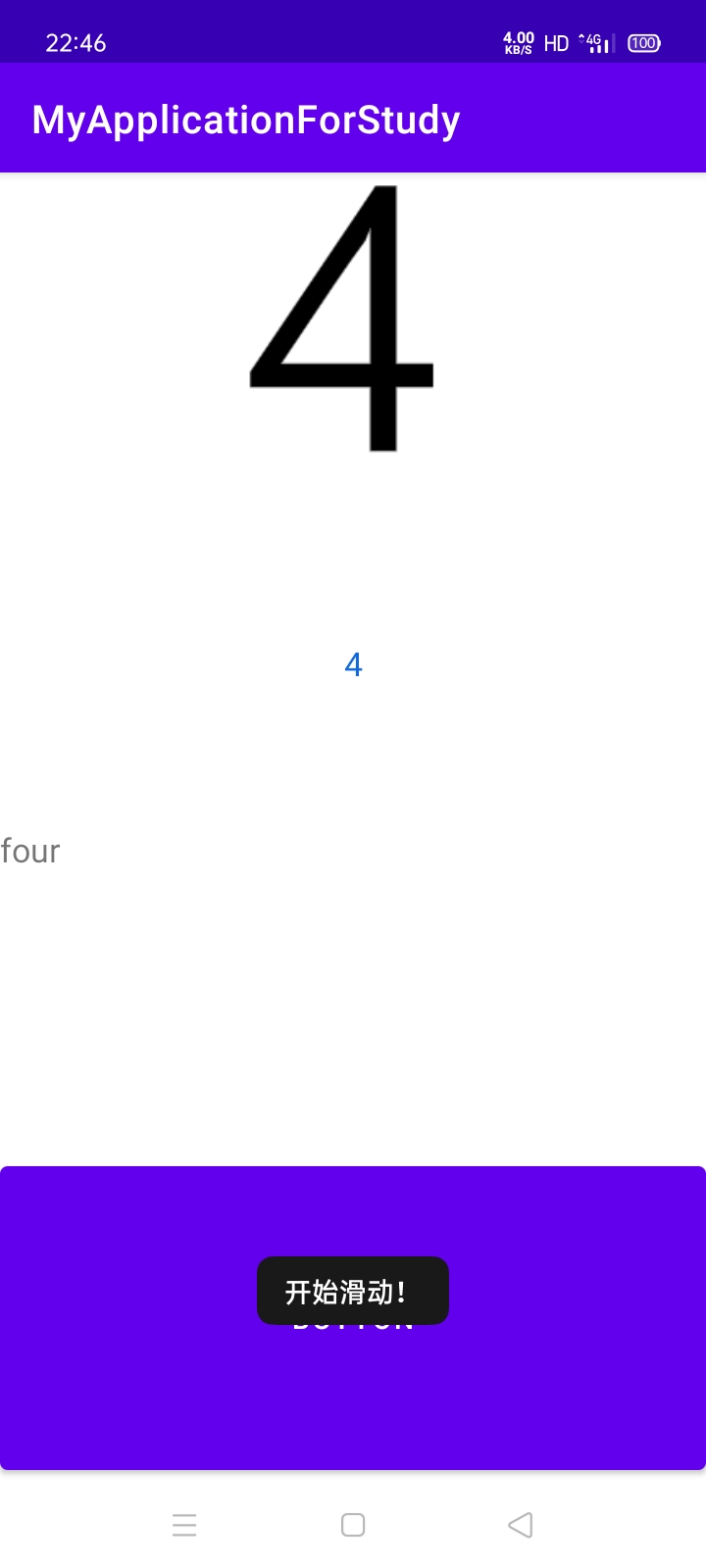
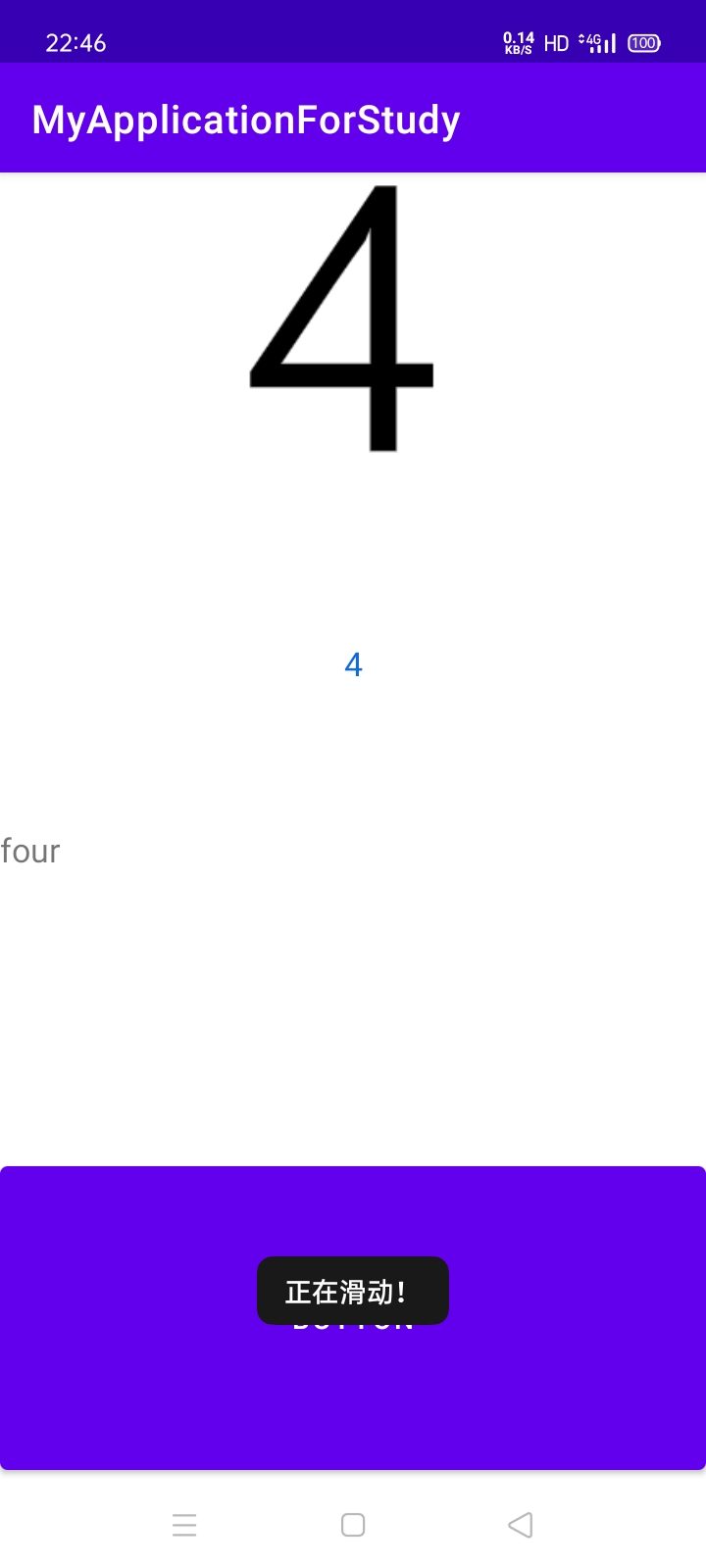
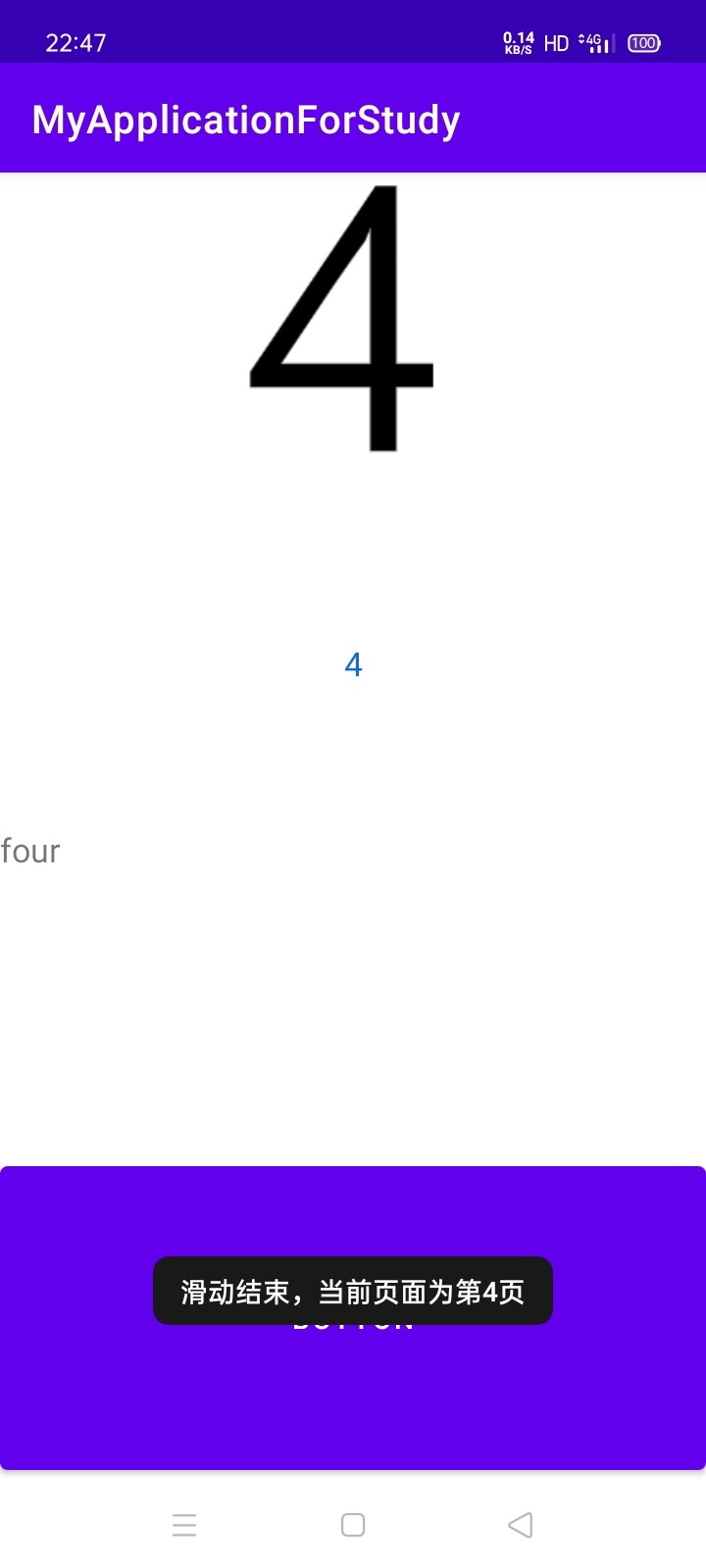
实际上用到监听器中的只有一个方法onPageSelected,对此Android提供了简化版的页面变更监听器SimpleOnPageChangeListener,该监听器只需实现方法onPageSelected,代码如下:
        viewPager.addOnPageChangeListener(new ViewPager.SimpleOnPageChangeListener(){
            @Override
            public void onPageSelected(int position) {
                Toast.makeText(ViewPagerActivity.this,String.format("滑动结束,当前页面为第%d页",position+1),Toast.LENGTH_SHORT).show();
            }
        });
翻页标签栏PagerTabStrip
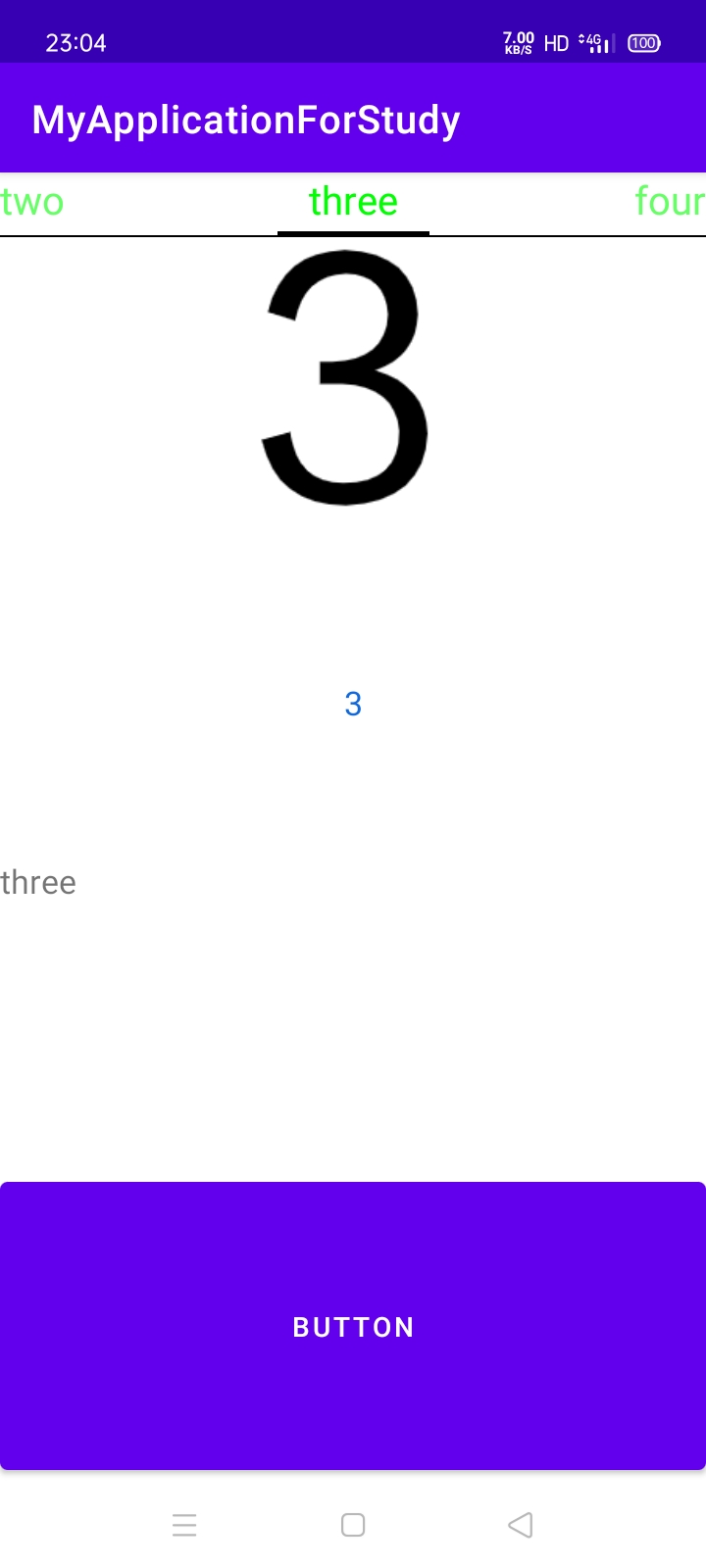
翻页标签栏能够让用户找到当前页面是哪一个页面,它显示在翻页视图上方。点击左右标签可以切换到对应页面。示例代码如下,在VIewPager标签下添加PagerTabStrip节点,后在Java代码中重写方法getPageTitle。
    <androidx.viewpager.widget.ViewPager
        android:id="@+id/viewPager"
        android:layout_width="match_parent"
        android:layout_height="match_parent">
        <androidx.viewpager.widget.PagerTabStrip
            android:id="@+id/pagerTabStrip"
            android:layout_width="wrap_content"
            android:layout_height="wrap_content"/>
    </androidx.viewpager.widget.ViewPager>
方法getPageTitle的代码。
        @Nullable
        @Override
        public CharSequence getPageTitle(int position) {
            return numberInfoList.get(position).number_english;
        }
PagerTabStrip文本的样式修改只能在Java代码中实现,代码示例如下。
        PagerTabStrip pagerTabStrip = findViewById(R.id.pagerTabStrip);
        pagerTabStrip.setTextSize(TypedValue.COMPLEX_UNIT_SP,20);
        pagerTabStrip.setTextColor(Color.GREEN);
效果图如下,可以看到在页面上方多了一个标签栏,颜色为绿色。





 扫一扫
扫一扫


 908
908

 被折叠的 条评论
为什么被折叠?
被折叠的 条评论
为什么被折叠?
 到【灌水乐园】发言





