


本文详细介绍了Dify平台的完整部署与管理流程,涵盖Docker环境搭建(安装/卸载Docker及Docker Compose)、Portainer容器管理工具部署,以及Dify平台的安装配置与升级方案。重点讲解了Dify沙箱环境优化(镜像源配置/Python依赖扩展)、四大AI模型供应商(硅基流动/智谱AI/火山方舟/阿里通义)的API集成方法,并提供版本升级时的数据备份与迁移策略。所有操作均附详细命令和配置示例,适用于Linux服务器环境下的容器化部署。
1. 环境准备
1.1 安装及卸载 docker
1.1.1 docker 安装
⑴ 下载 docker 安装包
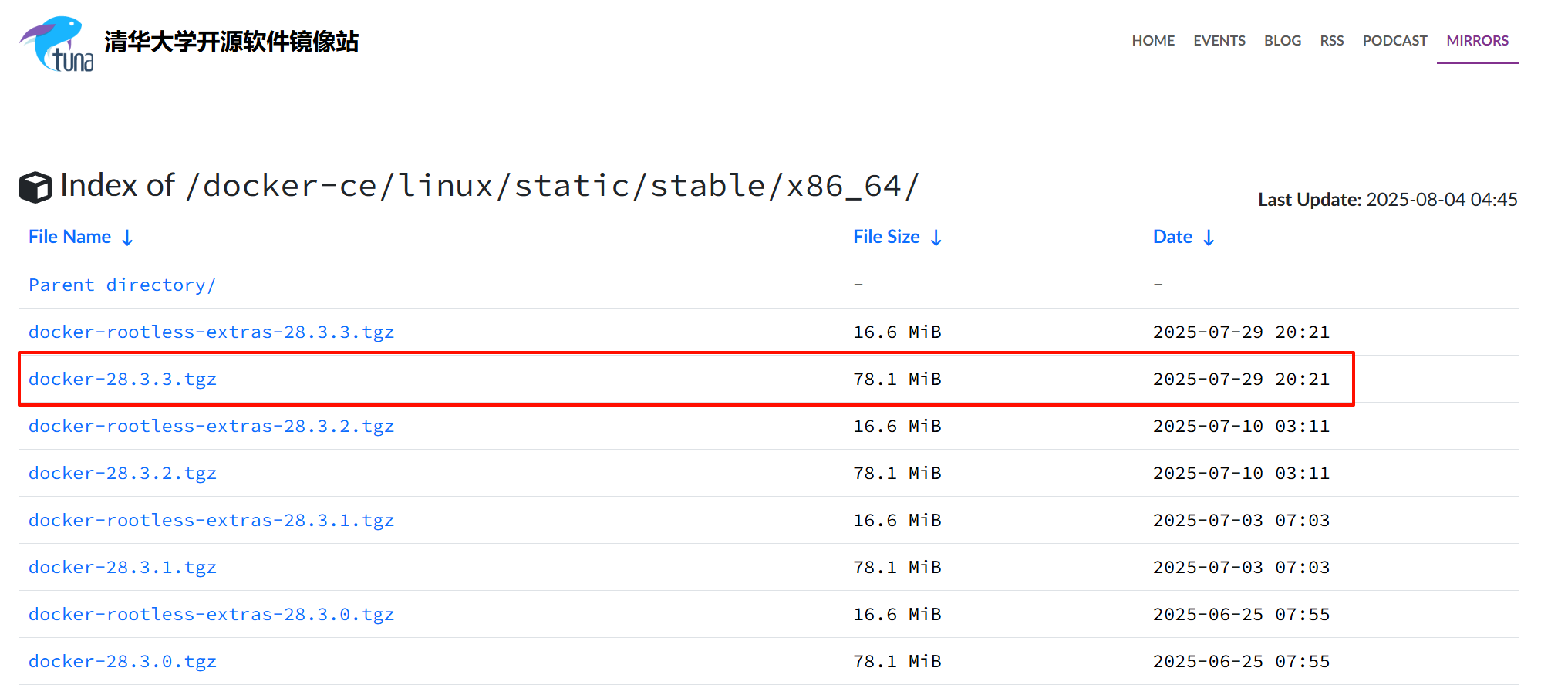
docker 安装包下载地址: https://mirrors.tuna.tsinghua.edu.cn/docker-ce/linux/static/stable/x86_64/。本文以 docker-28.3.3 为示例进行演示,用户可以根据自己的需求选择合适的版本。
⑵ docker 安装
① 将docker-28.3.3.tgz 文件上传到服务器工作目录下 ,然后解压 docker 安装包,并复制 docker 文件到 /usr/bin/ 目录下
# 1. 上传 docker-28.3.3.tgz 文件到服务器工作目录下

# 2. 解压 docker-28.3.3.tgz 文件
tar zxvf docker-28.3.3.tgz

# 3. 将解压出来的 docker 文件复制到 /usr/bin/ 目录下
cp docker/* /usr/bin/
② 添加 /etc/systemd/system/docker.service 文件。docker.service 文件修改内容具体如下。注意:需要将文件第13行中--insecure-registry=192.168.200.128 中的 IP地址,修改为服务器自己的IP地址。
[Unit]
Description=Docker Application Container Engine
Documentation=https://docs.docker.com
After=network-online.target firewalld.service
Wants=network-online.target

[Service]
Type=notify
# the default is not to use systemd for cgroups because the delegate issues still
# exists and systemd currently does not support the cgroup feature set required
# for containers run by docker
# ExecStart=/usr/bin/dockerd --selinux-enabled=false --insecure-registry=<你自己服务器的ip地址>
ExecStart=/usr/bin/dockerd --selinux-enabled=false --insecure-registry=192.168.200.128
ExecReload=/bin/kill -s HUP $MAINPID
# Having non-zero Limit*s causes performance problems due to accounting overhead
# in the kernel. We recommend using cgroups to do container-local accounting.
LimitNOFILE=infinity
LimitNPROC=infinity
LimitCORE=infinity
# Uncomment TasksMax if your systemd version supports it.
# Only systemd 226 and above support this version.
#TasksMax=infinity
TimeoutStartSec=0
# set delegate yes so that systemd does not reset the cgroups of docker containers
Delegate=yes
# kill only the docker process, not all processes in the cgroup
KillMode=process
# restart the docker process if it exits prematurely
Restart=on-failure
StartLimitBurst=3
StartLimitInterval=60s

[Install]
WantedBy=multi-user.target
③ 让 systemd 重新加载配置文件。注意:每次修改 docker.service 文件后,都需要重新加载 systemd 配置。
# 让systemd重新加载docker服务配置
systemctl daemon-reload
④ 启动 docker 服务,并查看 docker 服务状态
# 1. 启动 docker 服务
systemctl start docker

# 2. 查看 docker 服务状态
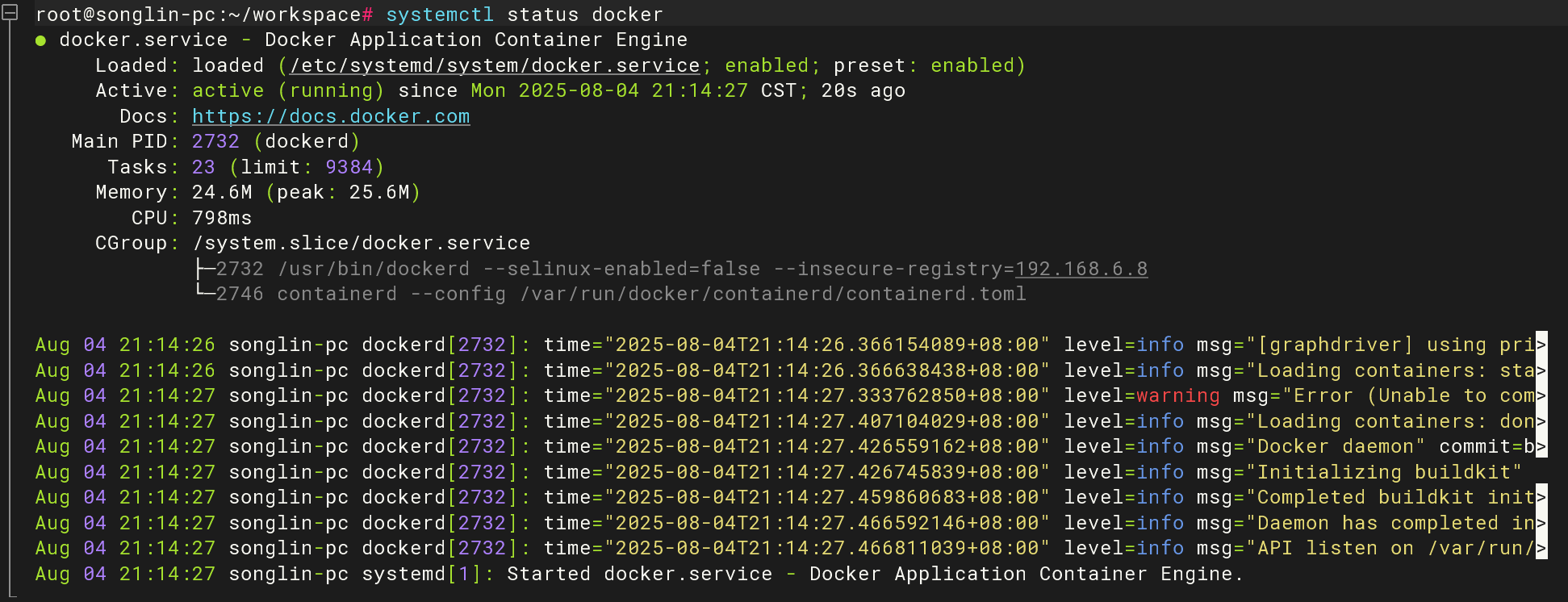
systemctl status docker出现下面这个界面,就代表docker 安装成功
⑤ 设置开机启动
systemctl enable docker.service⑶ 配置 docker 镜像源
docker 服务默认是到国外拉取镜像,速度慢。这里可以配置国内的镜像,如:阿里、网易等等。用户可以自己查询相关镜像地址并进行配置。注意:此步骤在服务器无法访问互联网的情况下,可不必配置。
① 修改 /etc/docker/daemon.json 文件内容,具体内容如下。
{
  "bip": "10.10.10.1/24",  # 设置 Docker 默认网桥(docker0)的 IP 地址和子网,避免与主机局域网 IP 冲突(如默认的 172.17.0.1/16)
  "log-driver": "json-file", # 将容器日志以 JSON 格式存储在主机磁盘的文件中
  "data-root": "/data/docker-data", # 修改 Docker 存储镜像、容器等数据的根目录

  # 配置日志驱动的详细参数
  "log-opts": {
    "max-size": "10m", # 单个日志文件最大 10MB
    "max-file": "3" # 最多保留 3 个日志文件
  },

  # 指定 Docker 镜像加速器。拉取镜像时优先从镜像源下载,加速国内访问
  "registry-mirrors": [
    "https://docker.xuanyuan.me",
    "https://docker.xuanyuan.cloud",
    "https://docker.registry.cyou",
    "https://hub-mirror.c.163.com",
    "https://docker-cf.registry.cyou",
    "https://dockercf.jsdelivr.fyi",
    "https://docker.jsdelivr.fyi",
    "https://dockertest.jsdelivr.fyi",
    "https://mirror.aliyuncs.com",
    "https://dockerproxy.com",
    "https://mirror.baidubce.com",
    "https://docker.m.daocloud.io",
    "https://docker.nju.edu.cn",
    "https://docker.mirrors.sjtug.sjtu.edu.cn",
    "https://docker.mirrors.ustc.edu.cn",
    "https://mirror.iscas.ac.cn",
    "https://docker.rainbond.cc"
  ]
}
② 重启 docker 服务。注意:每次配置完 daemon.json 文件后,一定要重启 docker 服务。
# 重启docker
systemctl restart docker.service
1.1.2 docker 卸载
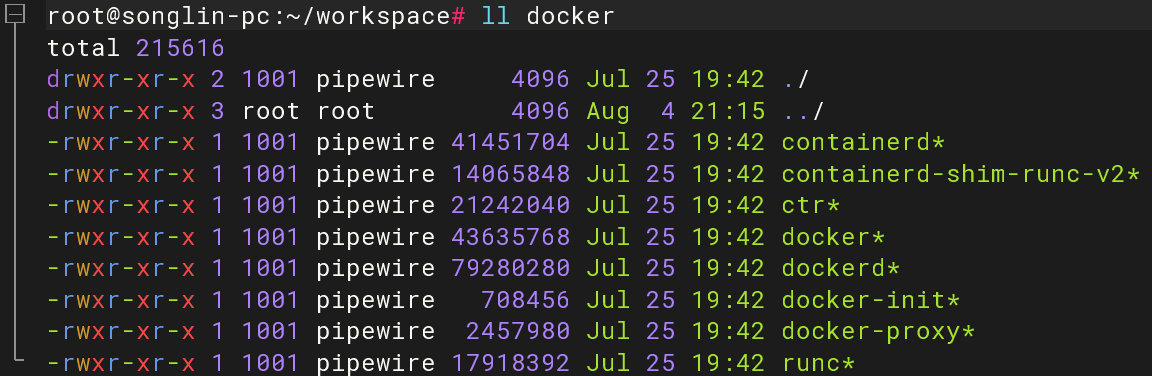
① 删除/usr/bin 目录下的 docker 文件。具体 docker 文件列表可以通过解压 docker 安装包来查看。docker-28.3.3.tgz 安装包解压内容如下图所示。
删除相关 docker 文件命令如下。
# 根据docker软件包中的内容依次删除/usr/bin中的docker安装文件
rm /usr/bin/containerd -rf
rm /usr/bin/containerd-shim-runc-v2 -rf
rm /usr/bin/ctr -rf
rm /usr/bin/docker -rf
rm /usr/bin/dockerd -rf
rm /usr/bin/docker-init -rf
rm /usr/bin/docker-proxy -rf
rm /usr/bin/runc -rf
② 删除/var/lib/docker/目录和/etc/docker/目录
rm /var/lib/docker/ -rf
rm /etc/docker/ -rf
③ 删除/etc/systemd/system/docker.service
rm /etc/systemd/system/docker.service -rf1.2 安装及卸载 docker-compose
1.2.1 docker-compose 安装
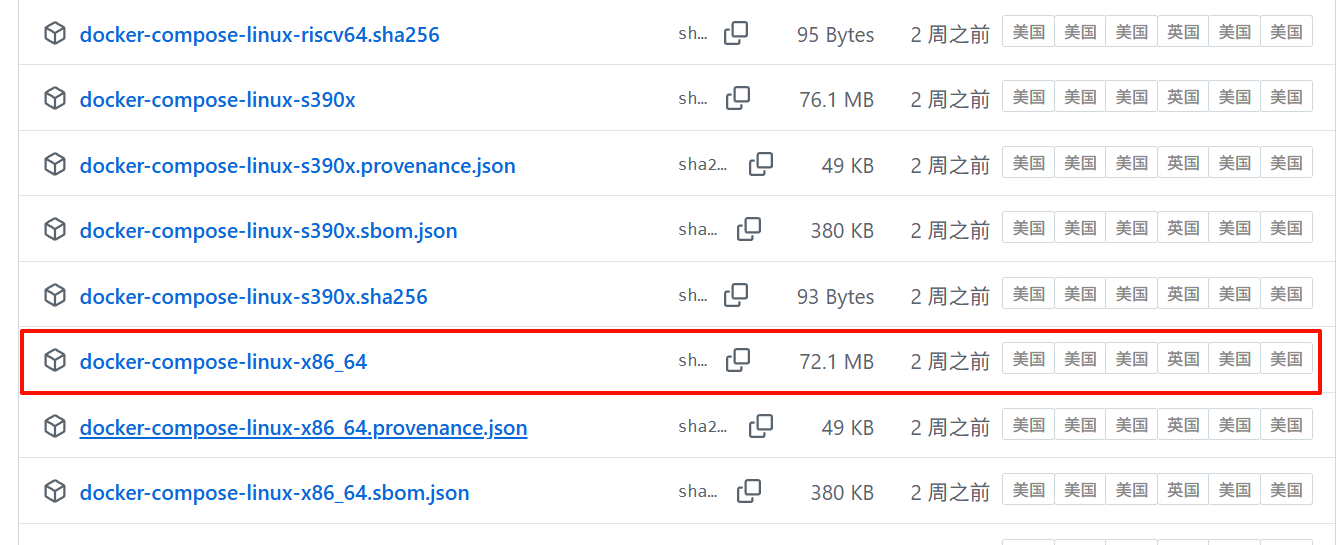
① docker-compose 下载地址:https://github.com/docker/compose/releases。本文以 2.39.1 为例进行演示,用户可以根据自己的需求选择合适的版本。
② 安装docker-compose
# 0. 上传docker-compose-linux-x86_64 文件到服务器工作目录下

# 1. 修改文件名称,将 docker-compose-linux-x86_64 改为 docker-compose
cd <服务器工作目录>
mv docker-compose-linux-x86_64 docker-compose

# 2. 将 docker-compose 移动到 /usr/local/bin/ 目录下
mv docker-compose /usr/local/bin/

# 3. 给 docker-compose 赋予执行权限
sudo chmod +x /usr/local/bin/docker-compose

# 4. 建立 /usr/bin/ 目录下的软链接
ln -s /usr/local/bin/docker-compose /usr/bin/docker-compose

# 5. 查看 docker-compose 版本信息
docker-compose --version
当查看到以下信息时,说明 docker-compose 安装成功。

③ 将 docker-compose 命令重命名为 docker compose
在 Linux 中,要将 docker-compose 命令重命名为 docker compose(作为 Docker 的子命令),需要通过 Docker CLI 插件机制来实现。其工作原理如下:
- Docker 会检查
/usr/local/lib/docker/cli-plugins/目录中的插件 - 找到名为
docker-compose的可执行文件后 - 将其注册为
docker compose子命令
# 1. 确保已安装 docker-compose 到 /usr/local/bin/docker-compose
# (如果已操作完成,可以跳过)

# 2. 创建 Docker CLI 插件目录
sudo mkdir -p /usr/local/lib/docker/cli-plugins

# 3. 创建指向 docker-compose 的软链接作为 Docker 插件
sudo ln -s /usr/local/bin/docker-compose /usr/local/lib/docker/cli-plugins/docker-compose

# 4. 确保文件有可执行权限
sudo chmod +x /usr/local/lib/docker/cli-plugins/docker-compose

# 5. 查看 docker-compose 版本信息
docker compose version
当查看到以下信息时,说明 docker compose 命令已经可以使用。

1.2.2 docker-compose 卸载
# 1. 删除 /usr/local/bin/ 目录下的 docker-compose 文件
sudo rm -f /usr/local/bin/docker-compose

# 2. 删除 /usr/bin/ 目录下的软连接
sudo rm -f /usr/bin/docker-compose

# 3. 删除 docker-compose 重命名插件
rm -rf /usr/local/lib/docker/cli-plugins
1.3 安装 Portainer
Portainer 是一款开源的轻量级容器管理工具,主要用于简化 Docker 和 Kubernetes 等容器环境的部署、管理和监控。它通过直观的 Web 界面(GUI)提供图形化操作,适合开发者和运维人员高效管理容器资源,无需深入掌握命令行工具。
① 在服务器工作目录中创建docker-compose.yaml 文件,内容如下。
services:
  portainer:
      container_name: portainer
      network_mode: bridge
      image: 6053537/portainer-ce:2.24.1
      # image: 6053537/portainer-ce   #汉化版。官方版为portainer/portainer-ce
      # image: hub-mirror.c.163.com/6053537/portainer-ce #推荐国内服务器或NAS用,需要请用#注释上一行
      ports:
        - 9000:9000
#        - 8000:8000
#        - 9443:9443
      volumes:
        - portainer_data:/data
        - /var/run/docker.sock:/var/run/docker.sock
      restart: unless-stopped
volumes:
  portainer_data:
② 在服务器工作目录下启动服务
# 进入docker-compose.yaml文件所在目录,然后执行下面的命令
docker compose up -d
③ 在本地客户端浏览器中访问 http://<server-ip>:9000 。
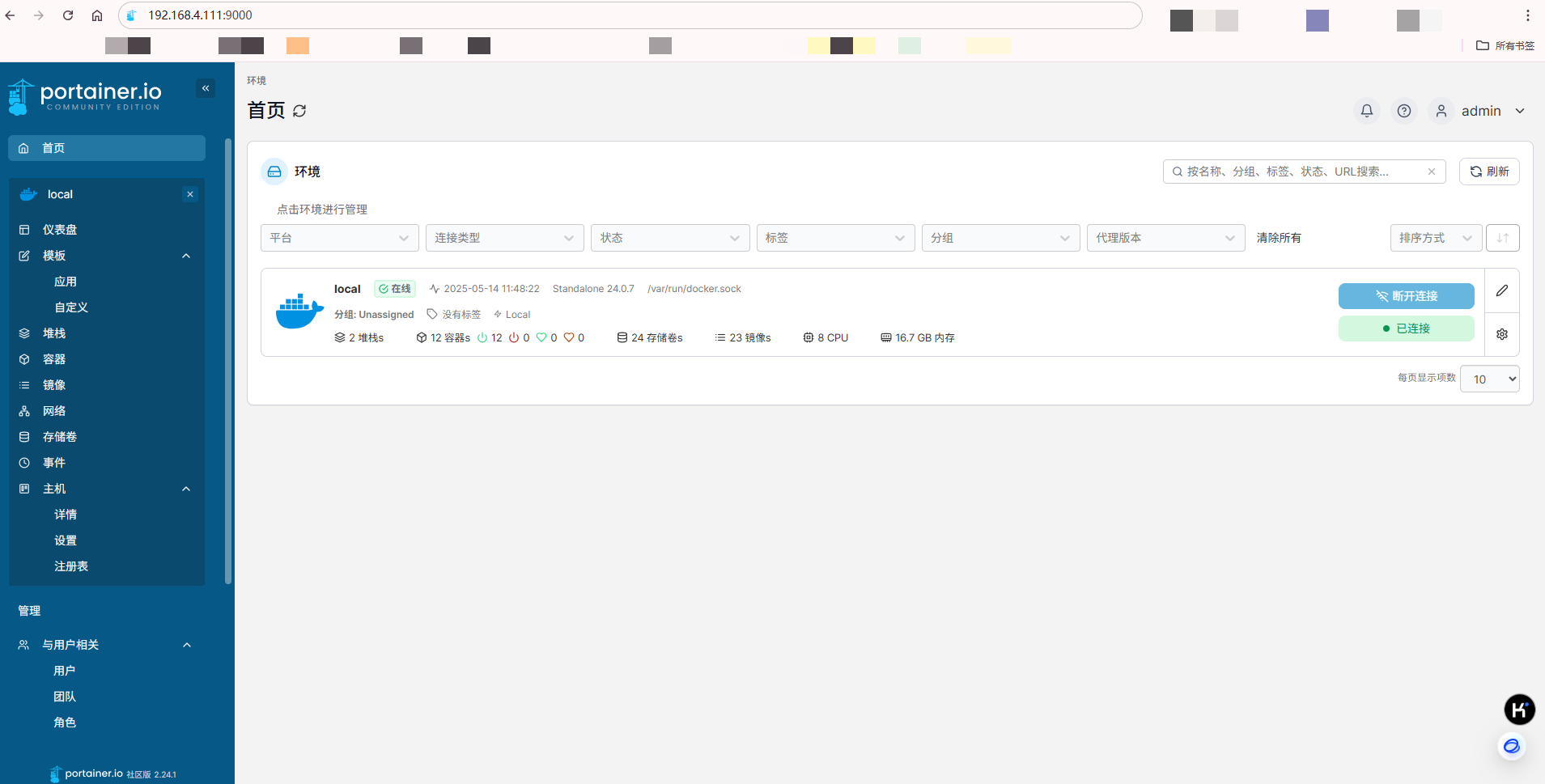
注意:为了让客户端能够访问到 Portainer 服务,还需要开放服务器的相关端口,这里 Portainer 需要开放 9000 端口。
ufw allow 9000/tcp      # 放行9000端口

ufw reload            # 重新加载规则
ufw status            # 检查规则是否生效
2. Dify 平台搭建、配置与升级
2.1 Dify 平台搭建
2.1.1 下载 Dify 安装包
Dify下载地址:https://github.com/langgenius/dify/releases,本文以1.5.1为示例进行演示,用户可以根据自己的需求选择合适的版本。
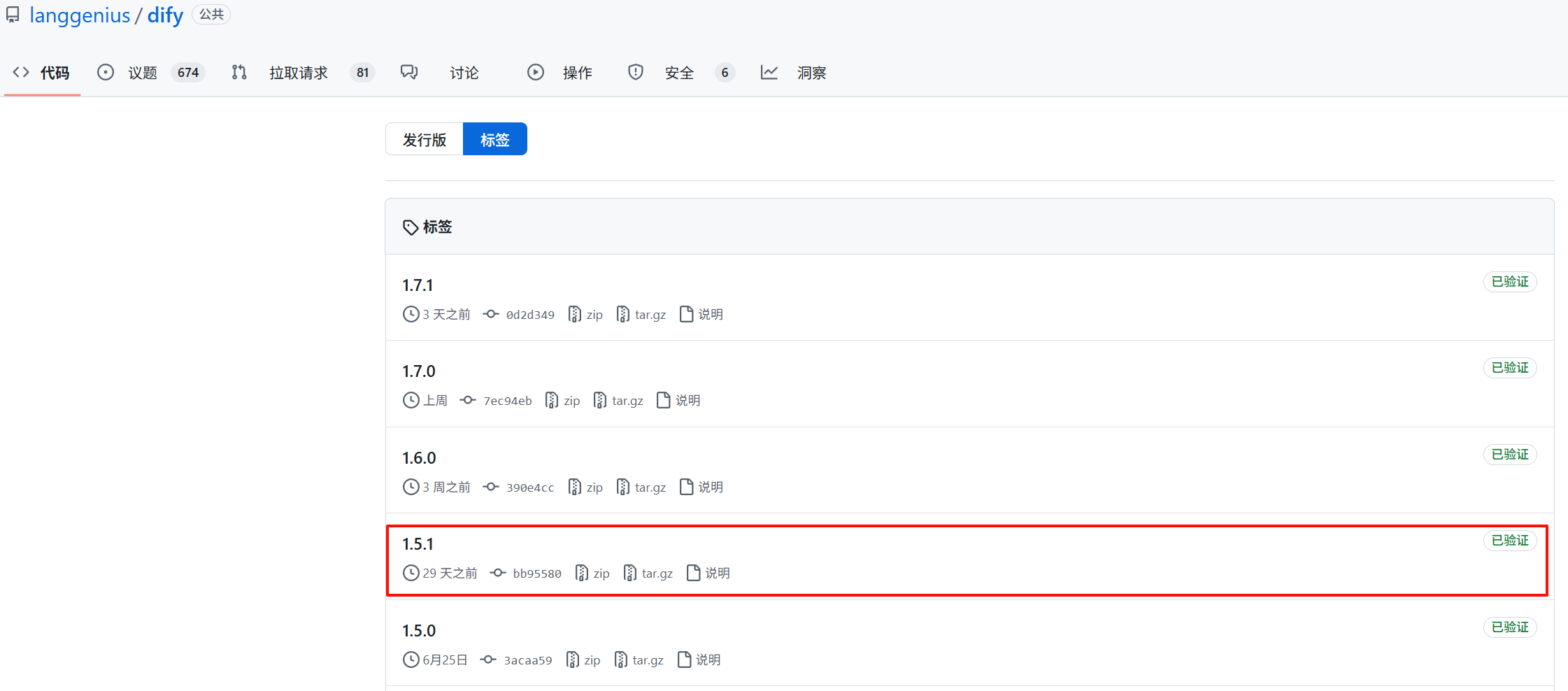
2.1.2 通过 docker compose 启动 Dify 容器服务
具体安装过程如下所示,其中需要注意第 4 步和第 5 步的文件配置。
# 1. 上传 Dify 安装包到服务器工作目录

# 2. 解压 Dify 安装文件压缩包
unzip dify-1.5.1.zip

# 3. 执行下面的命令进行安装
cd <Dify项目目录>/docker
cp .env.example .env

# 4. 修改 .env 文件

# 5. 修改 docker-compose.yaml 文件

# 6. 启动 Dify 服务
docker compose up -d-
- 第 4 步中,需要修改 .env 文件,具体修改的参数如下。注意:由于版本差异,这里仅需要修改你的 .env 文件中包含的配置项。
PROMPT_GENERATION_MAX_TOKENS=8192 # 限制 Dify 提示生成工具中,LLM 生成提示词时的最大 token 数量,默认512
CODE_GENERATION_MAX_TOKENS=8192 # 限制 Dify 代码生成工具中,LLM生成代码时的最大 token 数量,默认1024
CODE_EXECUTION_READ_TIMEOUT=100 # 控制从代码执行环境读取输出结果的最大等待时间(单位:秒),默认60
CODE_EXECUTION_WRITE_TIMEOUT=30 # 控制向代码执行环境发送输入或代码的最大等待时间(单位:秒),默认10
WORKFLOW_MAX_EXECUTION_TIME=1800 # 限制单个工作流(Workflow)从开始到结束的最长运行时间(单位:秒),默认1200
HTTP_REQUEST_NODE_MAX_BINARY_SIZE=104857600 # 限制通过 HTTP 请求节点下载或接收的二进制数据(如图片、压缩包等)的最大大小,默认10485760(10MB)
HTTP_REQUEST_NODE_MAX_TEXT_SIZE=104857600 # 限制通过 HTTP 请求节点接收的文本数据(如 JSON、XML、HTML 等)的最大大小,默认1048576(1MB)
SANDBOX_WORKER_TIMEOUT=120 # 限制沙箱工作进程的最大运行时间(单位:秒),默认15
PIP_MIRROR_URL=https://pypi.tuna.tsinghua.edu.cn/simple # 配置 Dify 中 Python 依赖包(pip)的镜像下载地址,作用是加速 Python 库的安装并提高稳定性
MAX_TOOLS_NUM=50 # 定义Agent可以使用的工具的最大数量,默认是10
MAX_ITERATIONS_NUM=500 # 设置Agent的最大迭代次数,默认是99-
- 第 5 步中,需要修改
docker-compose.yaml文件,具体修改内容如下。
- 第 5 步中,需要修改
 # The DifySandbox
 sandbox:
   # image: langgenius/dify-sandbox:0.2.12
   image: svcvit/dify-sandbox-py:0.1.4
   restart: always
   environment:
     # The DifySandbox configurations
     # Make sure you are changing this key for your deployment with a strong key.
     # You can generate a strong key using `openssl rand -base64 42`.
     API_KEY: ${SANDBOX_API_KEY:-dify-sandbox}
     GIN_MODE: ${SANDBOX_GIN_MODE:-release}
     WORKER_TIMEOUT: ${SANDBOX_WORKER_TIMEOUT:-15}
     ENABLE_NETWORK: ${SANDBOX_ENABLE_NETWORK:-true}
     HTTP_PROXY: ${SANDBOX_HTTP_PROXY:-http://ssrf_proxy:3128}
     HTTPS_PROXY: ${SANDBOX_HTTPS_PROXY:-http://ssrf_proxy:3128}
     SANDBOX_PORT: ${SANDBOX_PORT:-8194}
     PIP_MIRROR_URL: ${PIP_MIRROR_URL:-}
   volumes:
     - ./volumes/sandbox/dependencies:/dependencies
     - ./volumes/sandbox/conf:/conf
   healthcheck:
     test: [ 'CMD', 'curl', '-f', 'http://localhost:8194/health' ]
   networks:
     - ssrf_proxy_network
- default-
-
- 扩展:因为Dify官方Sandbox有很多关于权限的设置,考虑容器安全性时,这是一个更好的沙箱方案。但是实际使用过程中,Dify的代码节点完全是个人编辑,所以也不存在代码注入风险,希望有更大的权限来安装更多依赖包(例如numpy、matplotlib、scikit-learn),以减少一些难以理解的报错。具体解决方案就是更换image,参考链接:https://github.com/svcvit/dify-sandbox-py/blob/main/README_CN.md
-
验证 Dify 是否启动成功,可通过执行 docker compose ps 命令。当看到所有容器的 status 的结果都是 up 的情况下,说明服务启动成功。
docker compose ps
2.1.3 浏览器访问 Dify 服务
在本地客户端浏览器中访问 http://<server-ip>:80 。
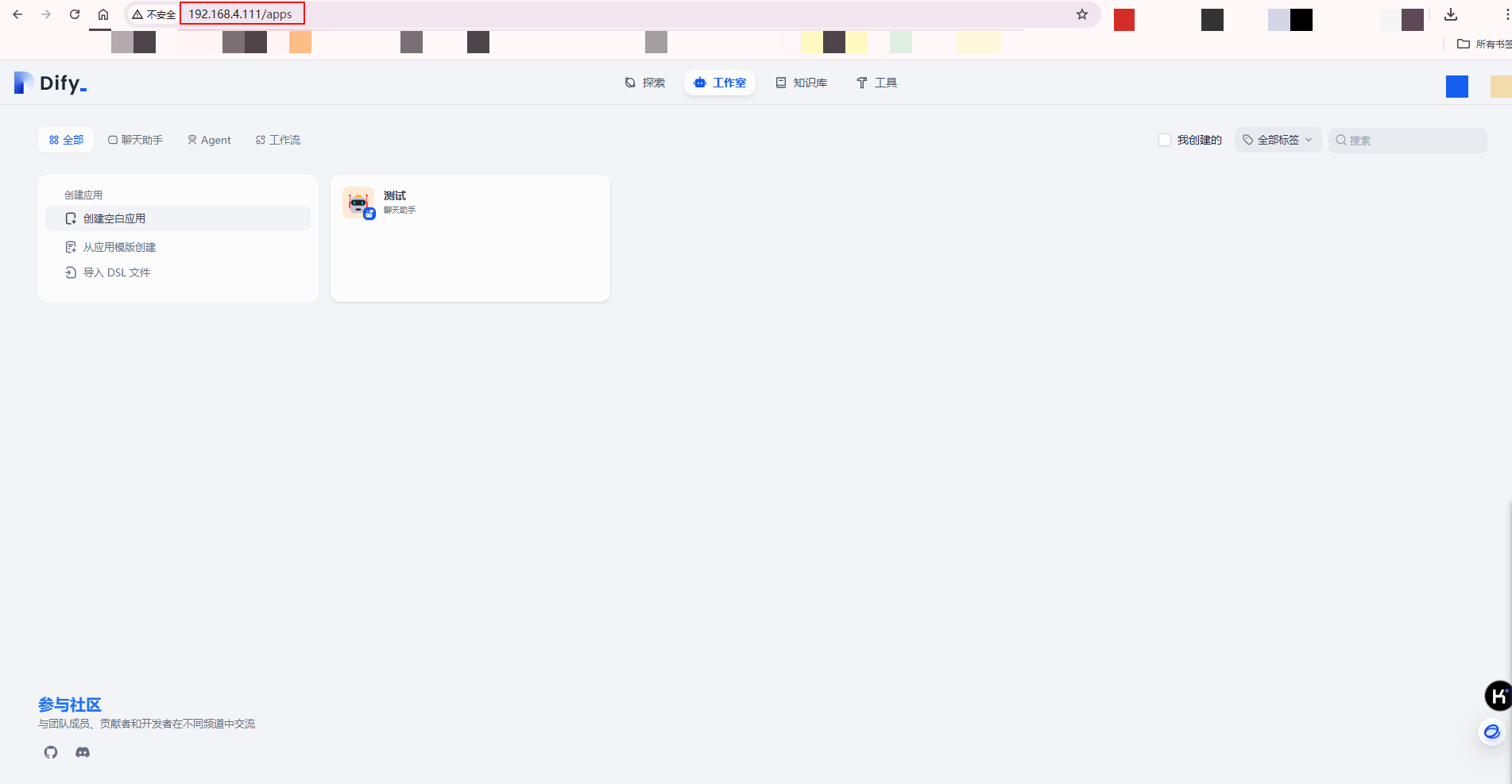
注意:为了让客户端能够访问到 Dify 服务,还需要放行服务端的相关端口,Dify 服务需要开放80和443端口。
ufw allow 80/tcp      # 放行80端口
ufw allow 443/tcp     # 放行443端口

ufw reload            # 重新加载规则
ufw status            # 检查规则是否生效
2.2 Dify 服务配置
2.2.1 Dify 中沙箱节点的配置
Dify 服务配置中,主要是要扩展代码执行节点的功能,这里具体的配置可以借助 Portainer 服务完成。
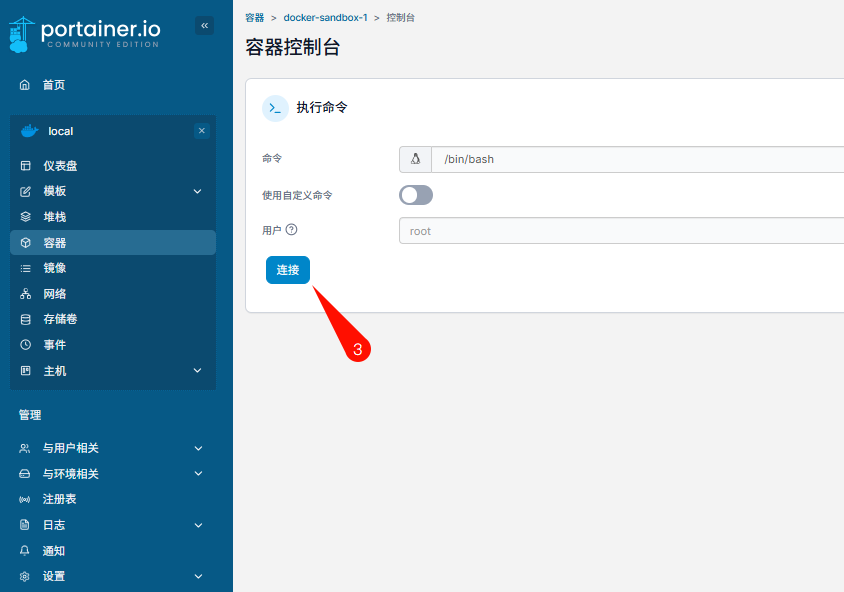
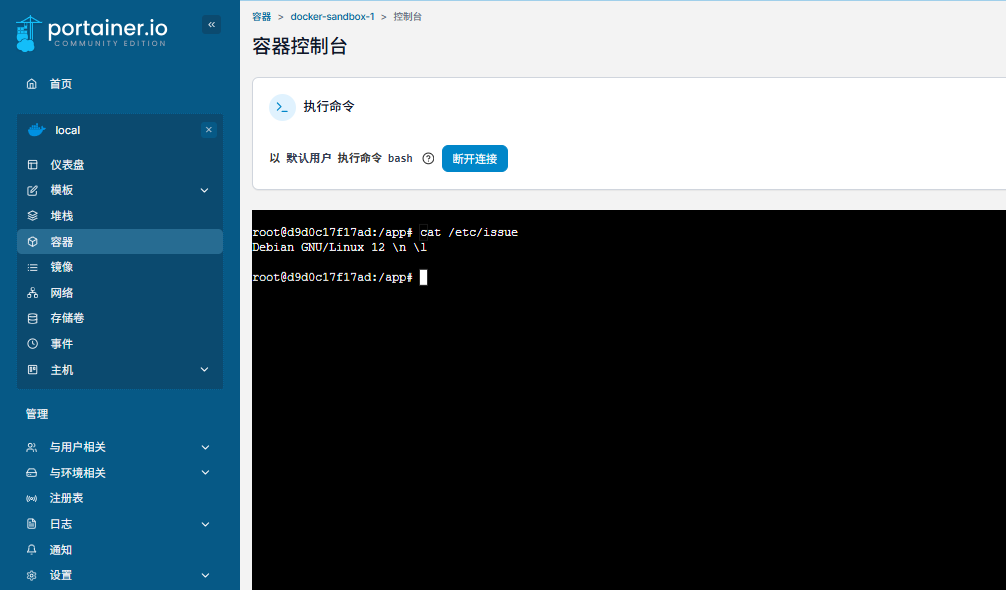
① 在浏览器中通过 url(http://<server-ip>:9000)访问 Portainer 服务。然后在容器页面中,选择 docker-sandbox-1 容器,然后点击图片中的 2 处,进入容器控制台,再点击图片的 3 处,进入沙箱终端。
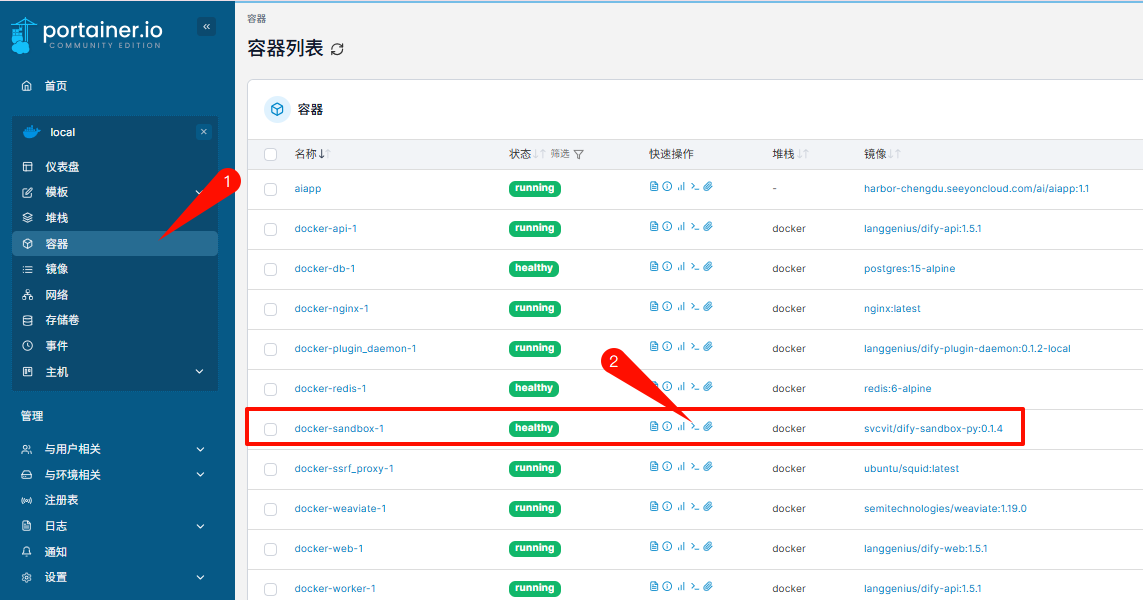
进入沙箱终端的效果如下图所示。
② 更新沙箱环境的 apt 镜像源,将以下命令复制并粘贴到终端执行即可。之后,再执行 apt update 命令,更新一下apt镜像源,即可。
# 更新debian镜像源
tee /etc/apt/sources.list.d/debian.sources <<EOF
Types: deb
URIs: https://mirrors.tuna.tsinghua.edu.cn/debian
Suites: bookworm bookworm-updates bookworm-backports
Components: main contrib non-free non-free-firmware
Signed-By: /usr/share/keyrings/debian-archive-keyring.gpg

# 默认注释了源码镜像以提高 apt update 速度,如有需要可自行取消注释
# Types: deb-src
# URIs: https://mirrors.tuna.tsinghua.edu.cn/debian
# Suites: bookworm bookworm-updates bookworm-backports
# Components: main contrib non-free non-free-firmware
# Signed-By: /usr/share/keyrings/debian-archive-keyring.gpg

# 以下安全更新软件源包含了官方源与镜像站配置,如有需要可自行修改注释切换
Types: deb
URIs: https://mirrors.tuna.tsinghua.edu.cn/debian-security
Suites: bookworm-security
Components: main contrib non-free non-free-firmware
Signed-By: /usr/share/keyrings/debian-archive-keyring.gpg

# Types: deb-src
# URIs: https://mirrors.tuna.tsinghua.edu.cn/debian-security
# Suites: bookworm-security
# Components: main contrib non-free non-free-firmware
# Signed-By: /usr/share/keyrings/debian-archive-keyring.gpg
EOF
③ 沙箱环境中安装 Python 第三方库和依赖项。
安装Python第三方库和依赖项,能够显著增强Dify中代码节点的功能,比如在代码节点中需要执行from lxml import html、from bs4 import BeautifulSoup、from playwright.sync_api import sync_playwright这些内容,就需要安装相关命令。具体安装命令代码如下。
# 更新pypi镜像源(使用国内源,为了加速命令的安装过程)
python -m pip install -i https://mirrors.tuna.tsinghua.edu.cn/pypi/web/simple --upgrade pip
pip config set global.index-url https://mirrors.tuna.tsinghua.edu.cn/pypi/web/simple

# 安装python三方包
pip install playwright beautifulsoup4 lxml requests numpy
playwright install
playwright install-deps
注意:在后续有相关 Python 第三方库和依赖项的新需求时,同样可以通过本小节的内容来进行安装,且只需要刷新一下浏览器中有关 Dify 的地址就可以使用了。
2.2.2 Dify 中大模型 API 的配置
⑴ 硅基流动
① 注册硅基流动账号
-
- 硅基流动官网会赠送新用户 14 元的使用额度。

-
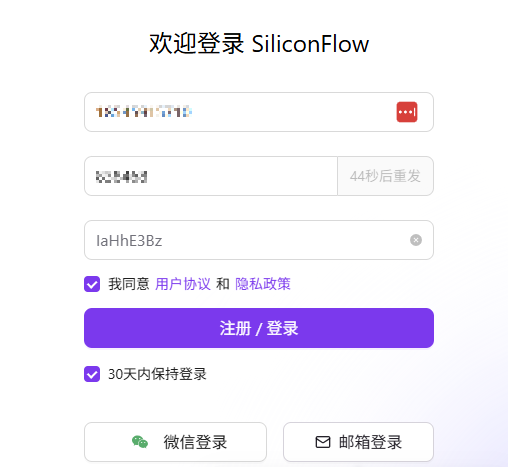
- 硅基流动注册地址:https://cloud.siliconflow.cn/i/IaHhE3Bz,填写手机号和验证码、同意用户协议,然后点击注册即可。
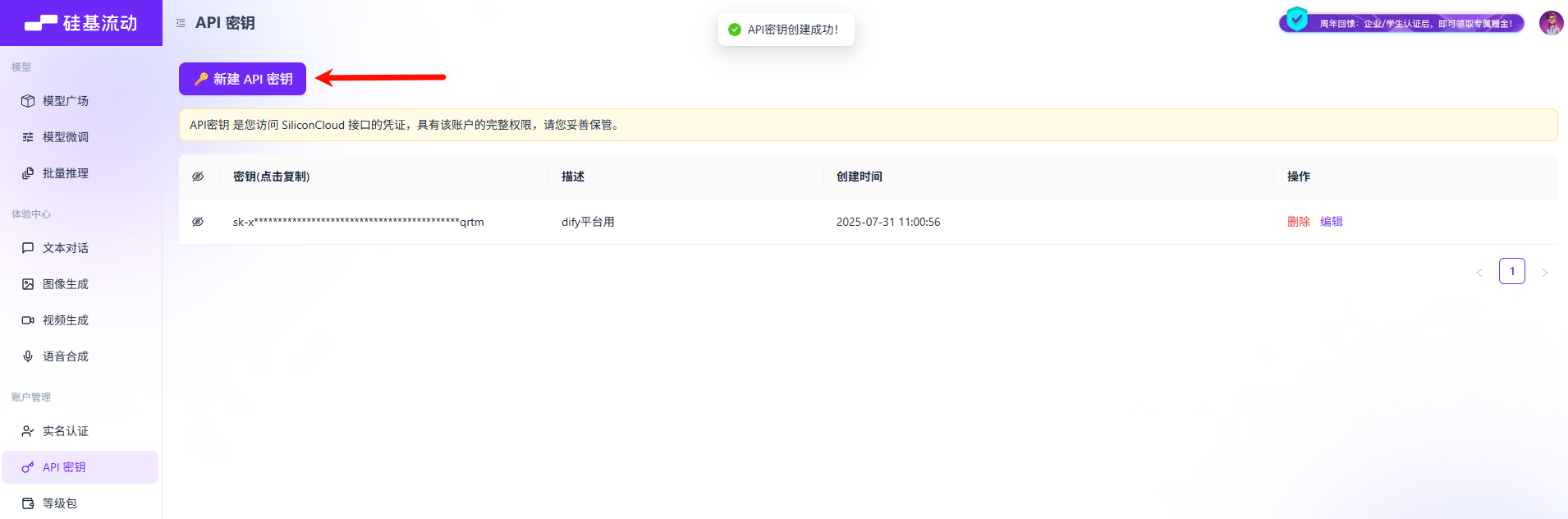
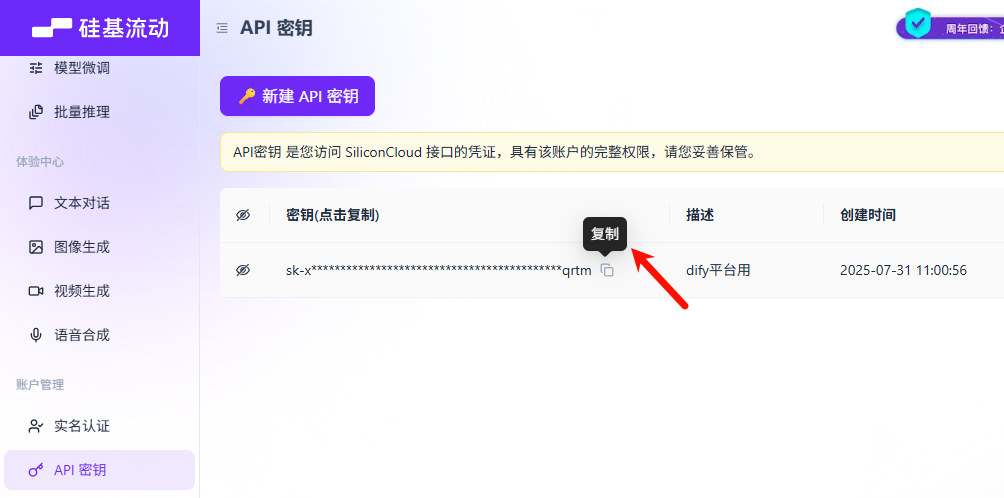
② 生成 API 密钥
点击 API 密钥,然后新建 API 密钥
③ Dify 中配置硅基流动
Ⅰ 安装模型供应商插件【硅基流动】
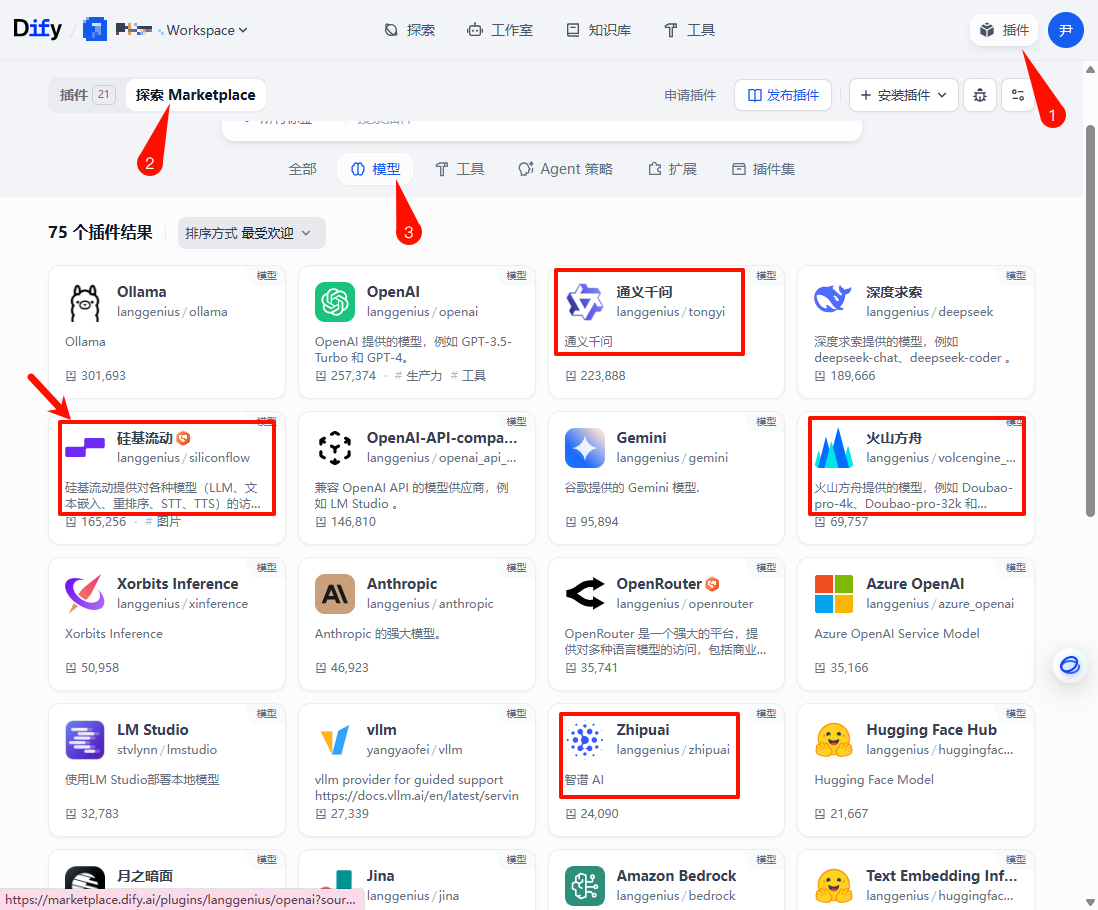
在 Dify 页面中,按照下面图片依次点击【插件 → 探索 Marketplace → 模型】,然后选择【硅基流动】插件进行安装。
Ⅱ Dify 硅基流动插件配置 API
step1 复制硅基流动官网上刚刚创建的密钥。
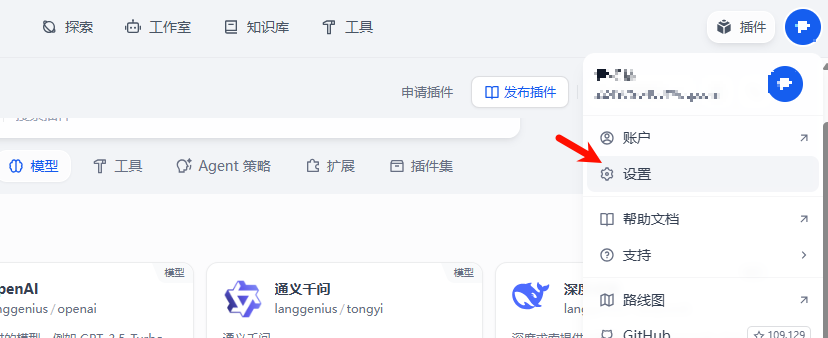
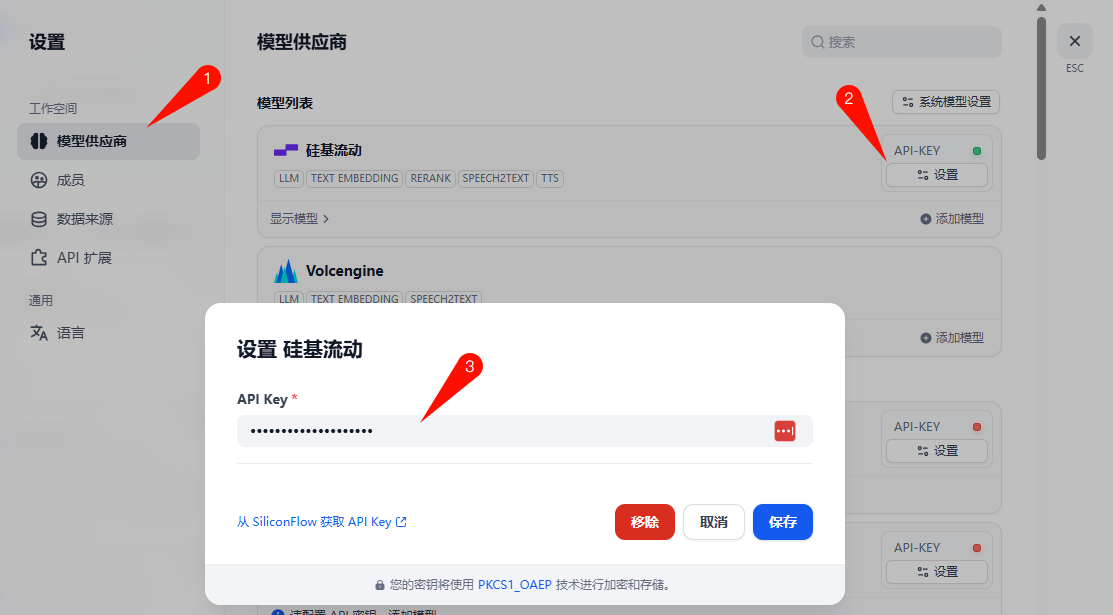
step2 打开 Dify 设置页面,然后依次点击【模型供应商 → 硅基流动设置 → 粘贴刚刚复制的 API】,即可完成硅基流动 API 配置。
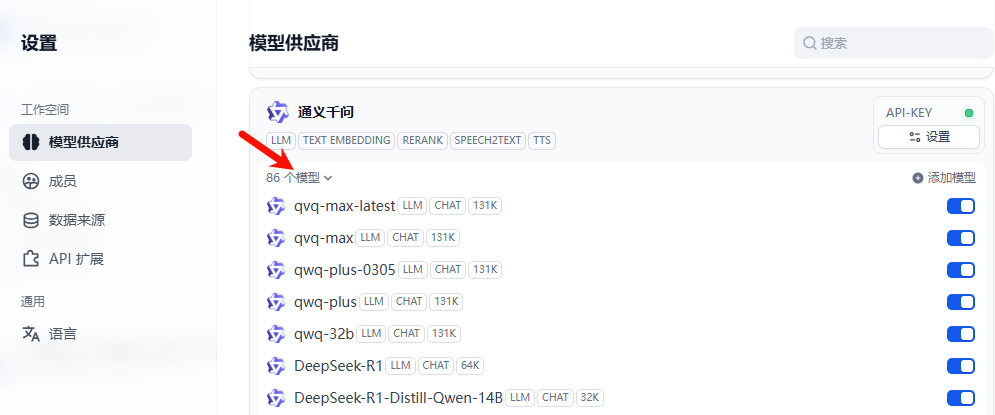
step3 在 Dify 设置页面中,按照下方图片中箭头的位置进行点击,能够看到若干模型列表,说明硅基流动配置成功。
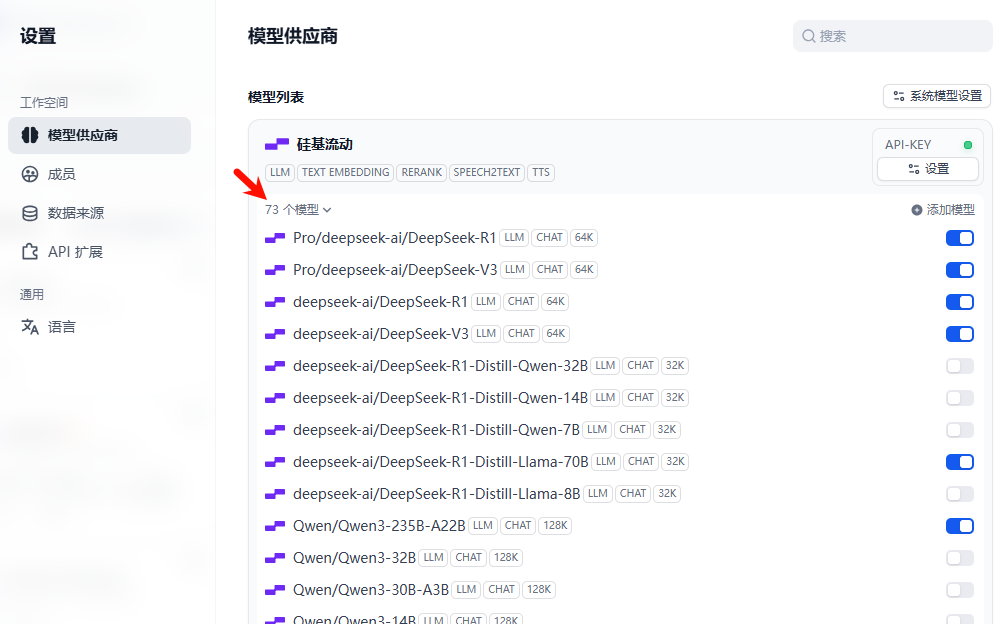
⑵ 智谱 AI
① 注册智谱 AI 账号
-
- 智谱 AI 官网会赠送新用户 2000 万 token 的使用额度。

-
- 智谱AI注册地址:https://www.bigmodel.cn/invite?icode=dCzRg3EyTmScsFdokrbgIX3uFJ1nZ0jLLgipQkYjpcA%3D,填写手机号和验证码、同意用户协议,然后点击注册即可。
② 生成 API 密钥
登录智谱 AI 官网,依次点击【API keys → 添加新的 API Key】,新建 API 密钥。
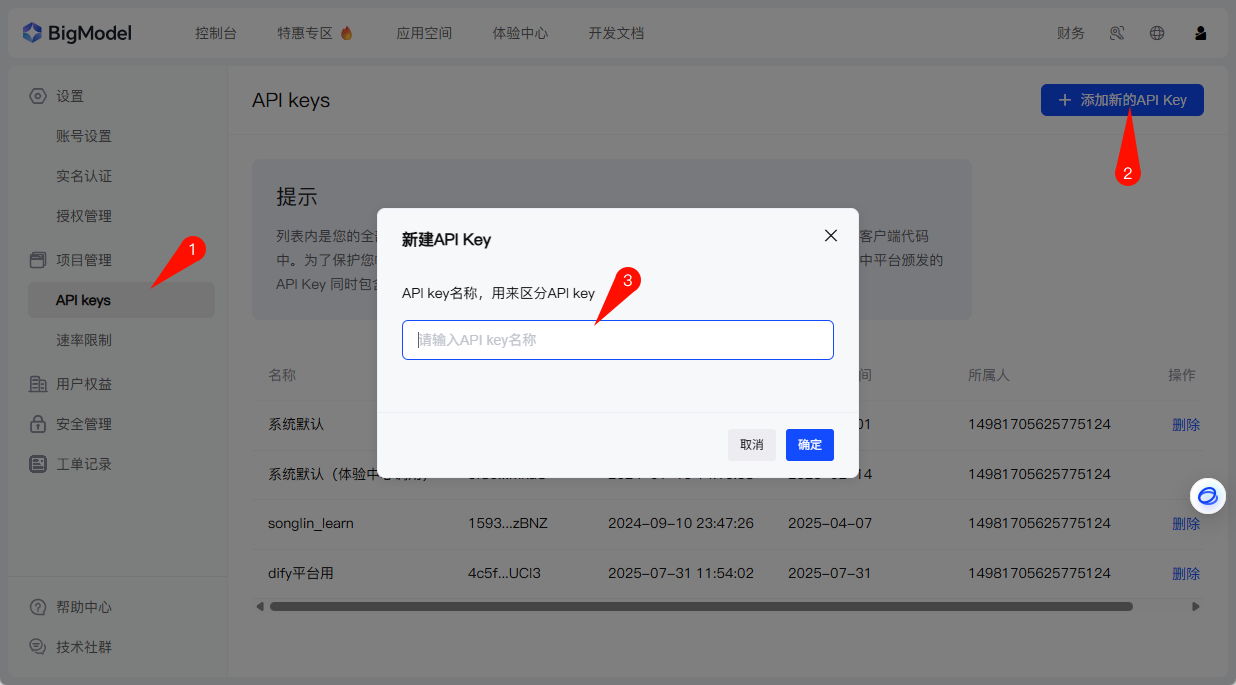
③Dify 中配置智谱 AI
Ⅰ 安装模型供应商插件【Zhipuai】
在 Dify 页面中,依次点击【插件 → 探索 Marketplace → 模型】,然后选择【Zhipuai】插件进行安装。具体过程参照(⑴ 硅基流动 → ③ Dify 中配置硅基流动 →Ⅰ 安装大模型插件【硅基流动】)。
Ⅱ Dify Zhipuai 插件配置 API
step1 复制智谱 AI 官网上刚刚创建的密钥。
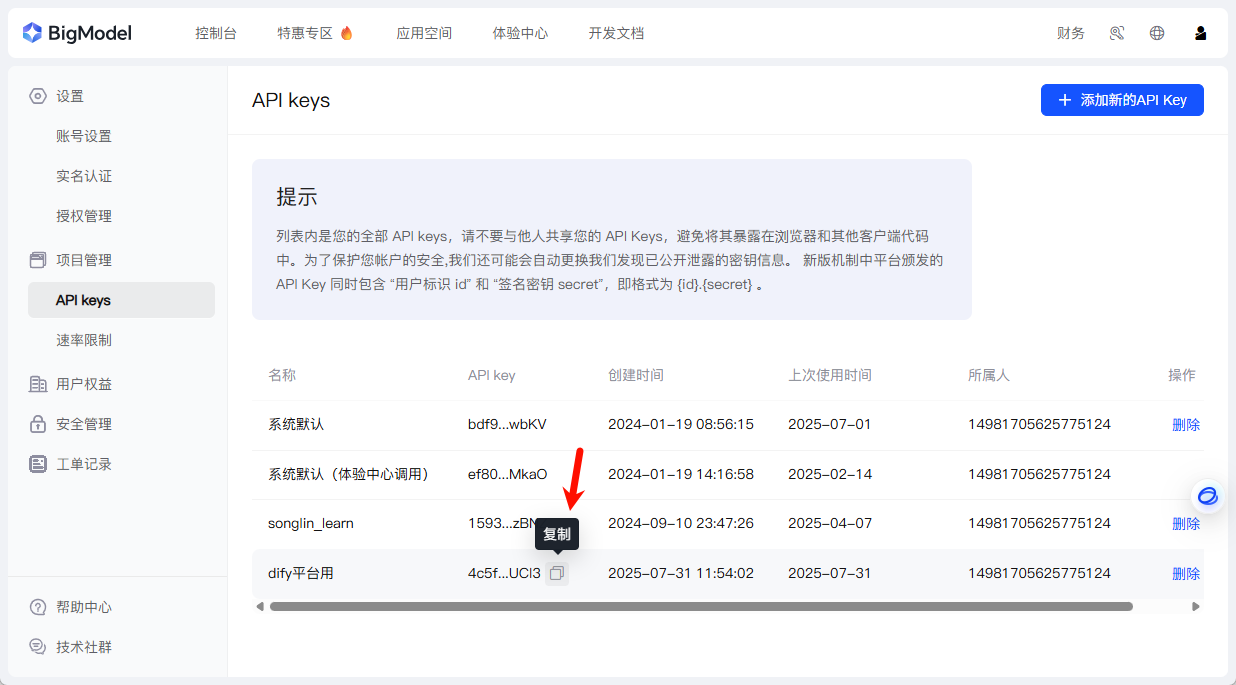
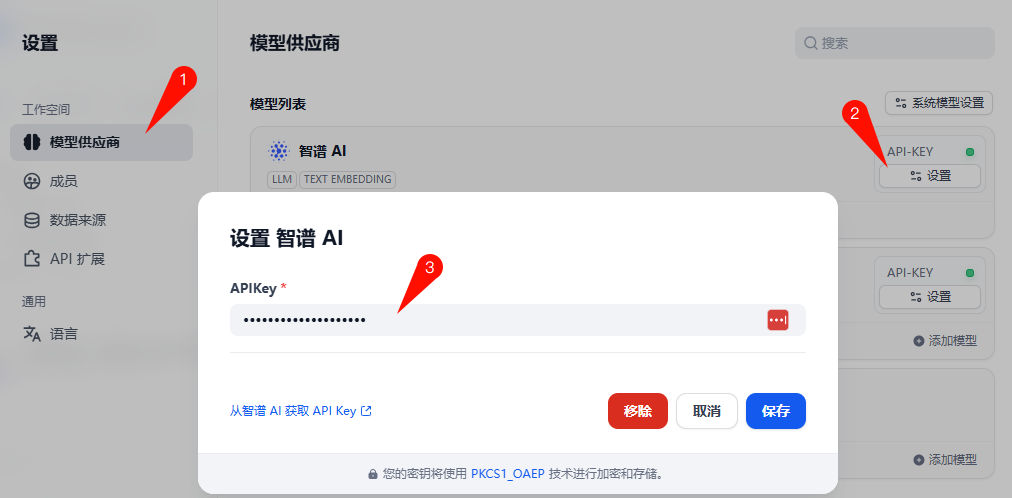
step2 打开 Dify 设置页面,然后依次点击【模型供应商 → 智谱 AI 设置 → 粘贴刚刚复制的 API】,即可完成 智谱 AI API 配置。
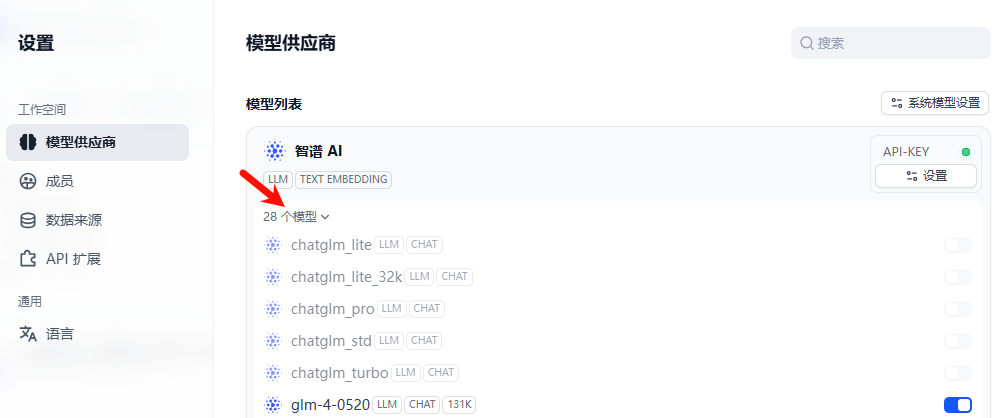
step3 在 Dify 设置页面中,按照下方图片中箭头的位置进行点击,能够看到若干模型列表,说明 智谱 AI 配置成功。
⑶ 火山方舟
① 注册火山方舟账号
-
- 火山方舟官网会赠送用户每日单模型 50 万免费 token的使用额度。

-
- 火山方舟注册地址:https://console.volcengine.com/auth/login/,填写手机号和验证码、同意用户协议,然后点击注册即可。

② 生成 API 密钥
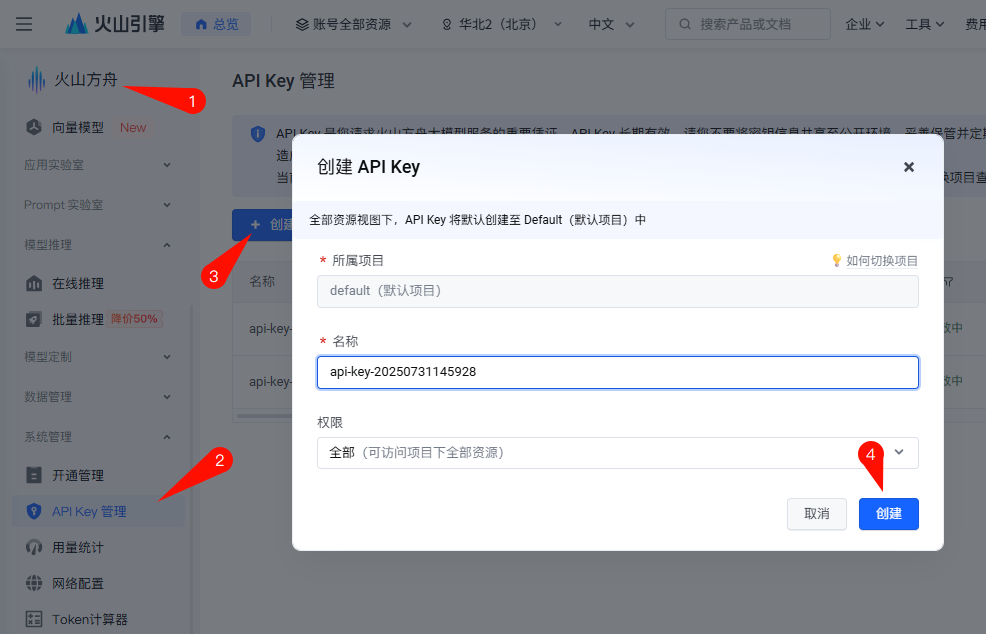
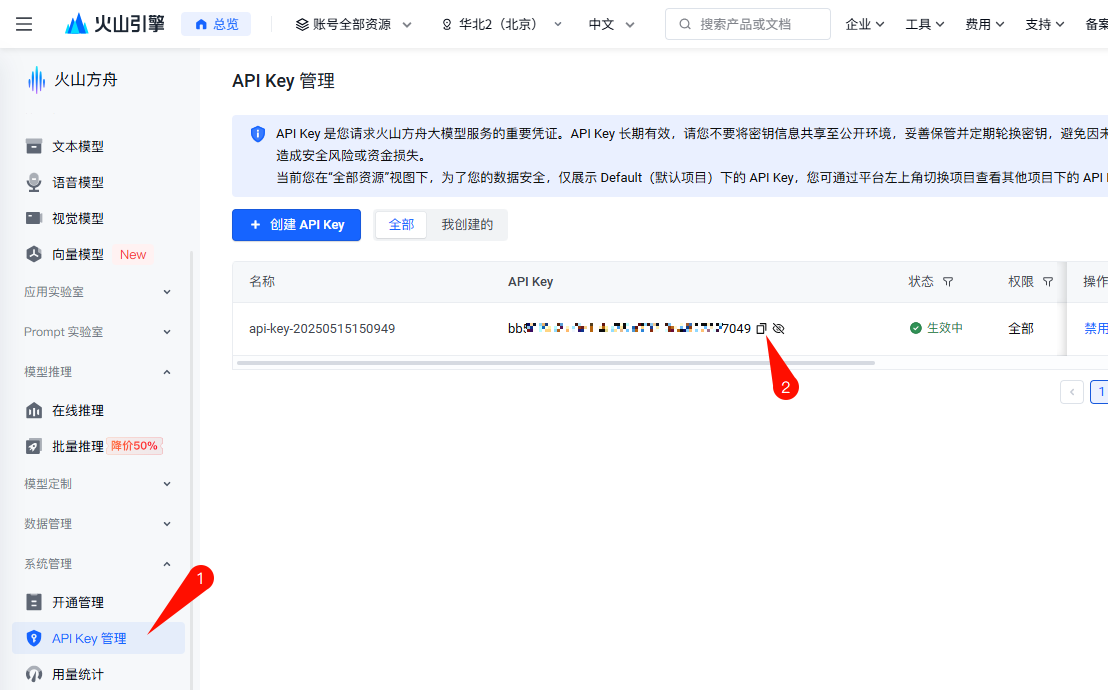
在火山引擎页面依次点击【火山方舟 → API Key 管理 → 创建 API Key → 创建】,新建 API 密钥。
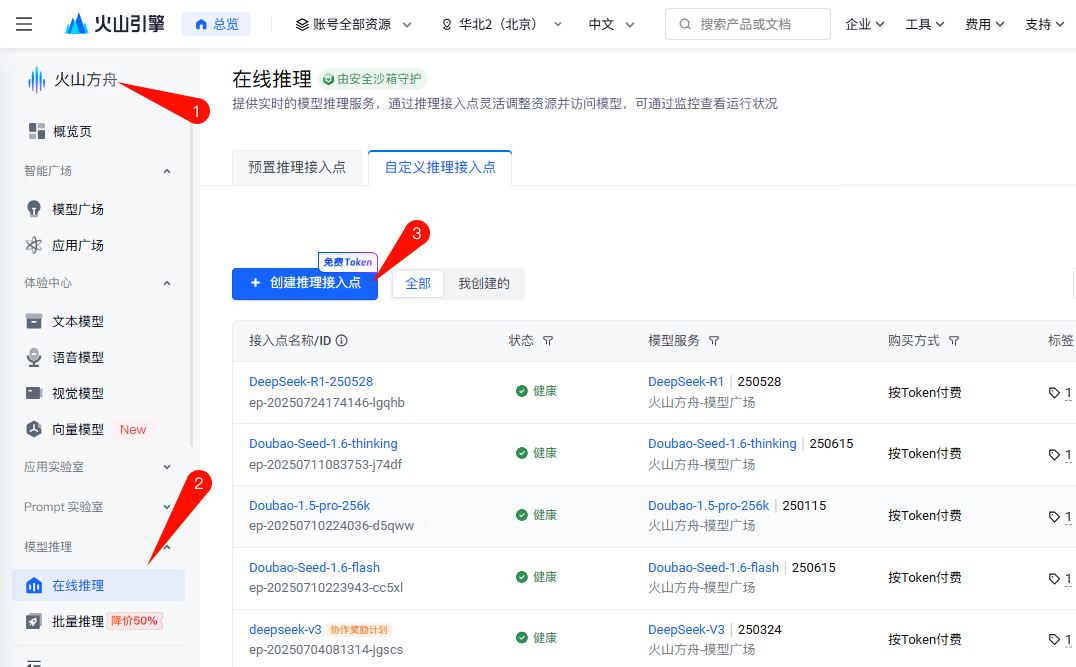
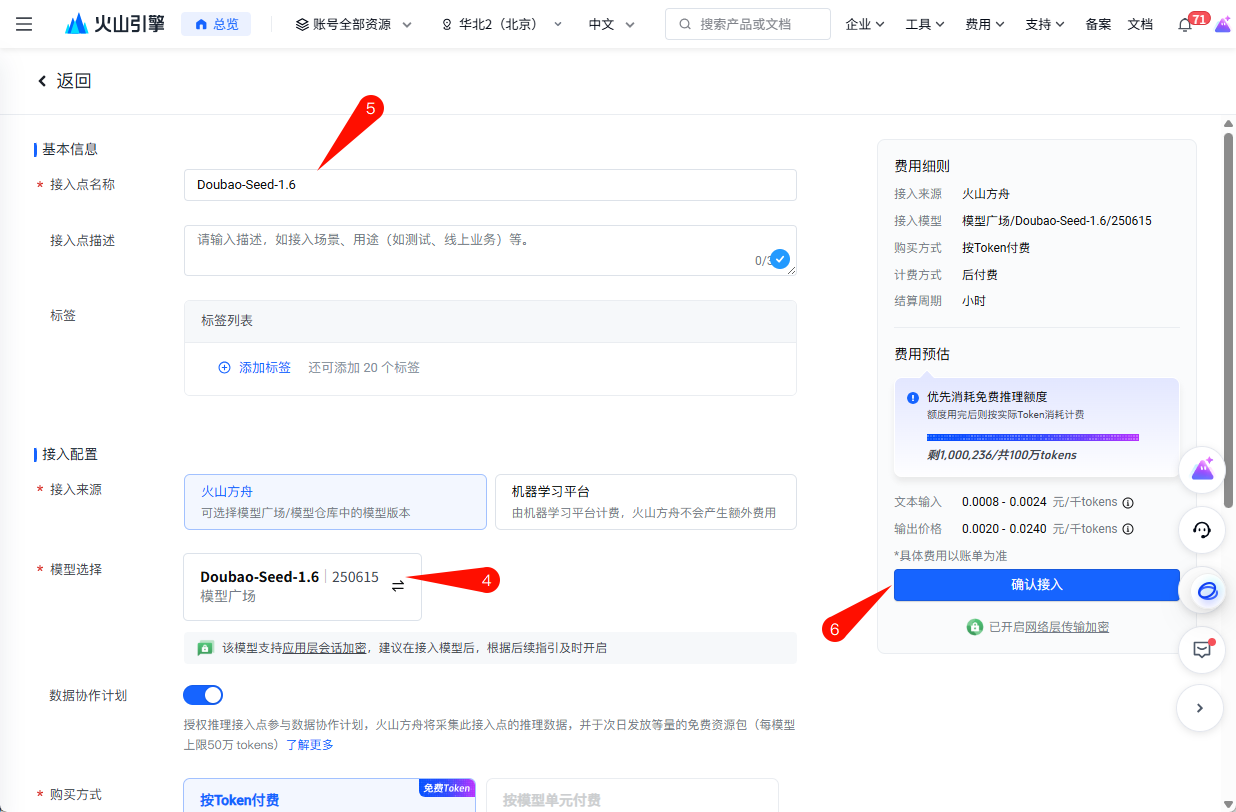
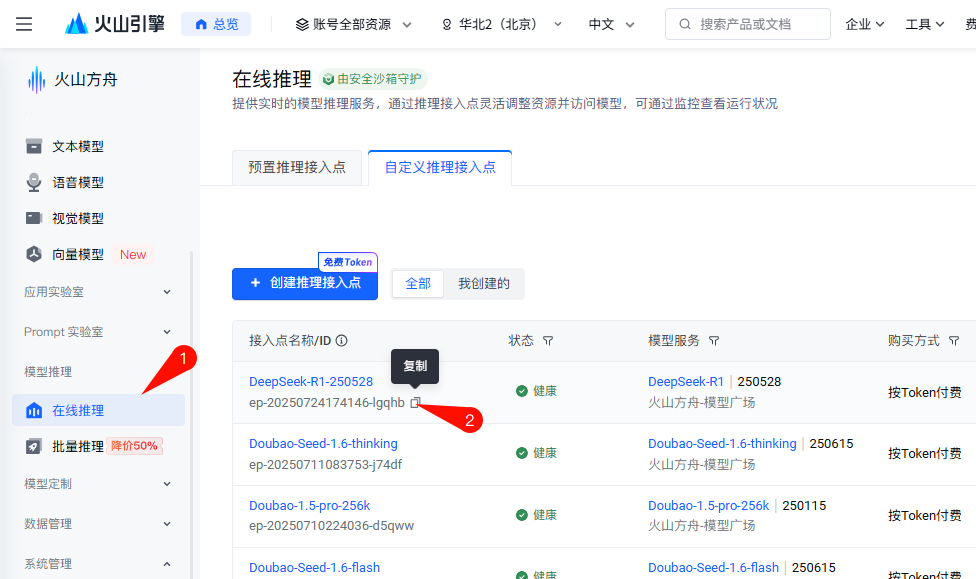
在火山引擎中,用户想要进行大模型推理还需要多一个创建推理接入点的步骤。首先,需要按下方图片依次点击【火山方舟 → 在线推理 → 创建推理接入点】,然后继续按图片进行【模型选择 → 接入点名称 → 确认接入】操作,即可。
③Dify 中配置Volcengine
Ⅰ 安装模型供应商插件【火山方舟】
在 Dify 页面中,依次点击【插件 → 探索 Marketplace → 模型】,然后选择【火山方舟】插件进行安装。具体过程参照(⑴ 硅基流动 → ③ Dify 中配置硅基流动 →Ⅰ 安装大模型插件【硅基流动】)。
Ⅱ Volcengine 插件配置 API
step1 复制火山方舟官网上刚刚创建的密钥和某一个模型的推理接入点 ID。
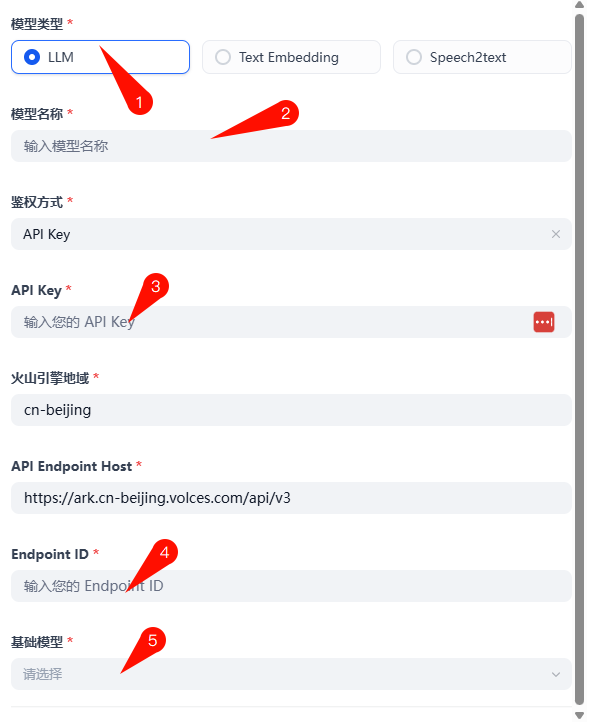
step2 打开 Dify 设置页面,然后依次进行操作【模型供应商 → Volcengine设置 → 粘贴刚刚复制的 API 和接入点 ID】。
注意:具体过程参考以下图片,其中第 3 步输入复制的 API。第 4 步输入复制的推理接入点 ID。第 5 步选择具体的模型,且需要和第 4 步的模型能够对应上。
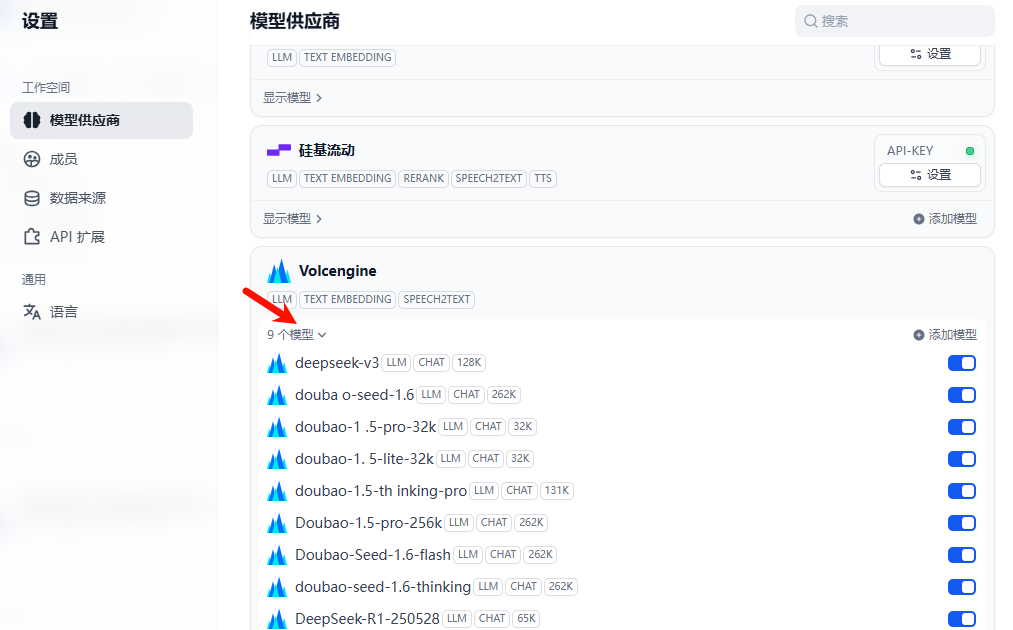
step3 在 Dify 设置页面中,按照下方图片中箭头的位置进行点击,若能够看到若干模型列表,说明Volcengine配置成功。
⑷ 阿里通义
① 注册阿里云百炼账号
-
- 阿里云百炼官网会给新用户每个模型开通 100 万 token 的免费额度。

-
- 阿里云百炼注册地址:大模型服务平台百炼控制台,通过支付宝扫码认证即可。
② 生成 API 密钥
登录阿里云百炼官网,依次点击【API Key → 创建 API-KEY】,新建 API 密钥。
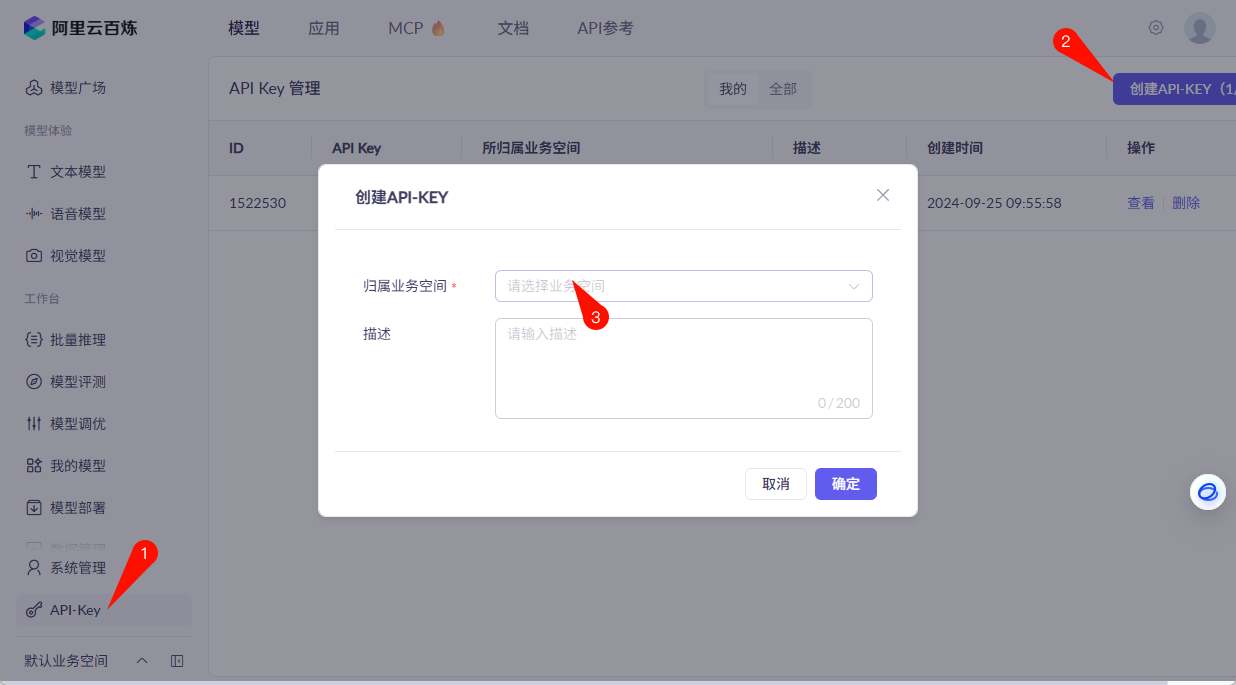
③Dify 中配置通义千问
Ⅰ 安装模型供应商插件【通义千问】
在 Dify 页面中,依次点击【插件 → 探索 Marketplace → 模型】,然后选择【通义千问】插件进行安装。具体过程参照(⑴ 硅基流动 → ③ Dify 中配置硅基流动 →Ⅰ 安装大模型插件【硅基流动】)。
Ⅱ Dify 通义千问插件配置 API
step1 复制阿里云百炼官网上刚刚创建的密钥。
-
- 在阿里云百炼官网上按照下方图片,依次点击【模型 → API-Key → 查看】,得到 API Key
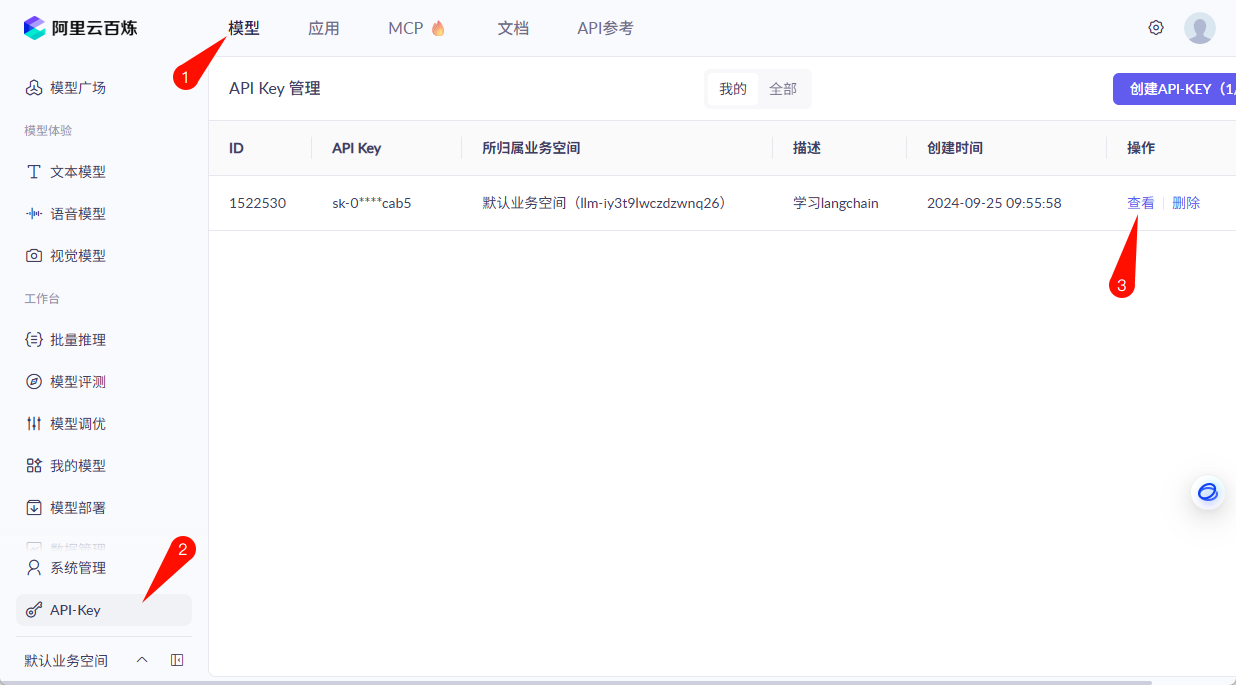
-
- 复制 API-Key
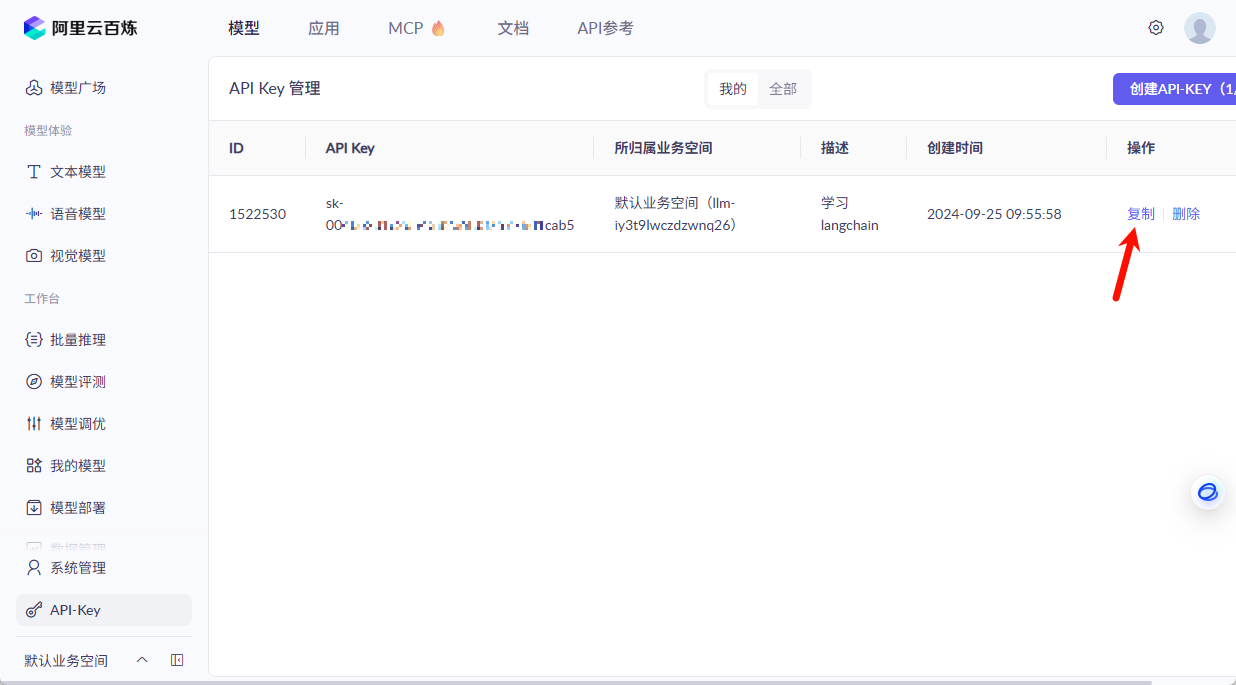
step2 打开 Dify 设置页面,然后依次点击【模型供应商 → 通义千问 设置 → 粘贴刚刚复制的 API】,即可完成 通义千问 API 配置。
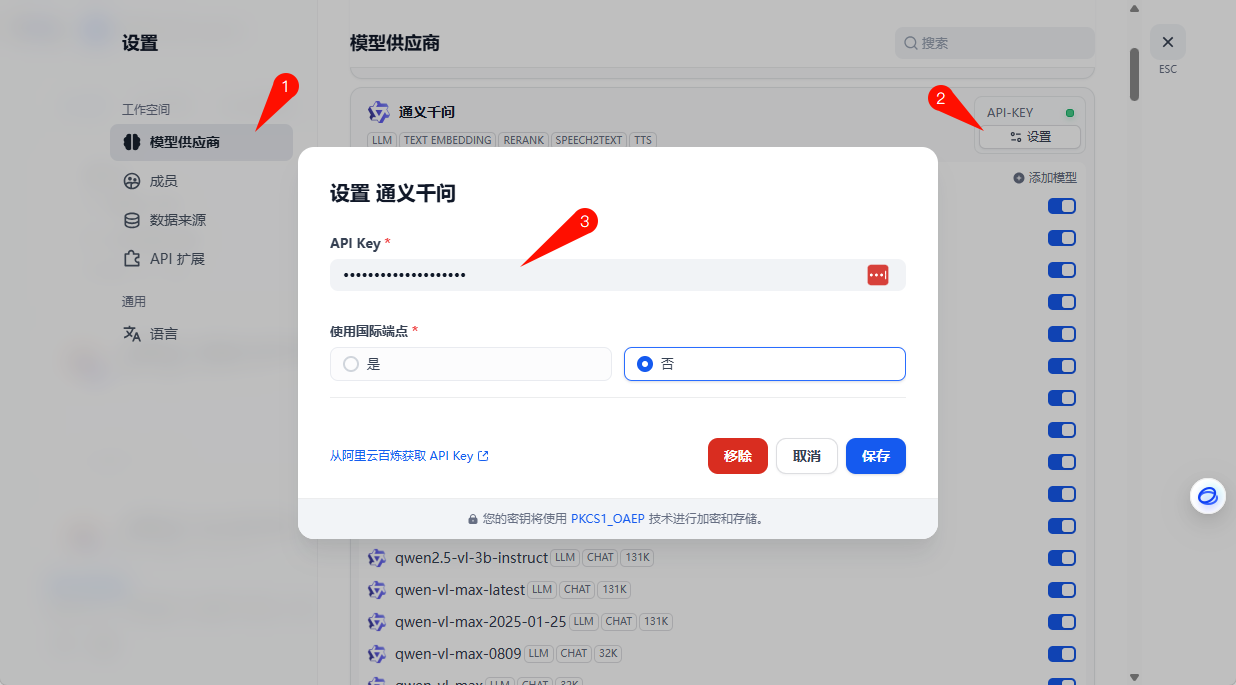
step3 在 Dify 设置页面中,按照下方图片中箭头的位置进行点击,能够看到若干模型列表,说明通义千问配置成功。
2.3 Dify 版本升级
2.3.1 备份 Dify 的核心配置文件
需要备份Dify原始项目的两个文件和一个目录:docker-compose.yaml 文件、.env 文件、volumes 目录。这三个部分共同构成了 Dify 项目的 “配置核心” 和 “数据核心”:
docker-compose.yaml文件保证容器如何运行。.env文件保证运行所需的参数。volumes目录保证运行产生的数据不丢失。
备份这些文件可以在项目迁移、服务器故障、误操作等场景下,快速恢复项目的完整运行环境和数据,最大限度减少损失。
# 进入原始项目的docker目录
cd <原始Dify项目目录>/docker

# 备份docker-compose.yaml文件
cp docker-compose.yaml <你的备份目录路径>/docker-compose.yaml

# 备份.env文件
cp .env <你的备份目录路径>/.env

# 备份volumes目录
tar zcf <你的备份目录路径>/dify-volumes.tar.gz volumes/
2.3.2 停止原始Dify服务
# 进入原始项目的docker目录
cd <原始Dify项目目录>/docker

# 执行停止命令
docker compose down
2.3.3 下载最新Dify项目代码并启动服务
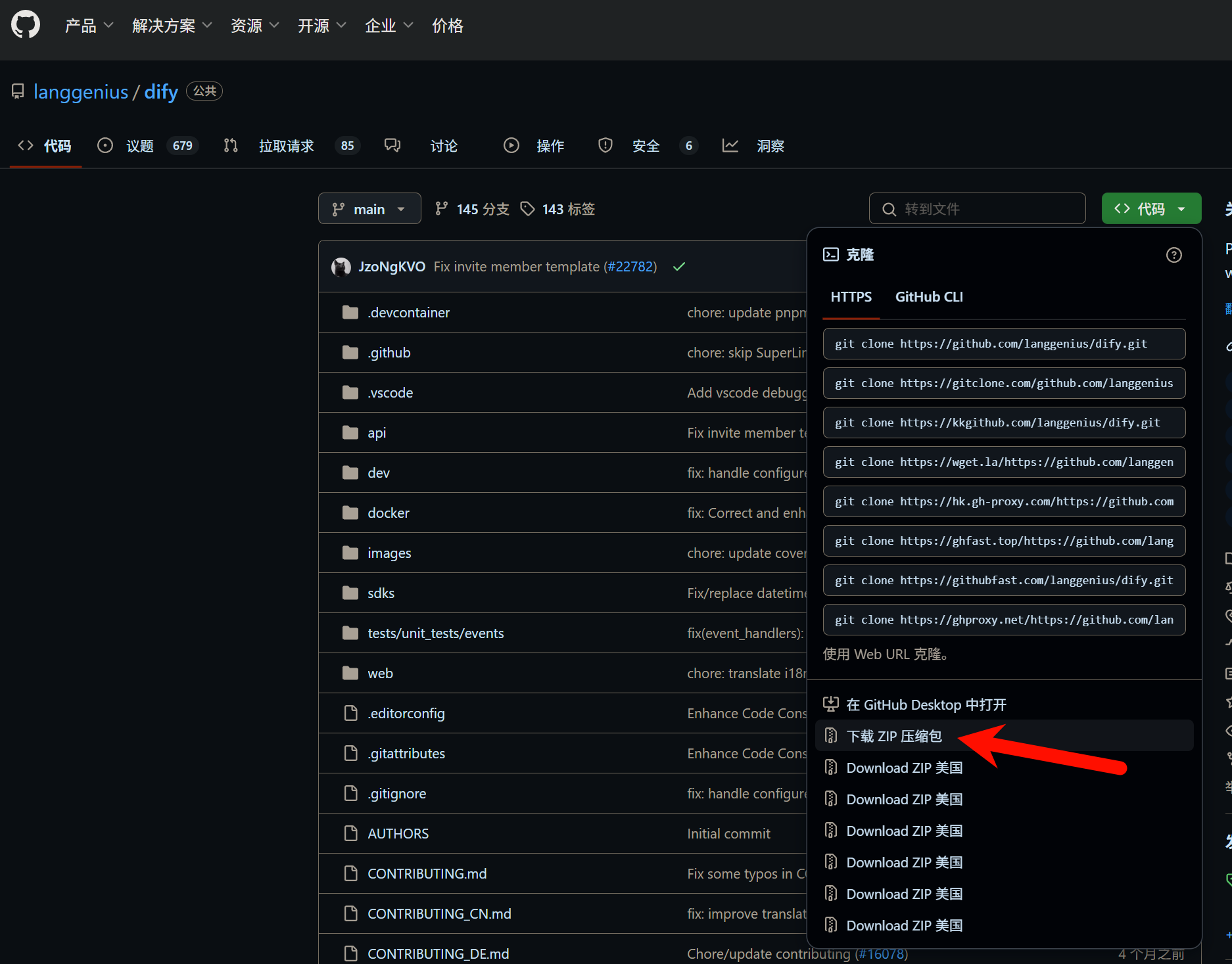
⑴ 从github或gitee下载最新Dify项目代码
将下载得到的dify-main.zip 文件上传到服务器工作目录。
⑵ 配置新版 Dify 环境
Ⅰ 根据老版本.env、docker-compose.yaml 文件和新版本文件的差异,更新相关参数。
Ⅱ 将新版本的 volumes 目录替换为老版本的 volumes目录。
# 更新 <新版Dify项目目录>/docker/ 目录下的 .env、.docker-compose.yaml 文件内容

# 删除新版Dify项目中的volumes目录
rm <新版Dify项目目录>/docker/volumes -rf

# 解压老版Dify的volumes到新版的项目中
tar zxf <你的备份目录路径>/dify-volumes.tar.gz -C <新版Dify项目目录>/docker/
⑶ 启动新版 Dify服务
# 进入新版Dify项目目录
cd <新版Dify项目目录>/docker

# 启动Dify服务
docker compose up -d





 扫一扫
扫一扫


 900
900

 被折叠的 条评论
为什么被折叠?
被折叠的 条评论
为什么被折叠?
 到【灌水乐园】发言





