



正如所有的重大技术都取得了进步一样,较之最初的版本,蓝牙(Bluetooth)也已经有了长足进步。现在市面上的蓝牙产品不仅在其无线协议的功能上,也在市面上各种兼容蓝牙的设备的数量成长上也有了显著的进展。蓝牙规范已经经历了多次修改,以适应快节奏发展的物联网世界日益增长的需求。
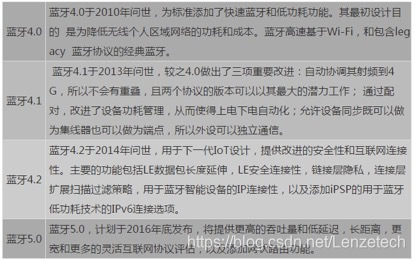
哪一个版本最适合你呢?
对于想在、设计中提供更大范围连接性的蓝牙开发者来说,4.2版本提供了两种实现这一功能的方式,取决于是想连接到既有的IPv4系统,还是更近一步,连接到下一代IPv6网络。
(1)互联网协议支持简介
为互联网工程任务组(IETF) IPv6标准添加低功率无线个人区域网络(6LoWPAN)规范,意味着为IoT可用的地址的数量将是取之不尽的。另外,每个无线连接的物将拥有其自己唯一的地址,使得其能够直接连接到互联网,无需中间网关或服务器。
(2)通过GATT的蓝牙智能互联网网关
未来,所有的互联网将通过IPv6接入。目前,因为多数无线电话供应商和一些主要互联网服务提供者,大部分ISPs仍然使用旧的IPv4协议。所以开发者有两个选项:或者使移动平台,比如Android上具有IPv6接入性,以接入其他外部6LoBTLE;或者找到其他的方式,能够通过旧的IPv4系统工作。
在4.0版本中,IPv4连接性通过使用蓝牙网络封装协议实现,该协议允许通过中间的IPv4路由器或网关获得互联网接入。但是这个方法的局限之处是网关功能因应用不同而变化巨大。
使用4.2版本的智能互联网网关,互联网连接性不再因传感器或应用而各异。有了这一新功能,映射从GATT向互联网HTTP连接,使得从传感器接入,到服务及数据都极大的简化并标准化了。使用蓝牙GATT功能,如HTTP代理服务(HPS)和RESTful APIs,将会进一步功能化蓝牙智能设备到互联网的连接性。
增强蓝牙隐私性和安全性
多数情况下,蓝牙都可以用来建立无线IoT系统,目前努力的方向是,不断改进数据传输的安全性和隐私性。在这个领域中,4.2版本中最重大的两项改进是,LE安全连接和LE隐私。
(1)LE安全连接
目前为止,蓝牙安全性的基石是安全简单配对,其中设备连接性仅在几个密钥产生并分布后产生:一个短期密钥(STK)和用于链路层加密和认证(LTK),连接签名分辨率(CSRK)和身份分辨率(IRK)的三个长期的密钥。
蓝牙4.2为开发者提供了重型的,工业强度的安全性。对于密钥管理,它增加了非对称的椭圆曲线加密(ECC)的FIPS推荐的椭圆曲线。它也使用为FIPS接受的,用于消息加密的AES-CCM加密。
结果就是增强了周边设备的链接层安全性,从而使无线链接不受诸如被动窃听,中间人攻击的影响。
(2)更多的隐私和更低的功耗
蓝牙4.0版本,支持设备私有地址的频繁变化,以限制黑客随时间推移跟踪设备并获取有用信息。为了使蓝牙设备能够建立连接,私有地址被使用在设备键合过程中被分享的识别分辨率秘钥(IRK)产生。
蓝牙4.2添加了LE隐私性,其在控制器设备和主机设备进行私有地址解析,并且在控制设备水平上也支持私有地址的白名单。除了保证更好的隐私,这还降低了主机设备上唤醒的频率,从而降低了总体功耗。
(3)其他能量管理
(4)版本将BLE Power Class 1模式的最大传输功率模式从+10 dB增加到了+20 dB。这使得许多在无需安装外部电源适配器的设计成为可能,从而为终端用户降低了成本,节省了板上空间。
高性能/更大的距离
在4.2版本中,较之蓝牙4.1,蓝牙数据包功能已经增长了接近十倍(从27比特到251比特)。这一强化为需要从4.1版本升级IoT网络的开发者提供了令人信服的理由。此外,蓝牙4.2的数据范围已经增长了2.5倍。
这两项改进使得设备对设备通信以及互联网连接性更高效,从而允许了更频繁的固件升级,和更快的从ISP提供者的服务器和路由器上传传感器数据到智能手机,云端以及中端地址。
蓝牙5.0中会有什么
除了更多的直接到互联网的连接性选项,5.0版本值得拭目以待的最大的改变,是进一步显著的增强了性能和范围,以及包容真实网状网络,以补充或替代目前临时的分散结构。
因为物联网正快速增长,甚至扩展到了几年前不会设想的应用中,开发者将会预料到蓝牙和其他无线协议以一种更高频率的持续增强和扩展。
(上述文章阐述归伦茨科技公司所有,转载请注明出处,更多相关信息欢迎关注微信公众号:lenze_tech)





 扫一扫
扫一扫


 1936
1936

 被折叠的 条评论
为什么被折叠?
被折叠的 条评论
为什么被折叠?
 到【灌水乐园】发言





