Windows集成wsl,docker desktop,Ubuntu。一套性能强大的Linux部署容器可视化环境(无需虚拟机也能玩转linux,并且docker操作可视化)

基于 Docker Desktop、WSL2 搭建双系统 Docker 环境 记录了基于 docker-desktop、wsl2 搭建双系统 docker 环境的过程,实现在windows操作系统上运行linux 版本的容器。 阅读详情
AI摘要

本文介绍在Windows上搭建WSL、Ubuntu和Docker Desktop集成环境的方法。先说明安装前系统和内存要求,接着阐述Docker Desktop和WSL(Ubuntu)的安装步骤,然后介绍二者的集成配置,最后讲解基础使用方法,如下载、启动镜像等,后续还将发布相关详细教程。


前言:
前面我们发了一些docker部署各种组件和搭建虚拟机环境的教程,但操作过的兄弟们应该发现了一个问题,虚拟机网络不稳定,卡顿,docker部署每次都要敲命令行,并且启动日志等等都需要命令行实现,比较繁琐,那么有没有一种性能又高,不卡顿,部署简单,可视化界面,同时可用Linux操作,界面操作镜像,免费的环境呢,有的,兄弟,有的,下面我们来玩一下在Windows上安装自带的linux(下面简称wsl)搭建docker desktop(docker桌面版)。坑我已经踩完了,下面的教程是我用的新环境重新搭建截图的,望珍重!

一、安装前的准备工作

  1. 系统要求
    • 操作系统:Windows 10 或更高版本(建议 Windows 11 21H2 及以上)。
    • 内存:至少 4GB,建议 8GB 及以上。

二、安装 Docker Desktop

  1. 下载安装包

    • 访问 Docker 官网,下载 Docker Desktop for Windows(选择稳定版)。
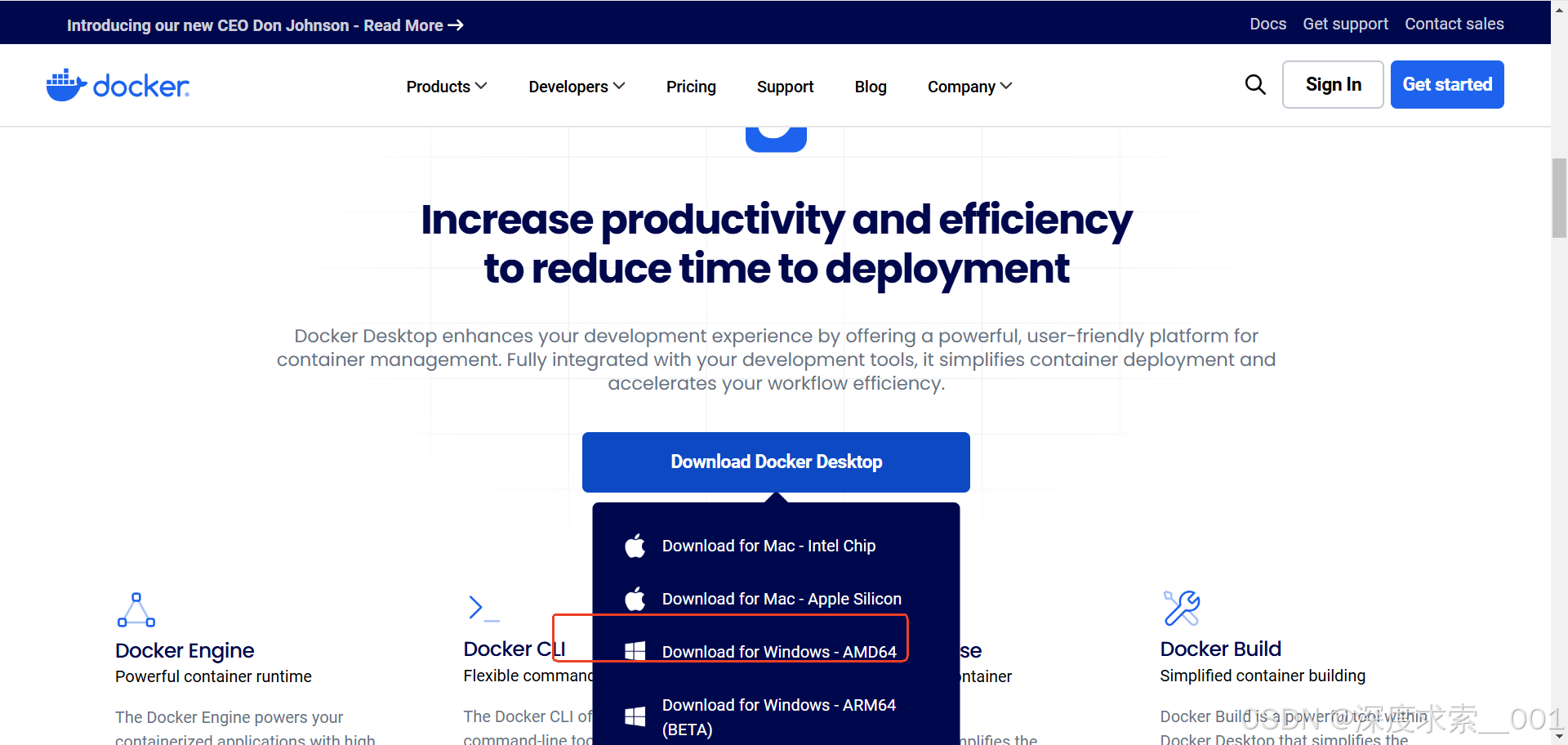
      Docker 官网下载页面
  2. 运行安装程序

    • 双击下载的安装包,按照安装向导完成安装(默认选项即可)。
  3. 重启系统

    • 安装完成后,系统需要重启以加载 Docker 相关驱动。
  4. 配置 WSL

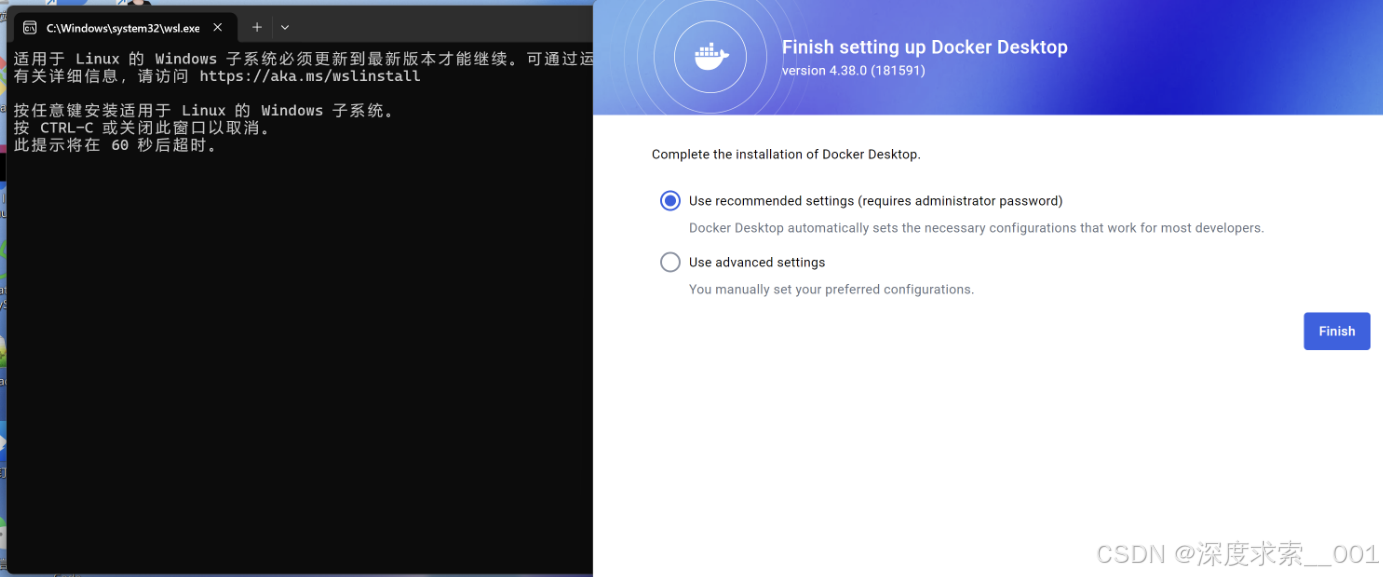
    • 安装完成后,系统会自动弹出命令行窗口,提示配置 WSL 环境。
      WSL 配置界面
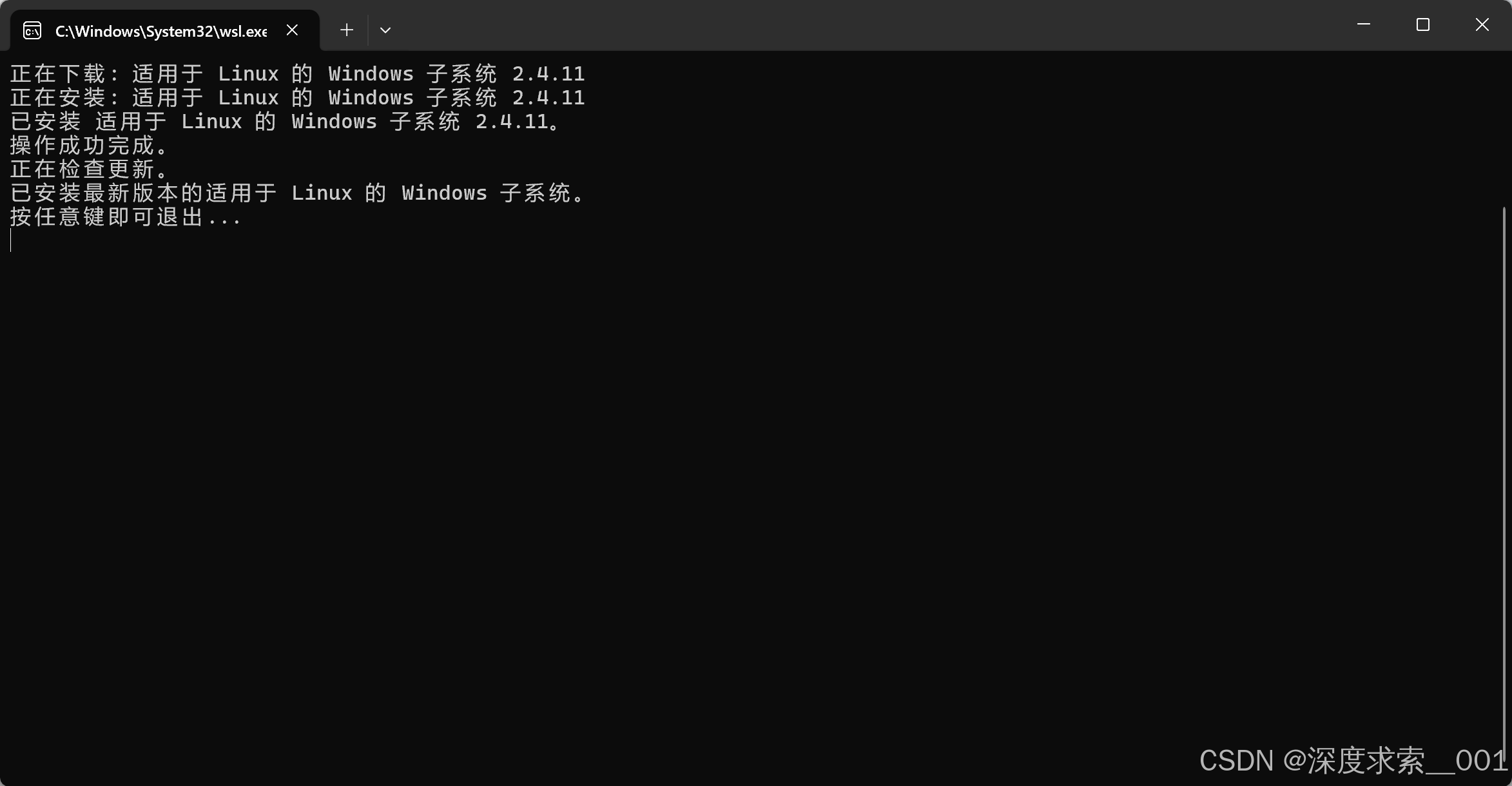
    • 按任意键开始下载 WSL 环境。
      WSL 下载界面
  5. 完成配置

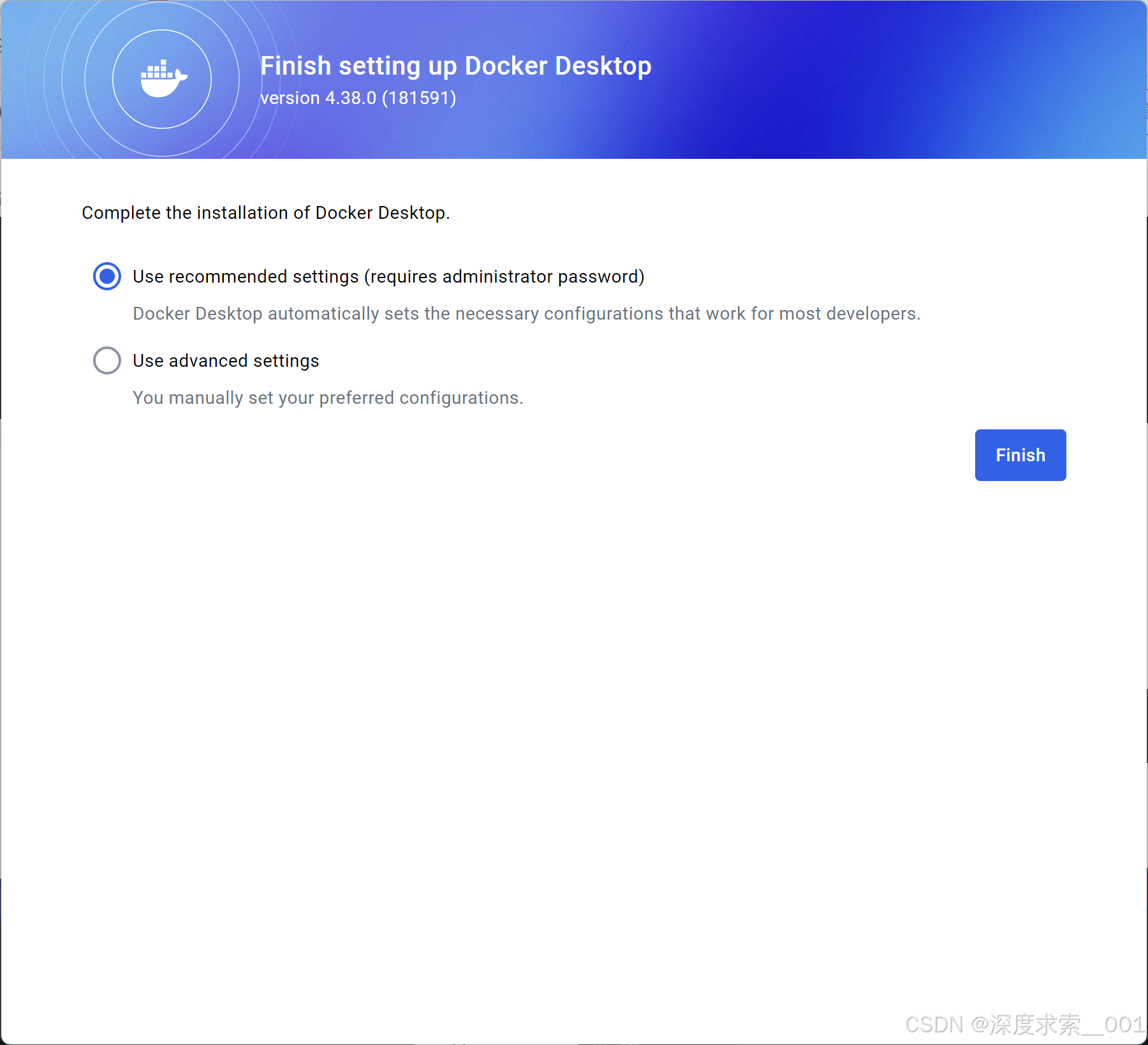
    • 配置完成后,点击 Finish 完成安装。
      安装完成界面
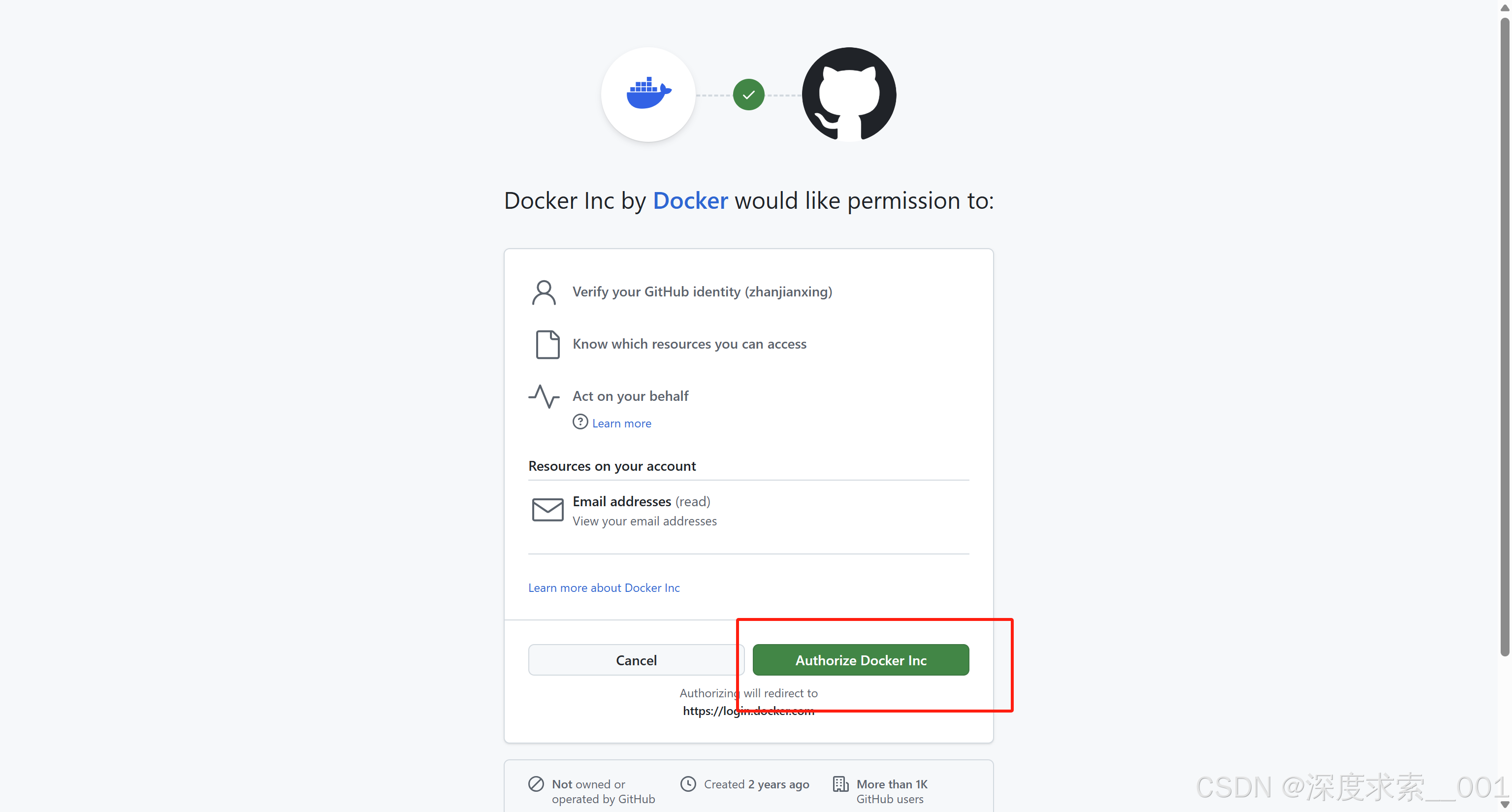
  6. 登录 Docker

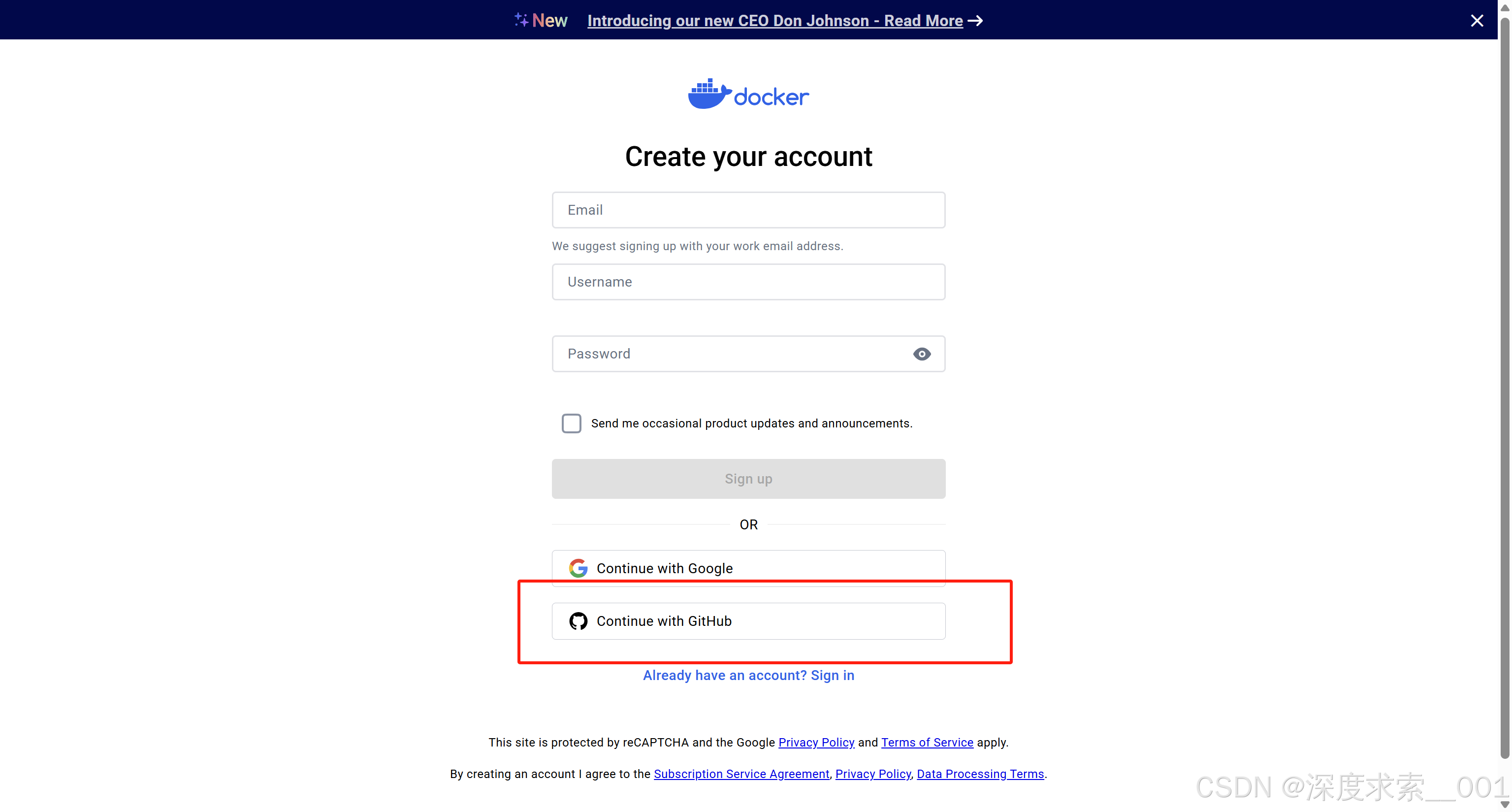
    • 建议使用 GitHub 账号登录 Docker,方便后续的代码管理。如果不想登录,可以选择 Continue without signing in。
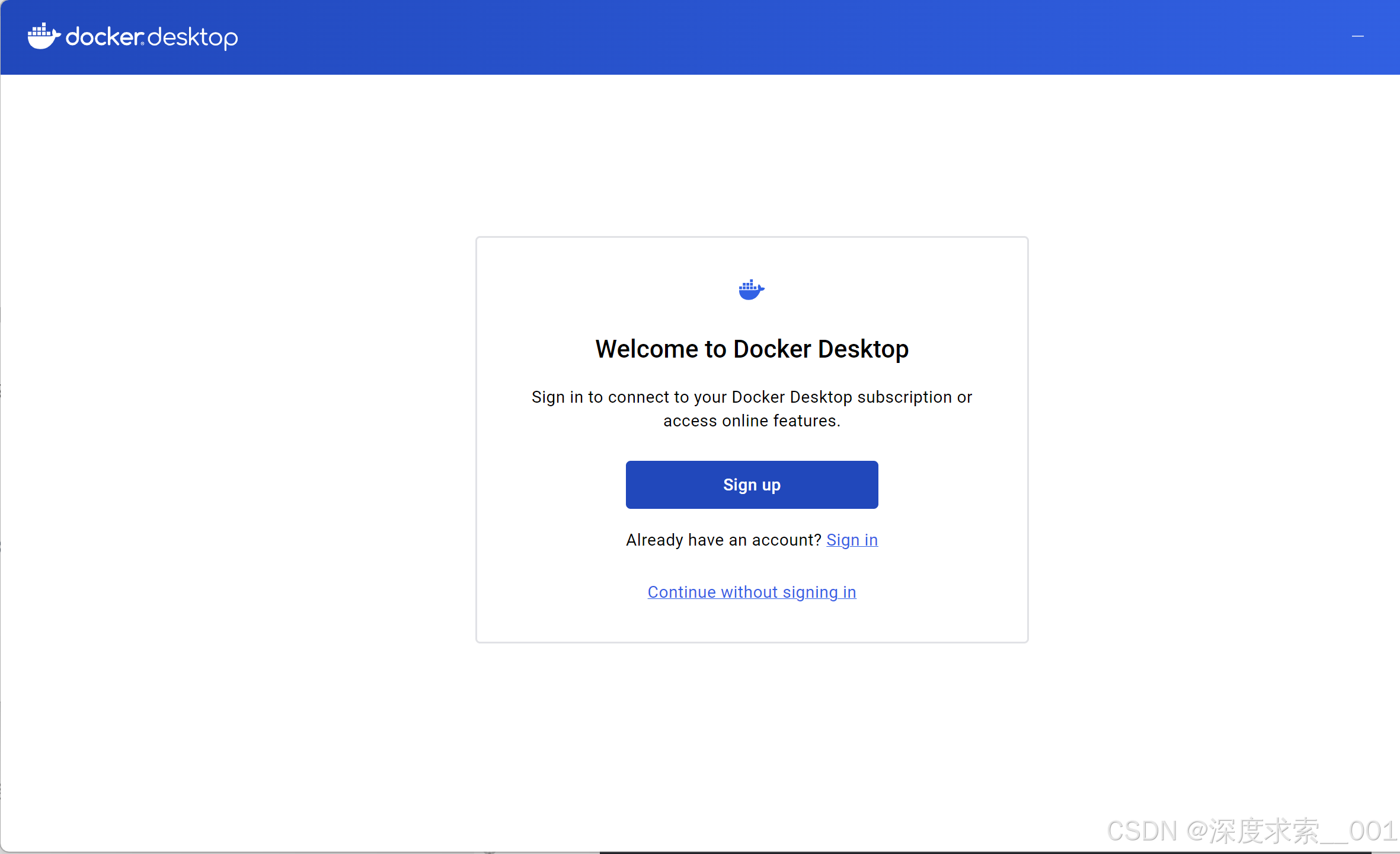
      登录界面
      登录成功界面
      登录确认界面
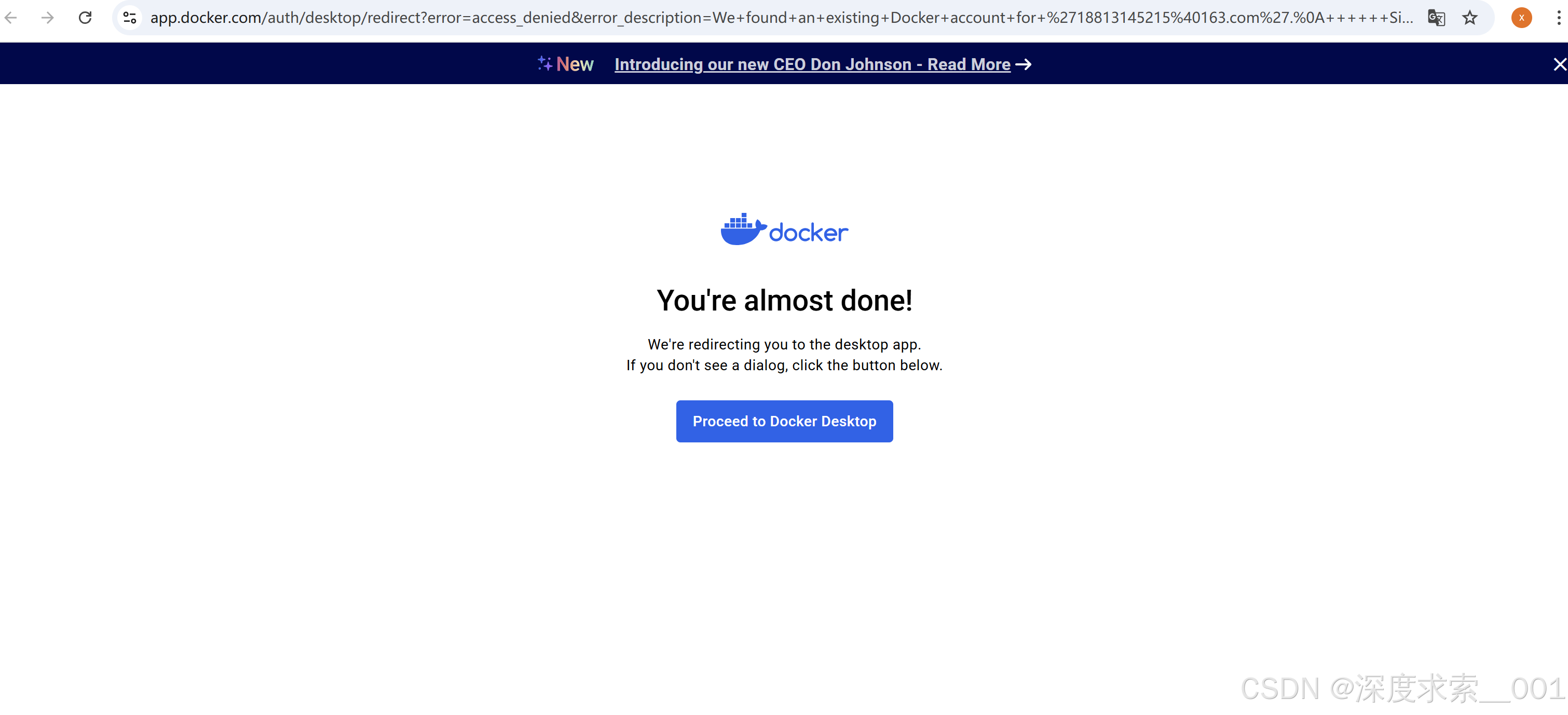
      登录完成界面
    • 点击 Proceed to Docker Desktop 返回桌面。
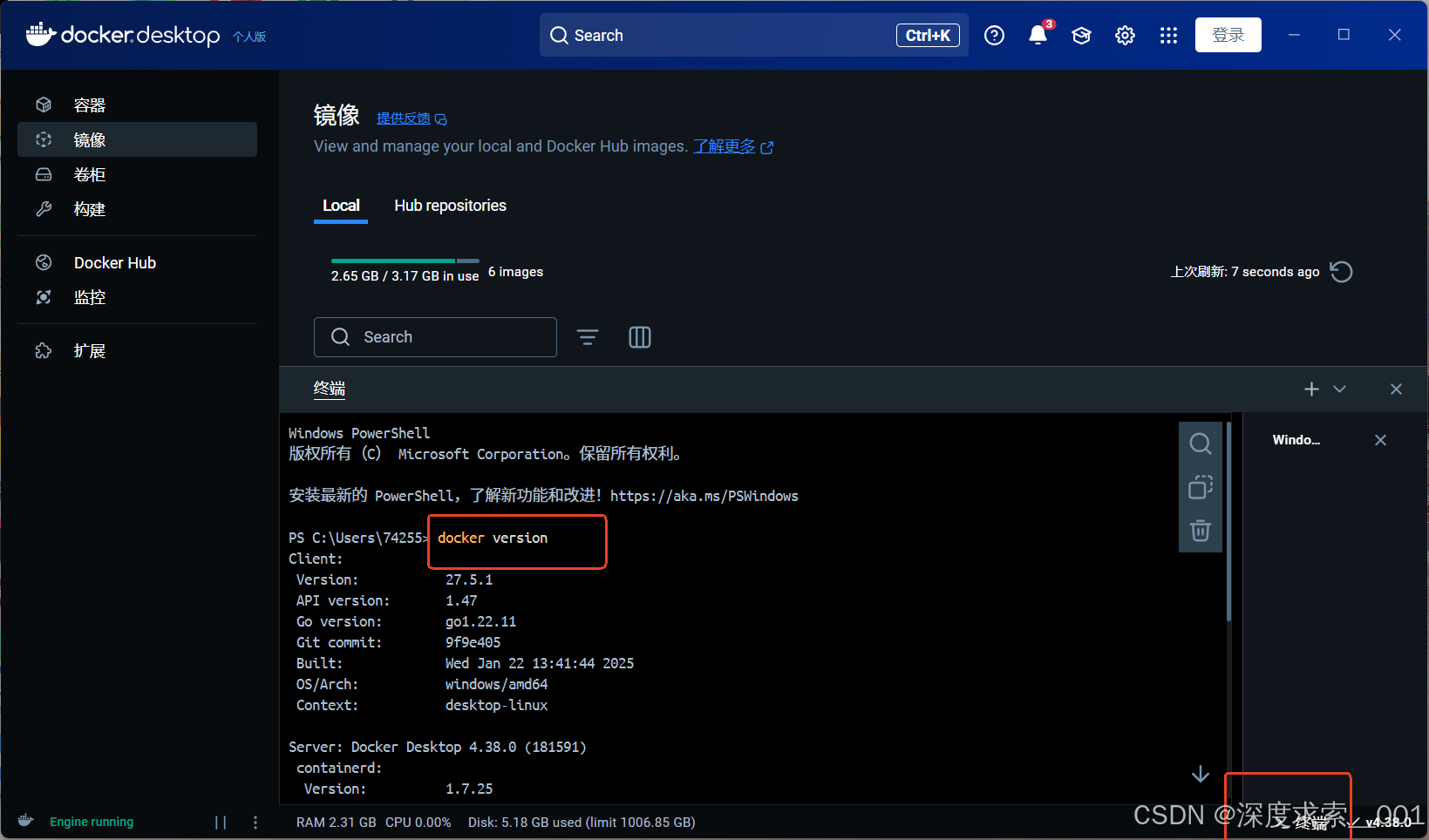
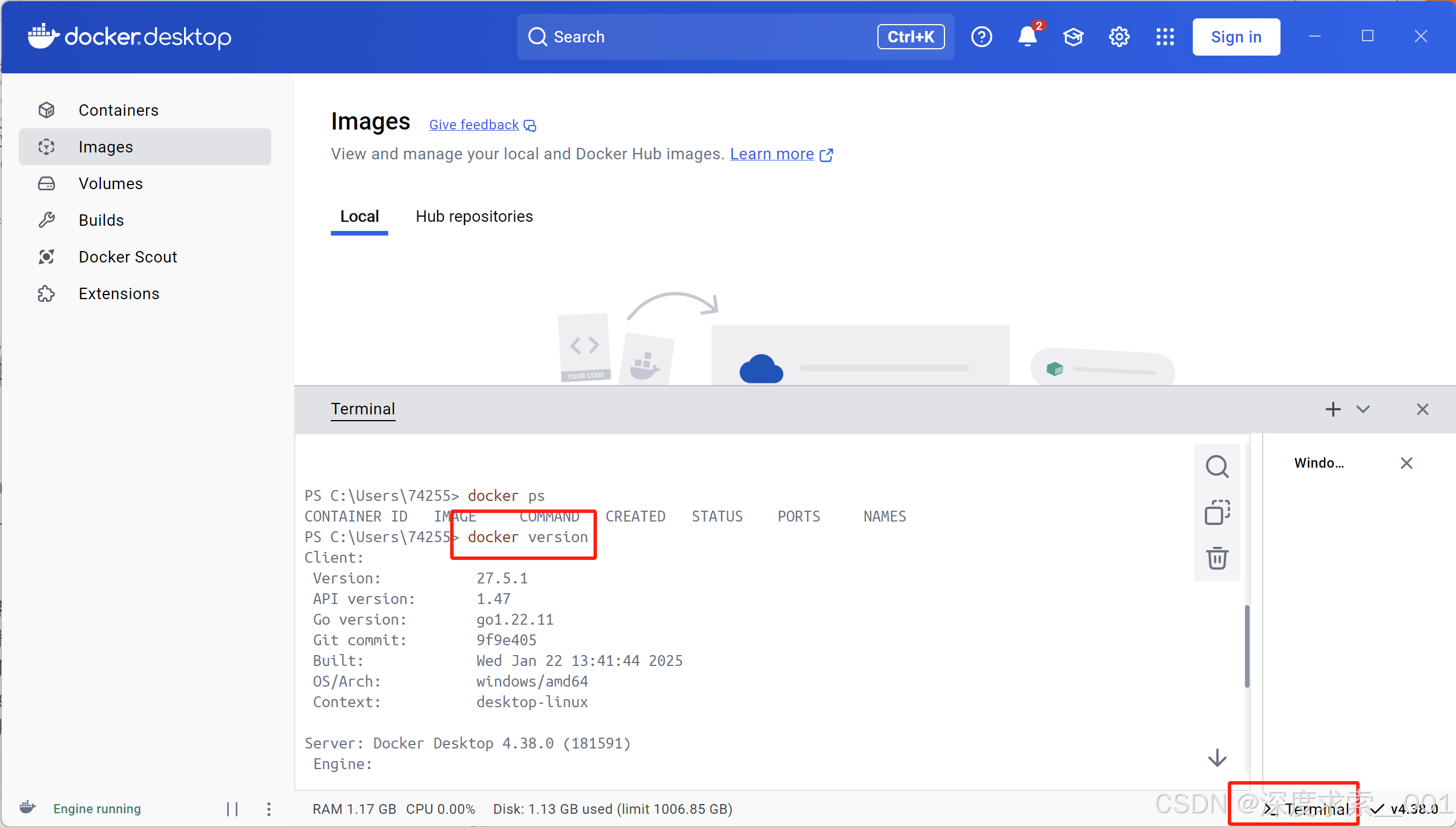
  7. 验证安装

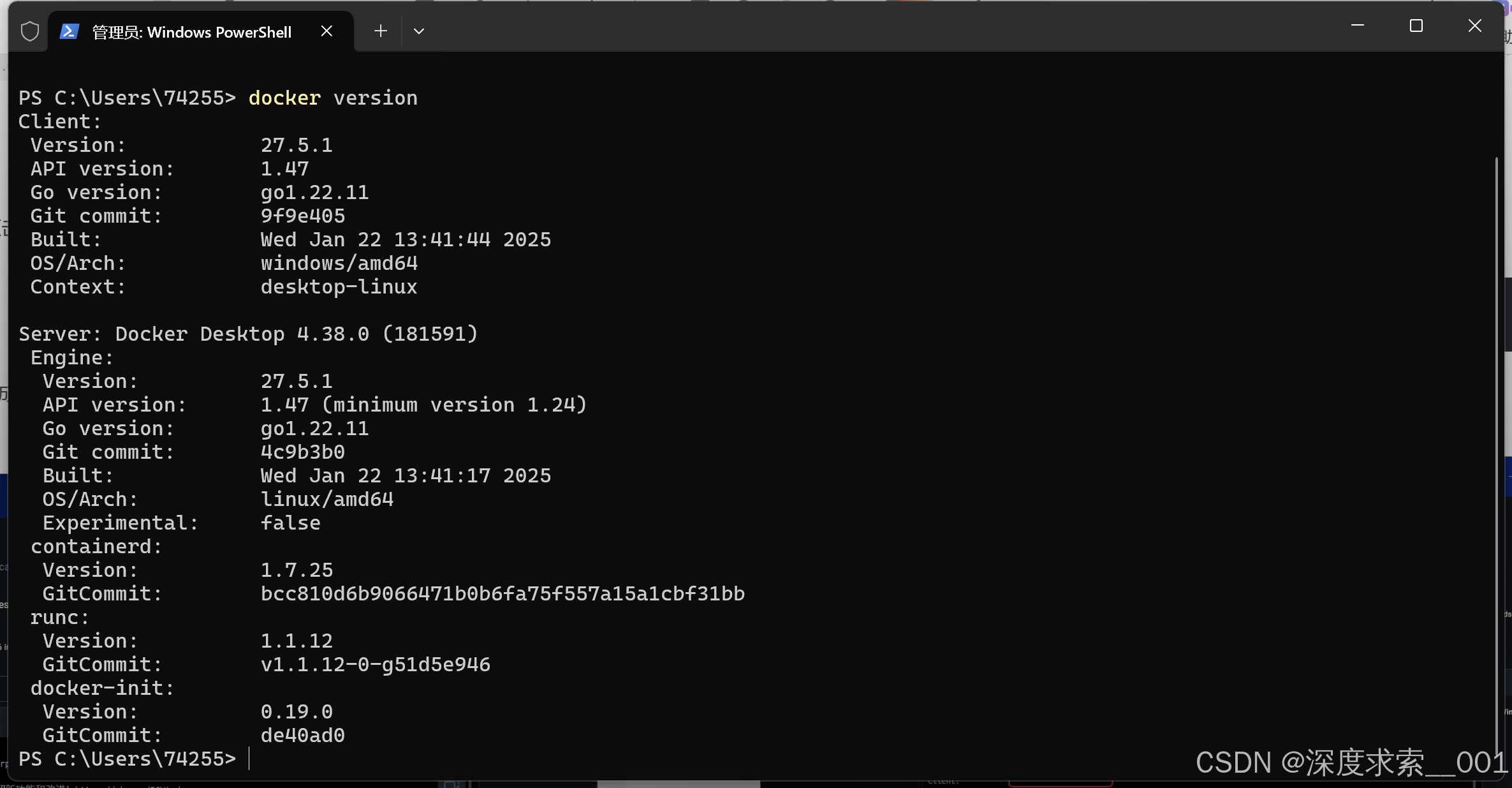
    • 打开 PowerShell(按 Win + X,然后按 A)或 WSL 终端,输入以下命令验证 Docker 是否安装成功:
      docker version
      docker run hello-world
      
    • 如果显示容器运行成功,则说明 Docker 安装完成。
      验证 Docker 安装
      Docker 运行成功

三、安装 WSL (Ubuntu)

  1. 设置 WSL 2 为默认版本

    • 在命令行中输入以下命令:
      wsl --set-default-version 2
      
  2. 安装 Ubuntu

    • 打开 PowerShell,执行以下命令安装 Ubuntu:
      wsl --install -d Ubuntu
      
    • 或者通过 Microsoft Store 搜索并安装 Ubuntu。
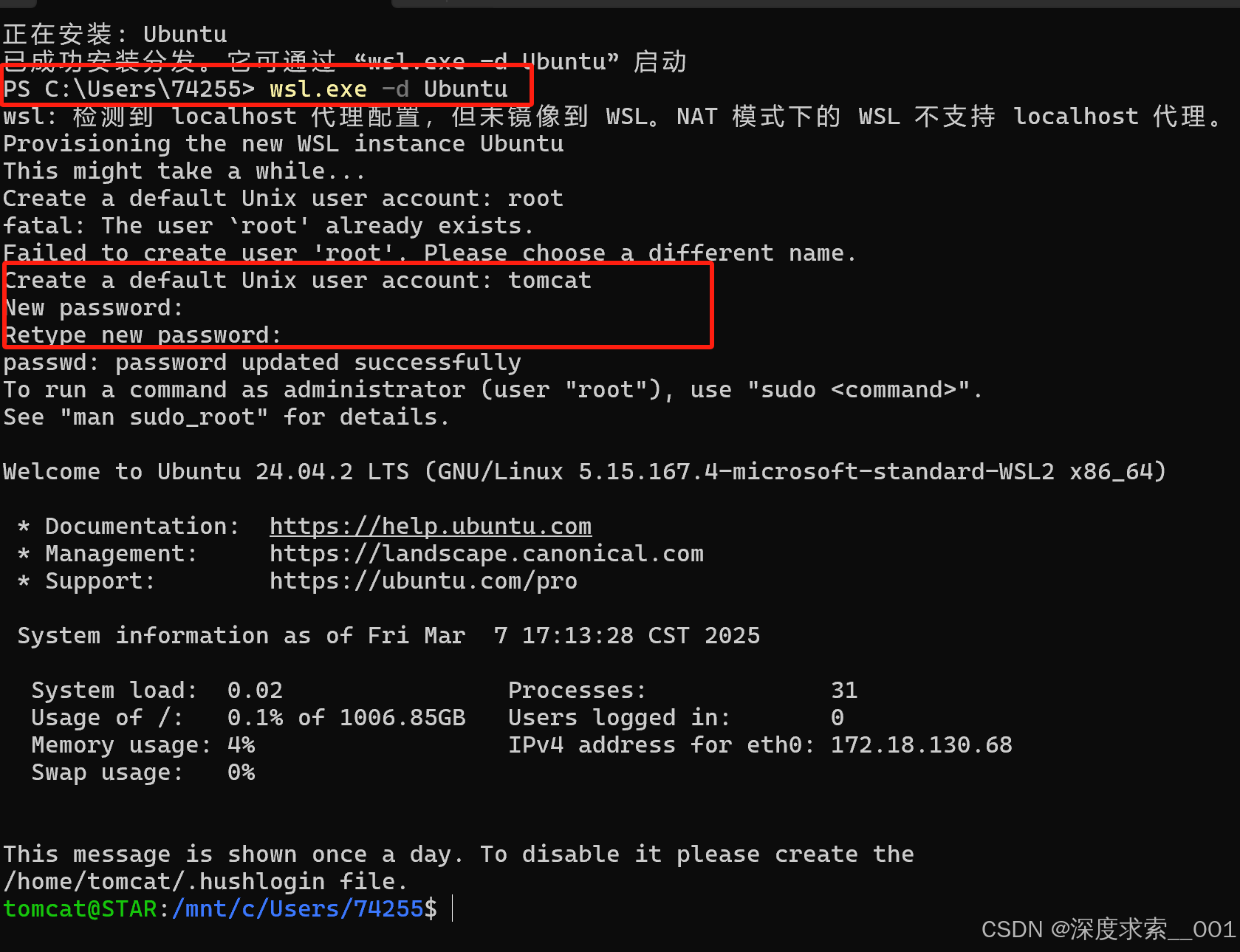
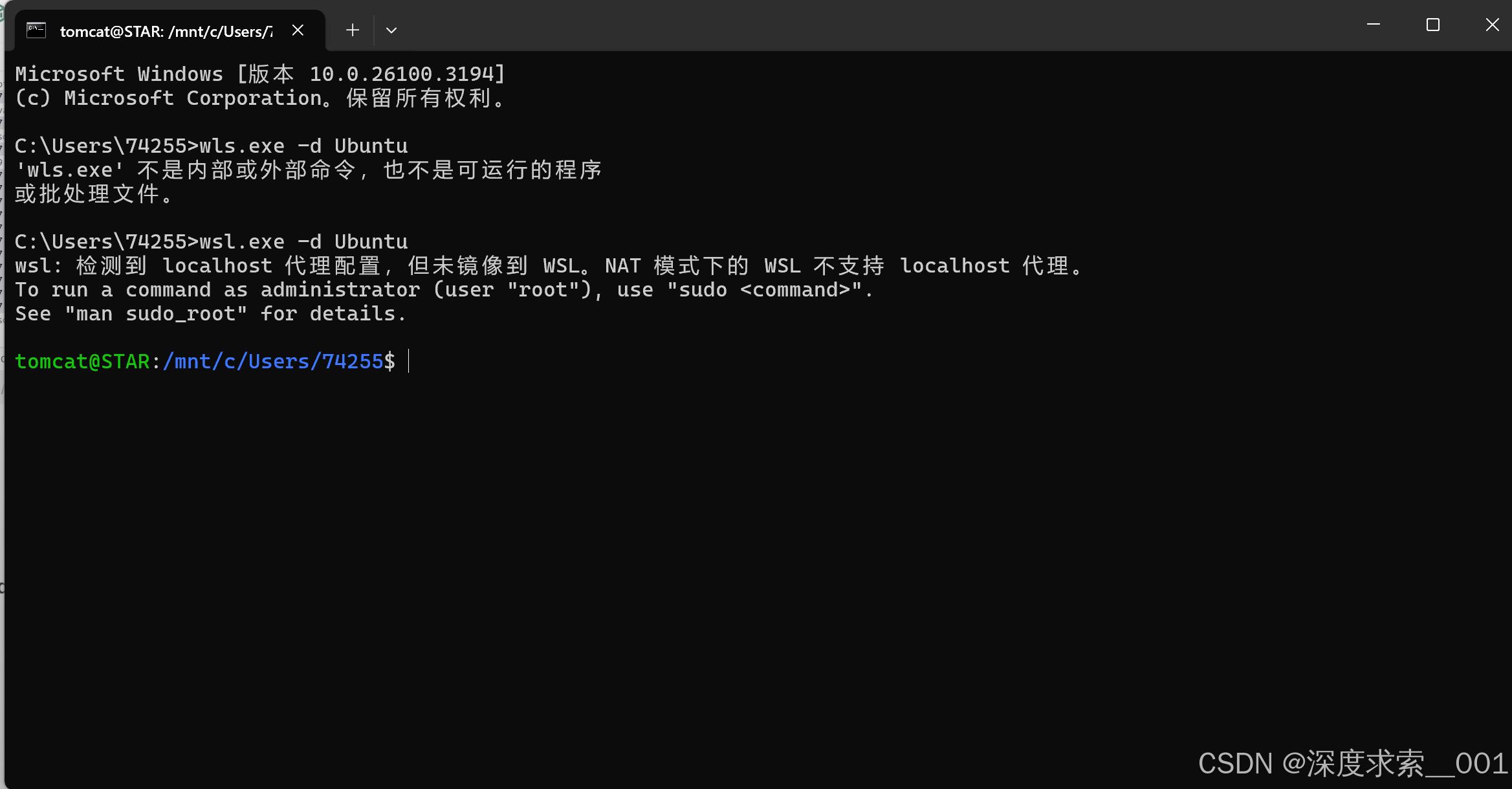
    • 安装完成后,输入 wsl.exe -d Ubuntu 启动 Ubuntu(后续进入 Ubuntu 也是使用此命令,也可以通过 FinalShell 连接本地 Linux)。
    • 创建用户 tomcat/tomcat。
      Ubuntu 用户创建

四、WSL 与 Docker Desktop 的集成配置

  1. 启用 WSL 后端

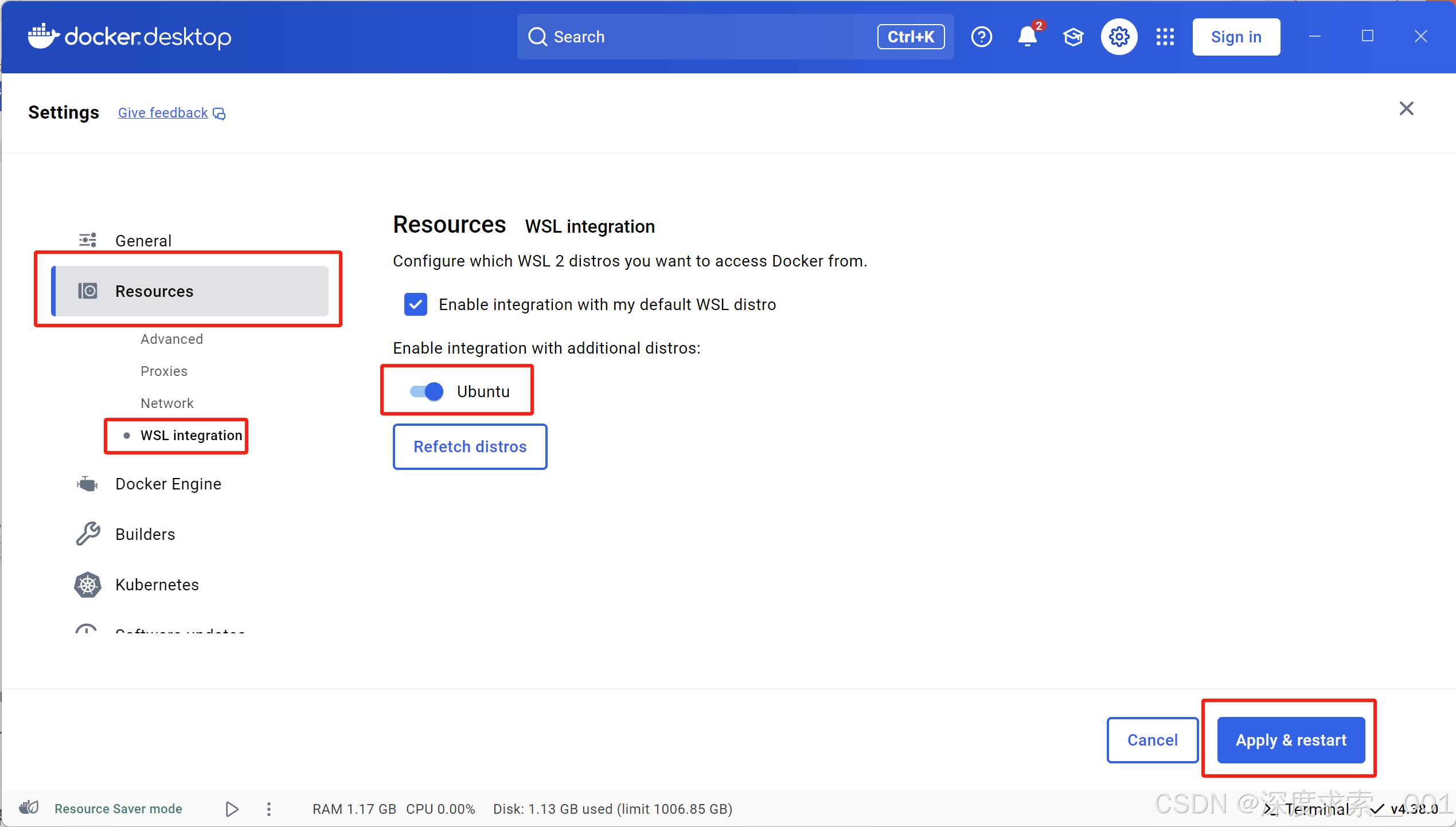
    • 打开 Docker Desktop 设置,进入 Settings > Resources > WSL Integration。
    • 勾选已安装的 WSL 发行版(如 Ubuntu),点击 Apply & Restart。
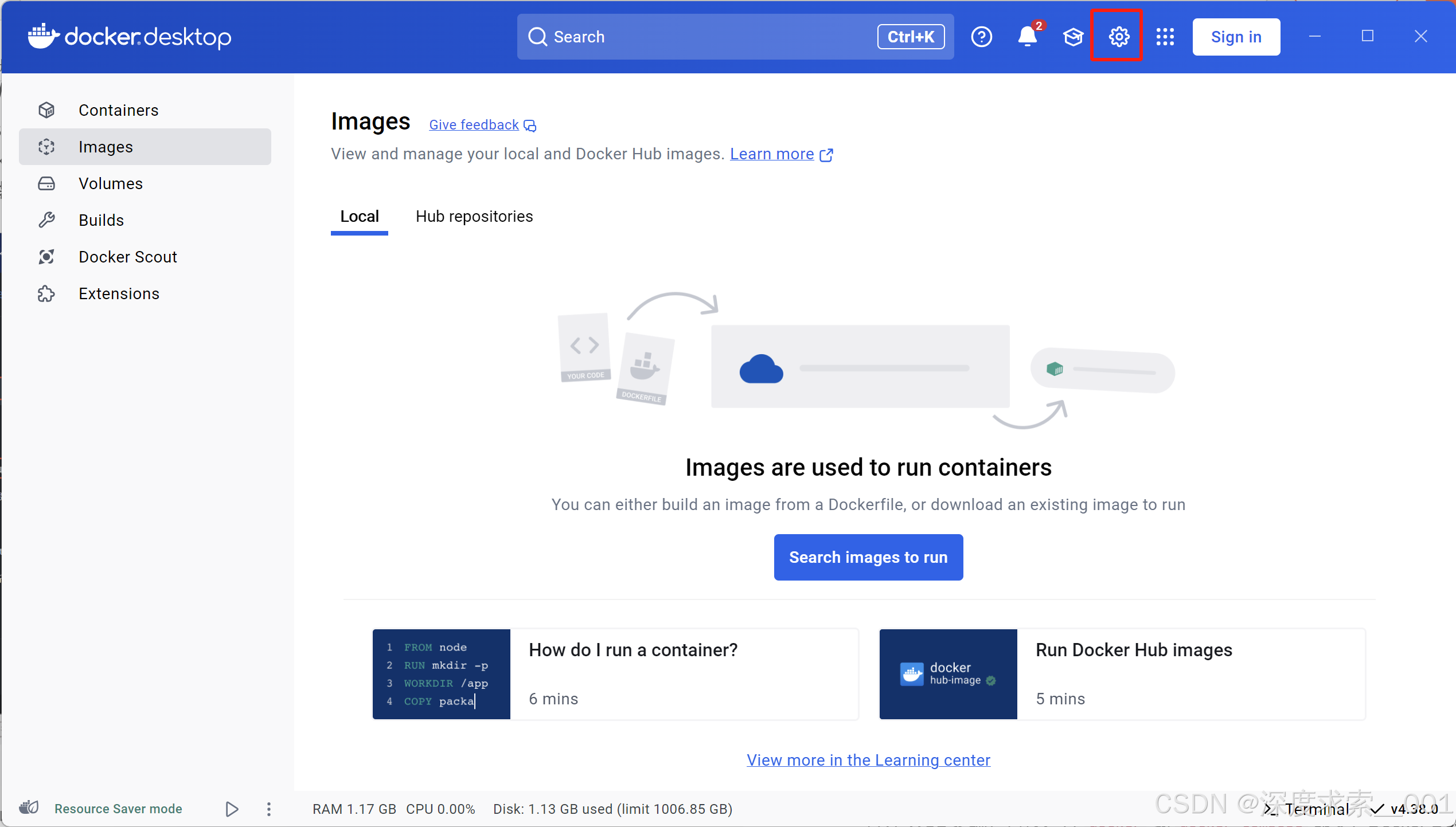
      WSL 集成配置
      WSL 集成完成
  2. 在 WSL 中使用 Docker 命令

    • 打开 WSL 终端,直接运行 docker 或 docker-compose 命令,Docker Desktop 会自动处理与 WSL 的通信。
      WSL 中使用 Docker
  3. WSL 操作 Docker

    • 进入 Ubuntu:
      # 打开命令行
      win + R,输入 cmd 并回车
      # 切换到 Ubuntu
      wsl.exe -d Ubuntu
      # 查看 Docker 信息
      docker version
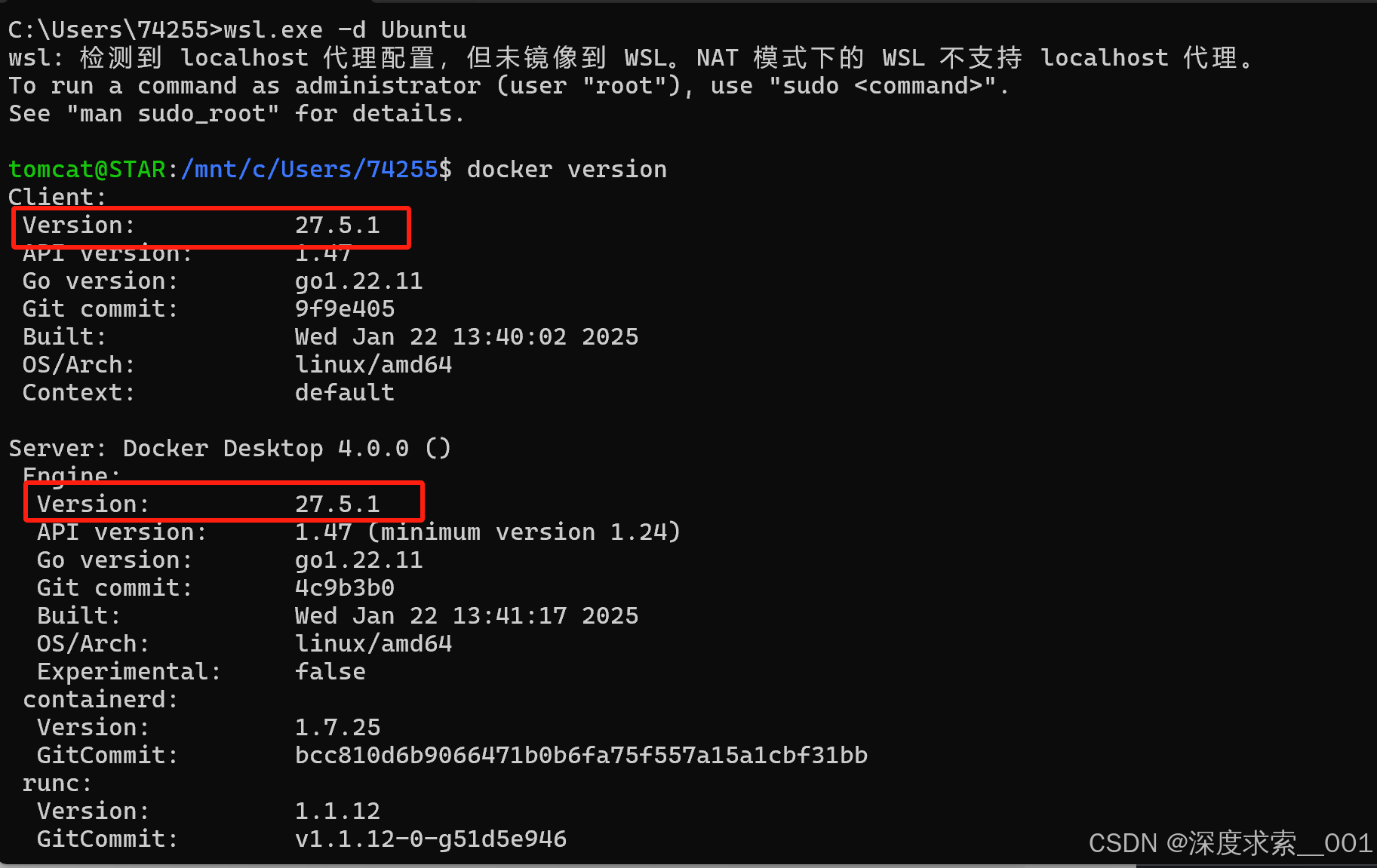
      

    WSL 操作 Docker

  4. 镜像与容器管理

    • 所有镜像和容器默认存储在 WSL 子系统中,可以通过 Docker Desktop 界面或命令行进行管理。
  5. 汉化 Docker Desktop(可选)

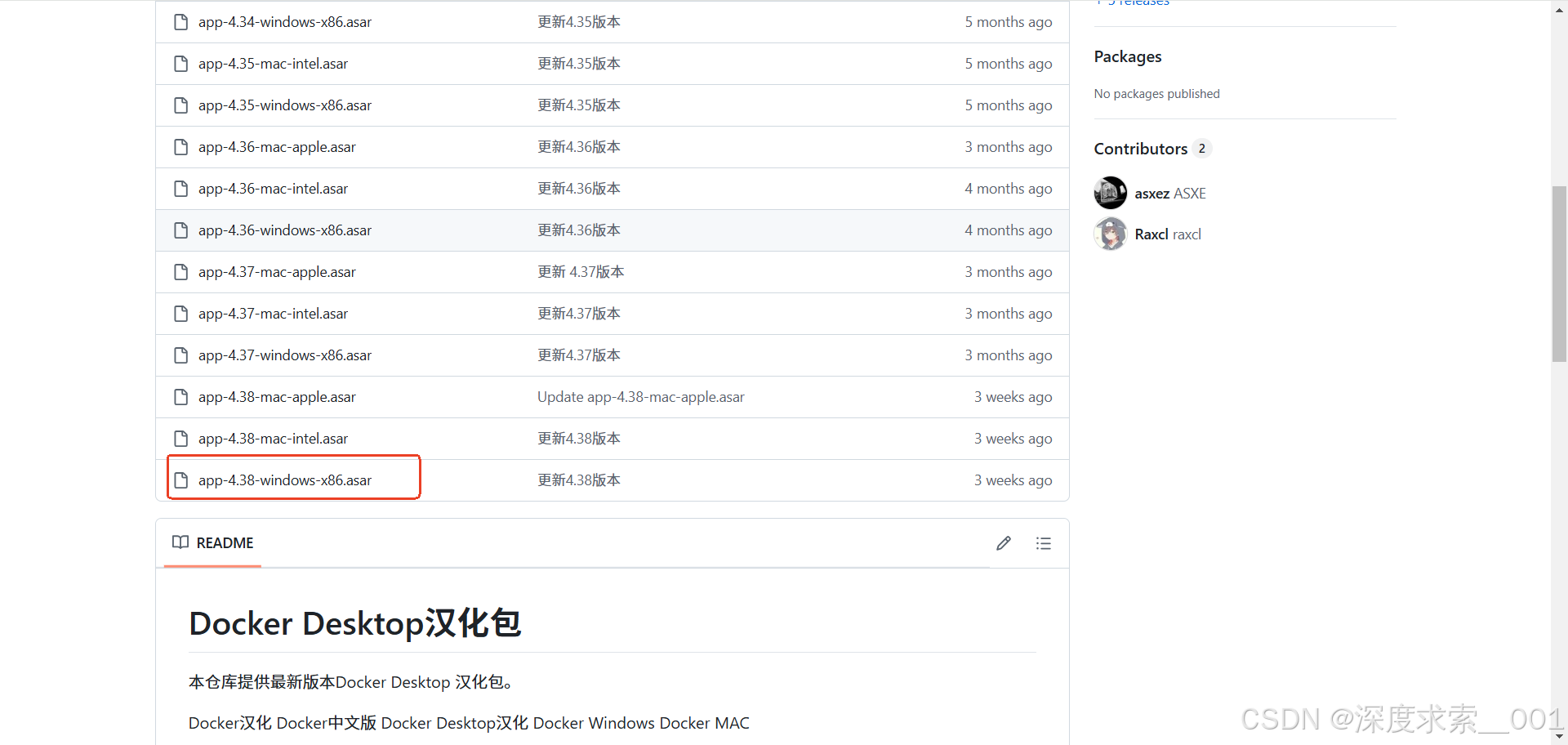
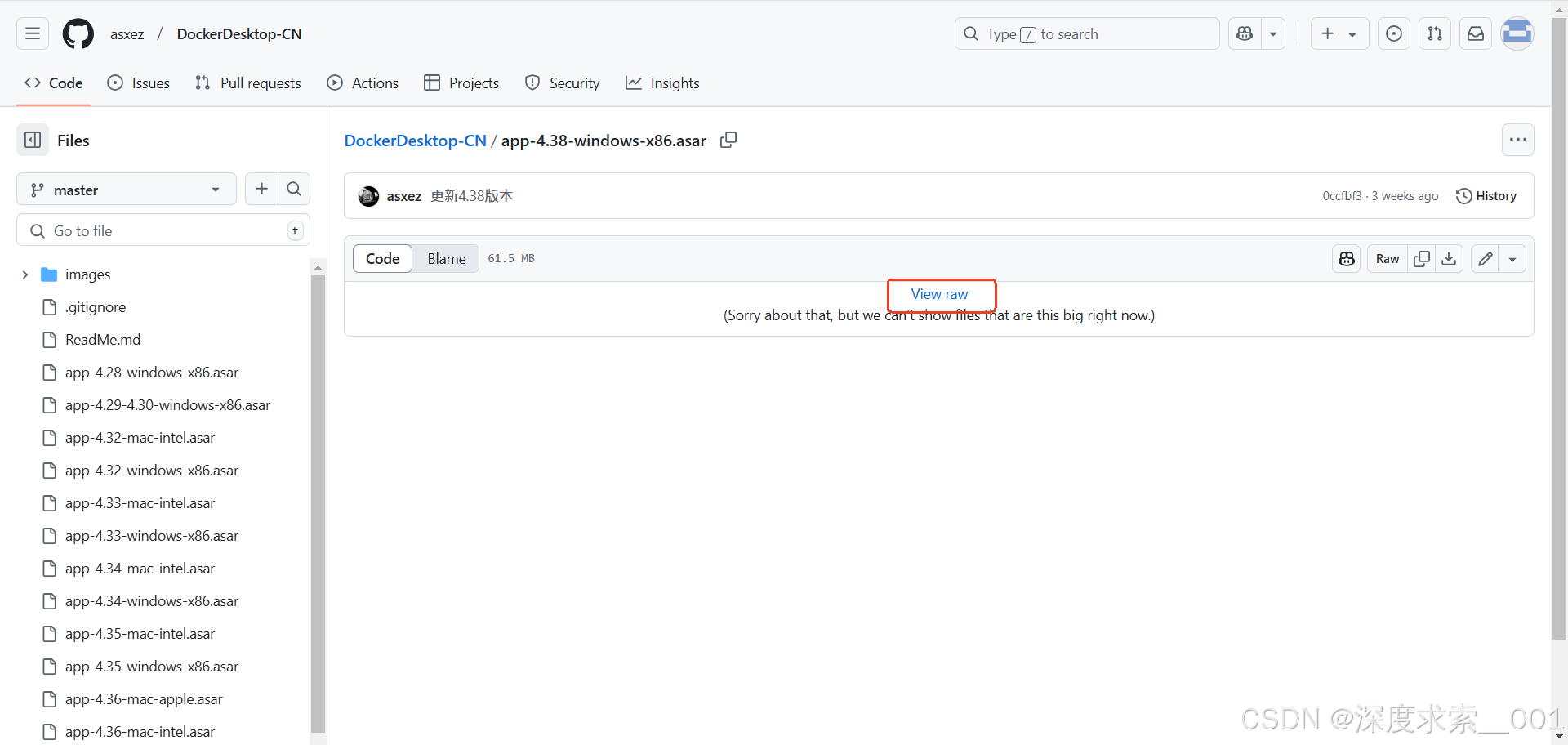
    • 访问 Docker Desktop 汉化项目。
    • 选择适合的汉化包版本并下载。
      汉化包下载
      汉化包选择
    • 进入 Docker 安装目录(默认路径为 C:\Program Files\Docker\Docker\frontend\resources)。
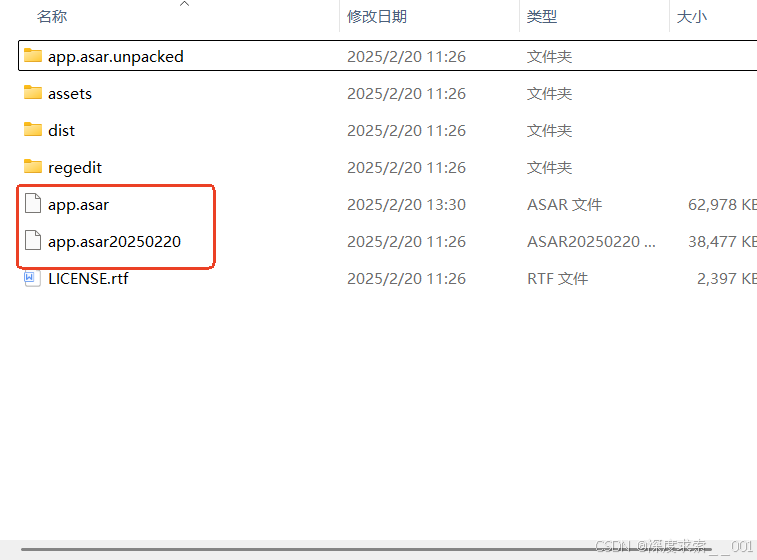
      Docker 目录
    • 备份原有的 app.asar 文件。
    • 将下载的汉化包 app-4.38-windows-x86.asar 重命名为 app.asar 并替换原文件。
    • 重启 Docker Desktop。

五、Docker Desktop 和 WSL 基础使用

  1. 下载镜像

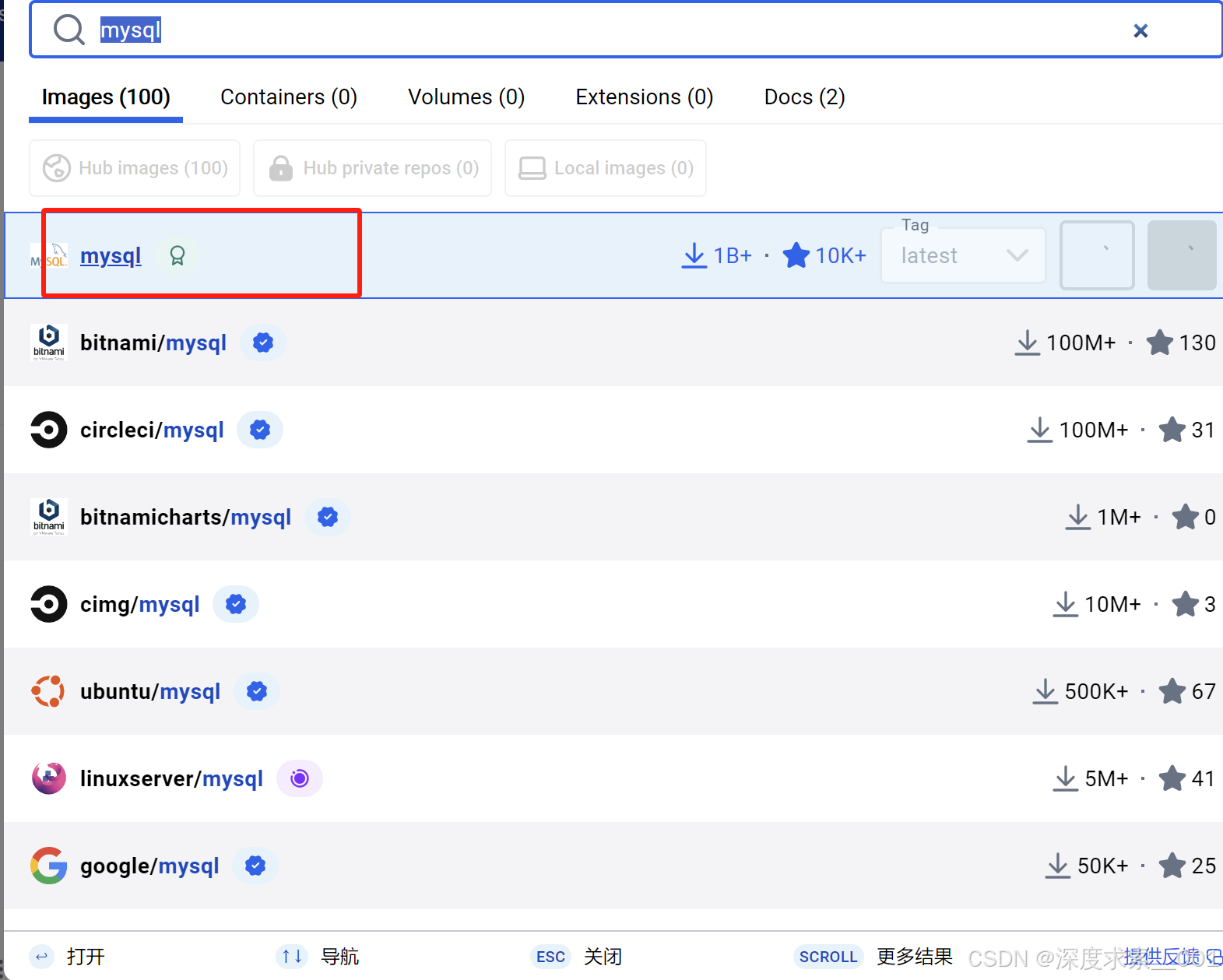
    • 在 Docker Desktop 中搜索镜像,选择版本并点击 Pull 下载。
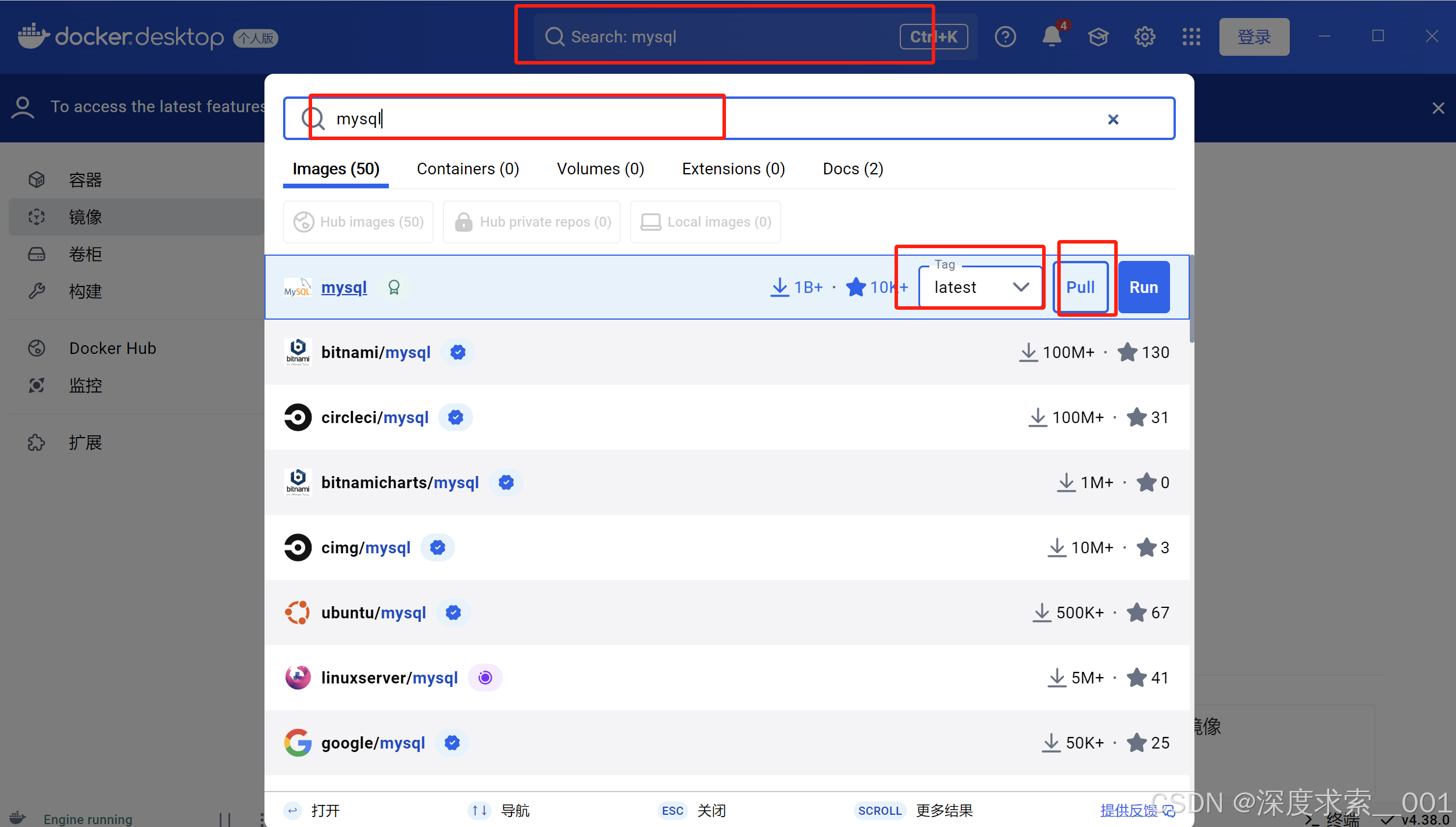
      镜像下载
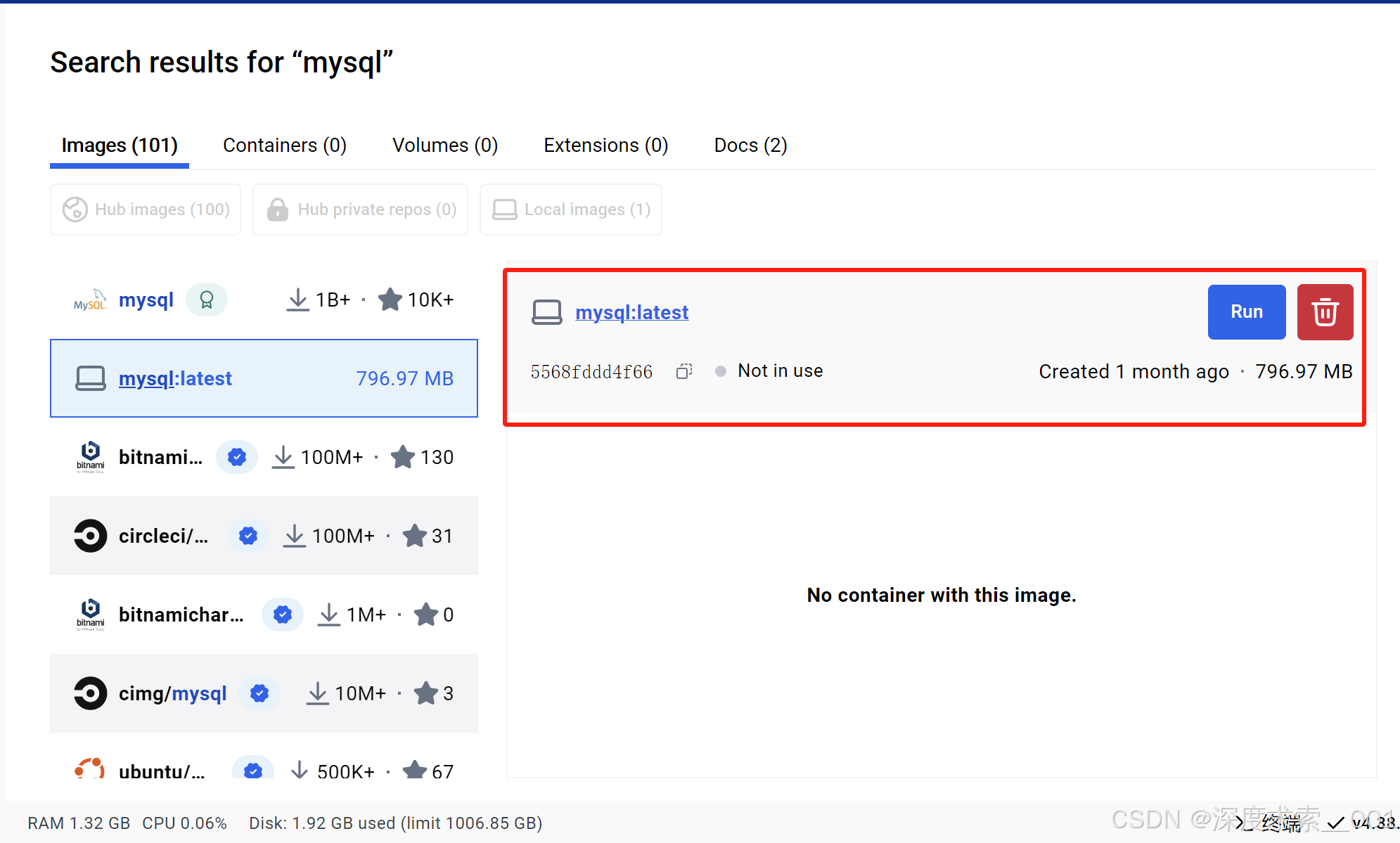
    • 点击镜像查看下载详情。
      镜像下载详情
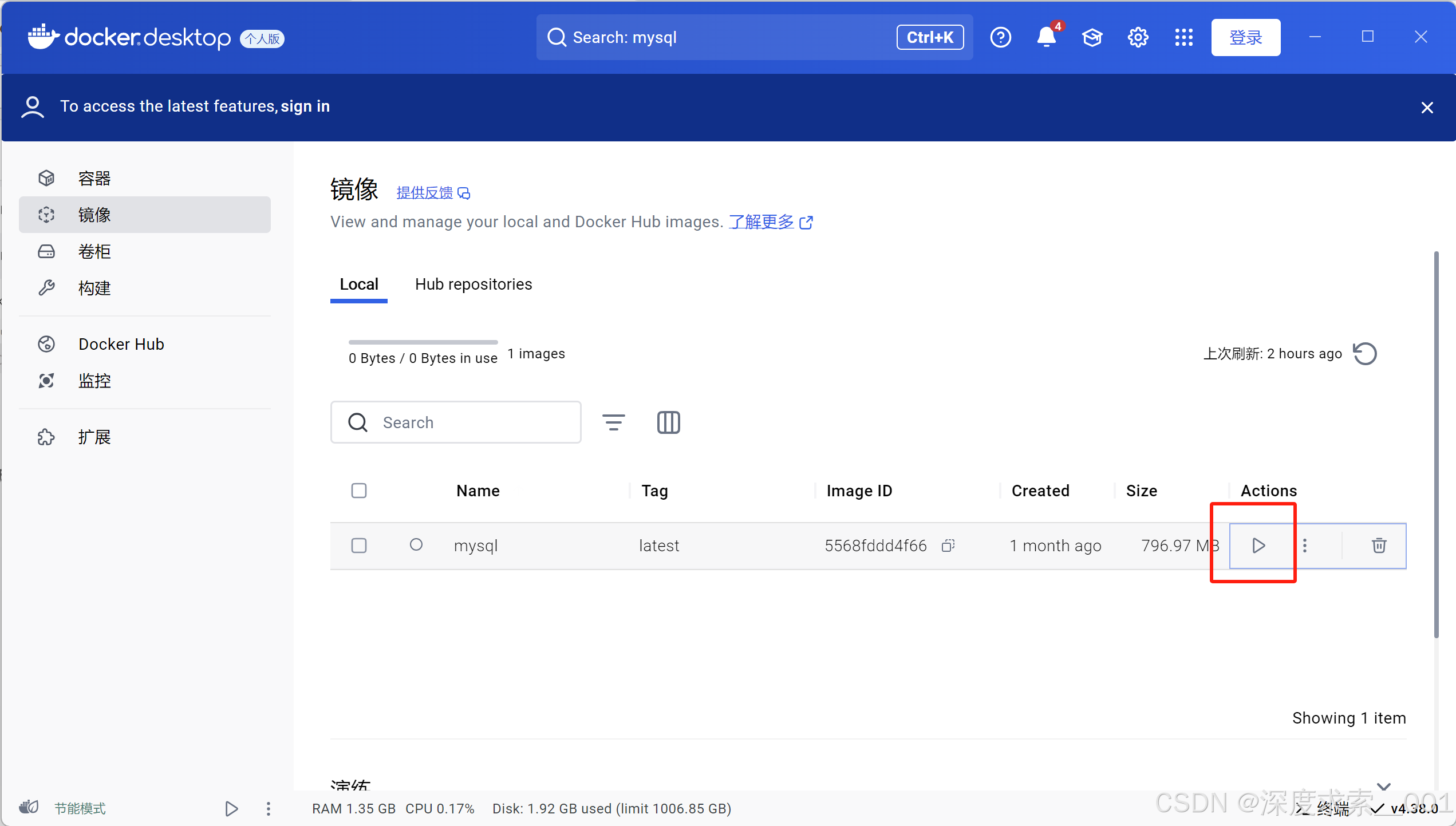
    • 下载完成后,镜像会显示在镜像列表中。
      镜像下载完成
  2. 启动镜像

    • 选择镜像并点击 Run 启动容器。
      启动镜像
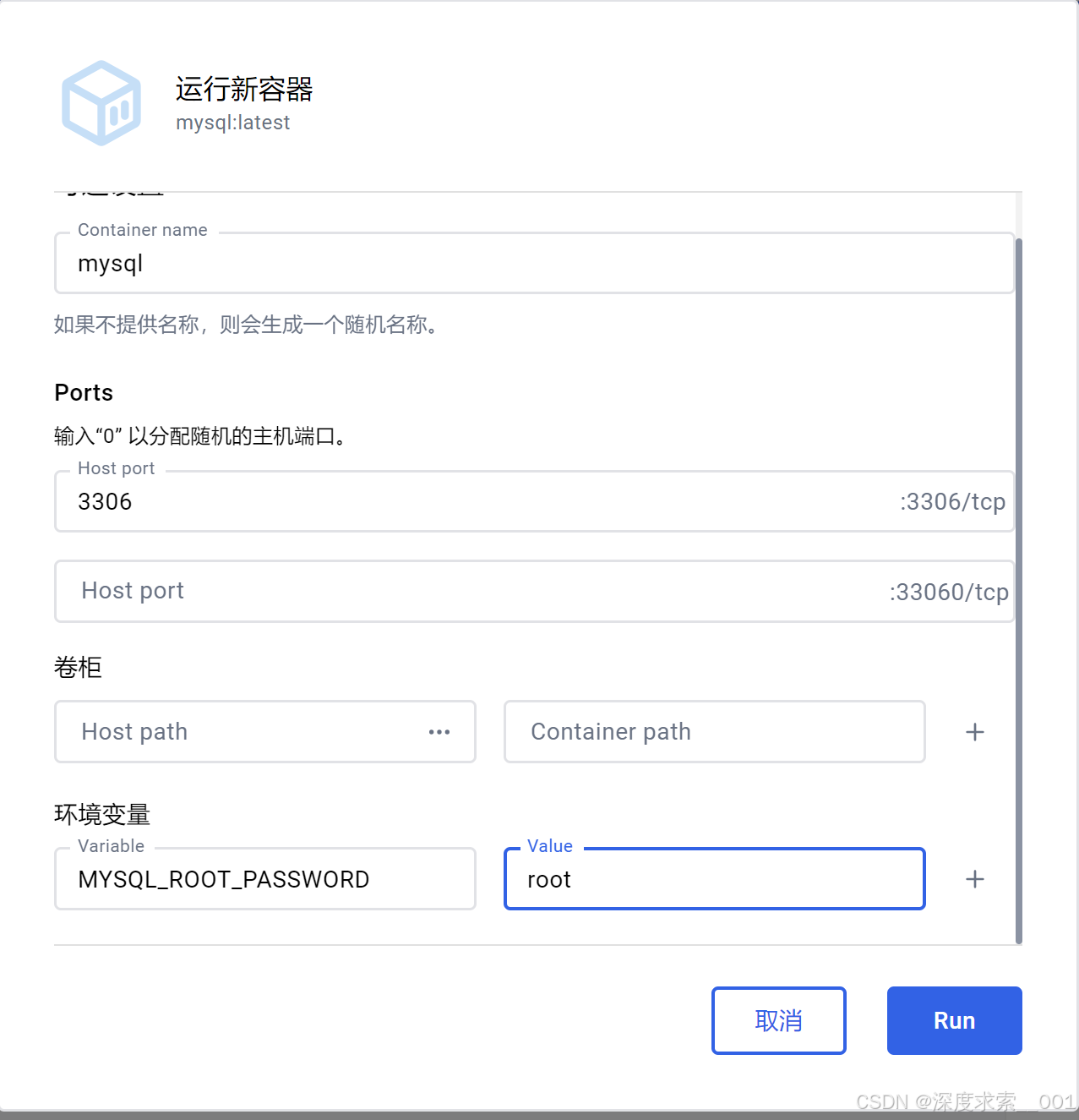
  3. 配置容器参数

    • 在启动容器时,可以配置环境变量等参数。例如,配置 MySQL 的 root 密码:
      MYSQL_ROOT_PASSWORD=root
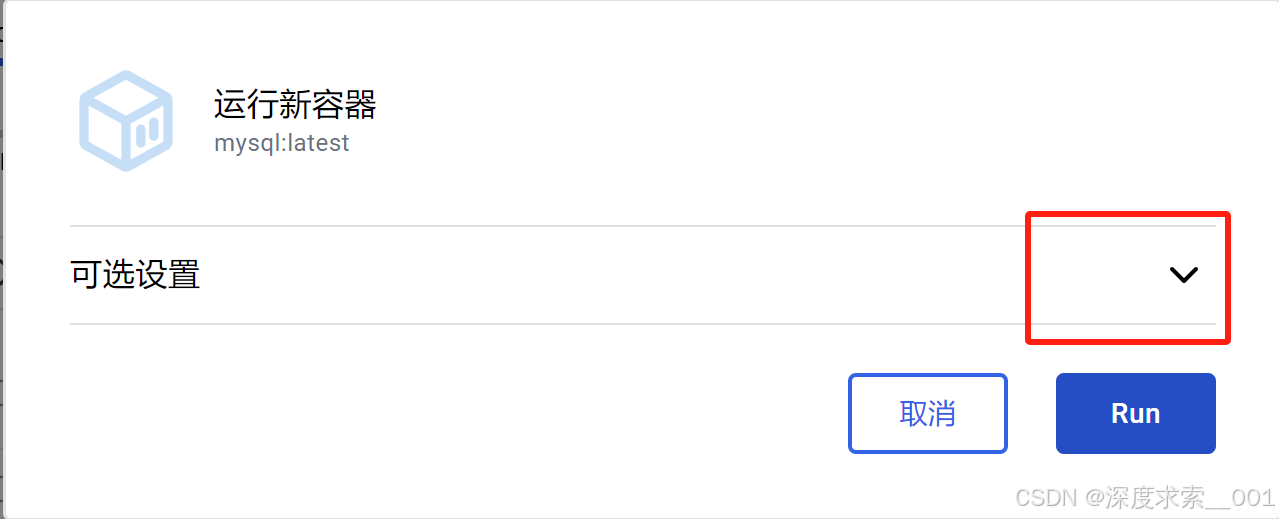
      

    配置容器参数
    配置 MySQL 参数

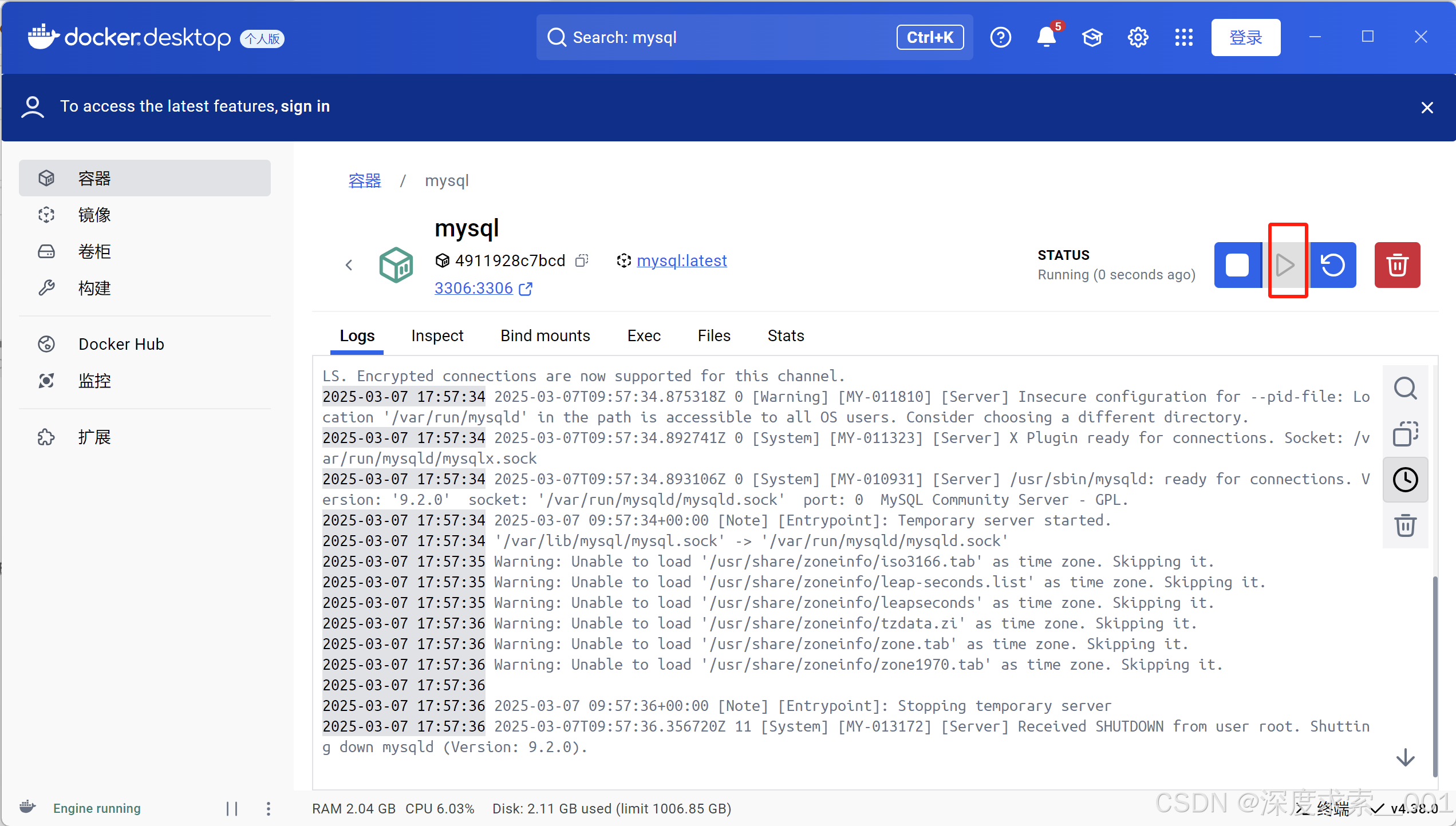
  4. 运行容器

    • 配置完成后,点击 Run 启动容器。
      运行容器
  5. 在 WSL 中查看容器

    • 进入 WSL:
      wsl.exe -d Ubuntu
      
    • 查看正在运行的容器:
      docker ps
      

    WSL 查看容器
    查看容器列表


总结

通过以上步骤,您已经成功在 Windows 上搭建了 WSL、Ubuntu 和 Docker Desktop 的集成环境。后续可以通过其他 Shell 工具(如 FinalShell)连接 Ubuntu,或者在 Docker Desktop 中直接管理容器。注意,使用 Docker 数据卷时,宿主机是 Ubuntu,即我们前面集成的环境。

后续将发布详细教程,介绍如何使用 FinalShell 连接 Ubuntu、在 Docker Desktop 中查看容器日志(无需命令行)、以及使用 Docker Compose 一键部署 MySQL、Nacos、RocketMQ、Redis 等镜像。

Linux 安装Docker完整教程(六) Docker 就像一个盒子,里面可以装很多物件,如果需要某些物件,可以直接将该盒子拿走,而不需要从该盒子中一件一件的取。Docker 容器也具有打包和传输的特性。当你需要使用某个应用程序时,你可以从镜像中创建一个新的容器实例,就像你从盒子里拿出某件物件一样。Docker从17.03版本之后分为CE(Community Edition: 社区版)和EE(Enterprise Edition: 企业版)。相对于社区版本,企业版本强调安全性,但需付费使用。这里我们使用社区版本即可。 阅读详情

相关推荐

科普:“Docker Desktop”和“Docker”以及“WSL”

- **Docker**:可以在多种操作系统上运行,包括 Linux、Windows Server 和 macOS 等。在 Linux 系统中,Docker 通常以服务的形式运行,可以通过命令行工具进行操作。在 Windows Server 上,也可以安装 Docker 引擎来支持容器化应用的部署。 - **Docker Desktop**:主要针对桌面用户,目前支持 Windows 10/11 以及 macOS 系统。它通过在桌面系统上模拟 Linux 环境,使得用户可以在本地开发和测试基于 Docker

qiy_icbc的博客 2994

Windows使用wsl安装docker-desktop

Windows使用WSL安装Docker-Desktop

qq_42168462的博客 4361

WSL 2原生Docker环境搭建:告别Docker Desktop,打造高效容器开发平台

容器化技术通过将应用及其依赖打包成标准单元,实现了环境一致性与快速部署。其核心原理基于操作系统级虚拟化,共享主机内核,相比传统虚拟机更为轻量高效。这一技术为现代软件开发和DevOps实践带来了革命性价值,尤其在微服务架构、持续集成和云原生应用场景中至关重要。在Windows平台上,借助Windows Subsystem for Linux 2 (WSL 2),开发者可以构建一个不依赖Docker Desktop的原生Linux容器环境。这种方案直接运行Docker Engine,避免了Docker Desk

weixin_30522183的博客 902

最新!Windows上安装Docker Desktop教程,并解决WSL问题并汉化

在 Windows 上安装Docker,运行时会出现WSL --updata的问题导致一直卡在docker 界面进不去,查了不少博客,原来是需要先 安装 WSL 2 并配置至少一个 Linux 发行版,才能正确运行docker Desktop。点击页面上的“Download for Windows - AMD64”按钮,以下载适用于 Windows 系统的 Docker Desktop 安装文件。如果是选择全自动安装,那么后续会弹出cmd窗口,会自动安装WSL。运行代码前要提前手动创建好对应文件夹。

qq_39843371的博客 2万+

Windows下部署OpenClaw:WSL2+Docker+Node.js全栈实践

AI Agent框架是当前低代码自动化与本地化大模型应用的核心技术形态,其本质是通过图形化编排将LLM能力接入业务系统。实现稳定运行需依赖Linux内核兼容性、容器化服务治理和现代化前端工程体系三大支柱。WSL2提供真实Linux运行时,解决syscall兼容难题;Docker Desktop实现跨平台镜像复用与网络互通;Node.js支撑React/Vite前端的热更新与技能市场扩展能力。该组合特别适配Windows用户构建安全可控的本地AI工作流平台,兼顾多国语言支持与企业级可维护性。

HJ921004的博客 533

告别Docker Desktop:在WSL 2中搭建更轻量高效的Docker开发环境

容器化技术通过将应用及其依赖打包成标准化的镜像,实现了环境的一致性和快速部署。其核心原理是利用操作系统级别的虚拟化,在共享内核的基础上提供隔离的运行环境。这项技术的价值在于极大地简化了开发、测试和运维的复杂性,提升了软件交付效率,广泛应用于微服务架构、持续集成和云原生开发。对于在Windows平台进行开发的工程师而言,传统的Docker Desktop方案因其基于Hyper-V虚拟机的架构,常面临启动缓慢、资源占用高和虚拟化冲突等问题。而Windows Subsystem for Linux (WSL) 2

weixin_34200628的博客 376

Windows下玩转Linux开发:WSL2+Ubuntu配置与终端美化实践

在Windows下运行Linux开发环境已成为开发者绕不开的效率命题。WSL2(Windows Subsystem for Linux 2)基于轻量级虚拟化原理,通过完整Linux内核让Ubuntu与Windows无缝协同,既避免双系统切换,又大幅降低传统虚拟机的资源开销。这项技术尤为适配Docker容器、CUDA加速和Ollama大模型推理等重负载场景,同时配合Windows Terminal与zsh、Powerlevel10k等终端美化和效率工具,可以打造出响应迅速、反馈清晰的跨平台工作台。对于后端开发

weixin_33754065的博客 509

WSL 2安装避坑与Docker部署实战:从Windows环境到容器化落地

在Windows平台搭建容器环境时,虚拟化技术是绕不开的基础底座。WSL 2作为微软基于轻量虚拟机实现的Linux兼容层,通过完整内核支持让Docker容器得以在Windows上原生运行,其依赖的cgroup、namespace等内核机制得到真实还原。理解WSL 2与Docker的结合原理,有助于开发者在Docker Desktop与WSL内Docker Engine之间做出合理选择,并根据镜像加速、数据卷挂载等配置优化容器运行效率。从环境准备到MySQL、Redis等常用中间件的实际部署,本文围绕虚拟化支

weixin_34082695的博客 291

安装WSL2、Docker全网最最详细教程之一

本文详细介绍了在Windows系统上安装WSL2和Docker Desktop的完整流程。主要内容包括:1)启用Windows虚拟化功能作为基础准备;2)通过自动或手动方式安装WSL内核和Linux发行版......

qq_63159036的博客 1044

Windows本地搭建Sourcegraph代码搜索平台:WSL2+Docker实战指南

Sourcegraph是一种基于代码索引的智能代码搜索与导航工具,其核心原理是构建跨仓库、跨语言的符号级语义图谱,依赖Linux内核特性(如inotify、overlayfs)和容器化运行时实现高并发索引与实时查询。该技术显著降低大型项目认知负荷,提升开发者对遗留系统、微服务架构及Monorepo的可理解性与可维护性。在Windows平台,由于原生缺乏兼容的Linux运行时与容器生态,必须借助WSL2提供轻量级内核级虚拟化支持,并通过Docker Desktop统一调度镜像、网络与存储——二者共同构成Sou

400

Windows本地AI开发环境:WSL2+Ubuntu24.04+Ollama+1panel+copaw全链路部署

WSL2(Windows Subsystem for Linux)作为微软推出的轻量级Linux内核子系统,正成为Windows平台本地大模型开发的关键基础设施。其核心原理在于通过Hyper-V运行独立Linux内核,实现与Windows主机的深度协同,但并非传统虚拟机——它默认禁用systemd、采用NAT网络、需显式授权GPU访问,且文件系统性能差异显著。这一技术特性决定了Ubuntu 24.04等新版发行版在cgroup v2、OpenCL驱动支持和systemd兼容性上的不可替代性。工程实践中,WS

benben 377

OpenClaw Docker部署指南:从WSL2到容器排错实战

容器化技术是现代AI项目部署的核心手段,它通过将应用与依赖打包进独立镜像,实现了环境隔离、跨平台一致性和快速可复现的交付方式。Docker作为最主流的容器引擎,其核心原理在于利用Linux内核的Namespace和Cgroup机制,让每个容器拥有独立的文件系统、网络和进程空间,从而彻底解决依赖冲突和部署环境差异问题。在实际工程中,容器化尤其适合需要调用浏览器、执行代码或接入IM机器人的智能体框架——这类应用对运行环境要求极高,容器不仅能提供安全边界,还能让团队协作时一键拉起相同环境。本文以OpenClaw为

weixin_34354945的博客 311

Windows系统部署Milvus向量数据库实战:WSL2+Docker+Attu全流程指南

向量数据库是一种专门用于存储、索引和检索高维向量数据的数据库系统,其核心原理是通过近似最近邻(ANN)算法,高效计算向量间的相似度(如余弦相似度、欧氏距离),从而实现对非结构化数据(如文本、图像、音频)的语义理解与检索。这一技术为AI应用带来了关键价值,使得语义搜索、智能推荐、RAG(检索增强生成)等场景得以实现,突破了传统关系型数据库在处理非结构化数据时的局限。在实际工程中,开发者常面临如何快速搭建本地开发环境的挑战,特别是在Windows平台。本文聚焦于通过WSL2和Docker技术栈,手把手指导完成M

weixin_34082789的博客 419

WSL+Docker+Dify 部署终于成功啦!

本文详细介绍了在Windows系统下通过WSL2和Docker Desktop安装部署Dify平台的完整流程。首先通过命令行安装WSL2和Ubuntu子系统,然后下载安装Docker Desktop。接着指导用户下载Dify源代码、配置环境变量文件,并解决常见的Docker镜像拉取问题。最后说明如何启动服务并通过浏览器访问本地部署的Dify平台。文章还提供了日常使用时的注意事项,包括需要先启动Docker服务才能访问平台等操作细节。整个过程涵盖了从环境准备到最终部署的所有关键步骤。

June_Swift的博客 609

Windows本地部署Dify:基于Docker的AI应用开发环境搭建指南

在 Windows 环境下,想要体验或开发基于大语言模型的应用,Dify 是一个极具吸引力的选择。它提供了一个直观的可视化界面,让开发者无需深入底层代码,就能通过拖拽和配置的方式,构建复杂的 AI 工作流,例如智能客服、内容生成或数据分析助手。然而,Dify 官方文档虽然详尽,但其部署流程涉及 Docker、WSL 等多个组件,对于初次接触的 Windows 用户来说,从环境准备到最终访问,每一步都可能遇到意想不到的“坑”。本文将扮演你的技术向导,带你从零开始,在 Windows 系统上,基于 Docker

weixin_34380948的博客 333

OpenClaw Docker部署全链路排障指南:从WSL2校验到离线部署

OpenClaw作为AI能力集成的服务中枢,依赖Docker实现环境一致性与快速交付。其核心原理是通过容器化封装Python服务、Redis队列、PostgreSQL数据库及Nginx反向代理,构建可调度的AI工作流。技术价值在于解决大模型API与微信/OnlyOffice等通道的‘最后一公里’连接问题,显著降低工程集成复杂度。典型应用场景包括Windows+WSL2本地开发、安卓Termux轻量部署、龙芯LoongArch信创适配及金融离线内网落地。本文聚焦部署阶段高频痛点——如‘openclaw cou

weixin_30824479的博客 393

Windows Docker 一键部署 Dify:告别环境冲突,快速搭建本地 AI 应用平台

最近在尝试将一些 AI 应用私有化部署到本地环境时,发现 Dify 这个开源 LLM 应用开发平台非常契合需求。它提供了可视化的编排界面,能快速构建基于大语言模型的 AI 应用。然而,在 Windows 环境下直接部署,常常会遇到 Python 环境冲突、依赖包版本不兼容、端口占用等一系列“玄学”问题,让人头疼不已。 本文将为你带来一套在 Windows 系统上,基于 Docker 和 Docker Compose 一键部署 Dify 的完整实战方案。通过容器化技术,我们将彻底告别环境配置的烦恼,实现快速、

weixin_30617797的博客 413

Windows下Podman安装全链路指南:WSL2环境配置与优化

Podman 是一款无守护进程、支持 rootless 运行的容器引擎,其核心原理基于 Linux 命名空间和 cgroups 实现隔离,技术价值在于替代 Docker Desktop 实现轻量、安全、开源的本地容器开发。在 Windows 平台,Podman 无法独立运行,必须依托 WSL2 提供的完整 Linux 内核能力——这决定了所有安装问题本质是 WSL2 环境就绪性问题。典型应用场景包括前端/后端开发者在 Windows 上无缝运行 docker-compose.yml、企业 DevOps 团队

weixin_30608503的博客 380
上一篇: docker安装部署mysql,redis,rocketmq,nacos详细教程,附部分基础命令
下一篇: wsl集成docker desktop环境下使用docker-compose一键部署mysql,nacos,redis,mq详细教程(服务器同理)
老星*
博客等级 码龄5年 271粉丝 61原创
评论
成就一亿技术人!
拼手气红包6.0元
还能输入1000个字符
 
 条评论被折叠 查看
添加红包

请填写红包祝福语或标题

个

红包个数最小为10个

元

红包金额最低5元

当前余额3.43元 前往充值 >
需支付:10.00元
成就一亿技术人!
领取后你会自动成为博主和红包主的粉丝 规则
hope_wisdom
发出的红包

打赏作者

老星*

感谢支持!!!!

¥1 ¥2 ¥4 ¥6 ¥10 ¥20
扫码支付:¥1
获取中
扫码支付

您的余额不足,请更换扫码支付或充值

打赏作者

实付元
使用余额支付
点击重新获取
扫码支付
钱包余额 0

抵扣说明:

1.余额是钱包充值的虚拟货币,按照1:1的比例进行支付金额的抵扣。
2.余额无法直接购买下载,可以购买VIP、付费专栏及课程。

余额充值