免费在VMware上安装Linux版本Ubuntu 24.04.1 Live Server并配置网络

VMware 虚拟机安装 Linux 系统 1.VMware 虚拟机是什么VMware 虚拟机是一种“虚拟 PC”软件,可以在一台机器上同时运行二个或更多 Windows、DOS、LINUX系统。提供用户可在单一的桌面上同时运行 不同的操作系统,和进行开发、测试、部署新的应用程序的最佳解决方案。2.VMware Workstation软件特色– 可以将Windows 8.1物理PC转变为虚拟机;Unity模式增强,与Windows 8.1 UI更改无缝配合工作; 阅读详情
AI摘要

本文详细介绍了如何在VMware上免费安装Linux版本的Ubuntu 24.04.1 Live Server,并对网络进行配置。包括准备工作、创建虚拟机、安装Ubuntu Server、配置网络模式和静态IP,以及解决常见问题的步骤。通过这些步骤,读者可以搭建一个可远程连接的Linux服务器环境。

免费在VMware上安装Linux版本Ubuntu 24.04.1 Live Server并配置网络的步骤如下:


一、准备工作

  1. 下载ISO镜像
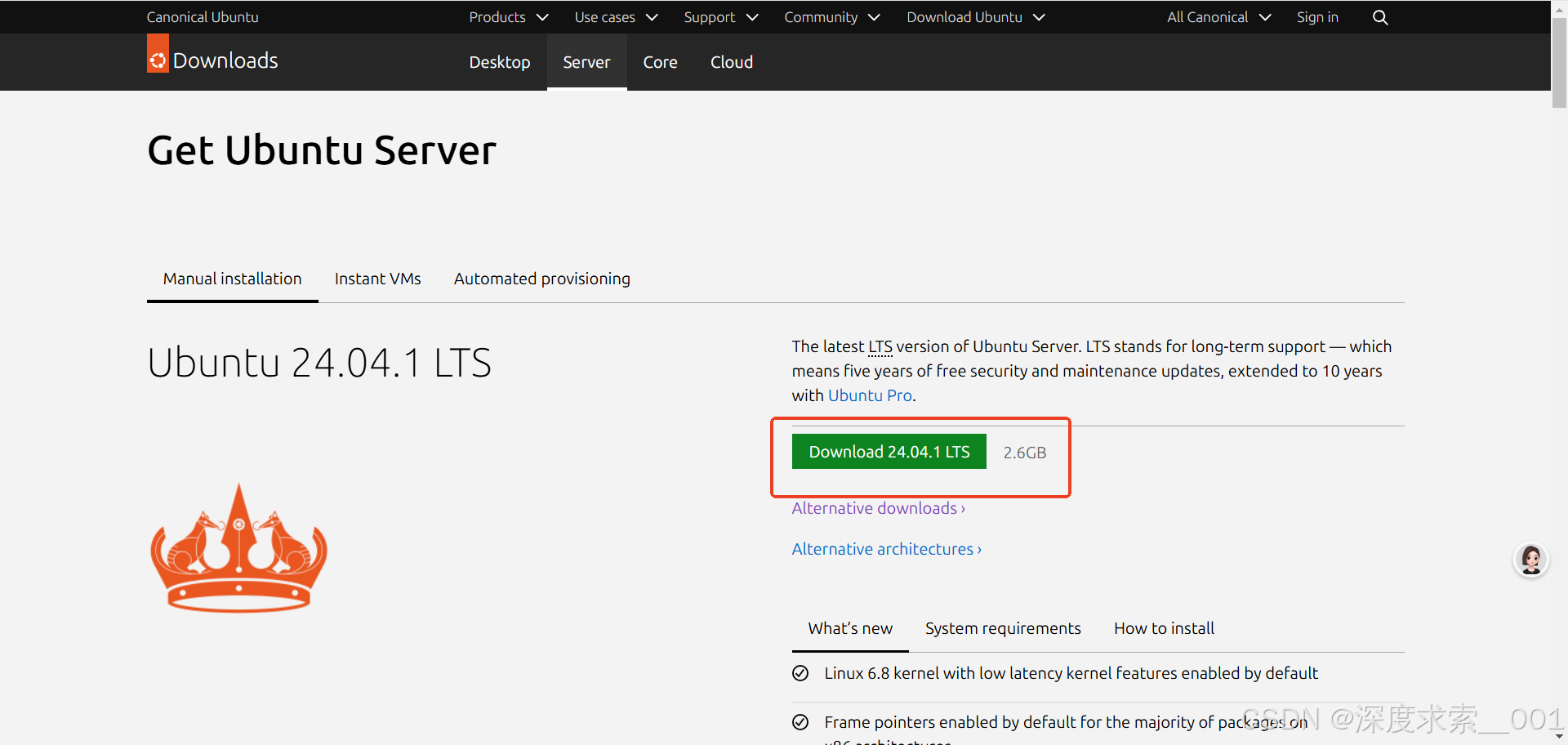
    访问Ubuntu官网下载 ubuntu-24.04.1-live-server-amd64.iso。
    在这里插入图片描述

  2. 安装VMware
    确保已安装VMware Workstation(Windows/Linux)或 Fusion(macOS)。(后面会出一期安装vmware虚拟机教程)


二、创建虚拟机

  1. 新建虚拟机

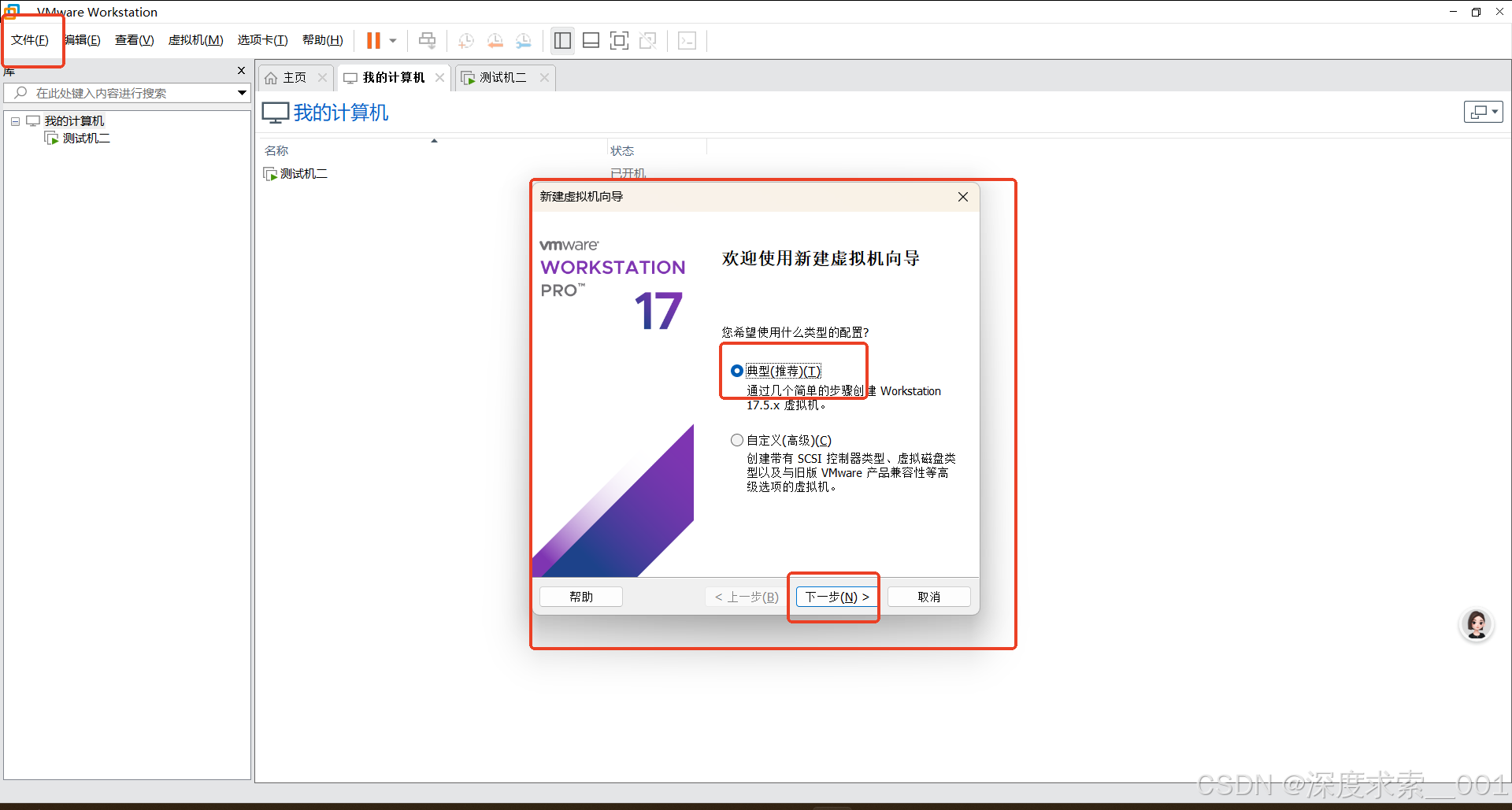
    • 打开VMware,选择 文件 > 新建虚拟机。
    • 选择 典型(推荐),点击 下一步。
      在这里插入图片描述
  2. 选择ISO镜像

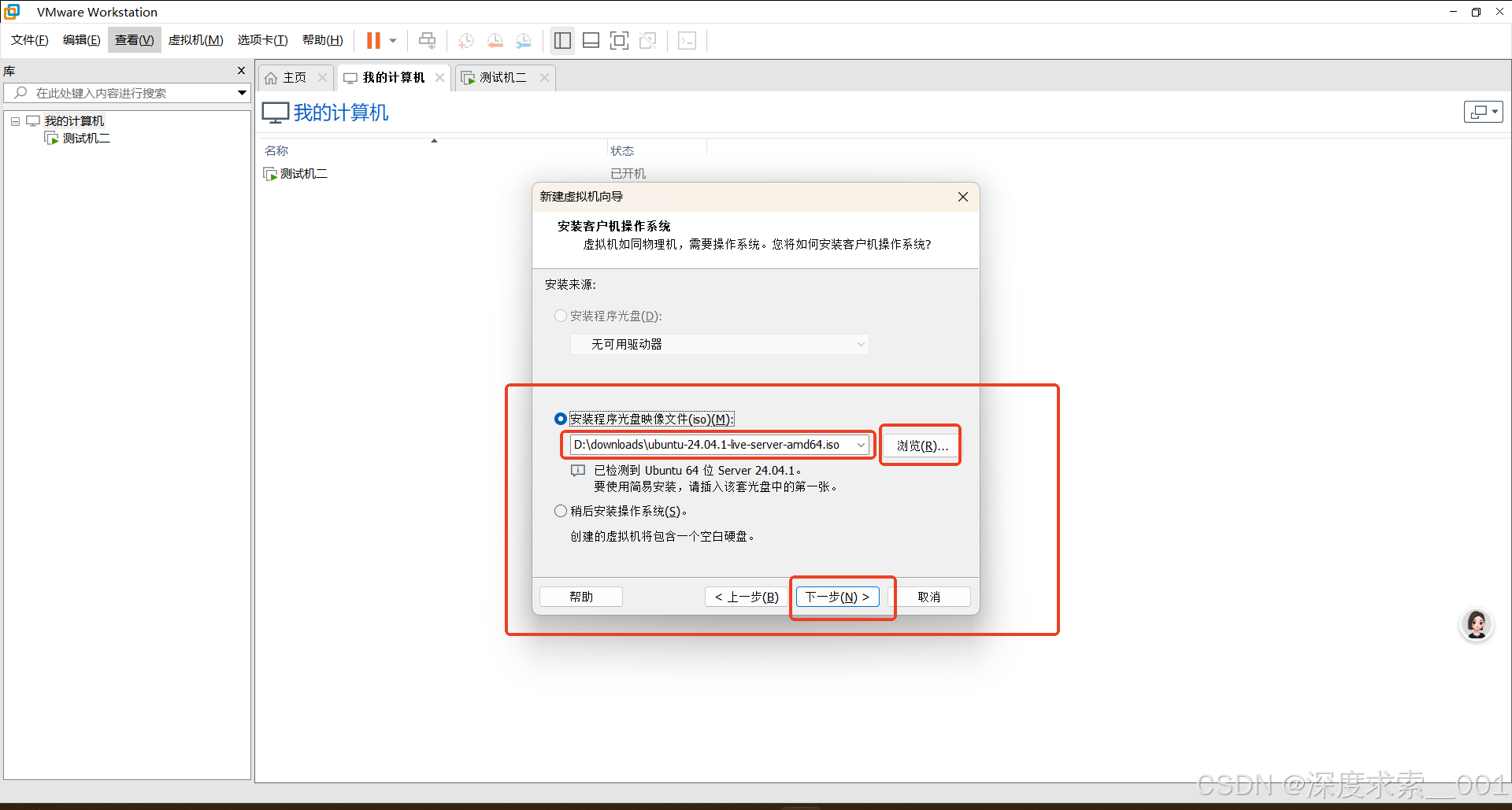
    • 选择 安装程序光盘映像文件(iso),点击 浏览 找到下载的ISO文件,点击 下一步。
      在这里插入图片描述
  3. 设置虚拟机名称和存储路径

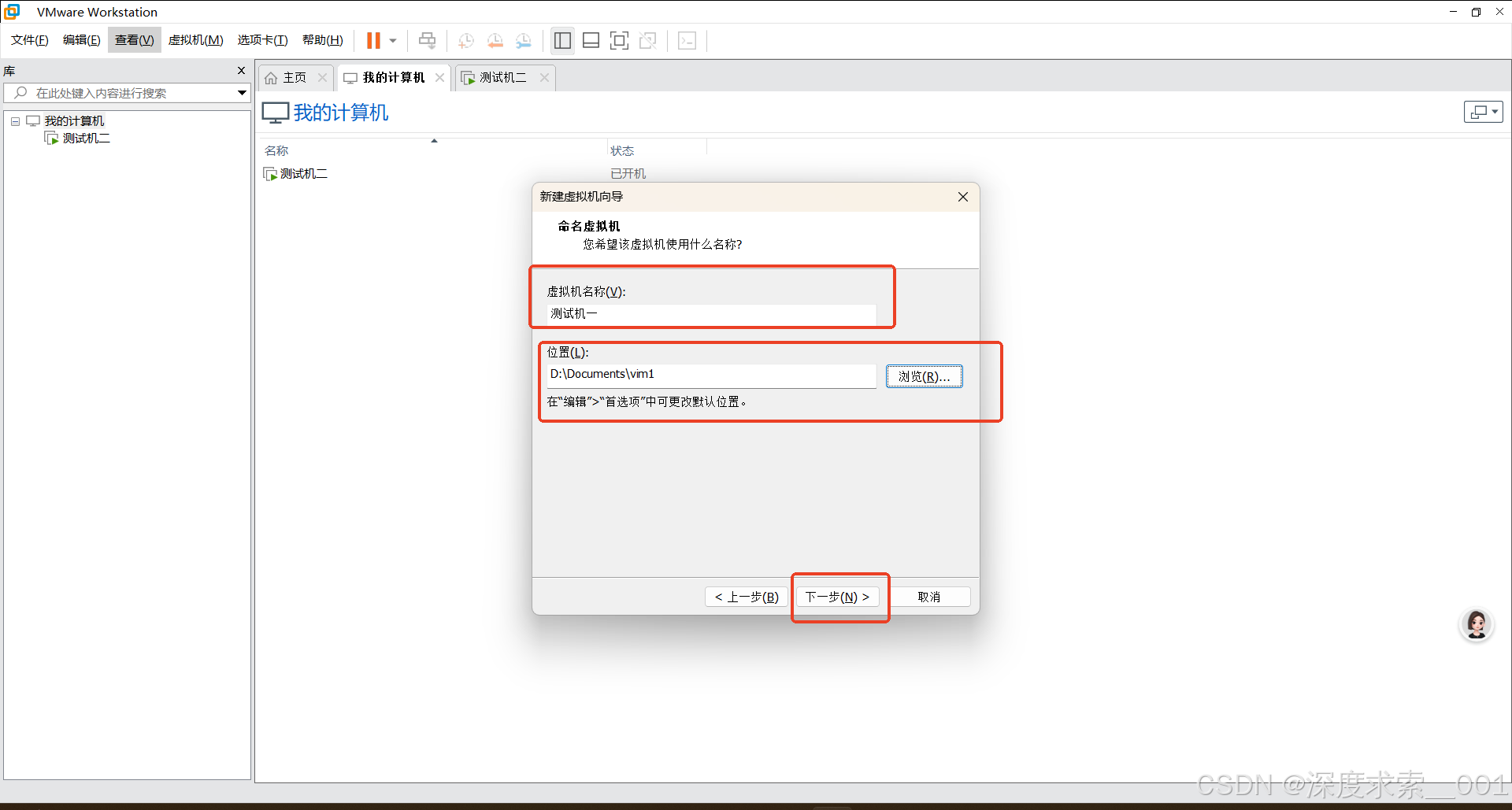
    • 输入虚拟机名称(如 测试机一),选择存储位置,点击 下一步。
      在这里插入图片描述
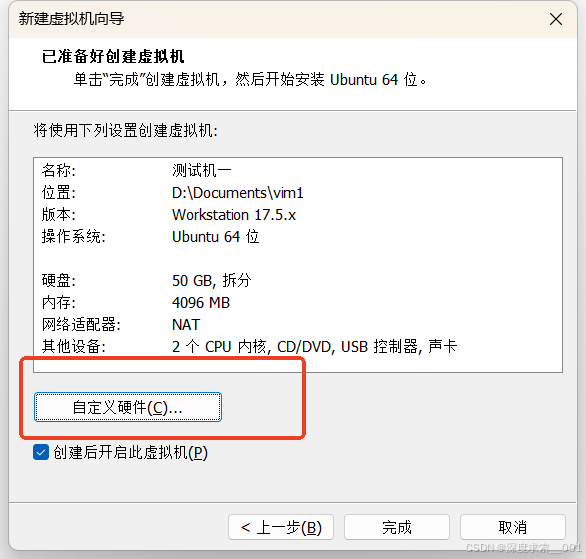
  4. 分配硬件资源

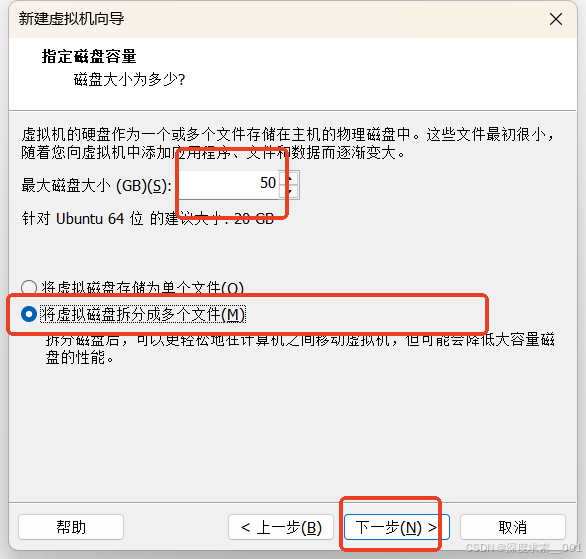
    • 最大磁盘大小: 建议至少 20GB

    • 将虚拟磁盘拆分成多个文件

    • 点击下一步


    • 点击自定义硬件
      在这里插入图片描述

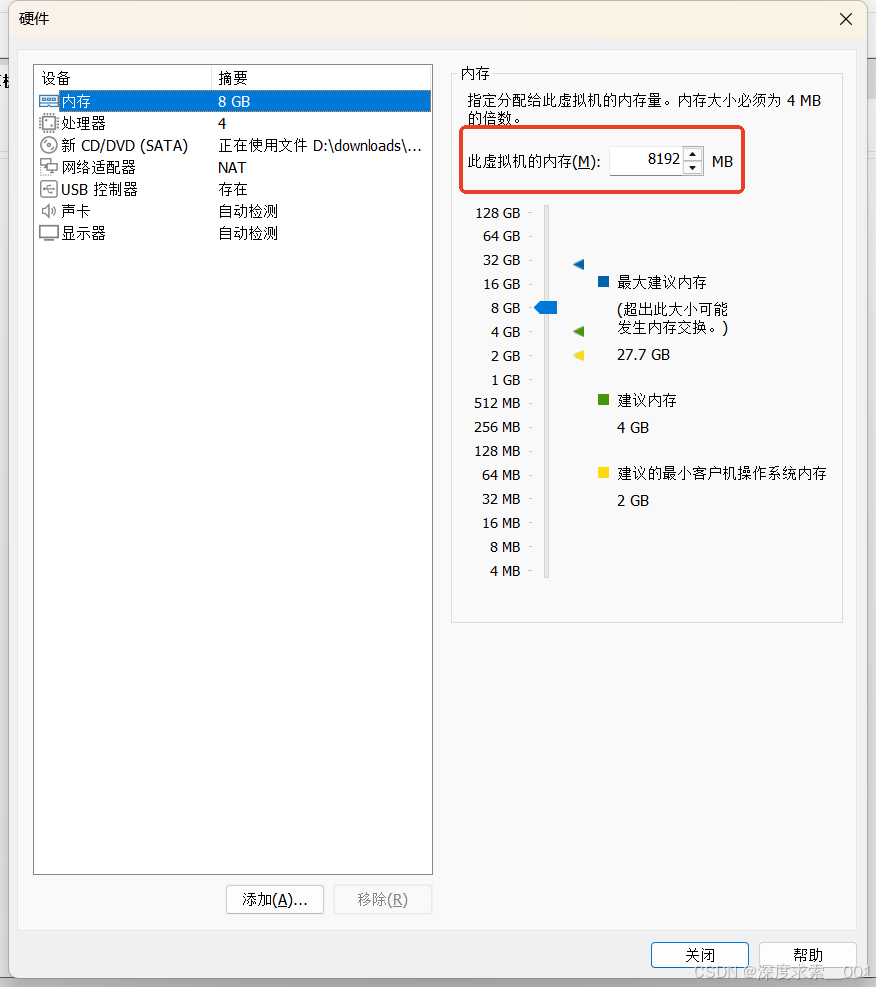
    • 内存: 至少 2GB(推荐4GB)。

    • 在这里插入图片描述

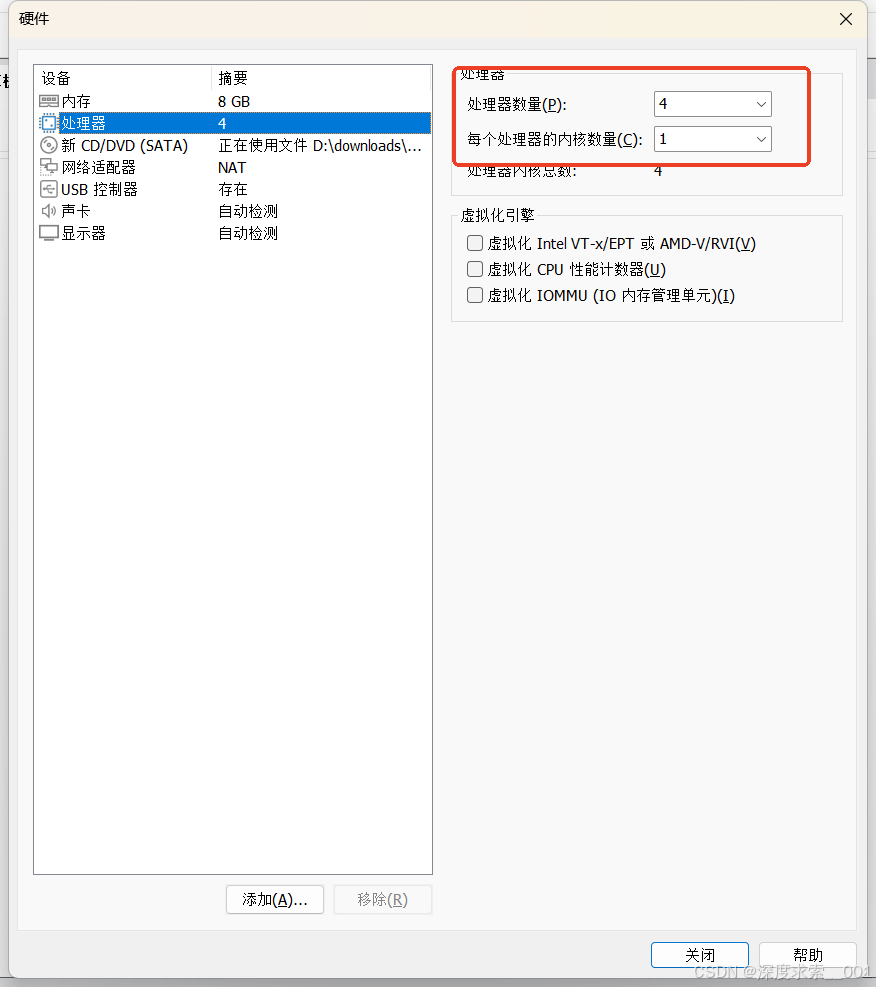
    • 处理器: 默认1 CPU、2核心即可。

    • 在这里插入图片描述

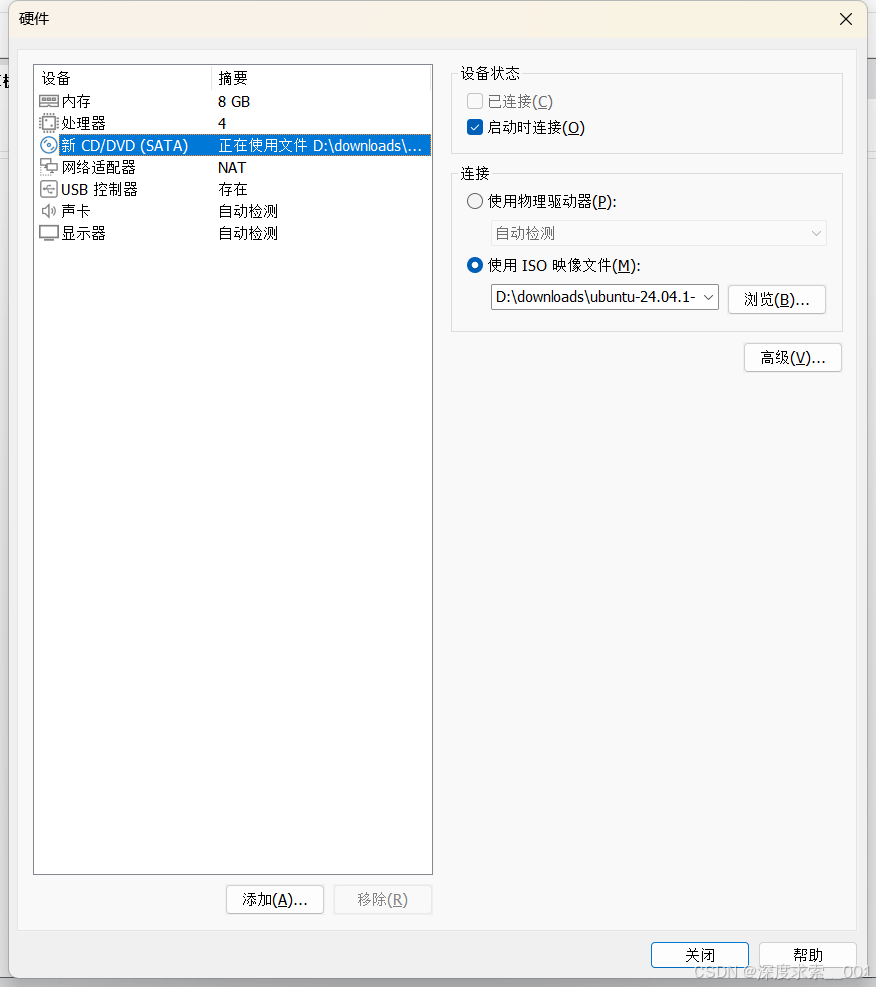
    • 新CD:默认

    • 在这里插入图片描述

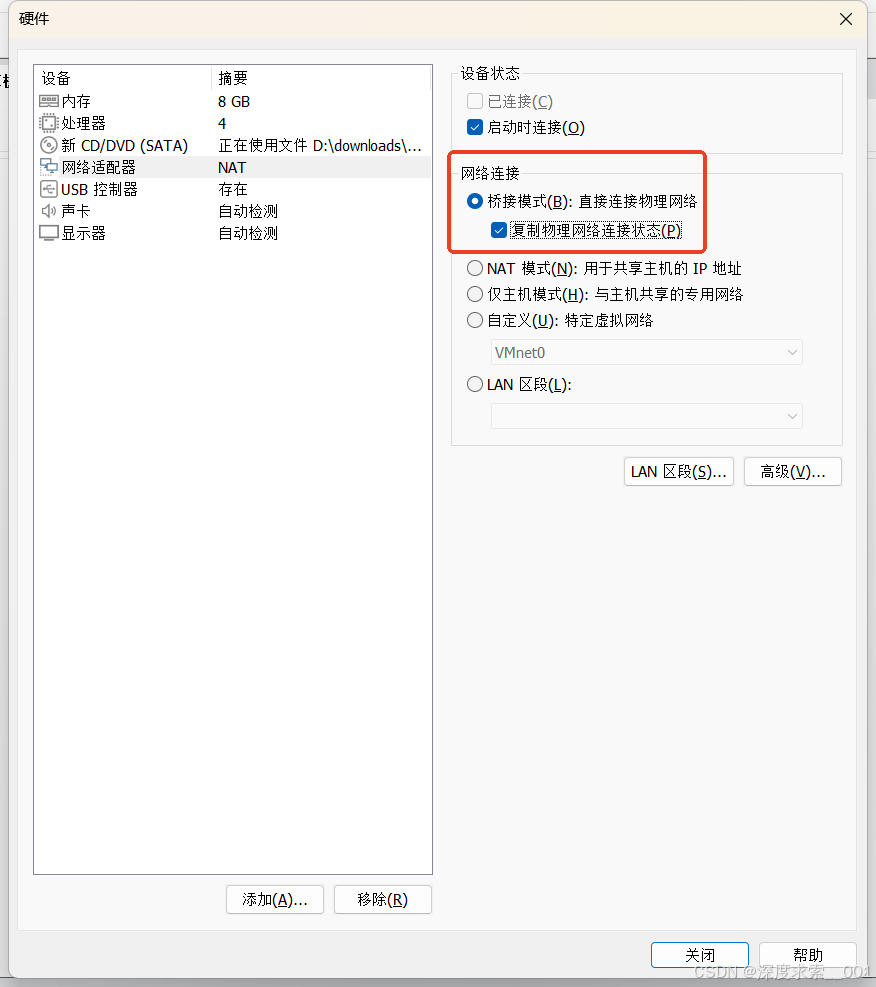
    • 网络适配器:桥接模式

    • 在这里插入图片描述

其他默认

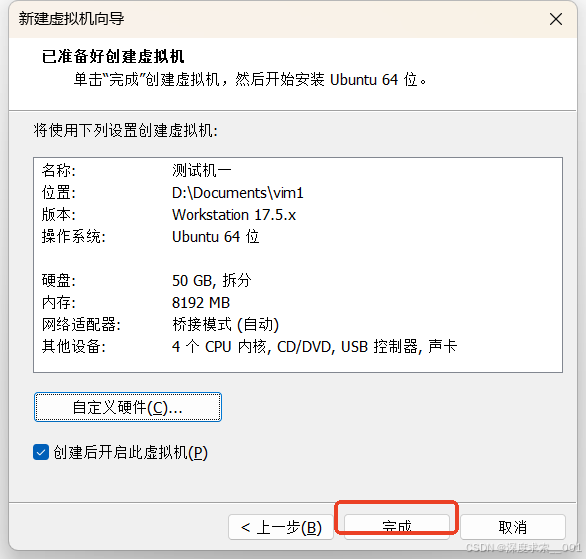
  • 点击 关闭,最后点击 完成。

在这里插入图片描述


三、安装Ubuntu Server

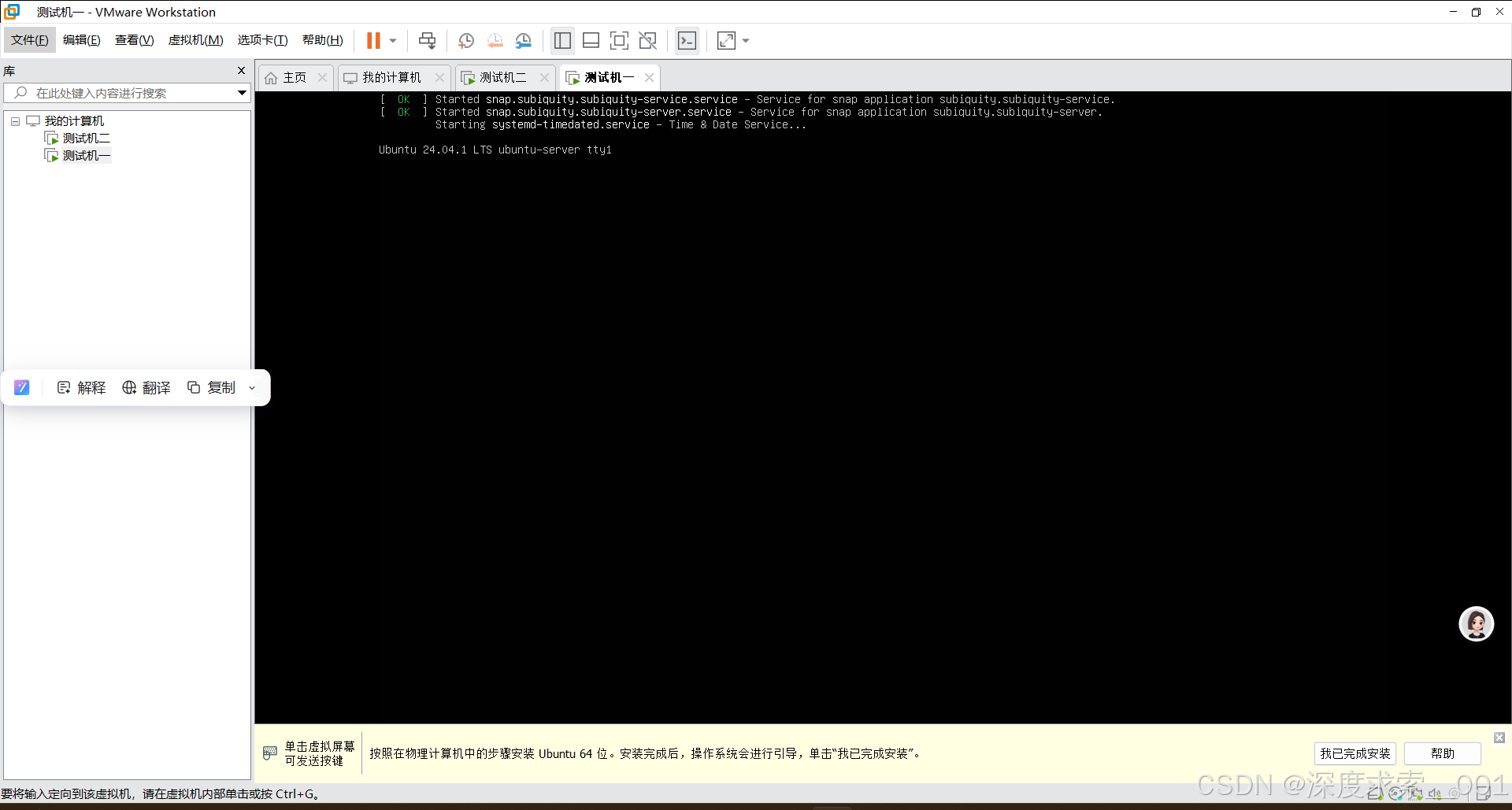
  1. 启动虚拟机
    前面有勾选创建时启动。若未勾选则选择启动虚拟机
    启动之后等待
    在这里插入图片描述

  2. 安装流程

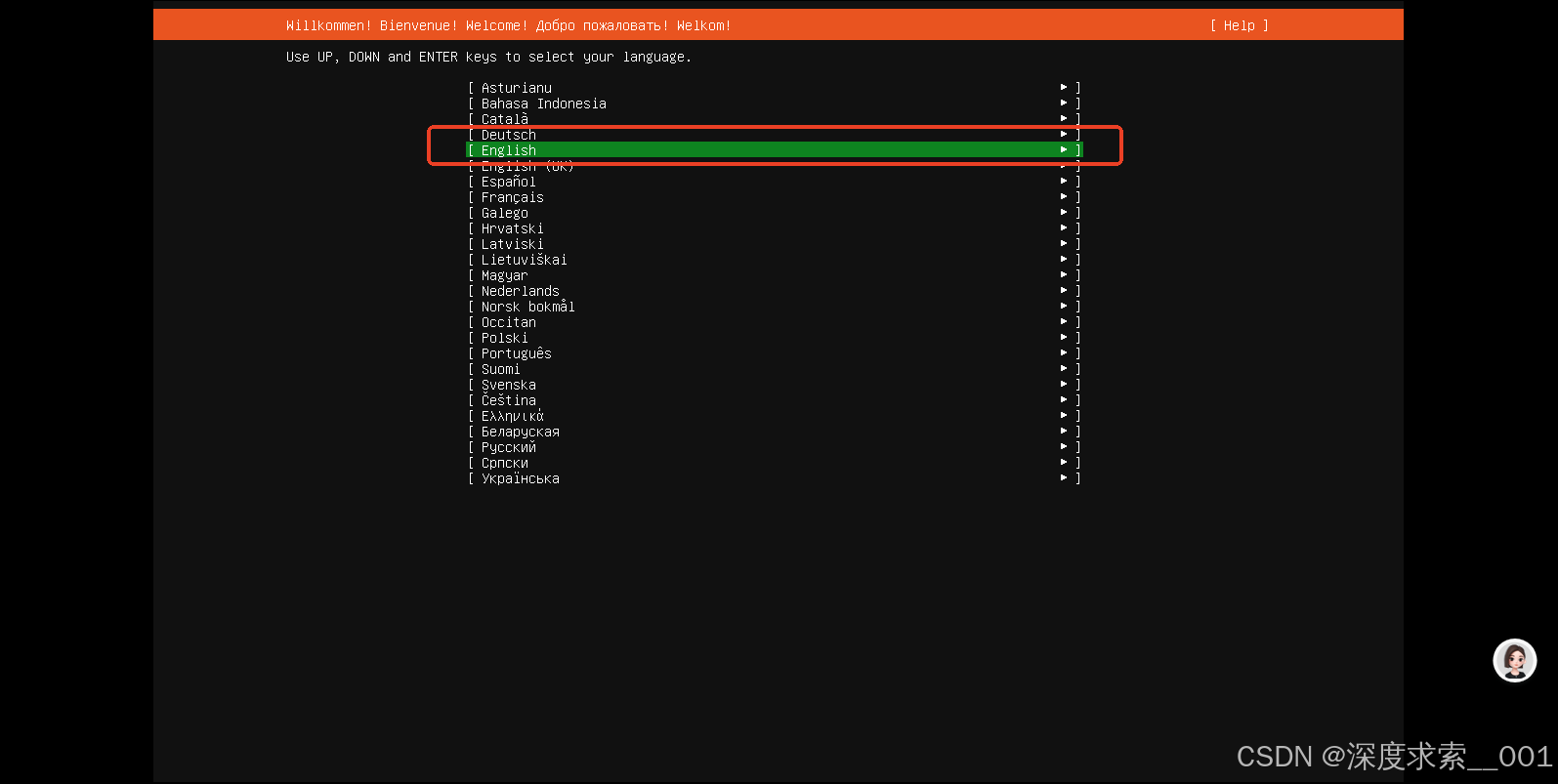
    • 语言选择: 选择 English 或中文。

    • 在这里插入图片描述

    • 在这里插入图片描述

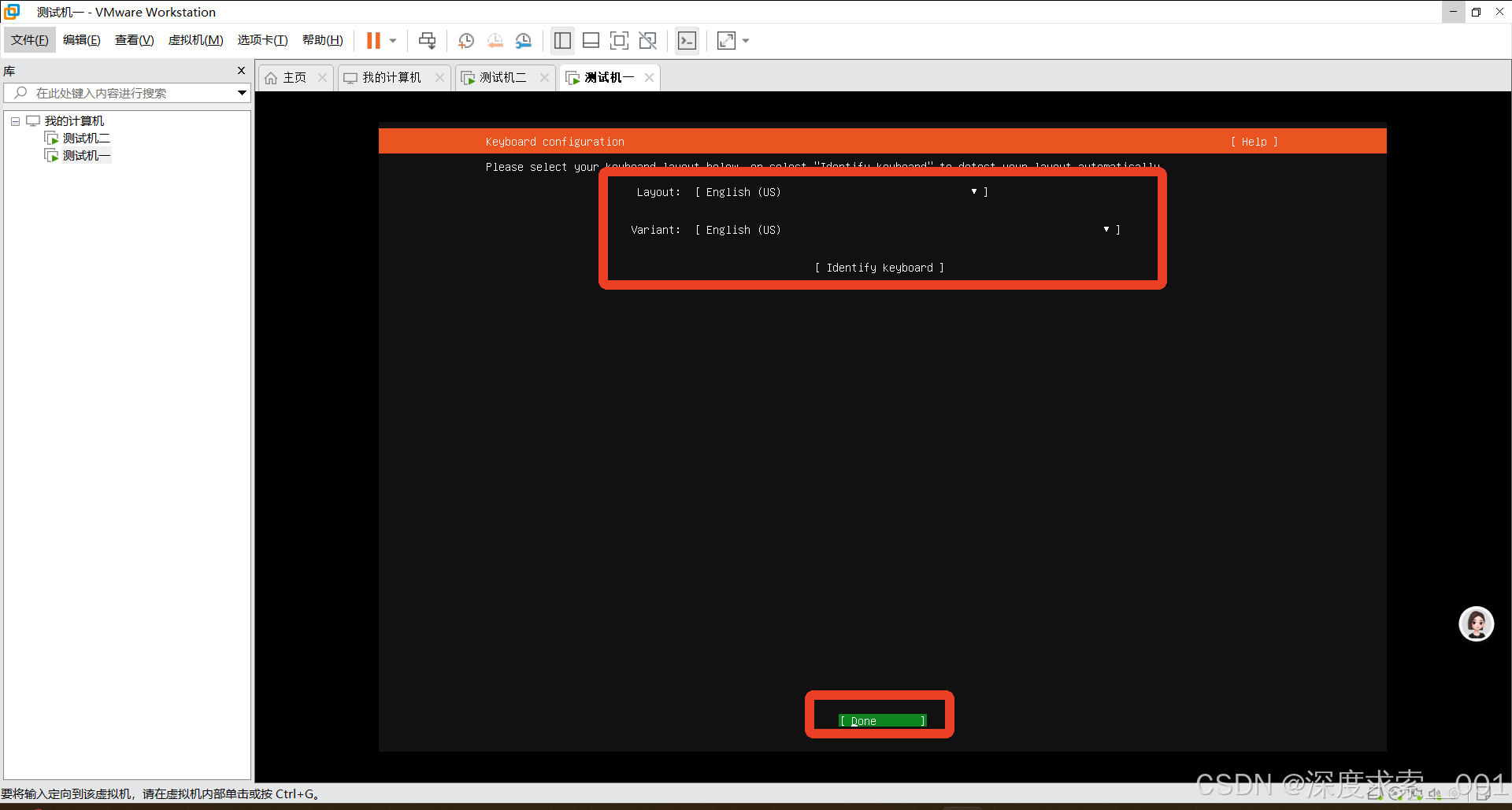
    • 键盘布局: 默认即可。

    • 在这里插入图片描述
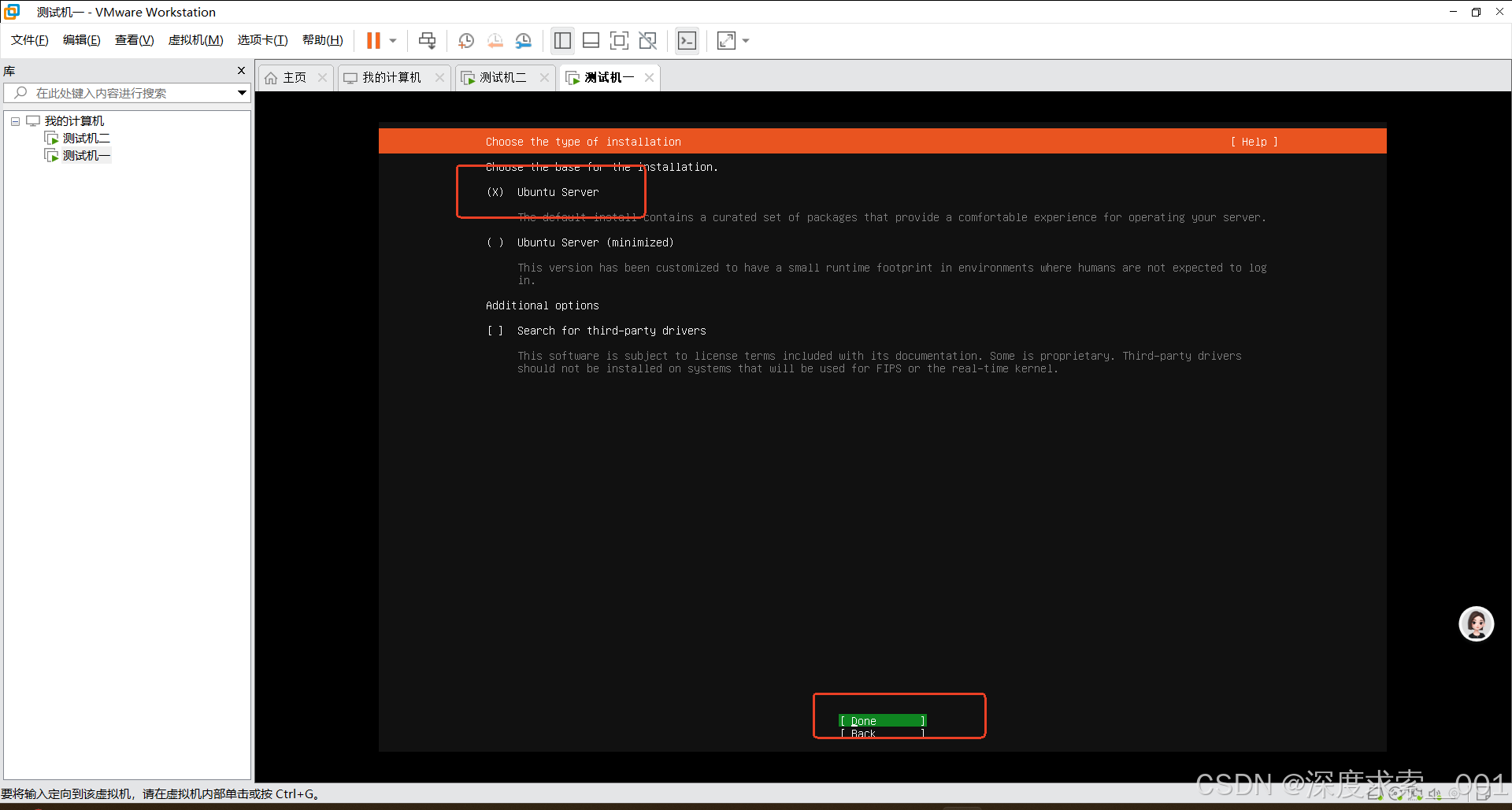
      版本:手动选择ubuntu server
      在这里插入图片描述

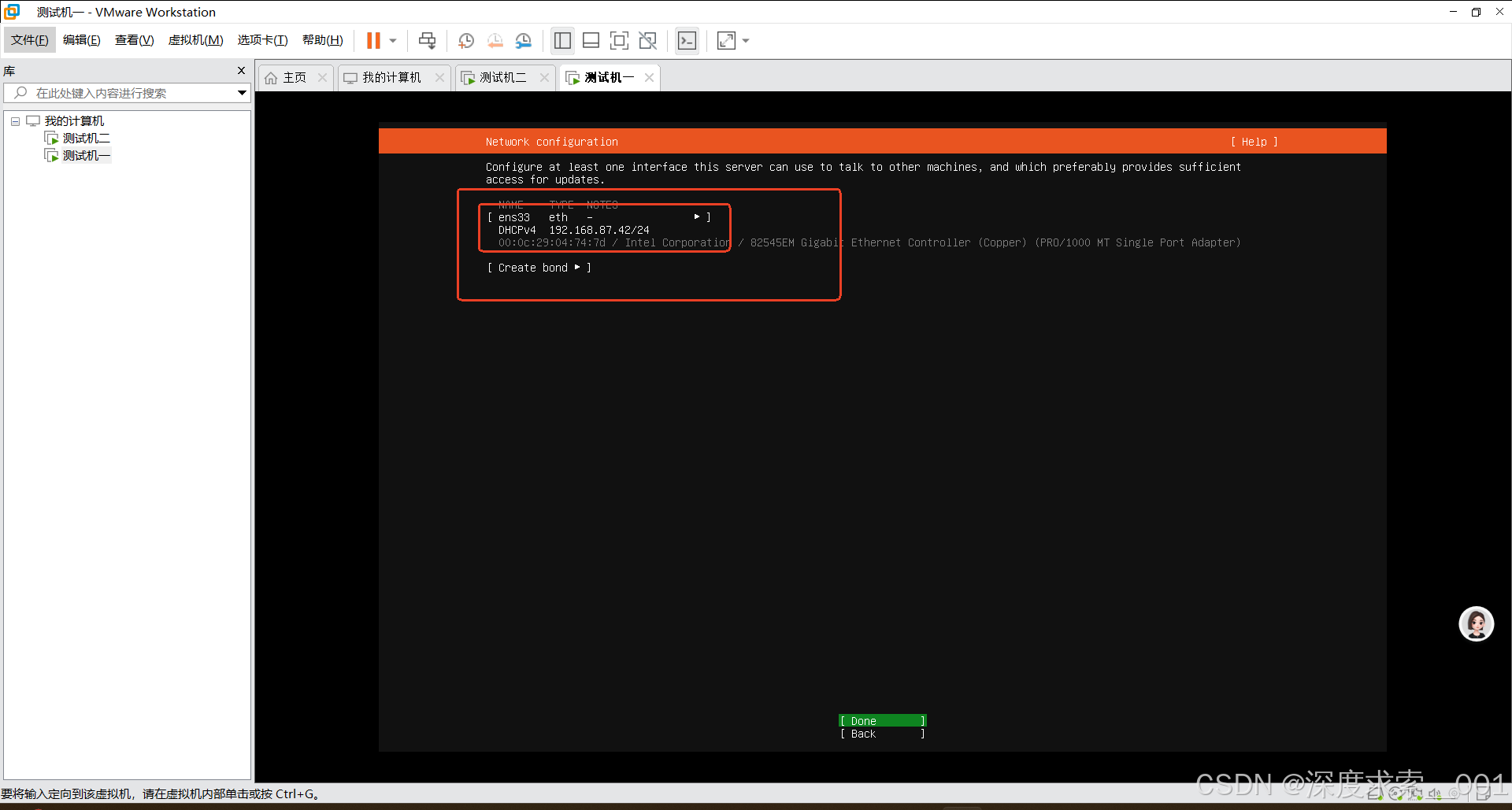
    • 网络配置: 安装程序会自动检测网络,保持默认。前面选择桥接模式,这里才会自动生成,nat模式这里不生成后续本地连接xshell还要自己配置有些麻烦

    • 在这里插入图片描述

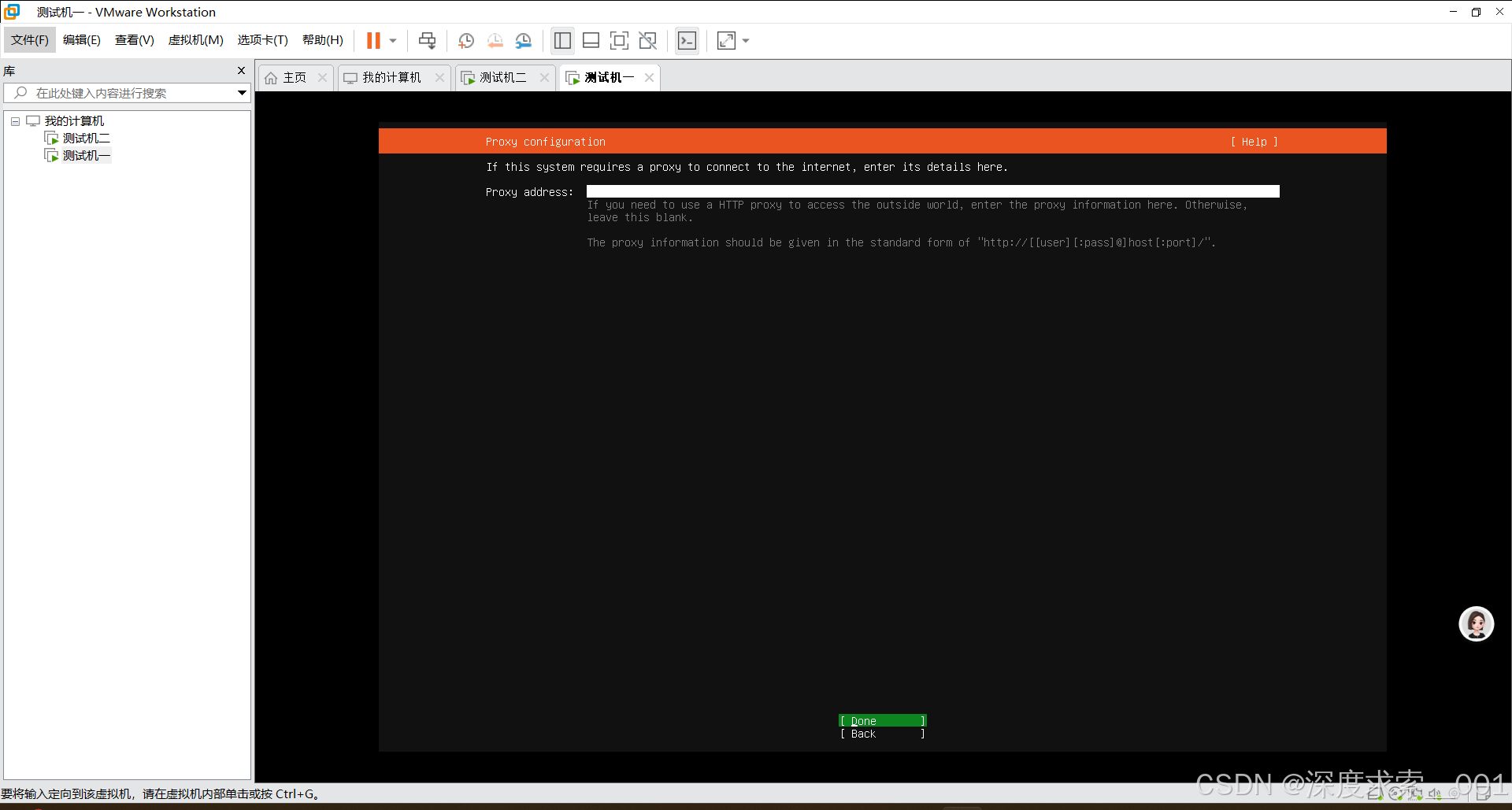
    • 代理:默认

    • 在这里插入图片描述
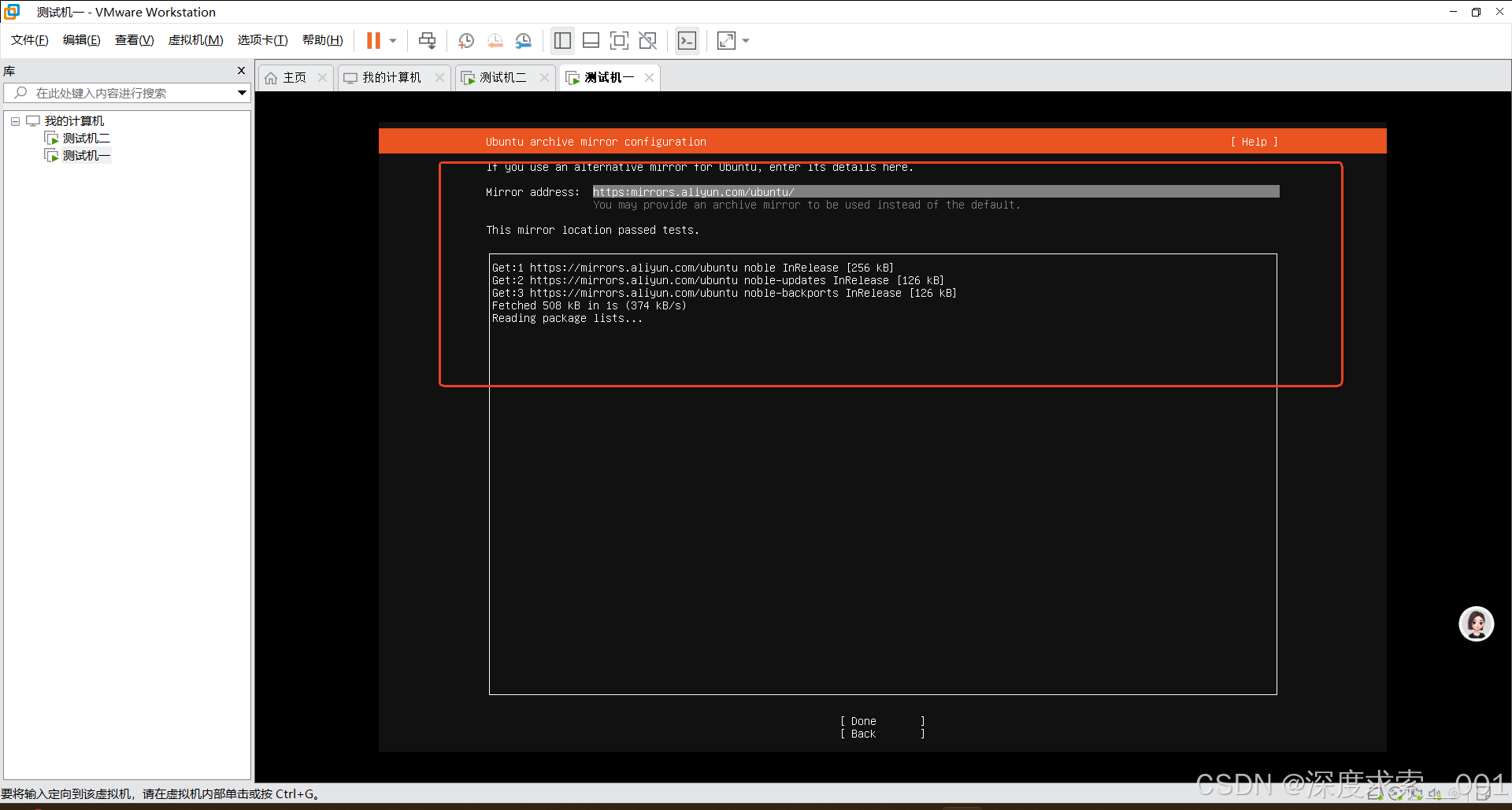
      镜像代理:选择阿里云https://mirrors.aliyun.com/ubuntu/
      下面会出现列表,然后选择done下一步
      在这里插入图片描述

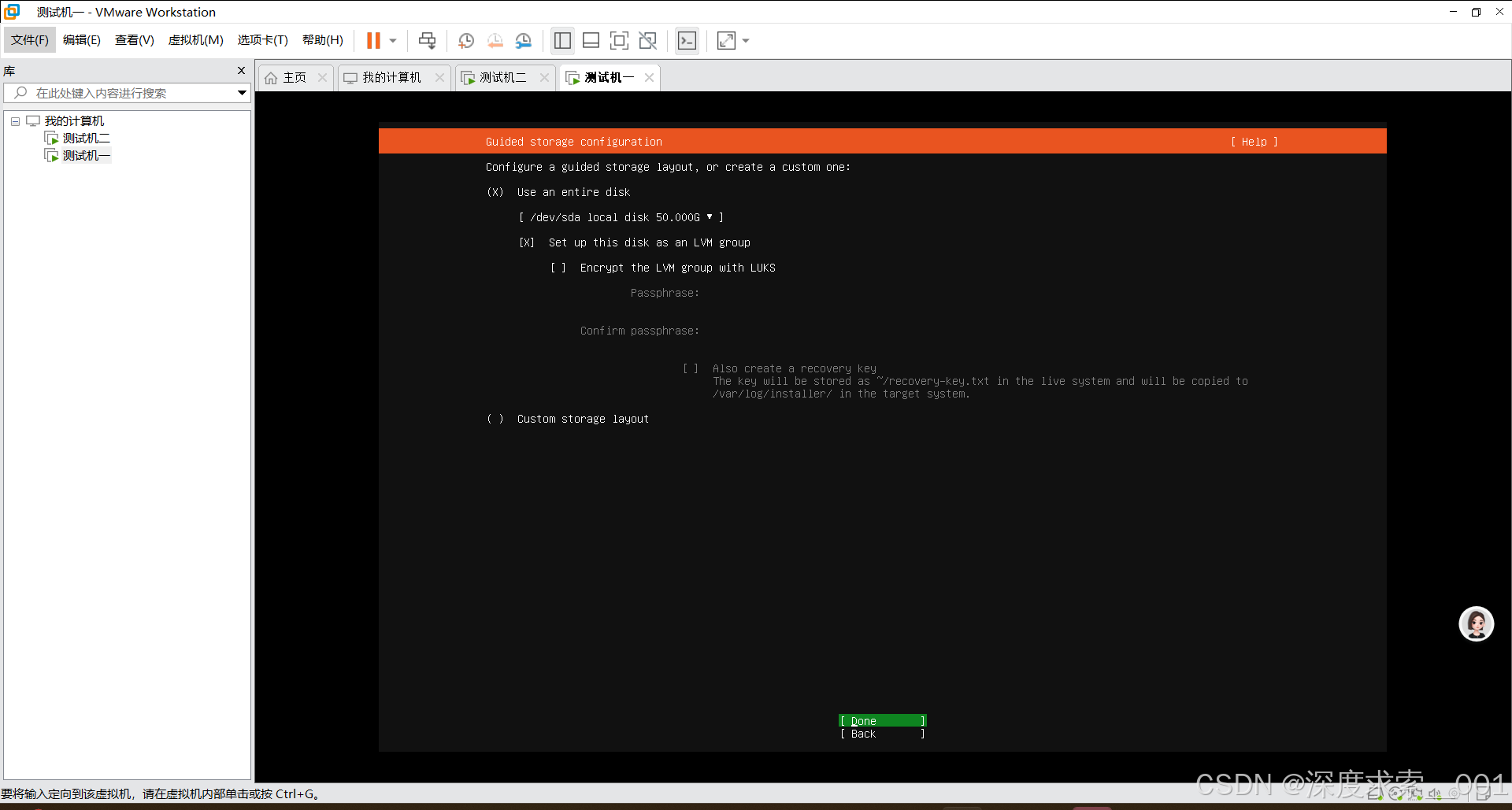
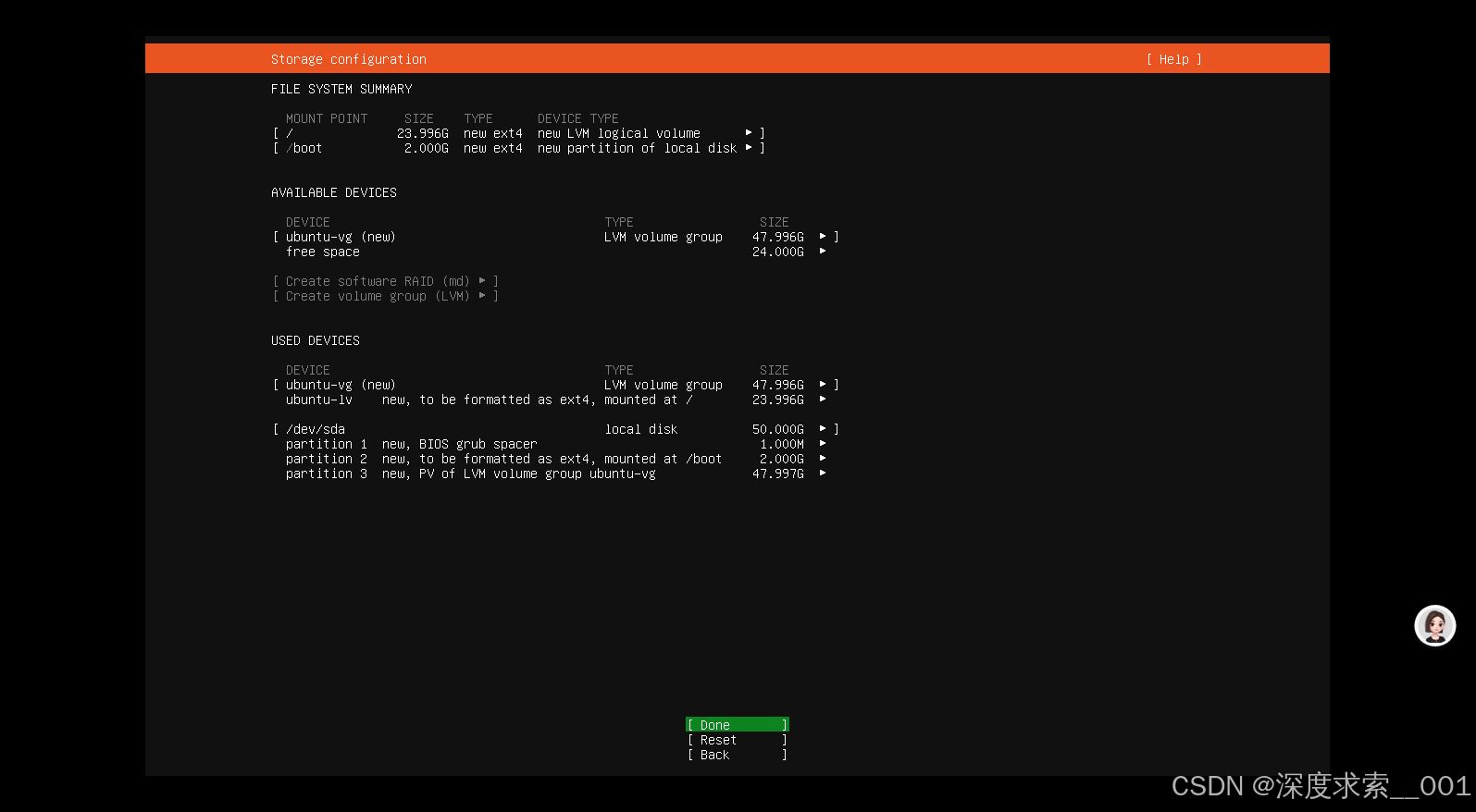
    • 磁盘分区: 选择 Use an entire disk(自动分区)。

    • 在这里插入图片描述
      在这里插入图片描述
      在这里插入图片描述

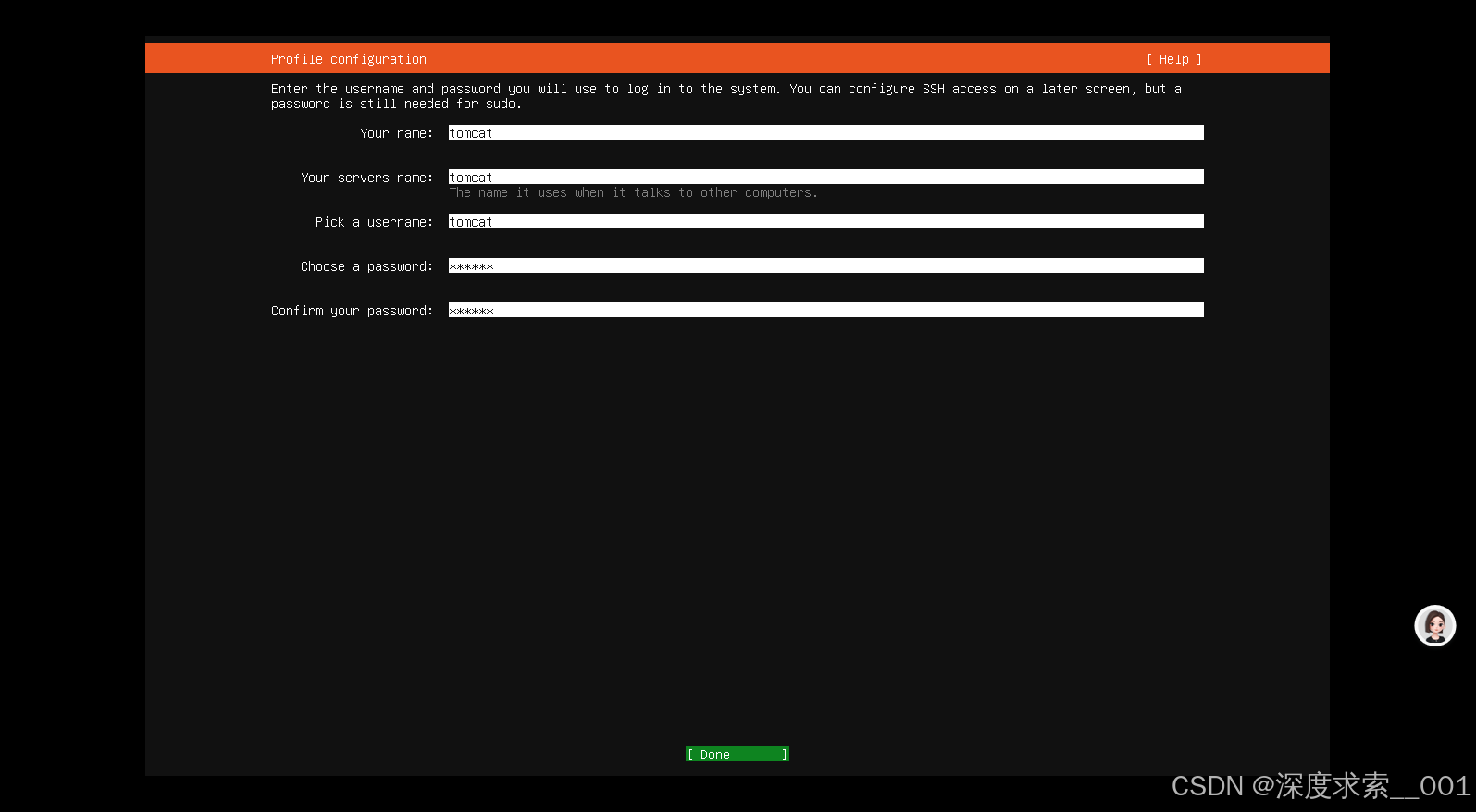
    • 用户设置: 输入用户名、密码(需牢记密码)。

    • 在这里插入图片描述

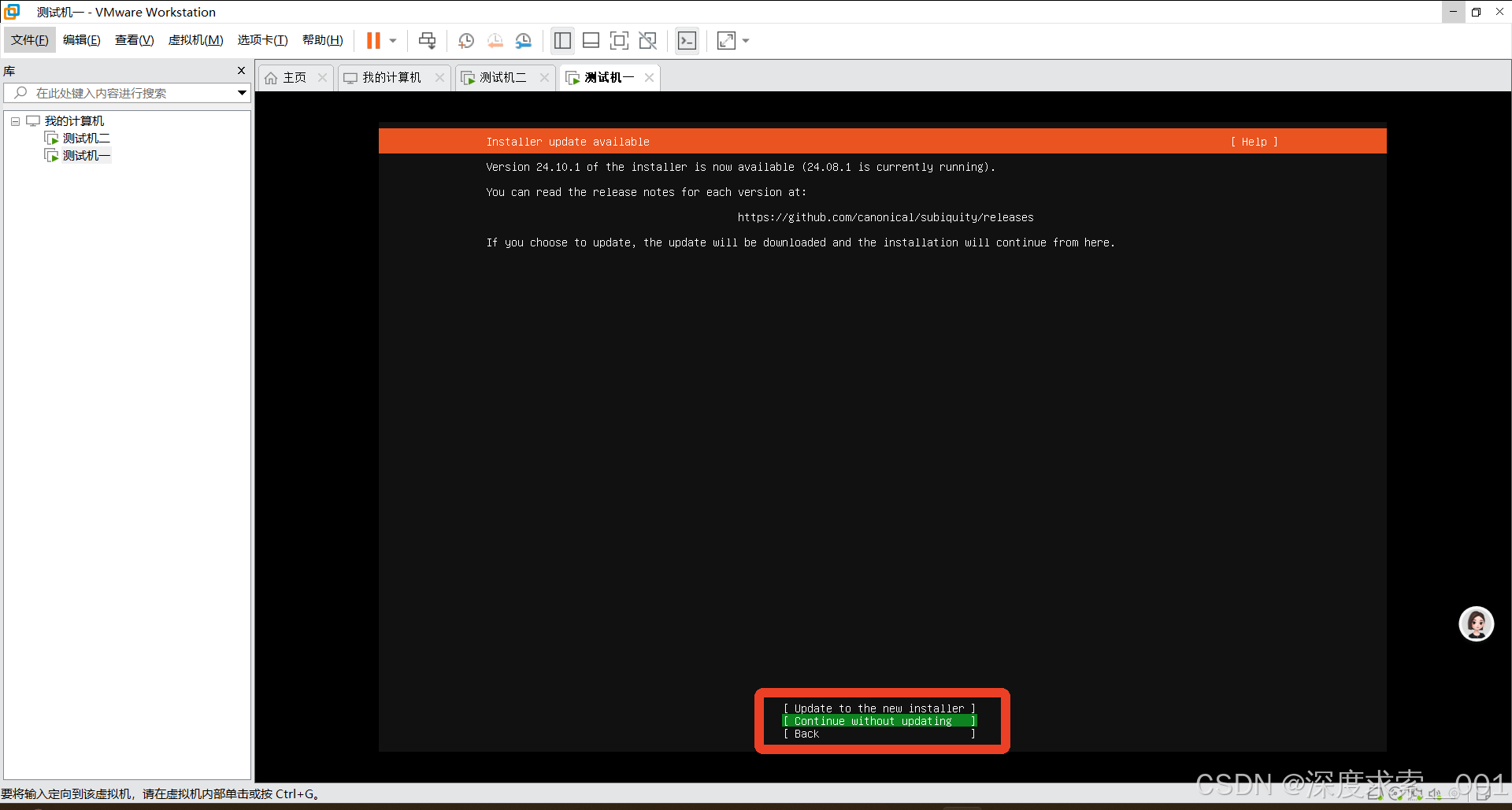
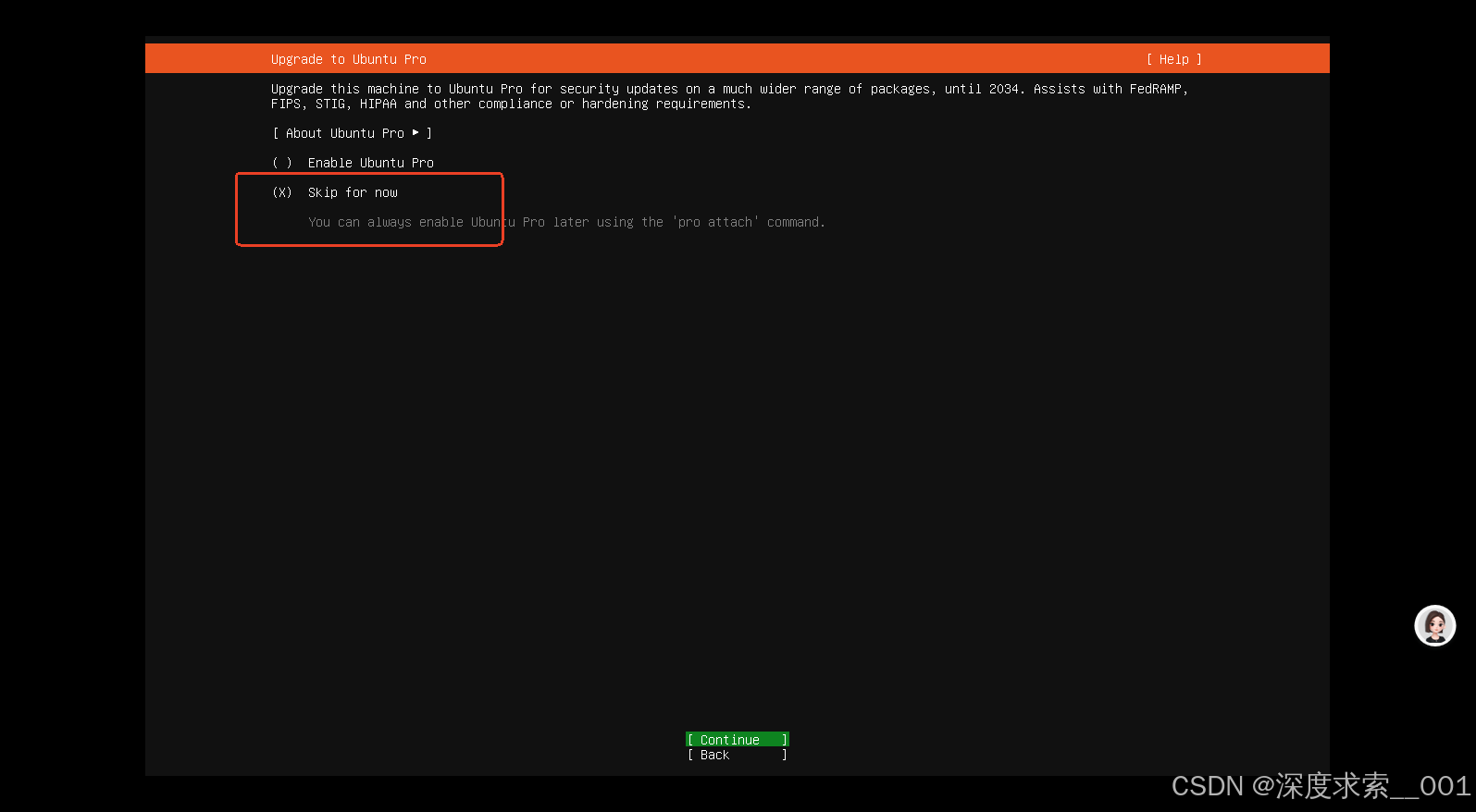
    • 系统更新: 选择是否安装更新(可选 **Continue **)。
      在这里插入图片描述

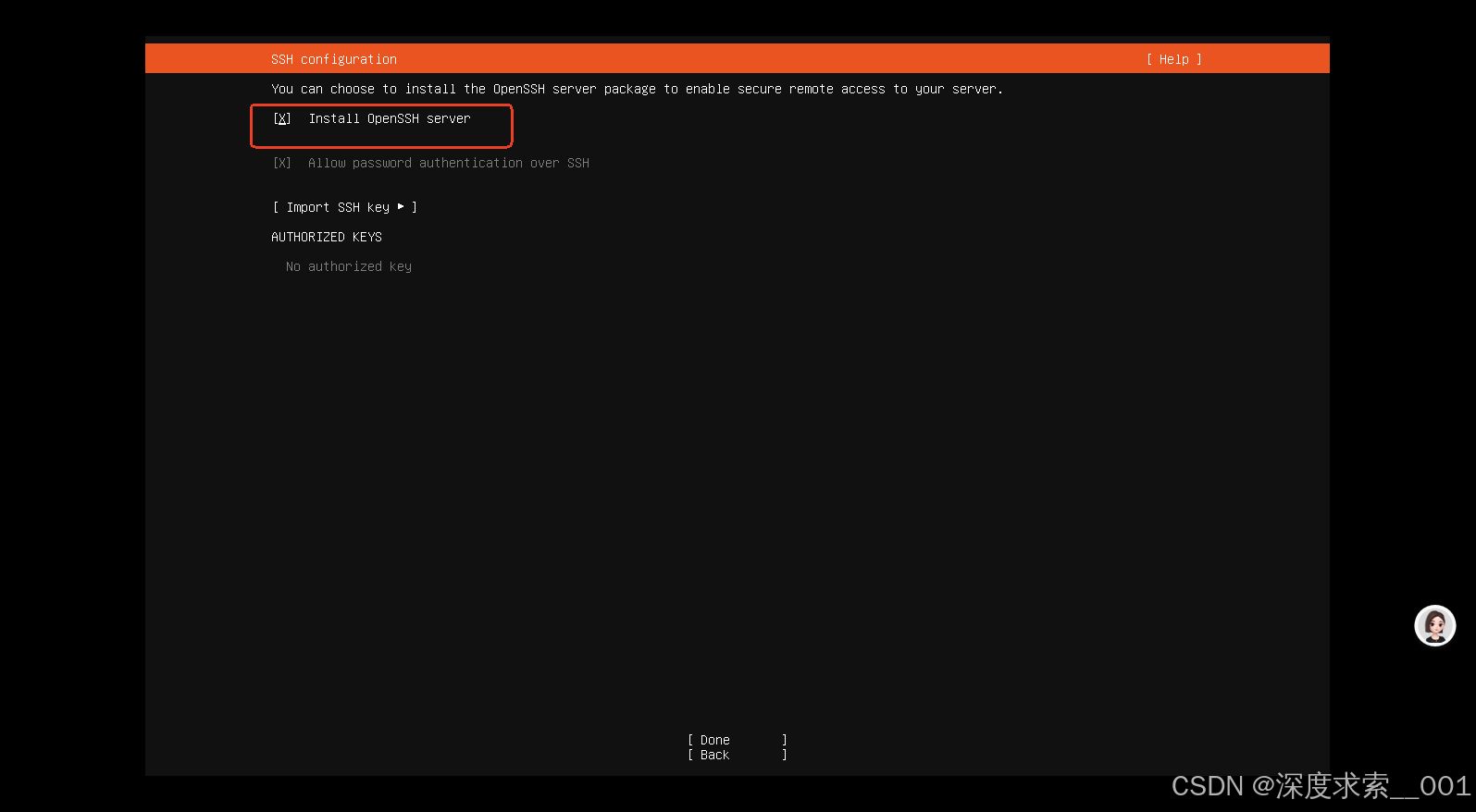
    • SSH服务: 勾选 Install OpenSSH server(方便远程连接)

    • 在这里插入图片描述
      。

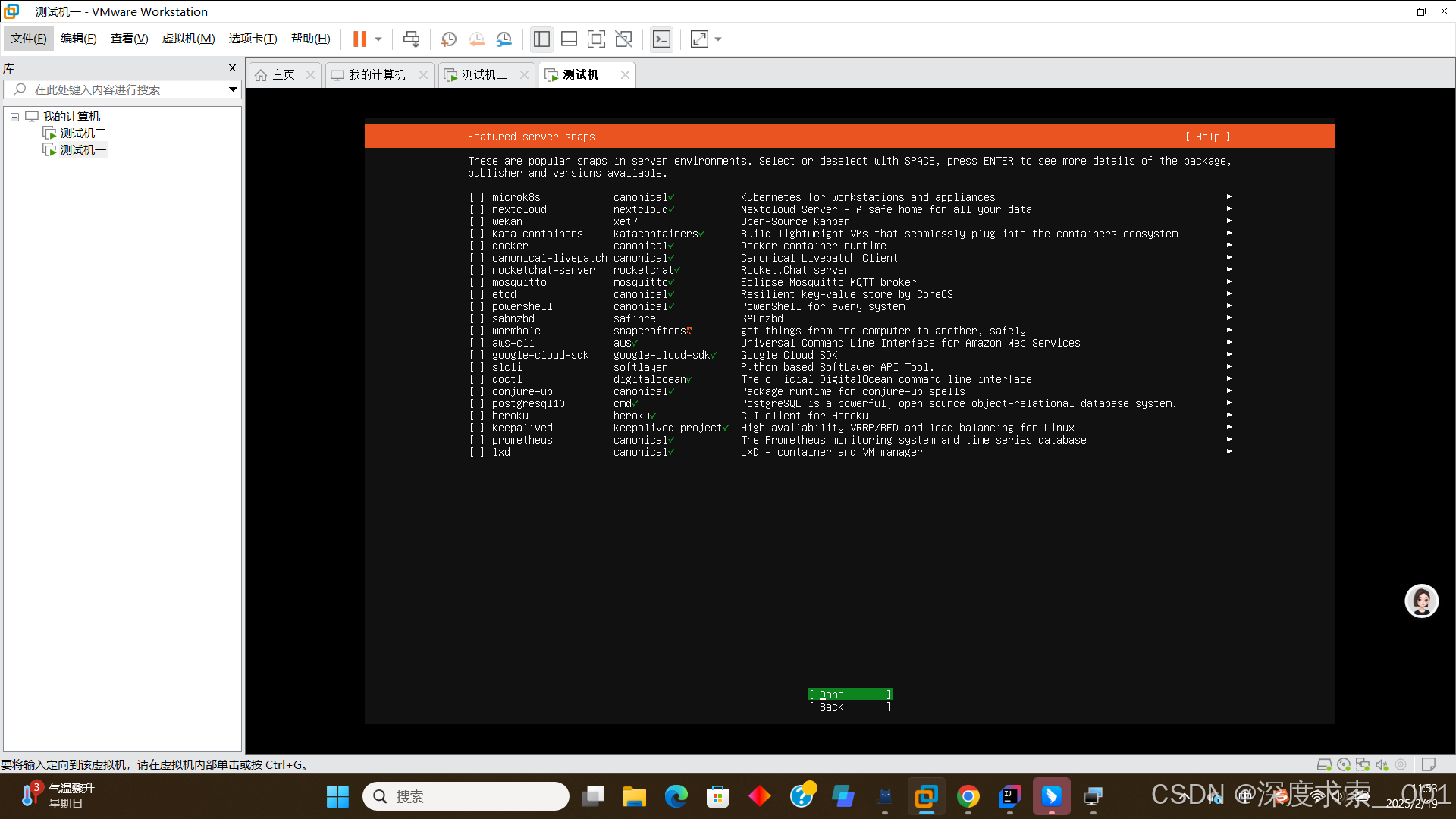
    • 其他软件: 按需选择(如无需求直接跳过)。

    • 在这里插入图片描述

    • 确认安装,等待完成。

  3. 重启虚拟机
    安装完成后选择 Reboot Now。

  4. 本地finalshell连接虚拟机(可选)

    • 我们在虚拟机里面装的linux相当于一个自己搭建的服务器,本地可以在同一局域网下连接,多建几个虚拟机就能模拟集群,免费真香!
    • 下载finalshell安装
    • 新建ssh连接
    • 主机ip选择刚才生成的
    • 账户密码是刚才安装linux时的账户密码tomcat那个
    • 然后就连接完成啦,如果失败继续往下看,成功就到这里结束了

四、配置网络

1. VMware网络模式选择
  • NAT模式(默认): 虚拟机共享主机IP,可访问外网,但主机无法直接访问虚拟机。
  • 桥接模式: 虚拟机与主机在同一局域网,拥有独立IP,适合需要被其他设备访问的场景。
  • Host-Only: 仅主机与虚拟机互通,无外网访问。

设置方法:

  • 关闭虚拟机,右键虚拟机 > Settings > Network Adapter。
  • 选择模式(推荐 NAT 或 Bridged)。
2. 配置静态IP(可选)

若需固定IP,修改Netplan配置:

sudo nano /etc/netplan/*.yaml

修改内容(示例):

network:
  version: 2
  renderer: networkd
  ethernets:
    ens33:  # 网卡名(通过 `ip a` 查看)
      dhcp4: no
      addresses: [192.168.1.100/24]  # 静态IP
      gateway4: 192.168.1.1         # 网关
      nameservers:
        addresses: [8.8.8.8, 1.1.1.1]  # DNS

应用配置:

sudo netplan apply
3. 验证网络
ping google.com  # 测试外网连通性
ip a             # 查看IP地址

五、常见问题

  1. 无法联网

    • 检查VMware网络适配器是否启用(虚拟机设置 > Network Adapter > Connected)。
    • 确保防火墙未阻止(Ubuntu默认无防火墙规则)。
  2. SSH连接失败

    • 确认已安装OpenSSH:sudo apt install openssh-server。
    • 检查SSH服务状态:sudo systemctl status ssh。
  3. 静态IP冲突

    • 确保IP未被其他设备占用。

总结

通过以上步骤,你已成功在VMware上安装Ubuntu Server并配置网络。根据需求选择合适的网络模式,静态IP适用于服务器环境,而动态IP(DHCP)适合临时测试。

Ubuntu-22 live-server安装完成后的配置 ubuntu 22 阅读详情

相关推荐

Ubuntu 24.04 Server安装与初始化配置全指南:从镜像到SSH

从操作系统部署的基础概念出发,理解服务器环境初始化中的关键环节。Ubuntu 24.04 LTS作为主流Linux发行版,其Server版安装流程涉及镜像校验、分区规划、网络配置等核心步骤。新版默认采用DEB822格式的apt源,改变传统sources.list配置方式;安装器提供OpenSSH Server可选组件,直接影响远程管理能力。掌握这些原理,能有效规避装完无法联网、SSH连不上等常见问题。在企业级应用场景中,无论是物理机还是虚拟机,一套标准的初始化流程都能保障服务稳定运行。本文完整梳理Ubunt

weixin_34221773的博客 895

Linux——服务器版本安装 (VMware)

目录 一、Linux简介 1.1优点 1.2缺点 1.3什么时候使用linux操作系统 二、准备 三、安装 四、普通用户进入root用户 一、Linux简介 Linux是一套免费使用和自由传播的类UNIX操作系统,是一个基于POSIX和UNIX的多用户、多任务、支持多线程和多CPU的操作系统。它能运行主要的UNIX工具软件、应用程序和网络协议。它支持32位和64位硬件。Linux继承了UNIX以网络为核心的设计思想,是一个性能稳定的多用户网络操作系统 1.1优点 稳定的系统:Linux本身就是基于Uni

m0_67403076的博客 2190

VMware Workstation安装Ubuntu 24.04完整指南:从虚拟机创建到环境优化

虚拟机技术是现代开发环境中隔离系统与调试代码的常用手段,其核心原理是通过虚拟化层模拟硬件资源,让多个操作系统并行运行。在VMware Workstation中部署Ubuntu 24.04这一长期支持版本,不仅能够获得稳定的内核与GNOME桌面体验,还能通过配置VMware Tools实现分辨率自适应、剪贴板共享与时间同步等关键增强功能。对于开发者而言,虚拟机隔离环境适合快速搭建Linux学习或开发平台,避免物理机双系统的切换成本。本文从资源规划、虚拟机创建、系统安装、工具链配置到国内软件源替换与输入法调整,

weixin_33908217的博客 513

Ubuntu-24.04-live-server-amd64安装界面中文版

Centos结束,转战Ubuntu。我之所以写这篇文章,是因为我想帮助大家更好地理解Ubuntu 24.04的服务器版安装过程。我知道网上已经有很多类似的文章,但我想让我的文章更贴近大家的需求,更易懂一些。现在AI技术这么发达,我借助它把安装过程中的英文界面转换成中文,让大家看得更明白。虽然这个翻译不完美,但希望能对大家有所帮助。将就着看,因为那工具是免费的。以上步骤可能因您的具体环境和需求而有所不同。如果您在安装过程中遇到问题,请参考Ubuntu的官方文档或寻求社区支持。

lhmx557的博客 8954

Ubuntu 20.04 Live Server 安装与配置全指南

Linux服务器操作系统是构建开发、部署与运维环境的基础平台,其核心在于轻量、确定性与可复现性。Ubuntu Live Server 作为专为无图形界面场景设计的发行版,基于Debian内核与systemd架构,通过最小化安装、netplan网络管理、OpenSSH默认启用等机制,显著提升自动化部署效率与生产环境稳定性。相比桌面版,它规避了Snap冗余、GUI资源占用和配置不一致等问题,天然适配Docker容器宿主、树莓派边缘计算、VMware虚拟化及CI/CD基座等典型应用场景。本文聚焦Ubuntu 20

weixin_34080571的博客 329

VMware安装Ubuntu:从零搭建Linux开发环境完整指南

在开发、测试和学习过程中,我们经常需要一个与主系统隔离的、可自由配置的 Linux 环境。无论是为了运行特定的服务、测试软件兼容性,还是学习 Linux 系统管理,在 Windows 或 macOS 上使用虚拟机安装 Ubuntu 都是一个高效且安全的选择。VMware Workstation 作为一款成熟的虚拟化软件,提供了稳定、高性能的虚拟机管理能力,而 Ubuntu 则以其友好的桌面体验和强大的社区支持,成为入门和开发的首选 Linux 发行版。 本文将带你从零开始,完成 VMware Worksta

weixin_34378767的博客 769

VMware安装ubuntu-24.04-live-server服务版超详细教程

VMware安装ubuntu-24.04-live-server服务版超详细教程,超简单,已操作。

唐可盐的专栏 7646

Vmwar Workstation安装ubuntu22

安装时间估计和电脑配置有关,我用了30+分钟才正常安装上,完全安装完之后,才有如下图“reboot now”重启按钮。

yiwenrong的博客 1950

Ubuntu Server 24.04.3 LTS 超详细安装教程

Ubuntu Server 24.04.3 LTS 超详细安装教程

普普通通记录学习日常 1万+

VMware Workstation 17 + ubuntu-24.04.5-live-server-amd64.iso​

文件 → 新建虚拟机(File → New Virtual Machine)→ 选自定义(高级)(Custom)→ 硬件兼容性保持。

老韩的Linux云计算架构师进阶之路 183

Linux安装 vmware workstation

官网下载地址 vmware workstation:Download VMware Workstation Pro也可以下载提供的安装包。链接:百度网盘 请输入提取码提取码:au74 安装构建依赖项,打开您的系统终端并运行以下命令: 找到该文件,运行命令给文件权限(注意文件名,后边跟的是文件名,输入前几个字符按下tab键补全即可): 运行安装命令: 输入密码完成安装。 点击打开软件开始安装程序。全部选择我接受:后边全部默认选择 yes ,还有几个没放上截图; 后边需要输入激活密钥(自行百度一下,

悦分享 5323

VMware中安装Ubuntu24.04LTSSever版详细过程

VMware中安装Ubuntu24.04LTSSever版详细过程

yuanjinshenglife的专栏 3334

Ubuntu零基础入门到精通【3.2讲】:安装 Ubuntu Server:从零开始到生产就绪的完整实战指南

🏆 本文收录于 《滚雪球学 Ubuntu》 专栏。 本专栏面向有一定计算机基础,但尚未系统学习 Linux / Ubuntu 的读者,采用“滚雪球式学习法”:先装好、再会用、再理解、再优化、再实战,带你从第一次进入 Ubuntu 桌面 / 终端开始,逐步掌握 Ubuntu 的日常使用、命令操作、软件安装、系统配置、开发环境搭建与服务器部署能力。

**My Coding Family** 3282

【Ubuntu Server安装教程】VMware虚拟机22.04.5保姆级图文详解(含避坑指南)

这篇Ubuntu Server安装教程就是为你准备的。我用VMware虚拟机完整走了一遍Ubuntu 22.04.5的安装流程,每一步都配有截图,从创建虚拟机到系统重启登录,36个步骤一个不落。更关键的是,我把最容易踩坑的地方——比如镜像源修改(无法粘贴必须手输)、网络配置、磁盘分区——都单独标注了注意事项和解决方案

mysql教程 1371

Ubuntu零基础入门到精通【3.1讲】:图形化安装 Ubuntu Desktop 完全实战指南!

🏆 本文收录于 《滚雪球学 Ubuntu》 专栏。 本专栏面向有一定计算机基础,但尚未系统学习 Linux / Ubuntu 的读者,采用“滚雪球式学习法”:先装好、再会用、再理解、再优化、再实战,带你从第一次进入 Ubuntu 桌面 / 终端开始,逐步掌握 Ubuntu 的日常使用、命令操作、软件安装、系统配置、开发环境搭建与服务器部署能力。

**My Coding Family** 2327

从零开始构建AURIX TC397开发环境:硬件选型与IDE配置全攻略

本文详细介绍了如何从零开始构建AURIX TC397开发环境,涵盖硬件选型、IDE配置及外设驱动开发等关键步骤。针对TriCore架构的高性能特性,提供了开发板选型建议、AURIX Development Studio(ADS)安装配置指南,以及GPIO和CAN FD驱动的实战代码示例,帮助开发者快速上手TC397系列微控制器的开发工作。

7up55的博客 205

VMware 安装 ubuntu 18.04 server

step1:在vmware主页面中点击创建新的虚拟机 step2:来到新建虚拟机向导,选择自定义高级,这样可以设置虚拟机的详细参数 step3:此处需注意虚拟机硬件兼容性需要和vmware版本号一致 step4:选择稍后安装操作系统 step5:选择客户机操作系统Linux 版本64位 step6:给虚拟机设置一个容易区分的名称,因为后期...

步北宸的博客 2715

SAP MM委外加工保姆级教程:从BOM配置到MIGO发货的完整避坑指南

本文提供SAP MM模块中委外加工的完整操作指南,涵盖从BOM配置到MIGO发货的全流程。详细解析委外采购和工序委外两种模式,包括主数据配置、采购订单创建及物料移动等关键步骤,帮助用户规避常见错误,提升供应链管理效率。特别适合制造业企业实施SAP外包业务参考。

weixin_26905487的博客 528

Ubuntu2404超详细安装步骤

Subnet:子网,Address:IP地址,Gateway:网关,Name servers:DNS,Search domains:查询域后缀(可以不填)清华源:https://mirrors.tuna.tsinghua.edu.cn/ubuntu-releases/24.04/Your name:用户名全程/描述,可以不用填写;默认为dhcp,这里可以看到分配的ip为10.0.0.104(采用默认回车即可,自定义可看下面步骤)默认第一项,回车下一步(第二项是最小化安装,安装后很多命令没有,不方便使用)

阿贤的博客 8069

C# 开发 ACS 运动控制系统:从入门到高阶应用实践

起始位置</param>/// <param name="endPos">结束位置</param>/// <param name="maxVelocity">最大速度</param>/// <param name="maxAcceleration">最大加速度</param>/// <param name="maxJerk">最大加加速度

品质生活,极致编程。 2842

PX4无人机offboard开发之旅

(慢慢更)无人机OFFBOARD开发

InTereSTingHE的博客 1078

Ubuntu 24.04.1 LTS + VMware Workstation 16 Pro 部署指南

Ubuntu LTS(长期支持版)是企业级Linux开发与运维的基石,VMware Workstation则是Windows平台主流虚拟化工具。理解LTS版本演进机制与虚拟机硬件兼容性原理,对构建稳定、安全、可复用的开发环境至关重要。该组合在Zabbix监控部署、Node.js服务开发及GCC编译验证等典型场景中展现出低故障率与高协作一致性,尤其适配老旧CPU、USB 3.0外设及中文输入需求。本文聚焦Ubuntu 24.04.1 LTS与VMware Workstation 16 Pro协同部署的关键路径

weixin_34186128的博客 400

2026年摩尔线程数字IC面试试卷带答案

本文摘要: 该试卷为数字IC设计笔试,满分120分,时长90分钟,包含单选题、波形分析题、多选题和代码设计题。重点考察时序约束(如set_false_path)、建立/保持时间、逻辑化简、复位机制、AXI协议、半导体工艺、状态机、GPU架构等核心知识点。多选题涉及异步FIFO设计、Verilog综合、亚稳态处理、C++关键字和低功耗技术。代码题要求实现单比特信号去毛刺电路,需稳定4个时钟周期才输出。试题解析详细,标注了企业面试高频考点,如摩尔线程自研的MUSA架构和花港GPU架构特点。整体内容专业性强,覆盖

Open 98
上一篇: Deepseek 通过 Cline 插件集成到 VSCode 操作指南(一)
下一篇: docker安装部署mysql,redis,rocketmq,nacos详细教程,附部分基础命令
老星*
博客等级 码龄5年 271粉丝 61原创
评论
成就一亿技术人!
拼手气红包6.0元
还能输入1000个字符
 
 条评论被折叠 查看
添加红包

请填写红包祝福语或标题

个

红包个数最小为10个

元

红包金额最低5元

当前余额3.43元 前往充值 >
需支付:10.00元
成就一亿技术人!
领取后你会自动成为博主和红包主的粉丝 规则
hope_wisdom
发出的红包

打赏作者

老星*

感谢支持!!!!

¥1 ¥2 ¥4 ¥6 ¥10 ¥20
扫码支付:¥1
获取中
扫码支付

您的余额不足,请更换扫码支付或充值

打赏作者

实付元
使用余额支付
点击重新获取
扫码支付
钱包余额 0

抵扣说明:

1.余额是钱包充值的虚拟货币,按照1:1的比例进行支付金额的抵扣。
2.余额无法直接购买下载,可以购买VIP、付费专栏及课程。

余额充值