【stable diffusion教程】Stable diffusion小白入门第2课:文生图精讲

【文生图系列】Stable Diffusion原理篇 Stable Diffusion不是一个整体模型,它由几个组件和模型组成。首先是`文本理解组件`(text-understanding component ),将文本信息转换成数字表示,以捕捉文本中的想法。其次是`图像生成器`(image generator),图像生成器包括两步,图像信息创建者( Image information creator)和图像解码器(Image Decoder)。 阅读详情

前言

大家好,这里是《[Stable diffusion小白入门]》系列的第2篇,在遥远的[上一篇]中,我们成功安装了Stable diffusion软件,而今天,我们将深入了解Stable diffusion的文生图功能,让你也能生成满意的图片!

如上图,这是Stable diffusion的文生图界面,这个界面总体可以分为五个区域:

  • 模型区:调整/更换模型的地方

  • 提示词区:撰写提示词的地方

  • 参数调整区:调整模型参数的地方

  • 插件区:SD的各种插件

  • 出图区:就是展示生成图片的地方

1、模型区

第一个区域是我们的模型区,这块区域可以选择不同的模型,模型决定了我们的出图风格,比如你的大模型是一个二次元模型,那么你最终出图的效果就会倾向于二次元;如果是真实系模型,最终出图就会比较像真人。

像秋叶大佬的整合包自带的 anything-v5-PrtRE 模型,就属于二次元模型,比如你输入提示词 1girl,最终大概率会得到一张二次元的女孩照片。

但SD的模型远比上面讲的要复杂得多,不仅有多种模型后缀,而且还有几种微调模型,如VAE和Lora等,不过别担心,这个我会在下一节进行一个详细说明。

2、提示词区

第二个区域是我们的提示词区,也就是写提示词的地方,提示词在文生图中的重要性不亚于上面提到的模型,准确有效的提示词是出好图的关键。

提示词分为两种,分别是正向提示词和反向提示词,正向提示词就是你想让SD展示的内容,反向提示词就是你不想让SD展示的内容(比如)。

如果你使用的 stable-diffusion-webui,那么在提示词这块可能会有点无从下手,因为需要自己去网上寻找提示词

但如果你用秋叶整合包,这个问题就得到很好的解决,因为它已经事先集成了很多我们常用的提示词,并分类好(这也是我为什么推荐新手小白使用的原因)

提示词这块其实还有复杂的用法,比如通过英文括号() 等控制提示词的权重,这个也不用担心,我后面也会单独出一篇文章进行说明

3、参数调整区

第三个区域是我们的参数调整区,这块的概念相对比较难理解,建议自己多尝试几遍

3.1 采样方法

要理解采样的工作原理,首先要理解Stable diffusion的一个出图原理。Stable diffusion的出图一共分为两步:

第一步是前向扩散,在这一步中,Stable diffusion会在一张图片上逐渐添加噪点,最后完全变成一张类似完全黑白的噪点图像,如下图(好比一滴墨水滴在清水上,然后逐渐扩散的过程)。

第二步可以理解为逆向扩散,在这一步中,Stable diffusion会对这张图片多次去噪,也就是逐步削减图片上噪点,最终变成一张清晰的,基于文本描述生成的图像,如下图

上面第二步中的去噪过程就被称为采样(sampling),这个过程采用的方法也称为采样方法(也可以通俗地将采样方法理解为SD的画图手法)。

说实话采样方法是挺让人困惑的,因为太多了,对于新手而言常常不知道要选哪种比较好!通过阅读一些书籍和网上的文章,我粗略地将其分为下面几类:

  • **1、**老式常微分采样:如 Euler、Henu、LMS,这类采样方法的特点是简单、快速、效果也还OK,基本20-30 steps 就能生成较好的图片

  • 2、祖先采样(ancestral sampler):如 Euler a、DPM2 a、DPM++2S a等,这种采样一般名字里都会带有一个“字母a“。祖先采样属于随机采样,意图通过较少的steps 产生多样化的结果,但缺点就是图像不会收敛,也就是随着step的增加,图像并不会趋于稳定,而是多变的,所以如果你想得到稳定、可重现的图像,尽量避免使用祖先采样

  • 3、Karras采样:如LMS Karras、DPM2 Karras 等,这种采样方法在开始时图片的噪声会比较多,但后期噪声比较少,有助于图像的质量提升,所以建议steps至少大于15步

  • 4、已过时采样:如DDIM和PLMS,网上的说法是这两个采样方法已经过时,简单试了下,效果确实不太行,生成的图片感觉怪怪的

  • 5、DPM采样:粗略看了下,DPM家族的采样方法是最多的,从DPM、DPM2、DPM++、DPM++ 2M等。DPM是一种扩散概率模型求解器,DPM2和DPM差不多,但它是二阶的,准确性更高但是速度稍慢;DPM++是对DPM的改进,速度更快,可以用更少的steps实现相同的效果;DPM++ 2M结果与Euler相似,但在速度和质量方面有很好的平衡;DPM fast 是DPM的快速版本,速度更快但牺牲了部分质量;DPM++ SDE使用的是随机微分方程(SDE)求解扩散过程,所以它和祖先采样方法一样是不收敛的。

  • 6、UniPC采样:2023年发布的新采样方法,是目前最快最新的采样方法,可以在较少的steps内生成高质量的图片

看了那么多,可能大家还是很迷,这里给下自己用的一些采样方法:

  • 如果是想生成简单普通的图片,对效果要求不是非常高,则可以试试老式常微分采样

  • 如果是想生成新颖且质量不错的,可以试试DPM++ 2M Karras 和 UniPC

  • 如果想得到质量不错,但是不关心图片是否收敛的,可以试试 DPM++ SDE Karras

如果想看不同采样方法下的图片生成对比,可以看看这篇文章[1]:

注:这里只是给出部分对比,完整对比文章有

3.2 迭代步数

迭代步数理解起来比较简单,指的是在生成图片时进行多少次扩散计算,也就是上面去除图片噪声的次数。迭代的步数越多,花费的时间也越长。

然而迭代步数并不是越多越好,跟上面提到的采样方法其实密切相关。比如你想得到一张稳定的图片,但却选择了祖先采样的采样方法,那么过多的步数其实作用不大。目前迭代步数一般在20-40即可,太少的步数可能由于噪声没有完全去除,所以生成的图片噪点很多,看起来可能比较模糊;而太多则是一种时间和资源的浪费。

3.3 高分辨率修复

高分辨率修复简单来说就是将生成的图片放大为分辨率更高的高清图片,像我们用SD生成图片,图片的尺寸一般在512-1024,这样尺寸的图片清晰度是不太够的,所以需要通过高分辨率修复功能提高图片清晰度。

3.4 图片精修Refiner

精修的作用就是将图片打磨得更漂亮,跟我们通常理解的图片精修是一个意思。Refiner有两个参数,第一个参数是选择精修的大模型,第二个参数是选择精修的时机,像下图迭代步数为20,切换时机为0.5,则从第20 * 0.5 = 10步开始精修。

3.5 面部修复

如果你的SD不是秋叶整合包,可能在高分辨率修复旁边还能看到一个面部修复,这个在秋叶整合包其实也是存在的,只不过位置不一样,移到后期处理Tab了。

之所以有面部修复,是因为图片本身尺寸较小,所以如果画人的话留给脸部的像素其实不多,这样AI其实不能画得很好,这时候就可以通过面部修复对面部进行“精修”

3.6 总批次数/单批数量

  • 总批次数即一共执行多少次图片生成任务,默认值为1,最大值为100。

  • 单批数量即每次任务生成多少张图片,默认值为1,最大值为8。

如果需要批量生成4张图片,设置“总批次数为4、单批数量为1”和设置“总批次数为1,单批数量为4”效果是一样的,但后者会更快一些,同时后者也需要更大的显存支持。如果显存较小的朋友,建议将单批数量置为1,通过调整总批次数来一次出多张图,相当于用时间换显存。

还有一个小细节就是,使用总批次数/单批数量,后一张图片的迭代步数是前一张图片的基础上加1,这样可以保证图片有变化,同时变化不太大。

3.7 提示词引导系数(CFG Scale)

这个参数决定了提示词对作图的影响,如果这个值越大,AI就会越严格地按照提示词进行创作;如果这个值越小,AI会越倾向于自由发挥。

比如我的提示词如下:1girl,red hair,tuxedo,high_heels( 1个女孩,红色头发,燕尾服,高跟鞋)

当引导系数的值为20的时候,生成的图片如下:

但当引导系数的值为3.5时,生成多几次,出现了这样的图片(违反了前面1个女孩的设定)

但这个也不是就那么绝对,我也试过在引导系数较大的情况下,多生成几次也出现了多人的情况,所以这个就是一个概率高低问题,一般我将其设置为 7-12 这个范围,这时候图片效果较好,既有创意又能围绕我们的提示词。

3.8 随机数种子

这玩意就好比画画时的线稿,如果你使用了上一张图片的随机数,那么这一次生成的图片大概率与上一张图片不会有太大的偏差。如果随机数种子设置为-1,则表示随机生成。

这个一般用于重复生成某张图片,因为就算你使用相同的提示词,采样方法和迭代步数,如果随机数相差较大,生成的图片差异也会很大,而如果这时候再使用相同的随机数,则能够在下一次生成图片的时候最大限度地进行还原(没办法保证100%,还是有随机性)

举个例子,上面的那张美女图片,我控制了相同的提示词,采样方法、迭代步数和随机数,最后出图的效果如下:

四、插件区和出图区

插件区域这块对于小白而言比较复杂,里面的功能暂时还用不到,等有对应的实战案例再单独讲下。

关于出图区,其实也比较简单,SD每次生成的图片都会保存下来,可以点击图像输出目录查看,另外几个其实都有对应中文说明,比如将图片发送到图生图选项卡,总结而言都是一些提升效率的快捷方式。

以上就是本次内容了,比较着重讲述的就是五大区域里面的参数调整区,因为这块区域对于小白而言用处较大,但是又有一定的复杂性,如果觉得本次内容对你有所帮助,还请多多点赞、在看支持!

下一篇是关于模型的一些梳理,也花了不小的精力,敬请期待!

关于AI绘画技术储备

学好 AI绘画 不论是就业还是做副业赚钱都不错,但要学会 AI绘画 还是要有一个学习规划。最后大家分享一份全套的 AI绘画 学习资料,给那些想学习 AI绘画 的小伙伴们一点帮助!

对于0基础小白入门:

如果你是零基础小白,想快速入门AI绘画是可以考虑的。

一方面是学习时间相对较短,学习内容更全面更集中。
二方面是可以找到适合自己的学习方案

包括:stable diffusion安装包、stable diffusion0基础入门全套PDF,视频学习教程。带你从零基础系统性的学好AI绘画!

零基础AI绘画学习资源介绍

👉stable diffusion新手0基础入门PDF👈

在这里插入图片描述
在这里插入图片描述

👉AI绘画必备工具👈

在这里插入图片描述

温馨提示:篇幅有限,已打包文件夹,获取方式在:文末

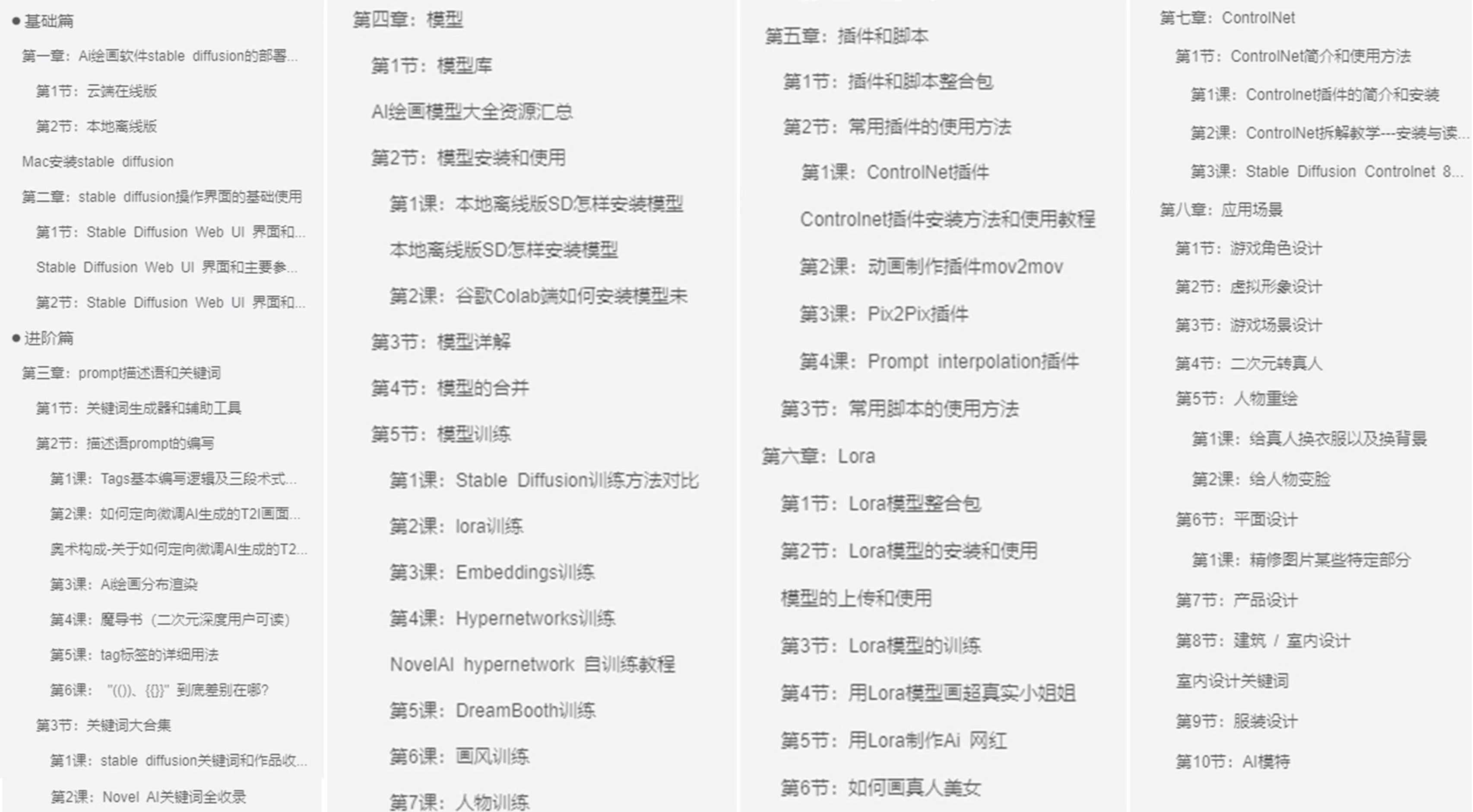
👉AI绘画基础+速成+进阶使用教程👈

观看零基础学习视频,看视频学习是最快捷也是最有效果的方式,跟着视频中老师的思路,从基础到深入,还是很容易入门的。
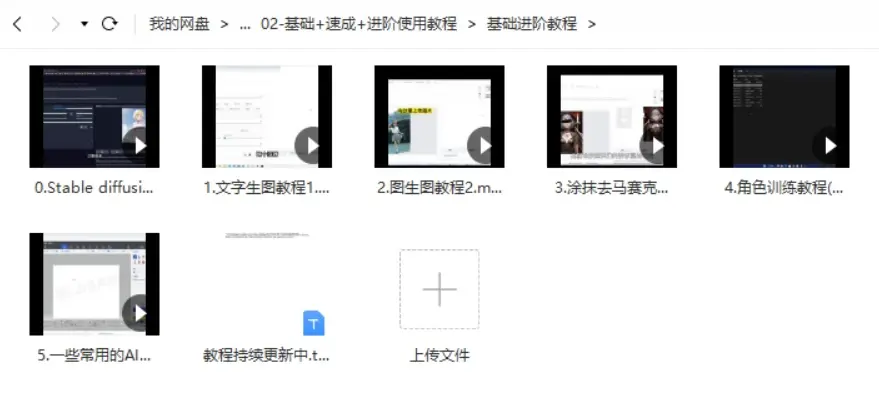
在这里插入图片描述

温馨提示:篇幅有限,已打包文件夹,获取方式在:文末

👉12000+AI关键词大合集👈

在这里插入图片描述

这份完整版的AI绘画全套学习资料已经上传优快云,朋友们如果需要可以微信扫描下方优快云官方认证二维码免费领取【保证100%免费】

在这里插入图片描述

『SD』文生图-如何生成高分辨率图片? 那如果需要生成一张高分辨率的照片,又不想出现这种诡异的情况要怎么办呢?我们可以使用 SD 提供的Hires. fix功能去放大图片。也就是我们先生成图片,基于这个图片的内容选择一个放大算法去提升图片的分辨率,然后基于这个基础上再整体重绘图片。768 x 512左图的分辨率是768 x 512,右图使用了Hires. fix功能放大了 2 倍。在使用Hires. fix出来的效果是不错的,细节也更加丰富,但随之而来的缺点也很明显,启用了Hires. fix。 阅读详情

相关推荐

[Stable Diffusion入门]文生图教科书级讲解

Stable Diffusion的文生图功能是一个强大而灵活的工具,不仅可以提供直观的文本数据可视化,还具有多样化的应用潜力。其先进的分析功能和简便的操作方式使其成为众多专业人士和业余爱好者的理想选择。

细节控-AI先行者的博客 1168

SD教程|认识 stable diffusion,从文生图开始

想象一下,你只需动动手指,输入几行文字,就能创造出一幅绝美的画作。这不是魔法,而是 Stable Diffusion WebUI 带来的神奇体验!这款基于 Web 的用户界面,将高科技的图像生成技术变成了人人都能玩转的有趣工具。以上为stablediffusion 进行文生图生成文生图,即通过输入文字描述来生成图像,是Stable Diffusion WebUI的核心功能之一。相比于传统的图像生成方法,文生图不仅操作简便,还能产生高度逼真的图像效果。用户只需输入描述性文字,系统就能理解并绘制出相应的图像。

2401_84760322的博客 1594

扩增子分析|溯源分析在R中的复现:跟着Nature系列文章利用FEAST溯源分析包追溯微生物群落的起源

溯源分析由Liat Shenhav等人在2019年发表在Nature Methods杂志,他们开创的一种分析微生物群落组成结构的方法,通过量化不同微生物样本(来源)在目标微生物群落(汇)中的比例或分数识别微生物群落的潜在来源。该方法自发表以来受到微生物学界广泛关注,该论文截止2024年10月9日已经被引289次,是领域内高被引论文,该方法已经成为Nature,cell系列文章高度关注的方法。

weixin_46814750的博客 3433

【stable diffusion】超全面的Stable Diffusion学习指南:文生图篇!

在 Stable Diffusion 中,有文生图和图生图 2 种绘图模式,今天我们先来看看如何使用文生图来绘制我们想要的图片。下面是 Stable Diffusion 文生图界面的基础板块布局,如果你此前更换过主题相关的扩展插件,界面的功能布局可能会有所区别,但主要操作项都是相同的。Stable Diffusion 基础的操作流程并不复杂,一共就分成 4 步:选择模型—填写提示词—设置参数—点击生成。通过操作流程就能看出,我们最终的出图效果是由模型、提示词、参数设置三者共同决定的,缺一不可。

2401_84760322的博客 1908

IEEE LaTeX模板中algorithm排版避坑指南:如何优雅地嵌入算法描述?

本文详细解析了在IEEE LaTeX模板中优雅排版algorithm的实用技巧,包括基础配置、高级自定义及常见问题解决方案。通过嵌套环境与[H]参数的应用,帮助研究者克服IEEEtran模板对算法排版的限制,实现专业且美观的算法呈现。

weixin_28340315的博客 408

Open3D:Win10 + VS2017配置Open3D(C++、python)

一、下载源码 地址:https://github.com/intel-isl/Open3D 1.1 克隆源码【笔者的源码路径为D:\Open3D\Open3D】 1.2 切换版本【笔者的版本为0.8.0】 1.3 更新子模块【用于获取第三方库!很重要!】 二、CMake编译 2.1 设置路径 【source code: D:\Open3D\Open3D;build binaries: D:\Open3D】 【笔者设置CMAKE/CMAKE_INSTALL_PREFIX的路径为D:/Open.

累了就要打游戏 1万+

AI绘画Stable diffusion小白入门:文生图精讲,超全干货一定要看!

感兴趣的小伙伴,赠送全套AIGC学习资料,包含AI绘画、AI人工智能等前沿科技教程和软件工具,具体看这里。AIGC技术的未来发展前景广阔,随着人工智能技术的不断发展,AIGC技术也将不断提高。未来,AIGC技术将在游戏和计算领域得到更广泛的应用,使游戏和计算系统具有更高效、更智能、更灵活的特性。同时,AIGC技术也将与人工智能技术紧密结合,在更多的领域得到广泛应用,对程序员来说影响至关重要。未来,AIGC技术将继续得到提高,同时也将与人工智能技术紧密结合,在更多的领域得到广泛应用。

A13531922961的博客 1803

解读文献(五)------基于阻抗控制

文章目录背景主动柔顺控制阻抗控制基于力的阻抗控制基于位置的阻抗控制力位混合控制 背景 主动柔顺控制 阻抗控制 基于力的阻抗控制 基于位置的阻抗控制 力位混合控制 ...

accumulation 1万+

AI绘图教程|Stable Diffusion(SD)文生图参数详解及吉尼龟小案例

SD学习绘图最开始的第一步是文生图,这也是最基础的学习,今天我带大家先学习下文生图

Trb201013的博客 1420

H3C模拟器HCL防火墙路由模式主备配置实验

摘要:本文详细介绍了网络拓扑规划与设备配置方案。运营商仅提供一个接口地址,通过虚IP技术实现双防火墙高可用部署:主备防火墙分别配置10.20.10.1/29和10.20.10.2/29作为实际上联地址,共享10.10.10.2/24虚IP;下联配置172.168.10.0/24网段,核心交换机配置VLAN接口及192.168.10.1、192.168.20.1两个下联接口。文章包含运营商路由器、防火墙(HA配置、VVRP设置)和核心交换机的具体命令行配置步骤,并强调需进行主备切换验证。整个方案实现了单运营商

LQ的博客 1122

【swjtu】算法实验2.4分析算法时间复杂度

分析给定算法的时间复杂度。 上机实验,绘制不同输入情况下的运行时间曲线,并与(1)中的分析结果进行比较。 撰写相应的实验报告,实验报告内容包括:实验目的、实验任务、 实验环境、实验步骤、实验结果及其分析以及实验总结等部分内容。

qq_52046937的博客 731

Stable Diffusion(SD)核心基础知识——(文生图、图生图)

Stable Diffusion是计算机视觉领域的一个生成式大模型,可以用于文生图,图生图,图像inpainting,ControlNet控制生成,图像超分等丰富的任务。

weixin_47748259的博客 3万+

测试用例设计工具大盘点:总有一款适合你

本文旨在帮助测试工程师、开发人员及团队管理者快速了解主流测试用例设计工具的特点、适用场景和选择逻辑。覆盖工具类型包括传统文档工具、开源管理工具、商业集成平台及新兴AI工具,范围涵盖中小团队到大型企业的不同需求。本文从“测试用例设计的痛点”切入,用生活案例解释核心概念;接着按“工具类型”分类盘点主流工具(附优缺点对比表);再通过“小团队/中大型团队/敏捷团队”等真实场景教你选工具;最后展望AI等未来趋势,帮你“一次学透,终身受用”。

项目管理的博客 1590

一遍就会!Stable Diffusion 文生图最全、最强教程!

文生图是Stable Diffusion中最基础、最实用也是最好玩的功能。顾名思义,文生图通过简单的文字描述(英文)就能生成你想要的图片。当然这个图片肯定不是完美的,如若你想生成完美的、惊艳的图片,还需要深入了解和学习文生图详细参数和功能。掌握和熟悉出图技巧,让你十秒即可出图!这就是本篇文章的目的,快来学习吧!

WANGJUNAIJIAO的博客 5323

精雕软件(JDpaint) 5.5 绿色版

精雕软件(JDpaint) 5.5 绿色版精雕软件(JDpaint) 5.5 绿色版精雕软件(JDpaint) 5.5 绿色版

ET2012新版免狗免安装绿色软件

ET2012新版免狗免安祖昂绿色软件。,新界面,新视觉,

【stable diffusion教程】Stable diffusion小白入门第2课:文生图精讲与TaoToken API接入实践

Stable Diffusion文生图入门第2课,从提示词结构、采样步数、CFG与种子三大参数讲起,并演示通过TaoToken API接入文生图:配置Base URL、发起Python请求、验证返回结果与排查401等常见报错。官网:https://taotoken.net/?utm_source=taotoken_aicg_blog_end

weixin_42584586的博客 8

老版QQ原生表情gif动态

这是老版的QQ表情,不过全是动态的的,Windows照片查看器是不会动的,可以右击用浏览器打开查看,再说一遍是老版的,只是分享给宁愿用老版也要动态的人。

Stable diffusion小白入门第2课:文生图精讲!

大家好,这里是《Stable diffusion小白入门》系列的第2篇,在遥远的上一篇中,我们成功安装了Stable diffusion软件,而今天,我们将深入了解Stable diffusion的文生图功能,让你也能生成满意的图片!如上图,这是Stable diffusion的文生图界面,这个界面总体可以分为五个区域:模型区:调整/更换模型的地方提示词区:撰写提示词的地方参数调整区:调整模型参数的地方插件区:SD的各种插件出图区:就是展示生成图片的地方。

2401_84760322的博客 1299

efm32 入门.pdf

本PDF共计22页,介绍的是操作驱动API,下载与否自己斟酌。

Stable diffusion小白入门第2课:文生图精讲

AIGC技术的未来发展前景广阔,随着人工智能技术的不断发展,AIGC技术也将不断提高。未来,AIGC技术将在游戏和计算领域得到更广泛的应用,使游戏和计算系统具有更高效、更智能、更灵活的特性。同时,AIGC技术也将与人工智能技术紧密结合,在更多的领域得到广泛应用,对程序员来说影响至关重要。未来,AIGC技术将继续得到提高,同时也将与人工智能技术紧密结合,在更多的领域得到广泛应用。感兴趣的小伙伴,赠送全套AIGC学习资料和安装工具,包含AI绘画、AI人工智能等前沿科技教程,模型插件,具体看下方。

HJS123456780的博客 1452

Stable diffusion小白入门:文生图精讲

AIGC技术的未来发展前景广阔,随着人工智能技术的不断发展,AIGC技术也将不断提高。未来,AIGC技术将在游戏和计算领域得到更广泛的应用,使游戏和计算系统具有更高效、更智能、更灵活的特性。同时,AIGC技术也将与人工智能技术紧密结合,在更多的领域得到广泛应用,对程序员来说影响至关重要。未来,AIGC技术将继续得到提高,同时也将与人工智能技术紧密结合,在更多的领域得到广泛应用。感兴趣的小伙伴,赠送全套AIGC学习资料和安装工具,包含AI绘画、AI人工智能等前沿科技教程,模型插件,具体看下方。

qq_41314882的博客 1323

【stable diffusion教程】Stable Diffusion 进行文生图的详细步骤

stable diffusion教程:一、准备工作安装软件确保你已经安装了 Stable Diffusion 软件。可以从官方渠道或其他可靠来源获取安装包,并按照安装向导进行安装。检查你的电脑硬件配置是否满足 Stable Diffusion 的运行要求,特别是显卡性能。良好的显卡可以加快生成图像的速度。温馨提示

2401_84760322的博客 1069

【stable diffusion教程】Stable Diffusion原理串讲文生图和图生图

stable diffusion教程:今个正式开始讲解 ComfyUI 生图的内容相信大家在上手 ComfyUI 的时候一定会遇到的一个问题让我导入一个工作流直接跑,没问题。但是千万别问我为什么这么连线原因其实很简单,因为 ComfyUI 现在是通过各种各样的节点组成的,太灵活了,什么样的节点能互相连接,这是个老大难的问题。说白了,还是对 Stable Diffusion 的原理不够清楚。所以这篇文章会先用 ”人话“ 讲解一下 SD 的大概原理,方便后续更好的搭建使用 ComfyUI 工作流。

z19981的博客 1207

【Stable Diffusion教程】stable diffusion文生图超详细参数使用技巧和方法推荐

前两天给大家介绍了【AI绘画】Stable diffusion 是什么以及如何安装,如果没有看到可以翻看一下。上篇文章给大家介绍了【AI绘画】Stable diffusion 是什么以及如何安装,如果没有看到可以翻看一下。Ai出图最基本的就是文生图,拿写实类方向来说,可以生成很多逼真的Ai作品,足够让人惊艳了。温馨提示:篇幅有限,已打包文件夹,获取方式在:文末。

Python栈_基的博客 1315

Stable Diffusion教程:文生图

(全套教程文末领取哈)

AI大模型资料分享员 1309

Stable Diffusion | 文生图&图生图

首先是文生图,它分正向提示词和反向提示词,正向提示词意为你希望在画面中出现的物体,顾名思义,反向提示词则为不希望画面出现某些物件,比如我们希望在画面中有一位女性,不要有错误的人体结构解剖,多余的手臂,那正向提示词为:1 girl 反向提示词则为:bad anatomy,bad hands,就是不要在画面中存在反向提示词的内容。

2301_80239908的博客 1544

【stable diffusion教程】认识 stable diffusion,从文生图开始

stable diffusion教程:想象一下,你只需动动手指,输入几行文字,就能创造出一幅绝美的画作。这不是魔法,而是 Stable Diffusion WebUI 带来的神奇体验!这款基于 Web 的用户界面,将高科技的图像生成技术变成了人人都能玩转的有趣工具。文生图,即通过输入文字描述来生成图像,是Stable Diffusion WebUI的核心功能之一。相比于传统的图像生成方法,文生图不仅操作简便,还能产生高度逼真的图像效果。用户只需输入描述性文字,系统就能理解并绘制出相应的图像。

z19981的博客 1486
上一篇: 【stable diffusion部署】如何配置Stable Diffusion部署本地AI绘画?
下一篇: 【stable diffusion教程】StableDiffusion系列教程 |SD文生图问题详解
壹只小小码农
博客等级 码龄5年 8099粉丝 1334原创
评论
成就一亿技术人!
拼手气红包6.0元
还能输入1000个字符
 
 条评论被折叠 查看
添加红包

请填写红包祝福语或标题

个

红包个数最小为10个

元

红包金额最低5元

当前余额3.43元 前往充值 >
需支付:10.00元
成就一亿技术人!
领取后你会自动成为博主和红包主的粉丝 规则
hope_wisdom
发出的红包
实付元
使用余额支付
点击重新获取
扫码支付
钱包余额 0

抵扣说明:

1.余额是钱包充值的虚拟货币,按照1:1的比例进行支付金额的抵扣。
2.余额无法直接购买下载,可以购买VIP、付费专栏及课程。

余额充值