【stable diffusion教程】零基础学会Stable Diffusion

windows安装stable-diffusion-webui教程 整合包对非技术出身的同学比较友好,因为秋叶大佬把相关的东西已经都整合好了,只需要点点点就行了。当然懂编程的同学就更没有问题了。 阅读详情

前言

零基础学习Stable Diffusion,我整理了一份精简的知识点,欢迎我们一起学习进步。

  1. AI绘画原理:

    diffusion(扩散)ai图像生成,就是由原图片–扩散(增噪)–生成图片(去噪),自己确定风格类型。

    2022.8 Stable Diffusion出现的,并且是开源,免费出图,基于LoRa ControlNet等衍生功能。

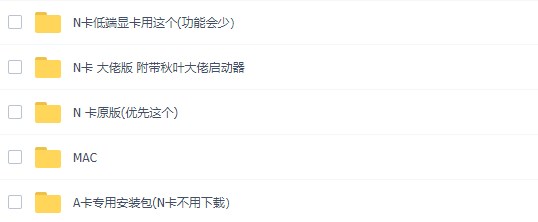
所有的AI设计工具,安装包、模型和插件,都已经整理好了,👇获取~

在这里插入图片描述

2.Stable Diffusion电脑配置:

最低配置:

操作系统:无硬件要求

cpu:无硬件要求

显卡:GTX1660Ti及同等性能显卡

显存:6GB

内存:8GB

硬盘空间:20GB可用硬盘空间

生成时间:约1~2分钟一张图,可绘制512*512像素

推荐配置:

    操作系统:window10 64位

cpu:支持64位的多核处理器

显卡:RTX3060Ti及同等性能显卡

    显存:8GB

内存:16GB

硬盘空间:100~150GB可用硬盘空间

生成时间:约10~20秒一张图,可绘制分辨率1024*1024像素

    window10以上  独立显卡  N卡3070(英伟达)

配置达不到可借助colab的免费云端服务器执行程序。

stable diffusion是一串代码,在GitHub上的Automatic1111开发者把stable diffusion程序在网页显示,即stable diffusion webUI,我们需要感谢这些的大佬的努力与分享,才给予我们每个人的学习机会,成长机会。

3.SD WebUI基本安装步骤:

安装三前置:

        python、CUDA、Git 确保WebUI的正常运行

        最好是安装python3.106,注意:出现add python 3.10 to path(添加路径),要选上对号。

按win加R键,出现运行:–打开–cmd–运行–大黑框

            </>输入命令: Python-V后,敲回车,可以查询自己的python的版本。

CUDA是一个英伟达公司推出的用于GPU的并行计算框架,用来支持你的显卡AI绘画打工的。

查询自己的显卡的版本:大黑框内输入代码:

            </>输入命令:nvidia-smi后,敲回车

安装webui本体:直接从GitHub获取,但是速度比较慢,也比较费劲,所以建议可以直接下载大佬们的安装包,非常棒的大佬们,给我们整理了安装包。

也可以下载国内大佬安装包:例如:秋叶、星空

我下载的是秋叶大佬的:sd-webui-aki-directml-v4.4

stable diffusion下载安装包,并解压,尽可能解压在空闲的盘里(辅:后续插件安装都在这里,所以空闲的盘对于运行很有帮助)。

点击启动会根据步骤就可以,缺什么就按要求步骤一步一步做,就可以。

下一步,点击”一键启动“,最后会打开网页,如下WebUI,是前台实现功能的。

或者在控制台后台,找到我红色框住的网址,http://127.0.0.1:7860 ,复制并在网页打开,就可以用了。

在运行当中,webui可以关再开启,但控制台不能关,关了就得重启,控制台是命令行,是提供技术支持的。

运行stable diffusion 是需要消耗GPU的显存的,所以尽可能的关闭一些软件。

4.SD WebUI基本操作指南

开始作画了。先了解界面。

文生图/图生图/…这两个用的最多了。

提示词(prompt):

阐述你的文案,并转换成英文。后缀加下下面提示词。

(masterpiece:1,2)best quality,masterpiece,highres,original,extremely detailed wallpaper,perfect lighting,(extremely detailed CG:1.2) drawing,paintbrush,

例如:

一个女孩,走在森林里,阳光落在她身上。

转换成英语,再加上后面的提示词。

A girl walking in the forest, the sunlight falling on her body,(masterpiece:1,2)best quality,masterpiece,highres,original,extremely detailed wallpaper,perfect lighting,(extremely detailed CG:1.2) drawing,paintbrush,

提示词分为两个,一个是正向的提示词,一个是反向的提示词,正向的是你想要的在画面出现的,一个不是你不想要在画面出现的。

反向提示词:

NSFW, (worst quality:2), (low quality:2), (normal quality:2), lowres, normal quality, ((monochrome)), ((grayscale)), skin spots, acnes, skin blemishes, age spot, (ugly:1.331), (duplicate:1.331), (morbid:1.21),(mutilated:1.21), (tranny:1.331), mutated hands,(poorly drawn hands:1.5), blurry, (bad anatomy:1.21),(bad proportions:1.331), extra limbs, (disfigured:1.331), (missing arms:1.331), (extra legs:1.331), (fused fingers:1.61051), (too many fingers:1.61051), (unclear eyes:1.331), lowers, bad hands, missing fingers, extra digit,bad hands, missing fingers, (((extra arms and legs))),

下面采样方法:

选择“DPM++SDE Karras” “面部修复”

宽度:800 高度:450 生成批次:1 每批数量: 1 提示词相关性(CFG Scale):8

这些数据会为你生成16:9的壁纸。设定完毕,点击右上角的生成。

若想让人物看向镜头,则需要再加内容:(看向镜头,近距离,上半身)

looking at viewer,closeup,upbody

再生成。

保存:不需要对图片特殊的保存。

在图库浏览器就可以看到你生成的图片,可以右击保存图片(跟浏览器保存图片一样)

或者在webui的根目录里找到outputs的文件夹里,所有的图都存在这里,

txt2img 是文生图

img2img 是图生图

在文件夹里复制出来就可以。

图库浏览器里还有很多进阶的用途,比如里面记录了你图像里的各种生成信息,你可以快速打开你已经画好的图像,

并且对它做图生图、局部重绘等等功能。

这就是第一节所有的内容了。

关于AI绘画技术储备

学好 AI绘画 不论是就业还是做副业赚钱都不错,但要学会 AI绘画 还是要有一个学习规划。最后大家分享一份全套的 AI绘画 学习资料,给那些想学习 AI绘画 的小伙伴们一点帮助!

对于0基础小白入门:

如果你是零基础小白,想快速入门AI绘画是可以考虑的。

一方面是学习时间相对较短,学习内容更全面更集中。
二方面是可以找到适合自己的学习方案

包括:stable diffusion安装包、stable diffusion0基础入门全套PDF,视频学习教程。带你从零基础系统性的学好AI绘画!

零基础AI绘画学习资源介绍

👉stable diffusion新手0基础入门PDF👈
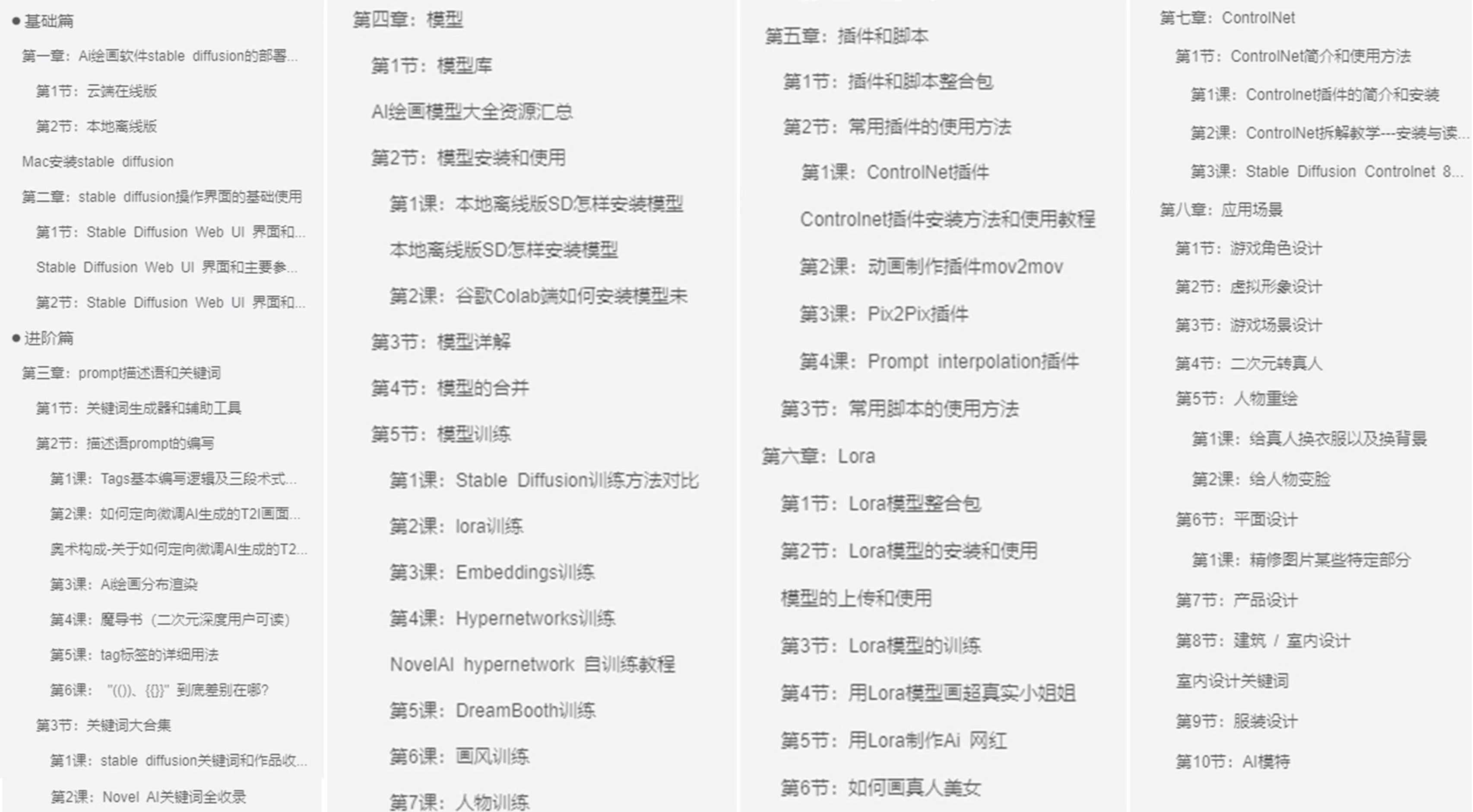
在这里插入图片描述
在这里插入图片描述

👉AI绘画必备工具👈

在这里插入图片描述

温馨提示:篇幅有限,已打包文件夹,获取方式在:文末

👉AI绘画基础+速成+进阶使用教程👈

观看零基础学习视频,看视频学习是最快捷也是最有效果的方式,跟着视频中老师的思路,从基础到深入,还是很容易入门的。
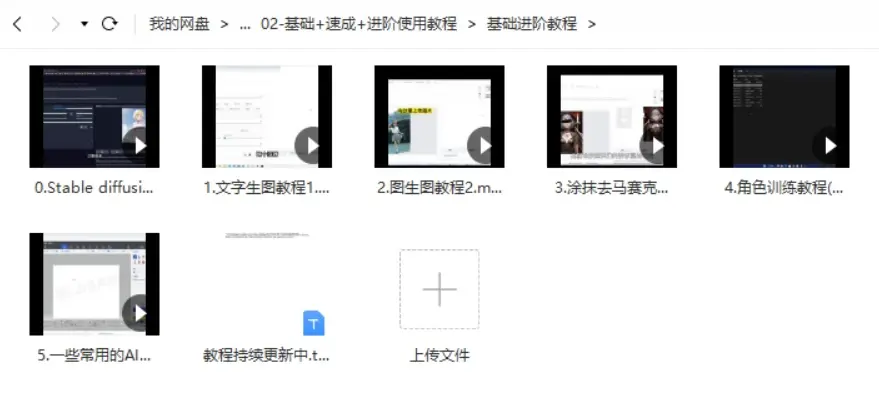
在这里插入图片描述

温馨提示:篇幅有限,已打包文件夹,获取方式在:文末

👉12000+AI关键词大合集👈

在这里插入图片描述

这份完整版的AI绘画全套学习资料已经上传优快云,朋友们如果需要可以微信扫描下方优快云官方认证二维码免费领取【保证100%免费】

在这里插入图片描述

sd-webui-aki整合包使用笔记 这个整合包使用起来非常方便,甚至没有GPU也可以使用,但是会很慢。有GPU是 xx 迭代/秒,纯CPU就只能 xx 秒/迭代。唯一要注意的是需要.net core 6支持。下载来的模型就放在这个目录下。 阅读详情

相关推荐

AI绘画 | stable-diffusion-ui 下载和安装

Stable Diffusion Web UI是一款基于Stable Diffusion基础应用的交互程序,它利用gradio模块搭建而成。这个模块除了具有txt2img、img2img等基本功能外,还包含许多模型融合改进、图片质量修复等附加升级。所有这些功能都可以通过易于使用的Web应用程序图形用户界面进行访问。Stable Diffusion是一款基于人工智能技术开发的绘画软件,它可以帮助艺术家和设计师快速创建高品质的数字艺术作品。

洛阳泰山的博客 1278

Stable Diffusion之novel Ai教程,小白必经之路

Stable diffusion是一个基于Latent Diffusion Models(潜在扩散模型,LDMs)的文图生成(text-to-image)模型。简单的来说SD是可以通过提示词生成图片的应用。目前已经发布了V4版本,可以更好的稳定扩散。我们的目的就是能快速使用它,所以不去深究SD原理也是可以的。2.SD能干什么1)、刷视频可以刷到一些up、博主发的一些AI绘画的视频,就是基本的应用,通过大模型和描述词的结合生成漂亮的图片,不仅可以生成真实的图片还可以生成各种各样画风的人物和风景图。

技术宅男改变世界 2666

Android汽车服务篇(一) CarService

本文主要说明了CarService这一系统服务的启动流程,以及一些关键成员的创建和初始化流程.同时简单介绍了一下客户端是如何获取和使用CarService对象, 如上文介绍的, CarService对象只是获取各个Manager的媒介,它本身并不承担管理传感器.空调等具体的任务.如果要获取车辆的相关信息,如车速, 车内空调温度,诊断信息, 或对车辆进行相关的控制,如升高和降低空调温度,控制座椅和车窗, 调节音量等,就要通过具体的Manager中的API和对应的服务来实现了.

u012514113的专栏 8148

刚刚,Stable Diffusion 2024升级,最强Ai绘画整合包、部署教程(解压即用)

Stable Diffusion 版本更新啦!更新至4.9版本,无需安装,解压即用。如果你对AI绘画感兴趣,我可以分享我在学习过程中收集的各种教程和资料。这份完整版的stable diffusion资料我已经打包好,完整版资料我已经打包好,点击下方卡片即可免费领取!学完后,可以毫无问题地应对市场上绝大部分的需求。现在AI绘画还是发展初期,大家都在摸索前进。有了视频教程再也不用担心不会部署Ai绘画了。2024Ai技术大爆发的元年。堪称全球最强Ai绘画工具。但新事物就意味着新机会,这份AI绘画资料包整理了。

Misdirection_XG的博客 435

手把手教你:基于STM32H7自制飞控,如何从零开始移植PX4固件(附避坑指南)

本文详细介绍了如何基于STM32H7自制飞控板并移植PX4固件的完整流程,包括硬件设计、开发环境搭建、关键配置文件移植、驱动开发与适配等关键步骤。特别针对PX4-AutoPilot的移植过程提供了实用技巧和避坑指南,帮助开发者高效完成飞控系统开发。

weixin_30271335的博客 143

robomimic实验复现全流程指南:从数据集下载到训练视频生成

本文提供了RoboMimic实验复现的完整实战指南,重点解析了从数据集下载、配置文件定制到模型训练与评估的全流程。以tool_hang任务为例,详细说明了环境准备、数据获取、训练监控及视频生成等关键步骤,并针对常见问题给出了排查方案,帮助研究者高效完成机器人模仿学习实验的闭环验证。

2w3e4r5t6y的博客 1032

2025年最新零基础学会Stable Diffusion!保姆级教程!

最近,我惊奇地发现,还有不少粉丝朋友还没用过[AI绘画]的顶流工具——**Stable Diffusion,简称“SD”。

A2421417624的博客 1494

保姆级QFIL线刷教程:从驱动安装到成功刷机的完整避坑指南(Win10/11实测)

本文提供了一份详细的QFIL线刷教程,涵盖从驱动安装到成功刷机的完整流程,特别针对Win10/11系统进行了实测。文章重点解决了EDL模式下的常见问题,如Download Fail和COM Port识别错误,并提供了实用的避坑技巧和故障排除方案,帮助用户实现零失误操作。

weixin_29245767的博客 765

2024年最新零基础学会Stable Diffusion!保姆级教程!

最近,我惊奇地发现,还有不少粉丝朋友还没用过AI绘画的顶流工具——StableDiffusion,简称“SD”。已超过20多个赞!今天来兑现承诺,出一期零基础的AI绘画课(SD版),分为5个部分:SD能有多强?电脑配置要求软件安装基础使用流程免费在线版1.SD能有多强?其实,2022年8月Stable Diffusion就开源发布了,经过1年多的发展迭代,出现了非常多有趣实用的玩法。定制二次元头像商业模特艺术字还有之前很火的视频:瞬息全宇宙、央视宣传片《AI我中华》等等。2.电脑配置要求。

A13531922962的博客 923

特征选择(模型输入参数的分析选择)方法汇总

特征选择是模式识别和机器学习领域的重要研究课题之一。为了提高准确率, 人们往往最大限度地提取特征信息。然而, 过大的特征向量维数不仅导致计算成本的增加, 复杂运算也随之带来分类识别率的下降。因此, 通过合适的特征选择算法, 去除无关特征和冗余特征, 获得有助于分类的最优特征子集, 对提高识别性能和降低计算成本具有重要意义。 特征选择主要有两个功能: 减少特征数量、降维,使模型泛化能力更强,减少过拟合 增强对特征和特征值之间的理解 参考资料: CSDN《几种常用的特征选择方法》 知乎《机器学习中,.

David's Tweet 1万+

用 ABAP CDS View 把数据稳定抽到 SAP BW/4HANA:从 ODP 架构到增量机制的落地实践

本文探讨了SAP数据仓库中从业务系统抽取数据到SAP BW/4HANA的最佳实践,重点分析了基于ABAP CDS视图的抽取方法。文章指出CDS视图通过注解可实现元数据描述、增量机制的统一管理,替代传统抽取器。详细介绍了ODP架构如何作为抽取基础设施,以及从CDS到BW的完整链路。同时比较了三种增量抽取方式(BW管理时间戳、ODP通用增量、CDC触发器)的适用场景和注意事项,并强调版本兼容性和云环境连接差异对实施的影响。通过实际案例说明合理选择增量策略对数据仓库稳定性的重要性。

2007 年 ~ 2025 年,深耕 SAP 技术 18 年 331

零基础学会AI绘画工具Stable Diffusion,超强保姆级教程建议收藏

最近,我惊奇地发现,还有不少粉丝朋友还没用过的顶流工具——在2022年8月StableDiffusion就开源发布了,经过1年多的发展迭代,出现了非常多有趣实用的玩法。还有之前很火的视频:瞬息全宇宙、央视宣传片《AI我中华》等等。如此强大,而且完全本地运行,对要求不低。想要流畅使用SD,建议Windows 10/11系统64位,NVIDIA显卡(N卡),运行内存16GB以上,显存8GB以上。这电脑配置确实劝退了不少人,不满足怎么办?我们使用—秋叶大佬的一键安装包,只需要两步。

2401_85725028的博客 1038

材料力学数值方法:细观力学模拟:材料断裂与损伤的细观模拟_2024-08-05_16-13-13.Tex

弹性理论是材料力学的一个重要分支,主要研究在外部载荷作用下,材料如何发生弹性变形以及如何恢复原状。这一理论基于连续介质力学,将材料视为由无数连续点组成的连续体,每个点都遵循一定的力学规律。弹性理论的核心是胡克定律,它表明在弹性范围内,应力与应变成正比关系。损伤变量ddd通常定义为0到1之间的值,其中d0d=0d0表示材料未损伤,d1d=1d1表示材料完全损伤。损伤变量可以基于不同的物理量定义,如裂纹密度、孔隙率或微观缺陷的分布。

938

【stable diffusion教程】零基础学会Stable Diffusion!保姆级教程!

stable diffusion教程:大家好,我是小南。最近,我惊奇地发现,还有不少粉丝朋友还没用过AI绘画的顶流工具——Stable Diffusion,简称“SD”。已超过20多个赞!今天来兑现承诺,出一期零基础的AI绘画课(SD版),分为5个部分:SD能有多强?电脑配置要求软件安装基础使用流程免费在线版1.SD能有多强?其实,2022年8月Stable Diffusion就开源发布了,经过1年多的发展迭代,出现了非常多有趣实用的玩法。定制二次元头像商业模特艺术字。

Python栈_基的博客 1125

C2f-DCN模块详解:可变形卷积与特征融合的完美结合

C2f模块作为YOLOv8的核心创新,代表了目标检测特征提取模块设计的最新进展。通过精简的卷积配置(仅2个基础卷积)、高效的特征重用设计(部分通道分割复用)、以及深层语义与浅层细节的协同建模能力,C2f在结构设计和性能表现上全面超越了前代的C3模块。与C3K2、C3K等变体相比,C2f在遮挡和密集环境下的检测鲁棒性更优,而C3K2和C3K分别在高速检测和多尺度检测方面有专门优化。这种差异化设计反映了YOLO系列模型向场景化、专业化发展的趋势。从设计原理角度看,C2f的核心优势在于其多路径梯度流动优化和。

浩瀚之水的专栏 378

LinePhone3.2.7(android端最新版本) sip客户端

SIP客户端For android:LinePhone3.2.7(最新版本),官网地址:http://www.linphone.org/

【Stable Diffusion保姆级入门教程!】零基础学会Stable Diffusion!

(全套教程文末领取哈)

A2421417624的博客 1258

文档:亲测可用解决vnc灰屏,黑屏,鼠标大黑叉情况

主要解决vnc-viewer灰屏,黑屏,鼠标大黑叉等现象,详细见文档。

零基础学会Stable Diffusion!保姆级教程!

(全套教程文末领取哈)

A2421417624的博客 667

复分析 阿尔福斯(Ahlfors) 第三版答案 英文

答案分为十章,有部分习题没有答案,全英文复分析阿尔福斯(Ahlfors) 第三版答案

【stable diffusion教程】stable diffusion零基础学会用ControlNet将手绘线稿打造成专业级效果图

stable diffusion安装包、stable diffusion0基础入门全套PDF,视频学习教程。带你从零基础系统性的学好AI绘画!

2401_84760322的博客 1034

AI绘画:零基础学会Stable Diffusion!保姆级教程!

大家好,我是咪咪酱。最近,我惊奇地发现,还有不少粉丝朋友还没用过AI绘画的顶流工具——Stable Diffusion,简称“SD”。今天来兑现承诺,出一期零基础的AI绘画课(SD版),分为5个部分:SD能有多强?电脑配置要求软件安装基础使用流程免费在线版1.SD能有多强?其实,2022年8月Stable Diffusion就开源发布了,经过1年多的发展迭代,出现了非常多有趣实用的玩法。定制二次元头像商业模特艺术字还有之前很火的视频:瞬息全宇宙、央视宣传片《AI我中华》等等。

2401_84760322的博客 862
上一篇: 【stable diffusion教程】Stable Diffusion教程|图生图局部重绘实战详解!
下一篇: 【Stable Diffusion安装包】SD下载安装教程,学习AI绘画软件必看(SD怎么安装,SD安装教程,安装stable diffusion软件必看)
壹只小小码农
博客等级 码龄5年 8101粉丝 1334原创
评论
成就一亿技术人!
拼手气红包6.0元
还能输入1000个字符
 
 条评论被折叠 查看
添加红包

请填写红包祝福语或标题

个

红包个数最小为10个

元

红包金额最低5元

当前余额3.43元 前往充值 >
需支付:10.00元
成就一亿技术人!
领取后你会自动成为博主和红包主的粉丝 规则
hope_wisdom
发出的红包
实付元
使用余额支付
点击重新获取
扫码支付
钱包余额 0

抵扣说明:

1.余额是钱包充值的虚拟货币,按照1:1的比例进行支付金额的抵扣。
2.余额无法直接购买下载,可以购买VIP、付费专栏及课程。

余额充值