






文章目录
前言
这里正式进入深度学习的先期环境配置,我们终于迎来强大的python管理工具,这里也介绍python更加习惯的编辑器pycharm,一起来看看吧
一、pycharm安装与配置
PyCharm 是 JetBrains 推出的面向 Python 的集成开发环境(IDE),提供代码辅助、重构、可视化调试、测试与版本控制等能力,适用于 Windows、macOS、Linux。自 2025.1 起,PyCharm 由原先的 Community 与 Professional 双版本调整为统一产品:核心功能免费,Pro 订阅解锁高级功能,并提供 30 天 Pro 试用。核心功能包含 Jupyter Notebook 支持;专业版额外支持 Django、Flask、Pyramid 等 Web 框架及数据库工具等。
这里先给出中文官方链接
社区免费版:https://www.jetbrains.com/ru-ru/edu-products/download/download-thanks-pce.html
统一版本:https://www.jetbrains.com.cn/en-us/pycharm/download/?section=linux
这里我们之间安装社区免费版即可,理由是社区版内存更小哈哈
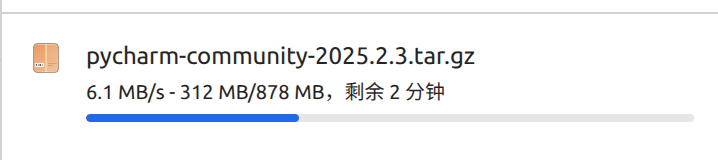
这里直接把它放到我们主目录下并进行解压
tar -zxvf pycharm-community-2025.2.3.tar.gz
此时我们就已经安装完了,接下来让我们开启第一次使用它
首先进入到bin目录中/pycharm-community-2025.2.3/bin,并启动pycharm
./pycharm
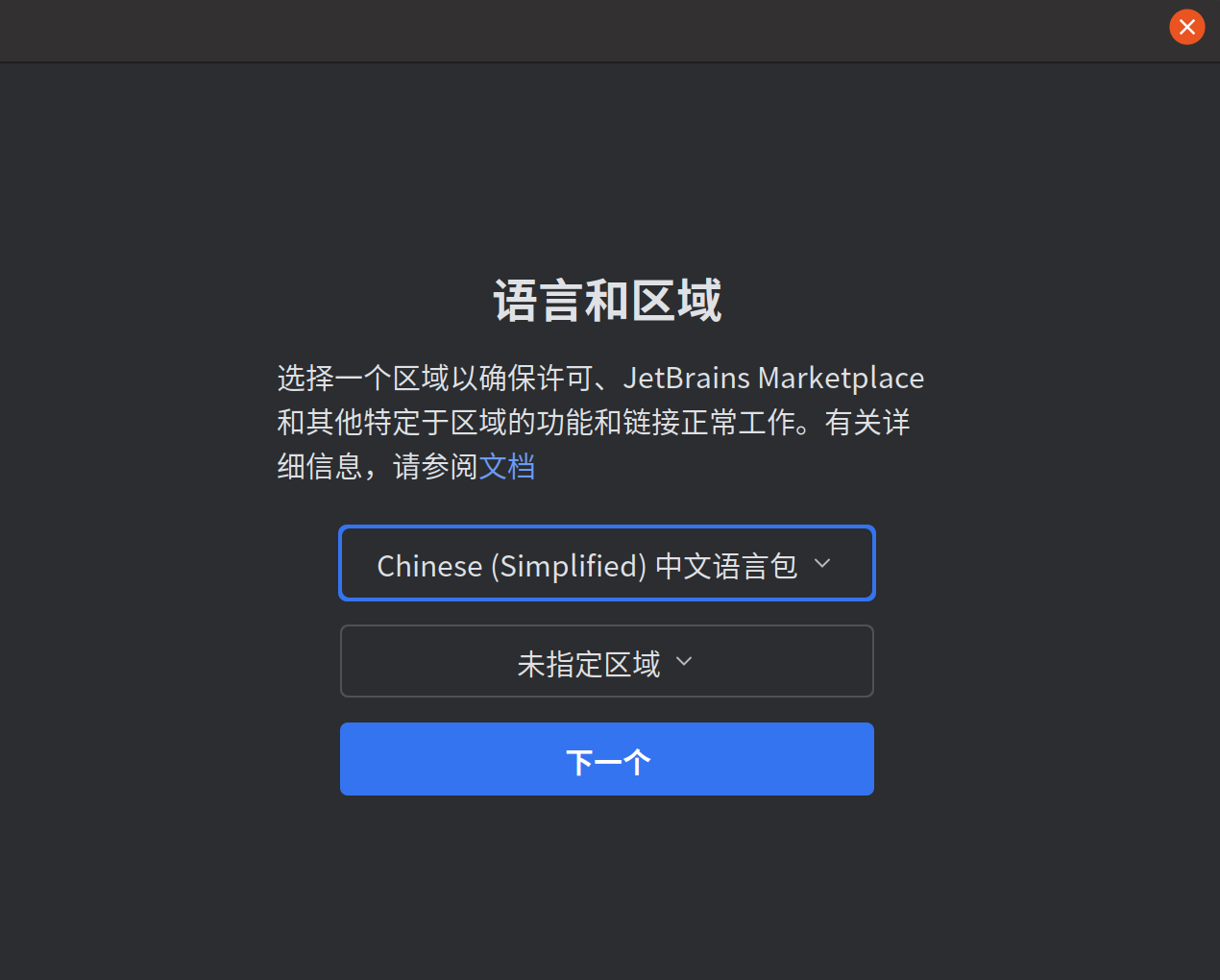
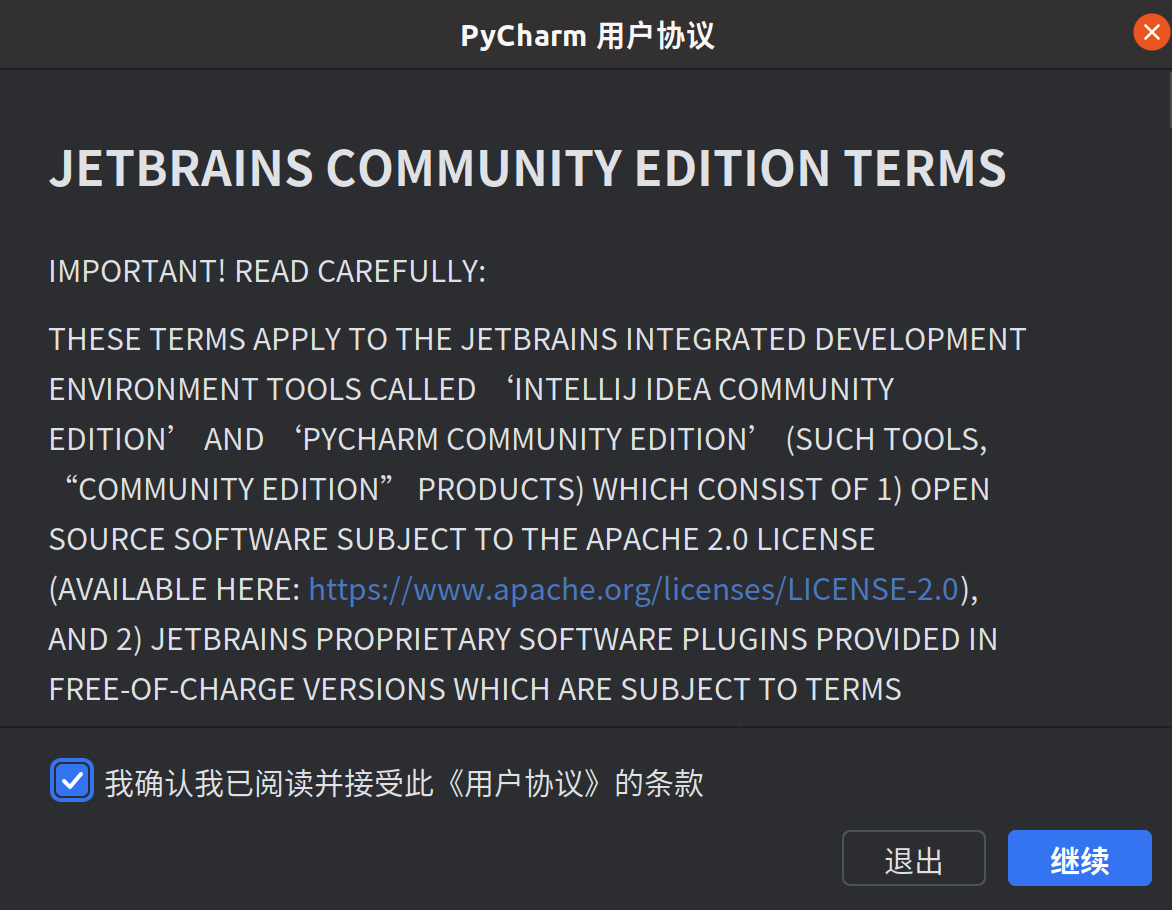
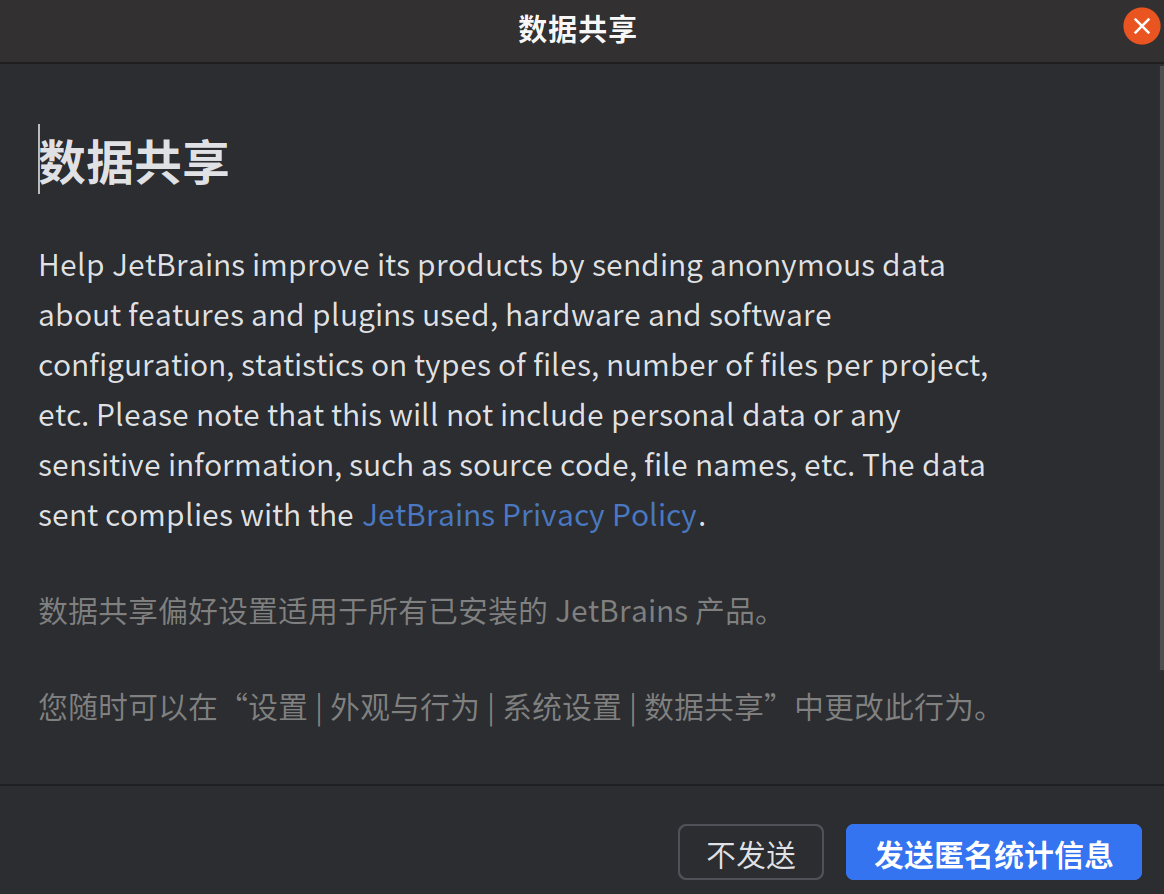
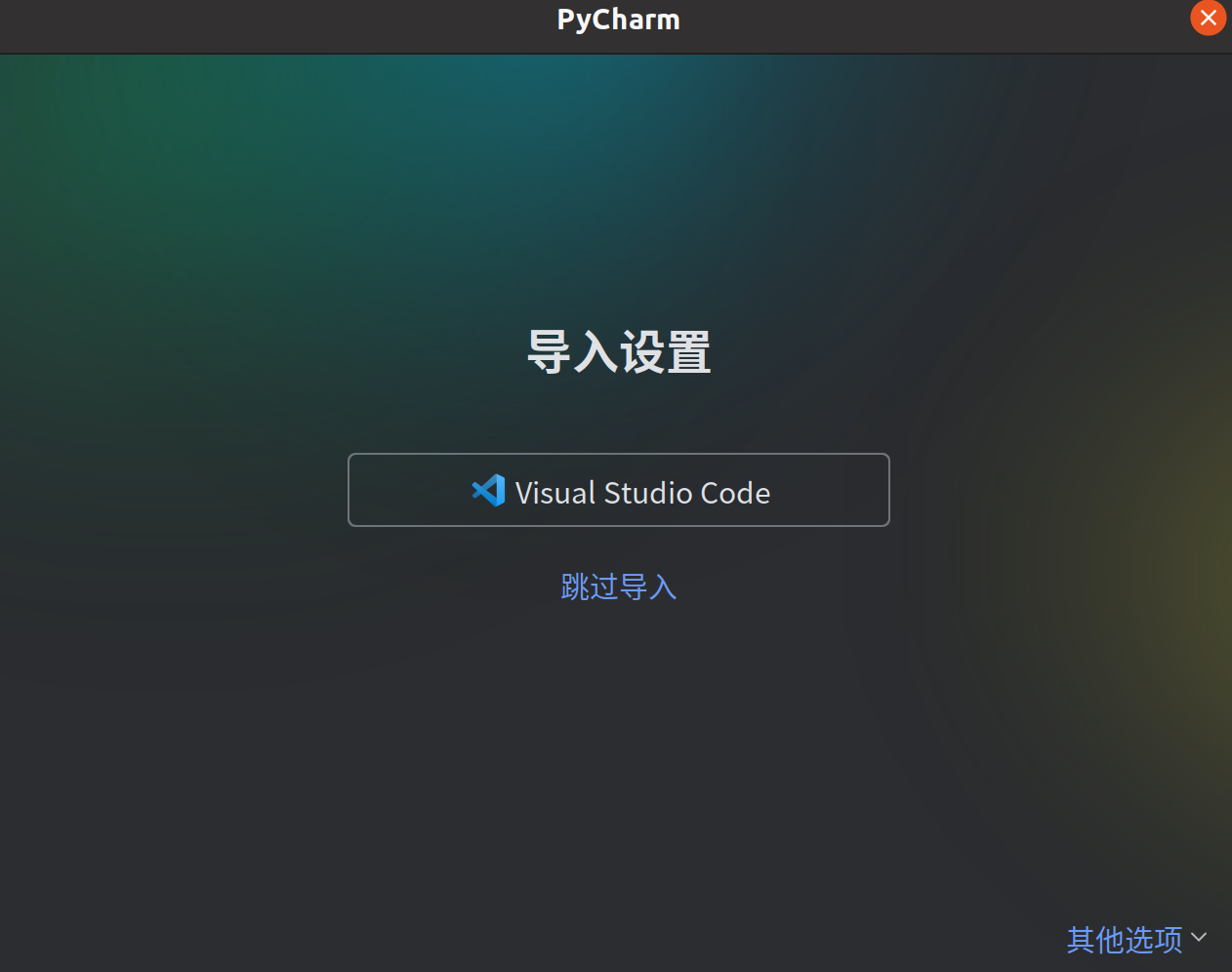
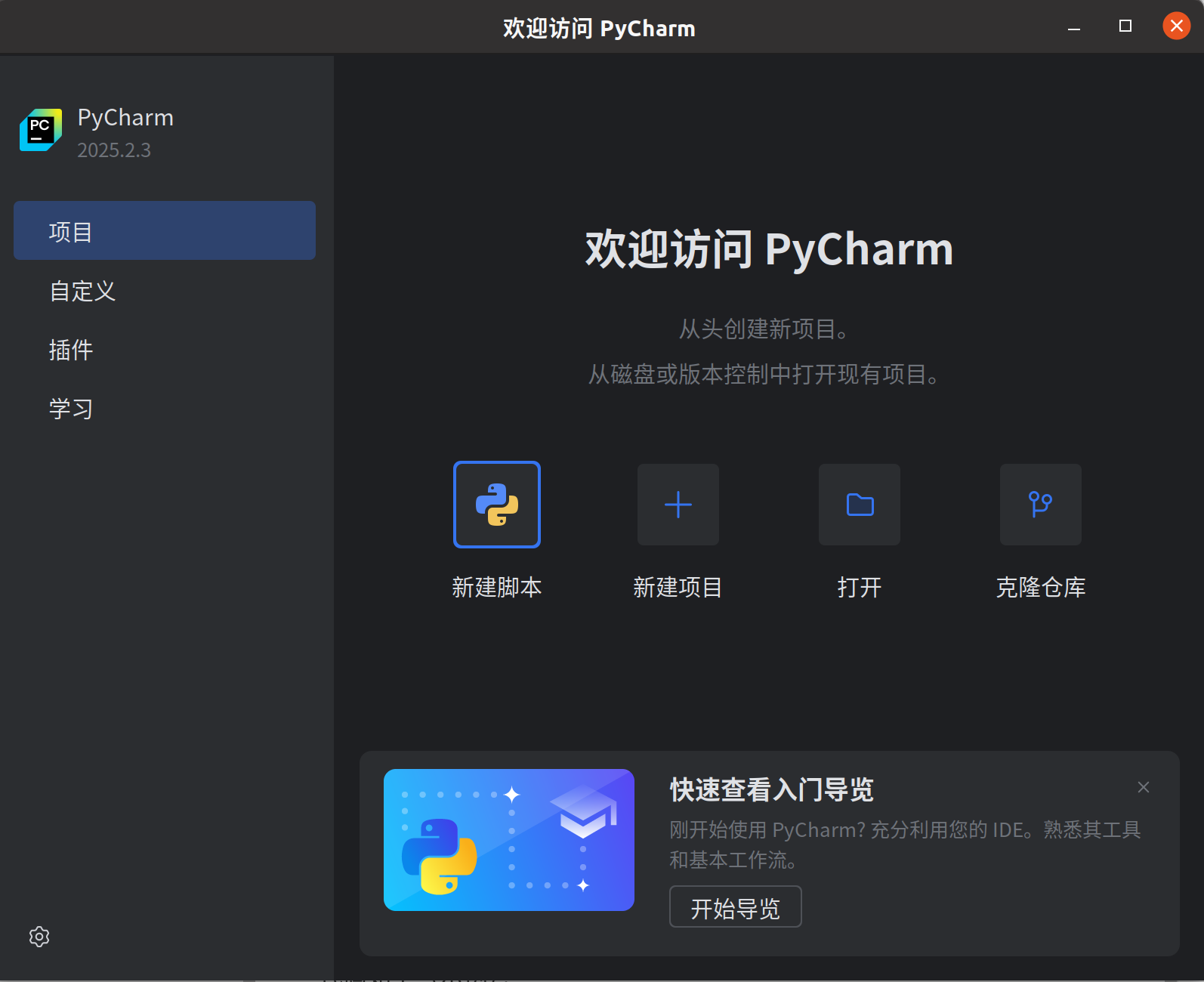
经过一系列无脑安装引导,我们就进入到了pycharm中文页面中。这里你可以像使用vscode一样在插件中安装自己喜欢的主题。
为了避免每次都用命令打开,我们点击左下角的设置点击创建桌面条目
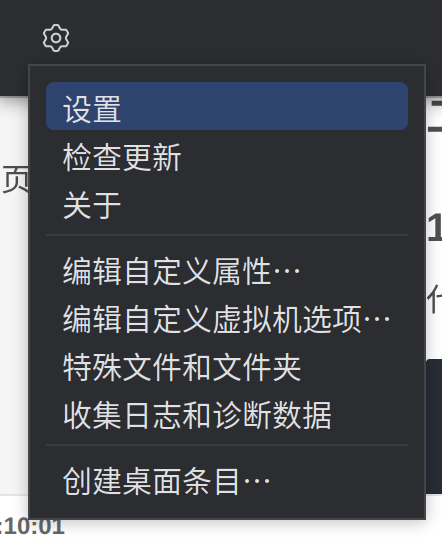
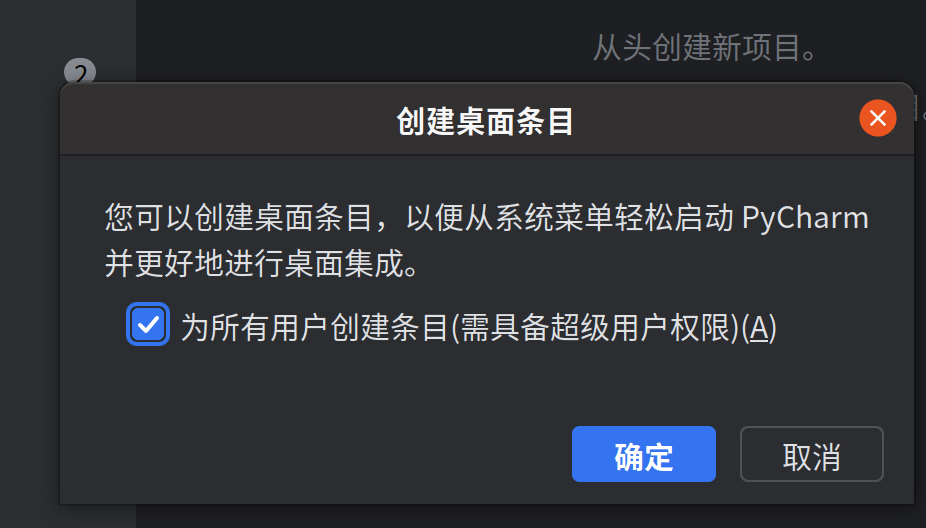
其实就是相当于创建一个快捷打开图标(我们还是喜欢点击图标打开应用的)
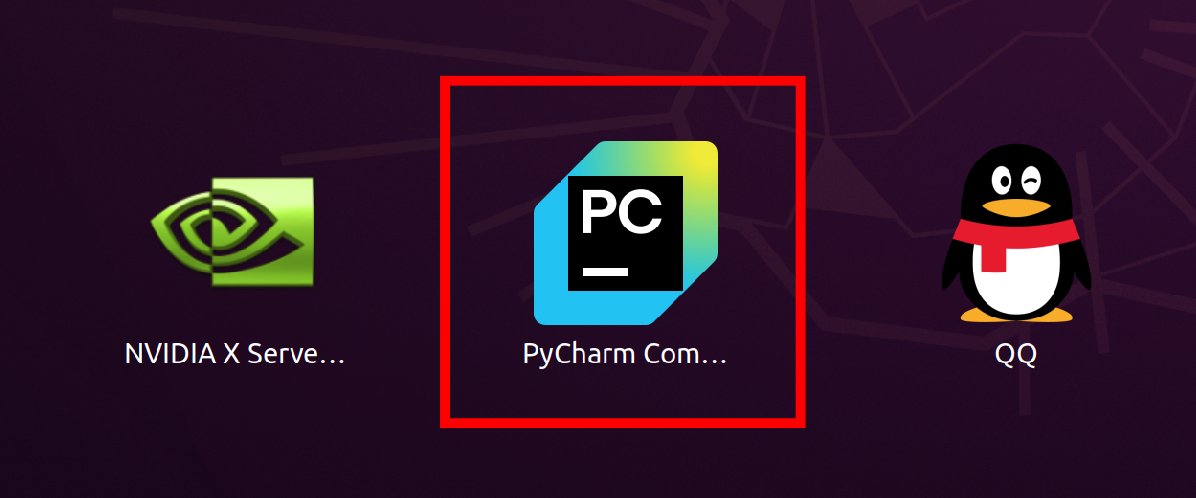
关闭当前pycharm后,重新使用图标打开我们就可以右键进行收藏了
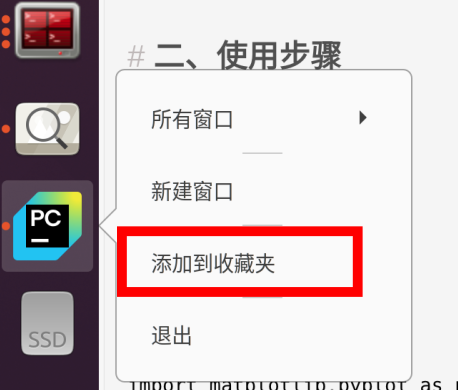
收藏完就会固定在左侧菜单栏中方便我们使用。
如果你觉得这样安装过于麻烦,这里可以使用ubuntu的snap商店安装
sudo snap install pycharm-community --classic
ok,pycharm的使用就讲到这里,接下来进入正式conda的安装
二、conda是什么?
Conda 是一个开源的 包管理与环境管理工具。它可以创建、切换、删除独立的 Python 环境,特别适合 数据科学、机器学习、科研开发等领域。
常见的conda软件有:anaconda ,miniconda,miniforge。
想要了解更多相关知识可以去官网学习哦
Anaconda:包含 Conda + Python + 1000+ 数据科学包(如 pandas、numpy、jupyter 等)
Miniconda:最小化 Conda 安装(只含 Conda 和 Python)
Miniforge :由 conda-forge 社区维护的轻量级 Conda 发行版,默认使用 conda-forge 作为软件源,提供与 Anaconda/Miniconda 兼容但更精简的环境与包管理体验,Mambaforge 在 Miniforge 基础上集成了 mamba(用 C++ 重写的依赖解析器),依赖解析速度显著更快,命令与 conda 保持兼容。
anaconda官网https://www.anaconda.com/
1、 anaconda/miniconda安装
anaconda/miniconda的安装包可以在官网中找到,但是你会发现下载速度非常感人~
不知道你是否还记得清华源?
这里我们借助清华源去下载
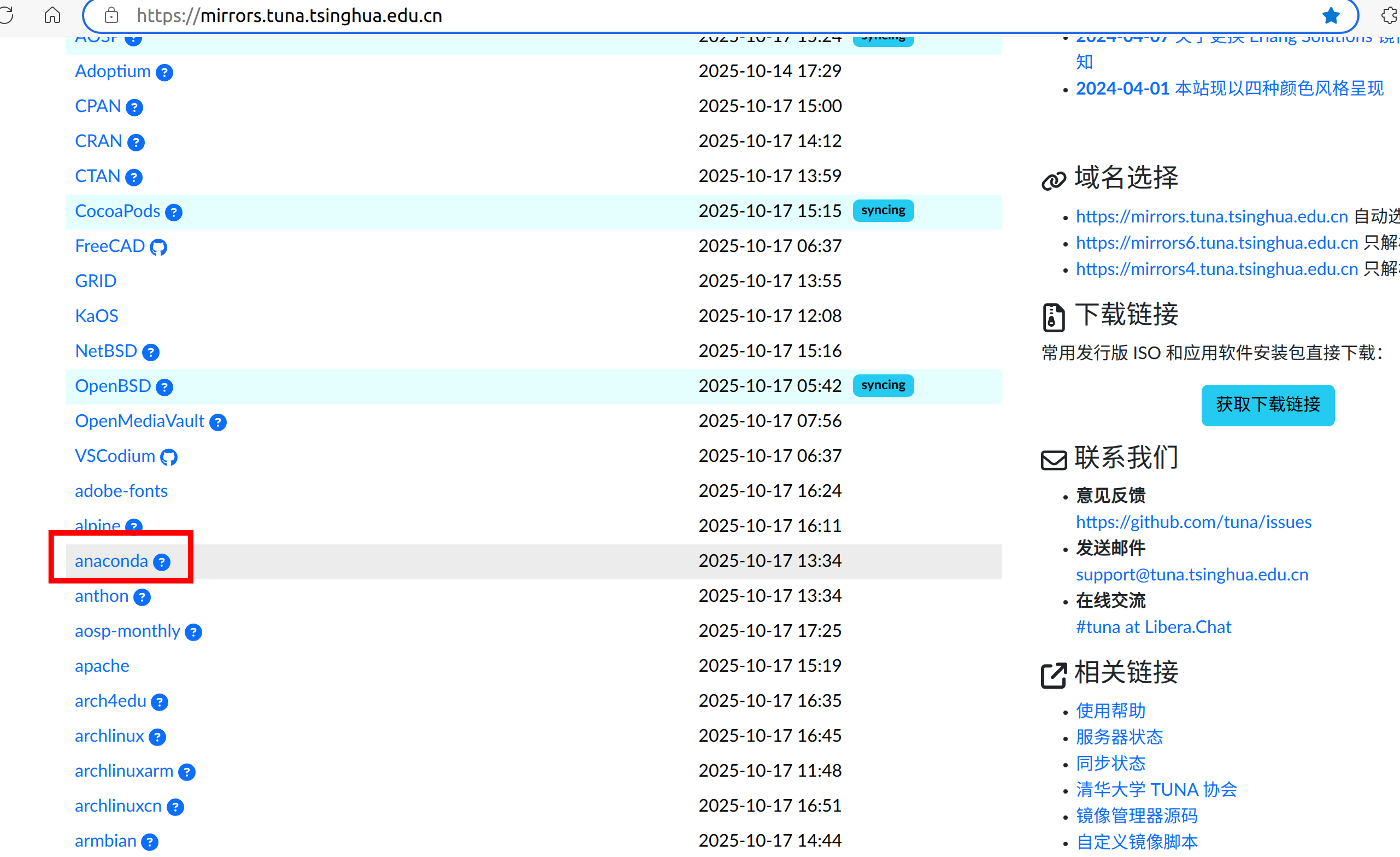
这里可以选择anaconda或者mini版本,这里推荐大家使用mini用于节省空间,后期我们的conda软件包随着我们下周的pip包的增加大小可能超过10G,这里可以适当减减负
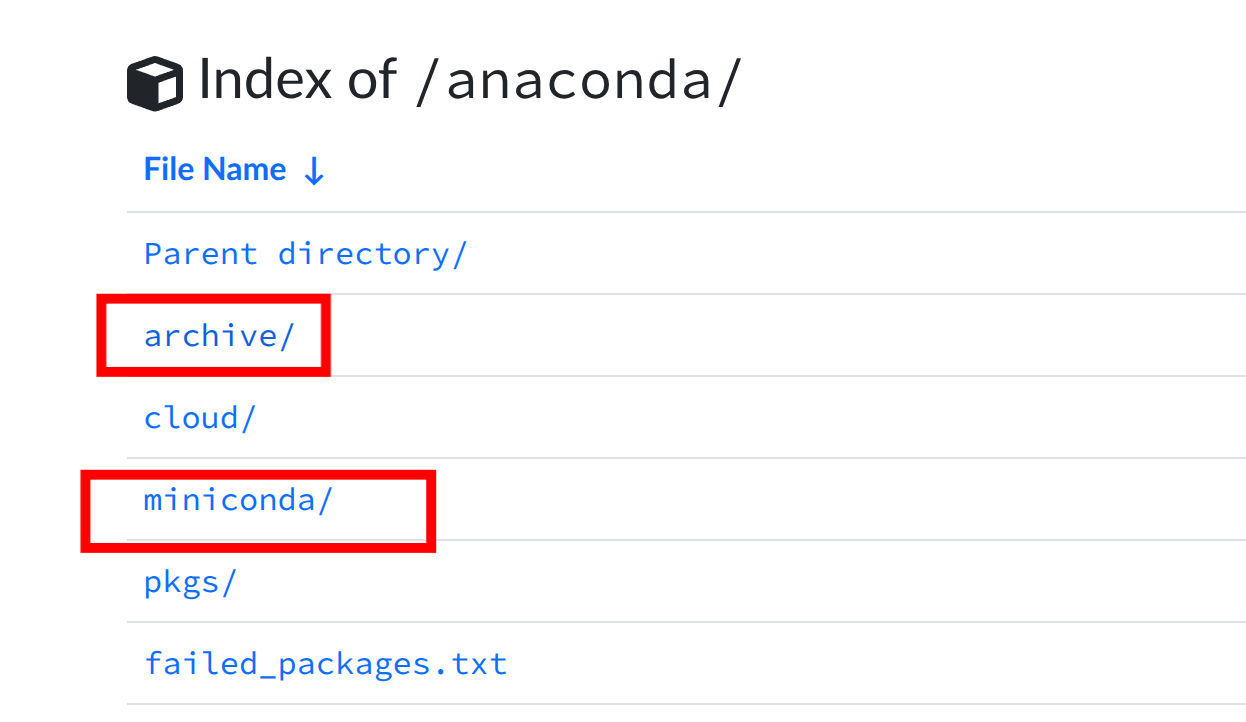
现在是25年10月,我们选择落后最新版本的三个版本左右或者选择24年的版本,追求稳定
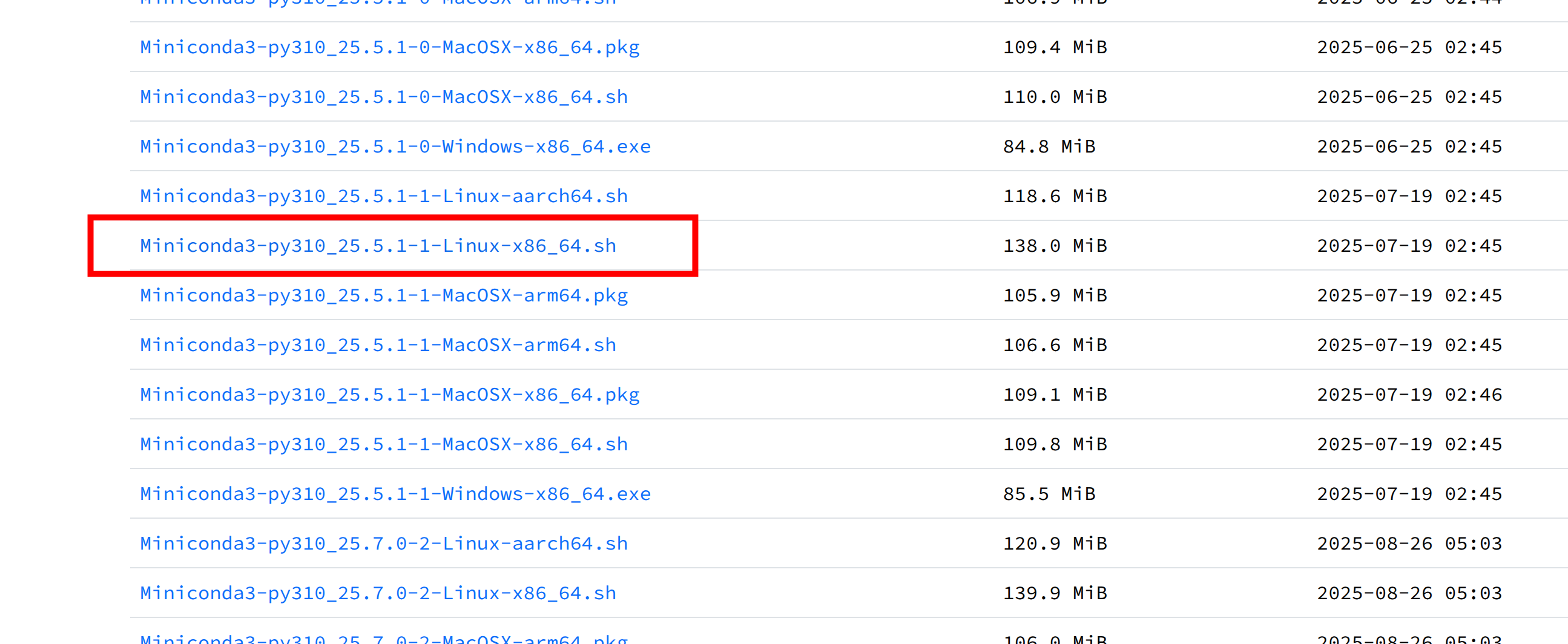

速度感人,下载后仍然放到主目录
使用sh命令执行.sh安装文件
sh Miniconda3-py310_25.5.1-1-Linux-x86_64.sh
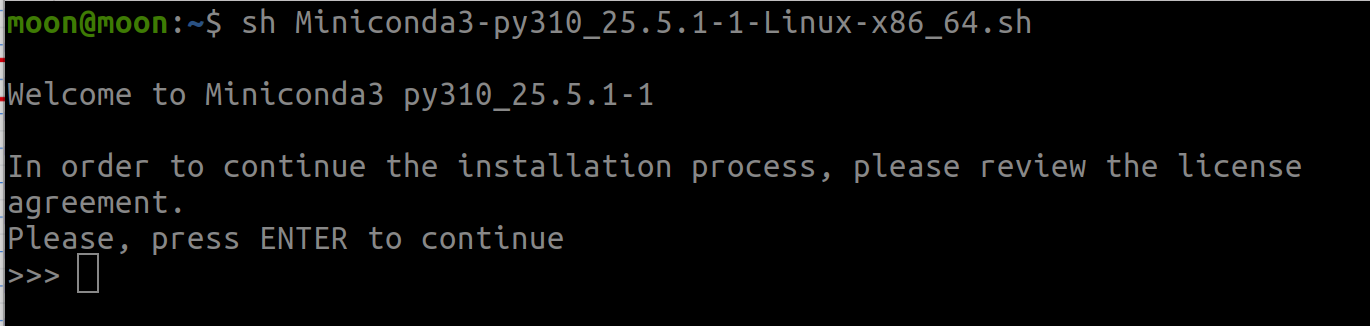
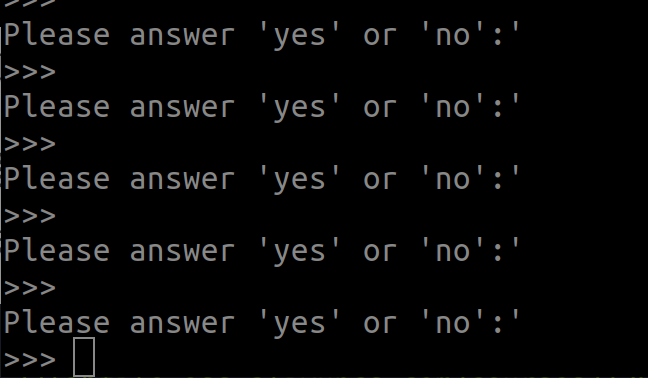
这里一直按回车就行,然后会提示你yes or no ,我们当然选择or(B01安装anaconda有时候回车按多了会直接跳出安装程序需要重新执行,哈哈哈)
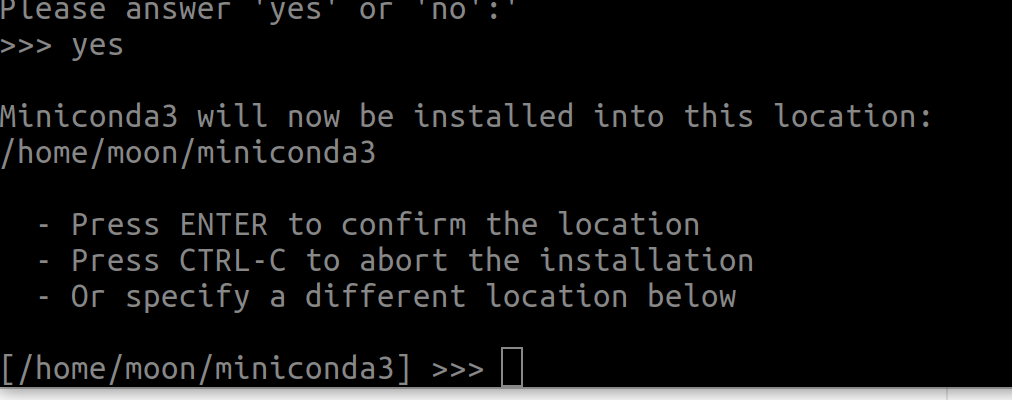
这里让我们选择是否安装到默认路径,这个路径我挺喜欢的,就这么安装吧,直接回车
这里问你是否希望每次打开终端时,Conda 自动可用,我们直接yes(看清楚,默认为no)
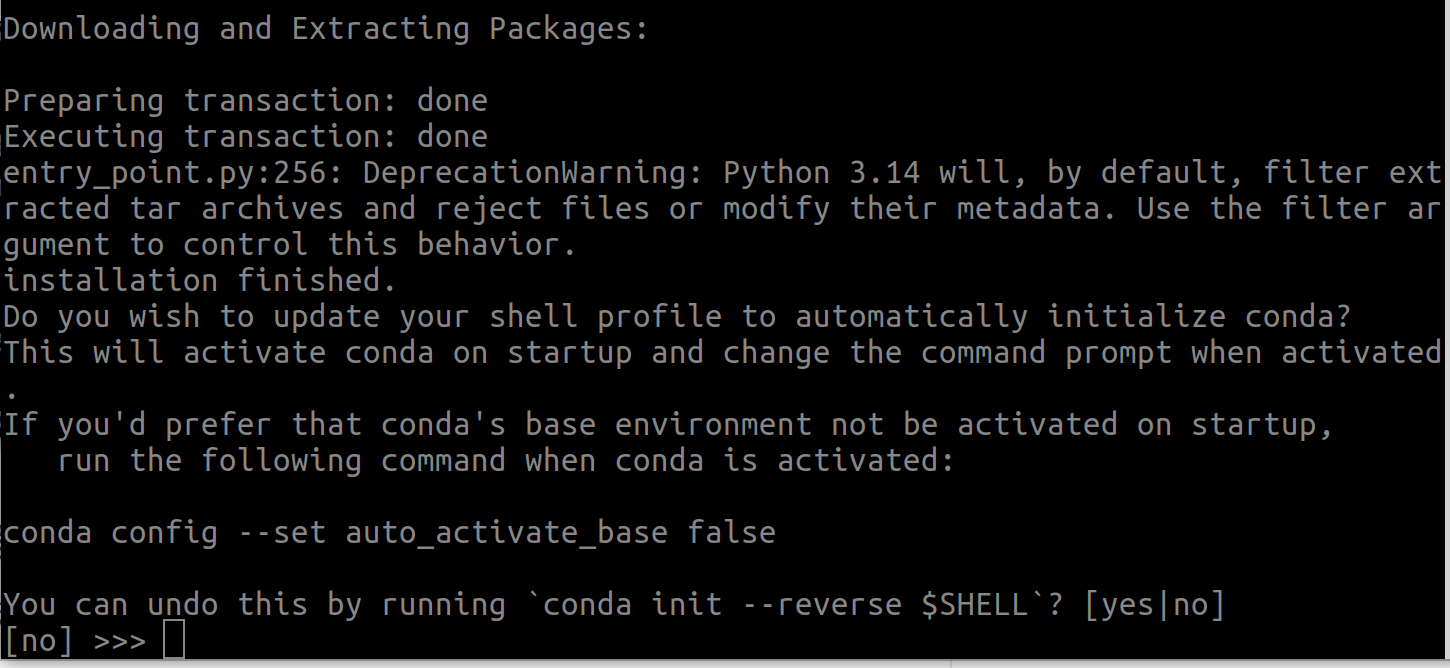
此时我们就安装完毕了。
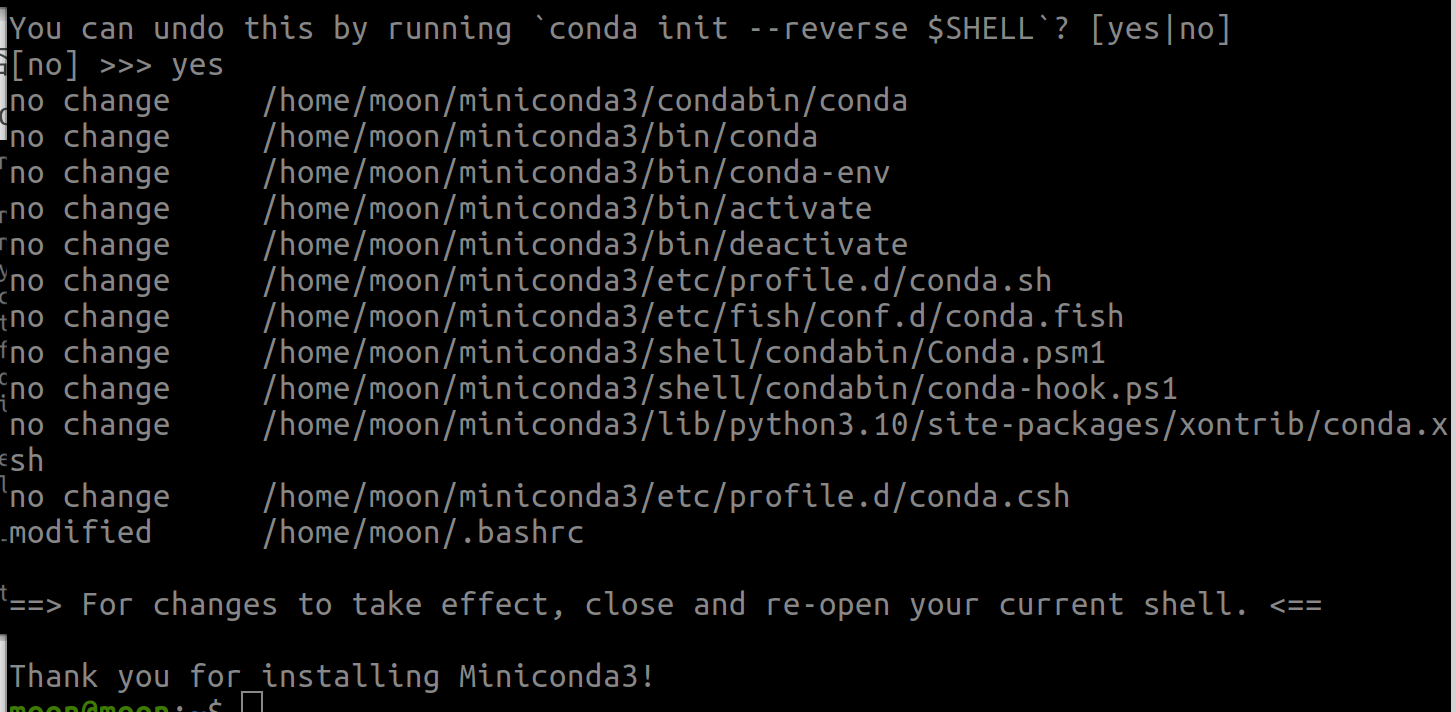
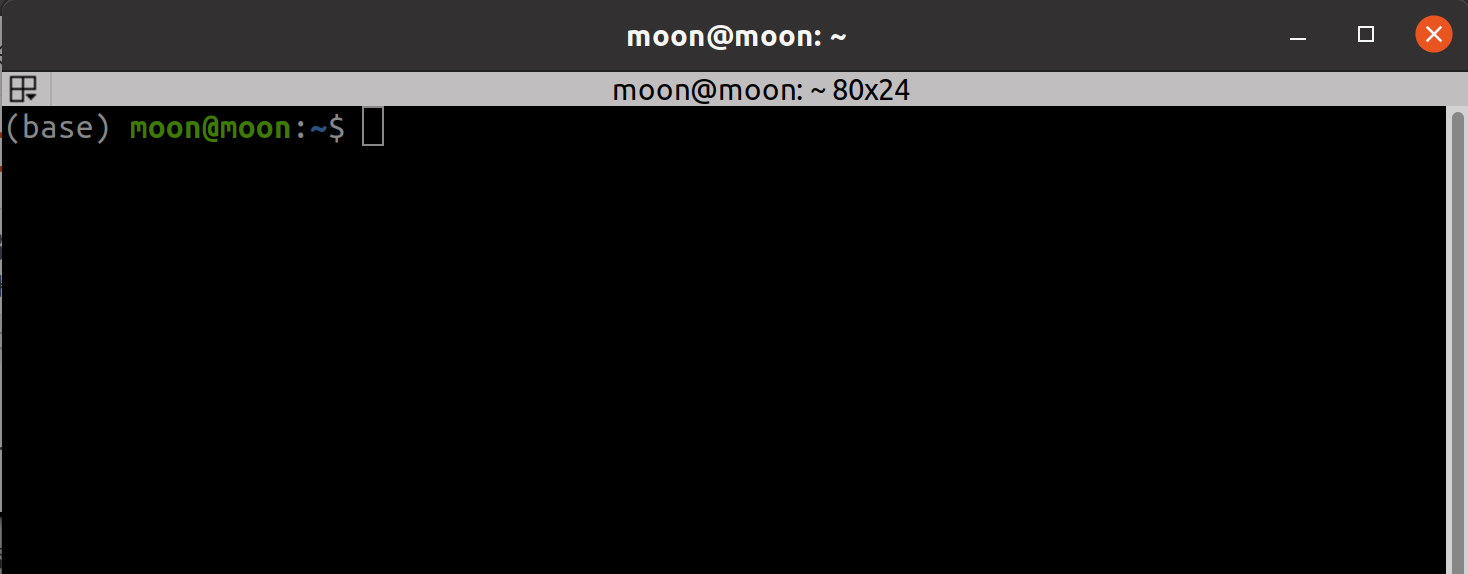
这时候重新打开一个终端,我们就会自动激活base环境
输入python,验证一下
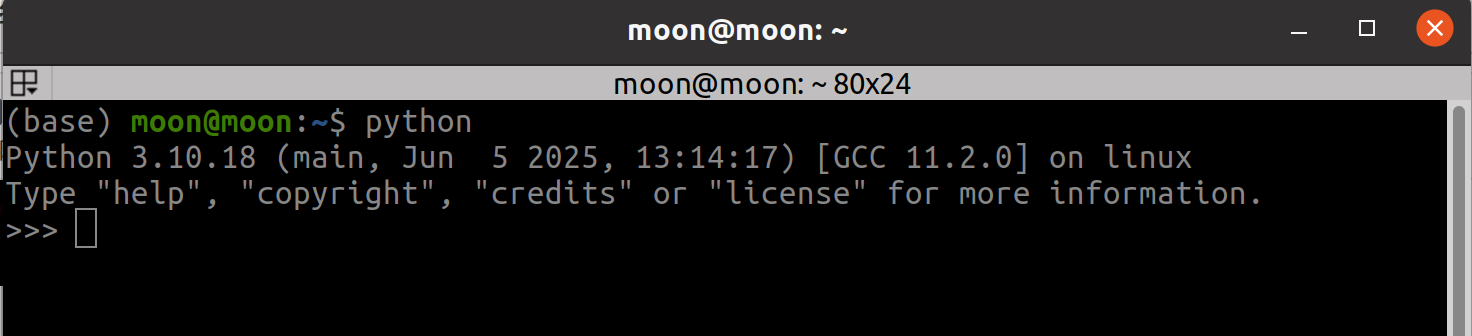
确实是我们安装的版本。到此我们完成了anaconda/miniconda的安装
2、Miniforge(我更喜欢)
miniforge的好处已经写在上面了,多次使用之后我最终选择了Miniforge,因为他在conda安装命令的时候可以使用mamba命令代替,确实快
这里给出github下载链接
https://github.com/conda-forge/miniforge/releases
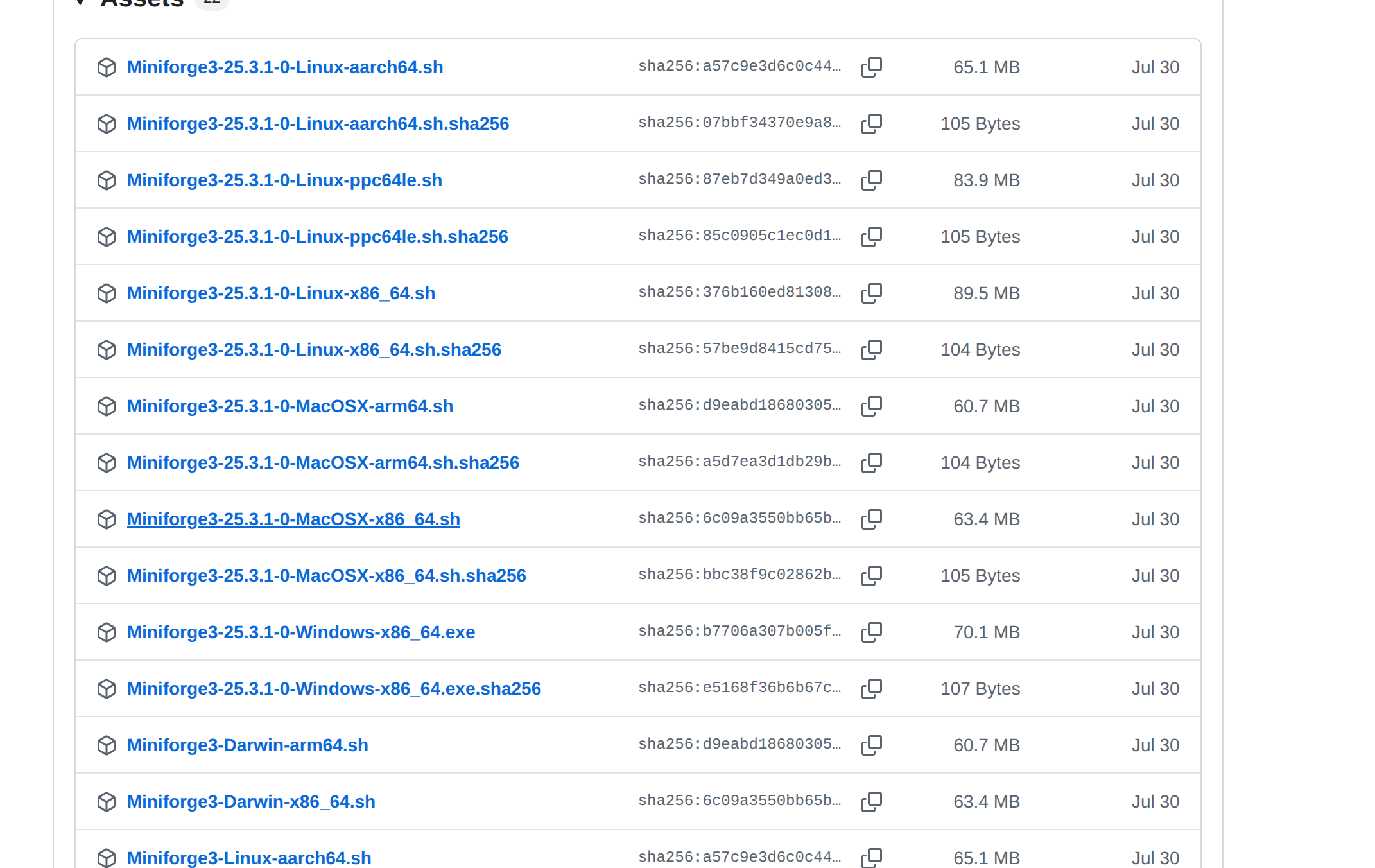
如果你能忍受这个下载速度,可以
不过我这里给出一种wget加速下载的方法
之前有同学问,wget后面的网址是怎么得到的。这里可以讲一下,我现在要下载的是linux-86_64.sh,这里选中复制链接就可以得到
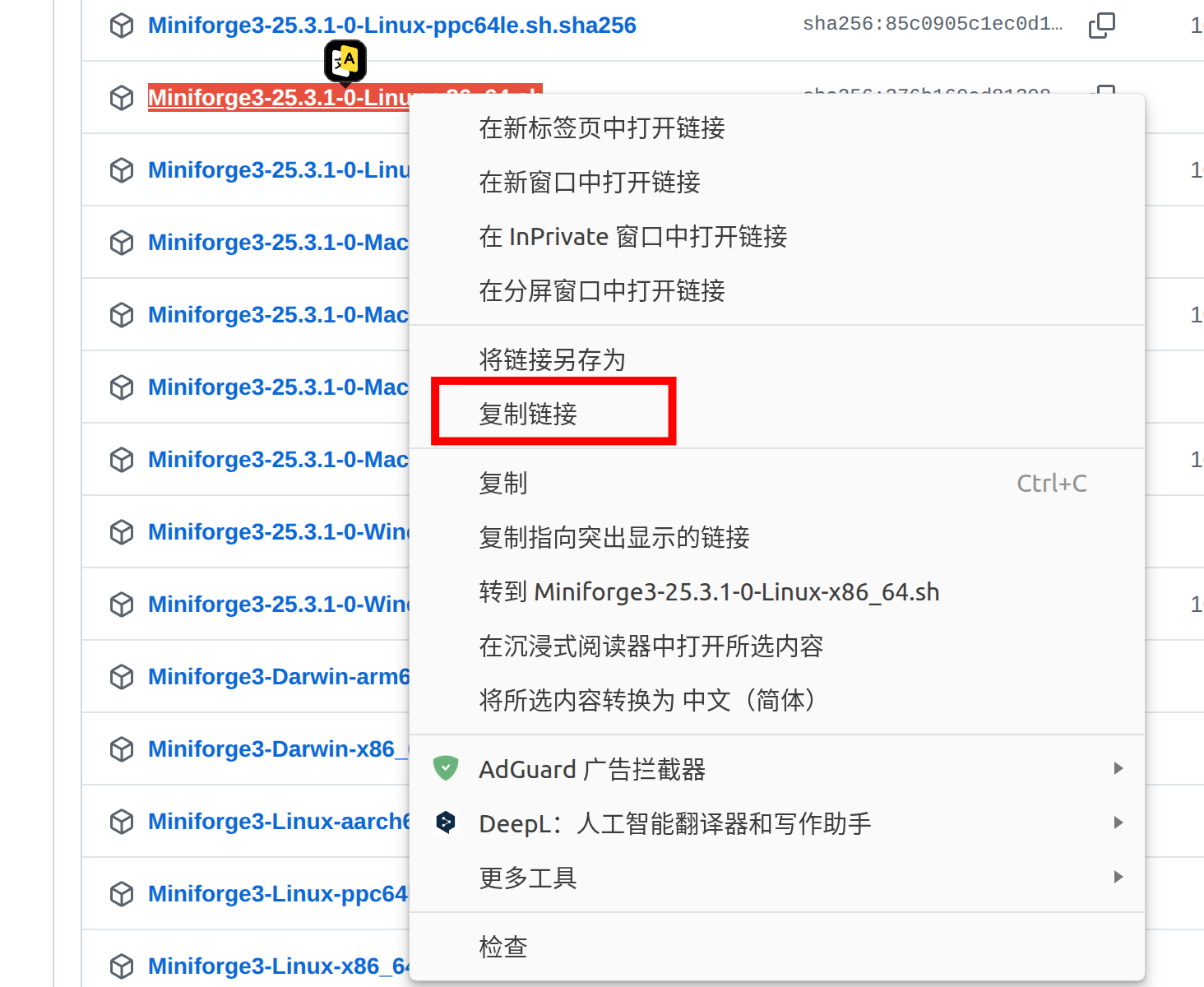
wget https://github.com/conda-forge/miniforge/releases/download/25.3.1-0/Miniforge3-25.3.1-0-Linux-x86_64.sh
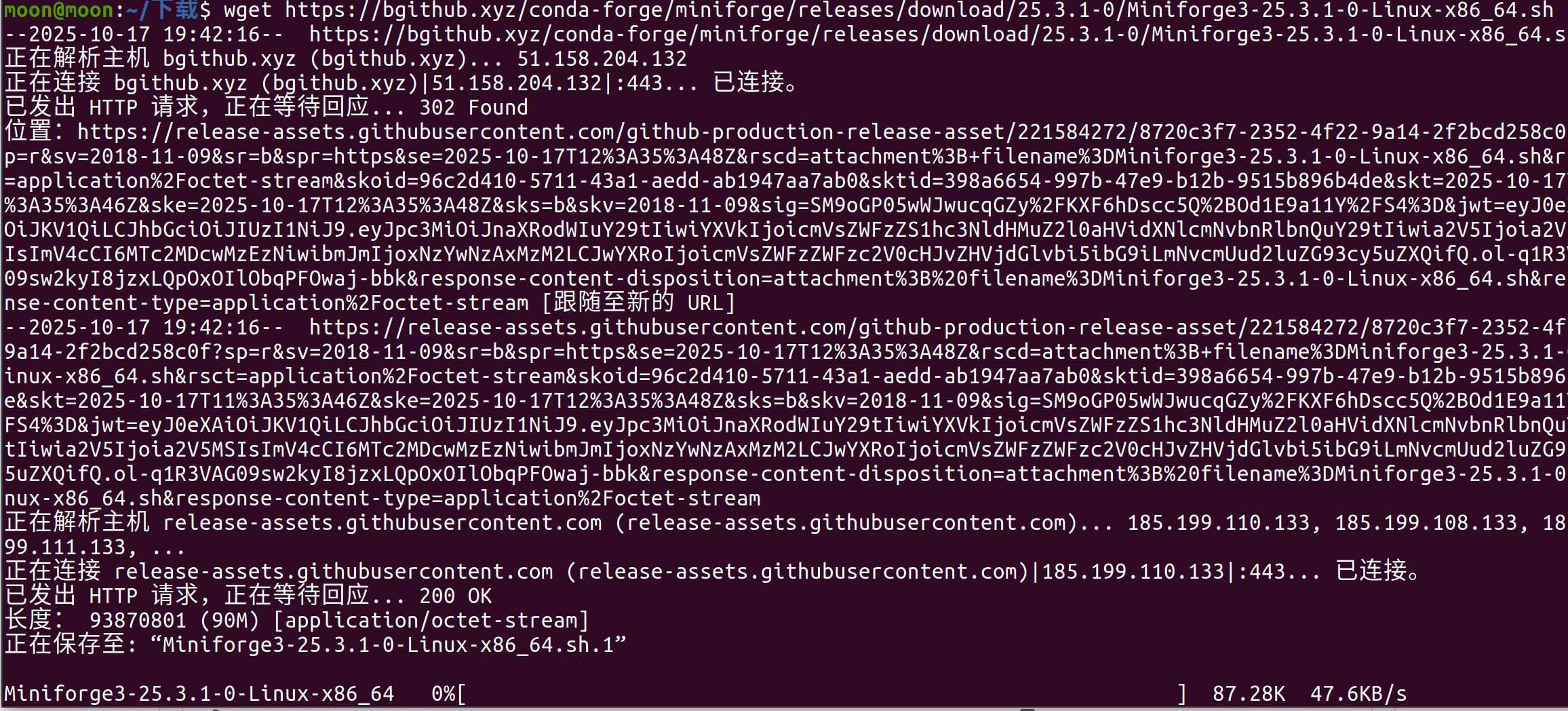
这时候有一个加速方法就是,在网站前面加上这个网站https://hub.gitmirror.com/,最后得到
wget https://hub.gitmirror.com/https://github.com/conda-forge/miniforge/releases/download/25.3.1-0/Miniforge3-25.3.1-0-Linux-x86_64.sh

这样就是一种新的加速下载github二进制文件方法,你学会了么?
miniforge安装方法前期与anaconda一模一样
但是在你输入yes后,会出现一个报错
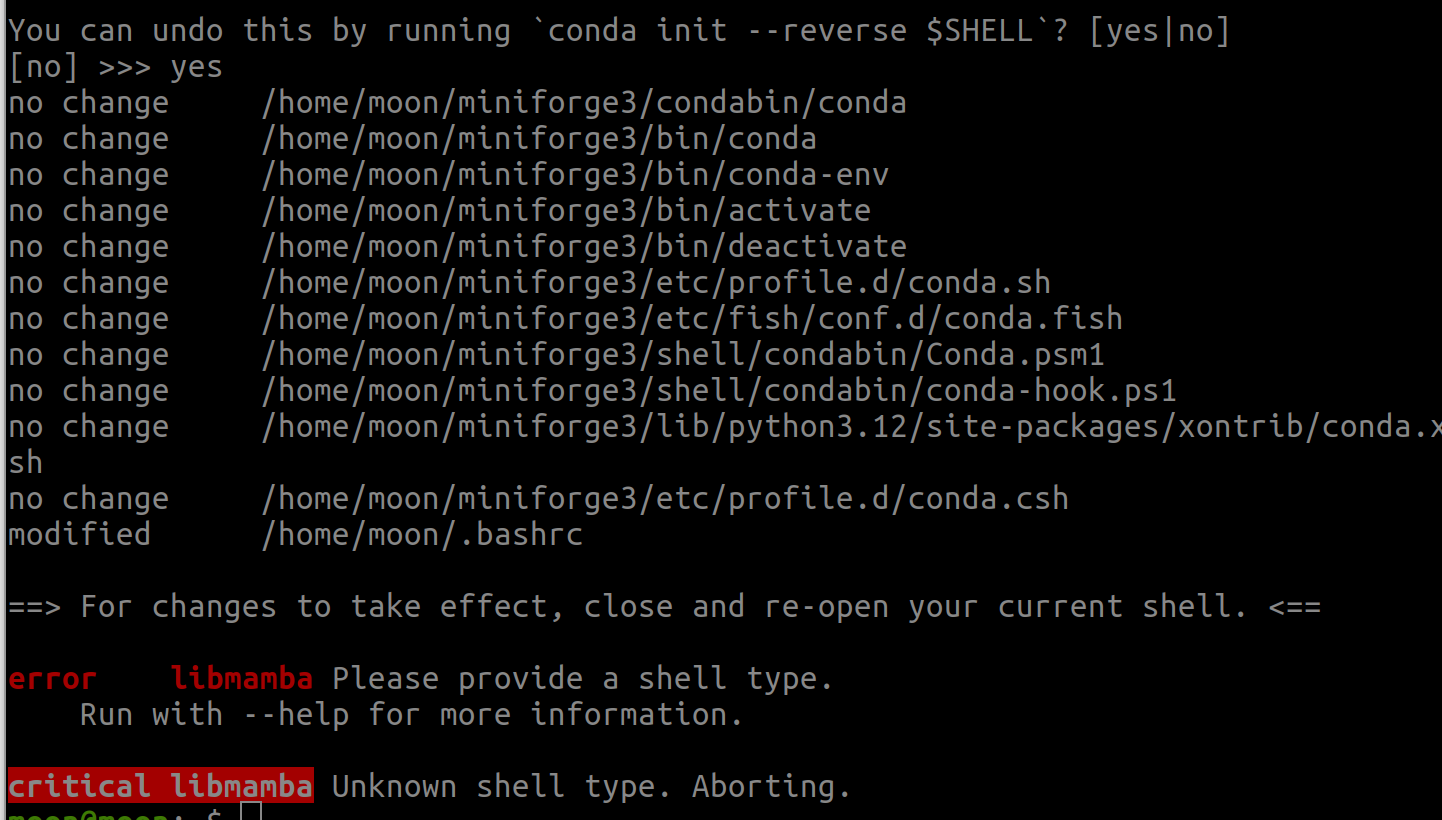
这个报错,不用管!!!重新打开终端即可
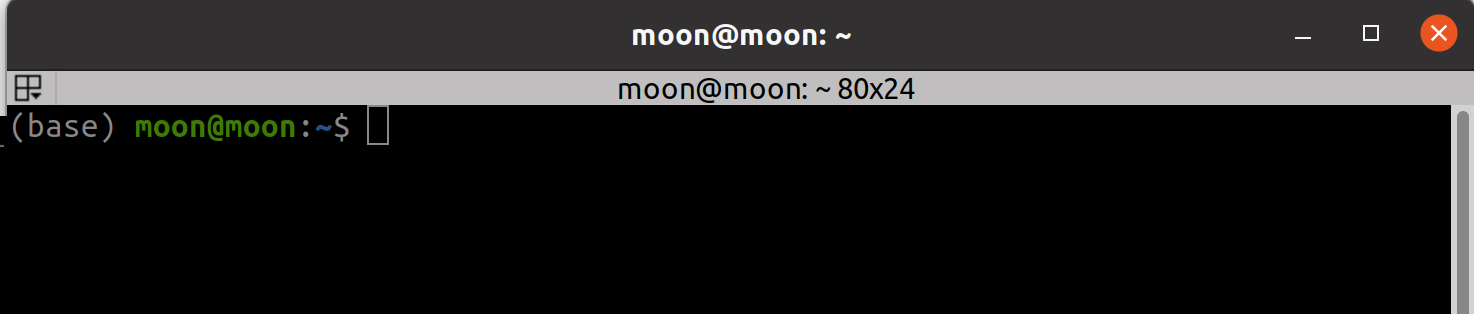
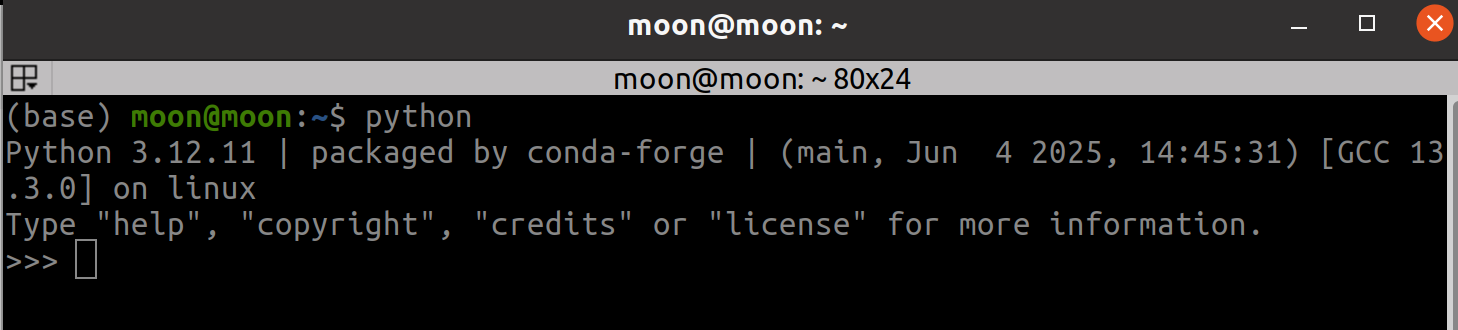
测试仍然有效
3、conda配置
不自动激活base环境
我们只在深度学习训练过程中会使用到我们的conda环境,在不使用它的时候,我们其实更想一直使用本地的python环境。但是由于我们已经设置了每次打开终端后自动激活base环境,因此这里需要输入一条conda指令,使得我们只在有需要的时候手动激活
conda config --set auto_activate_base false
输完命令后,重新打开终端,发现没有base标志,输入python进行验证

手动激活conda activate,验证

说明conda环境尽在掌握
conda换源
是的没错,与软件源,pip源一样,conda也有自己的镜像源,我们需要进行国产镜像的更换,这里需要使用到的是——清华源(哈哈哈哈)
换源方式有两种,一种是conda命令换源
conda config --set show_channel_urls yes #下载包时显示来源
conda config --add channels https://mirrors.tuna.tsinghua.edu.cn/anaconda/cloud/conda-forge
conda config --set channel_priority strict #设置通道有限级
此时我们点开文件夹找到三条横线,选中显示隐藏文件,会看到**.condarc**
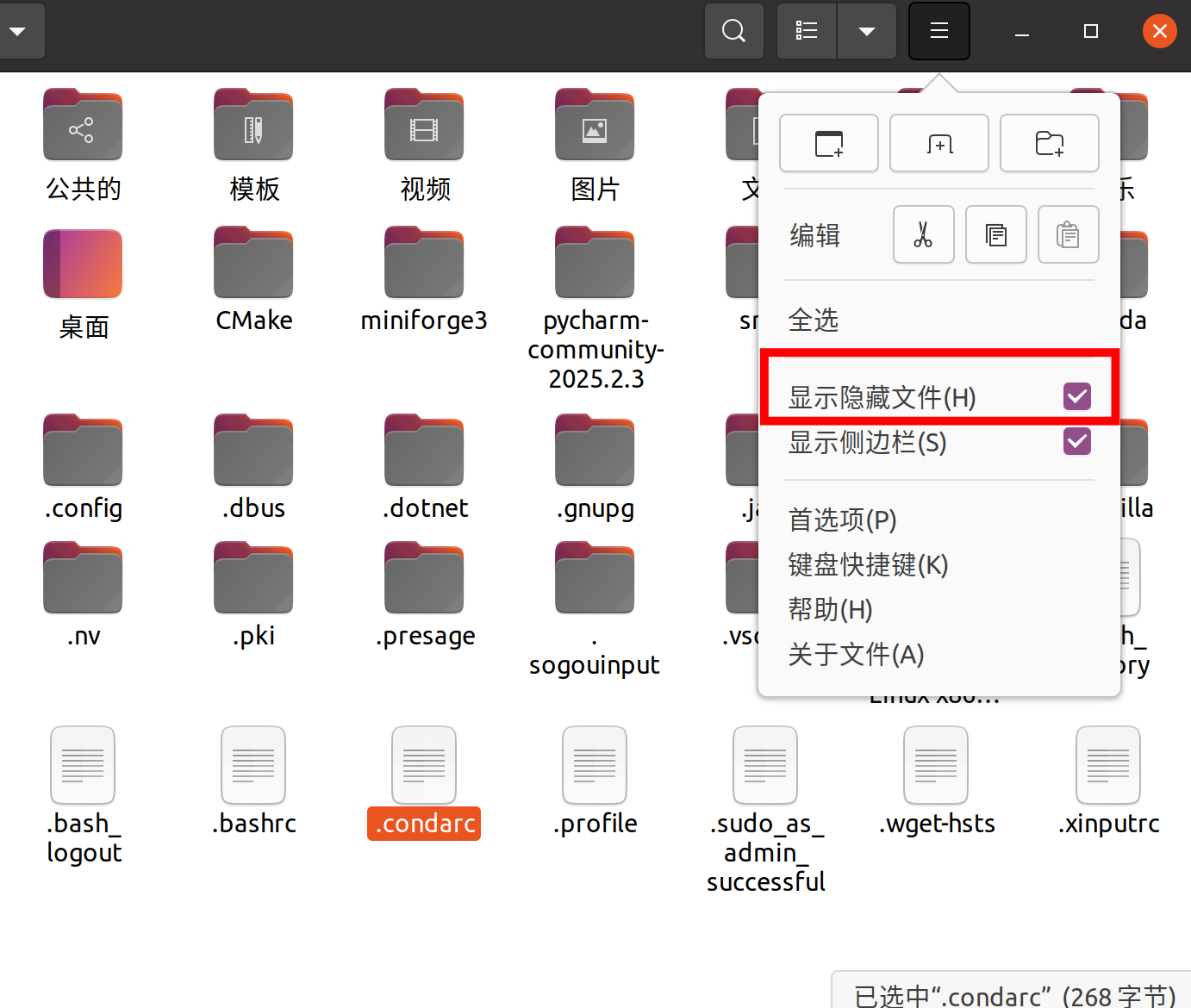
这里存放着我们conda源的地址和我们之前设置的取消自动激活的指令

验证是否换源成功
conda config --show channels

恢复默认源
conda config --remove-key channels
这里再给出其他的源
#中科大
https://mirrors.ustc.edu.cn/anaconda/cloud/conda-forge/
#阿里云
https://mirrors.aliyun.com/anaconda/cloud/conda-forge/
#华为云
https://repo.huaweicloud.com/anaconda/cloud/conda-forge/
三、卸载conda软件
首先删除文件夹
rm -rf ~/anaconda3
再删除.bashrc中的初始化配置
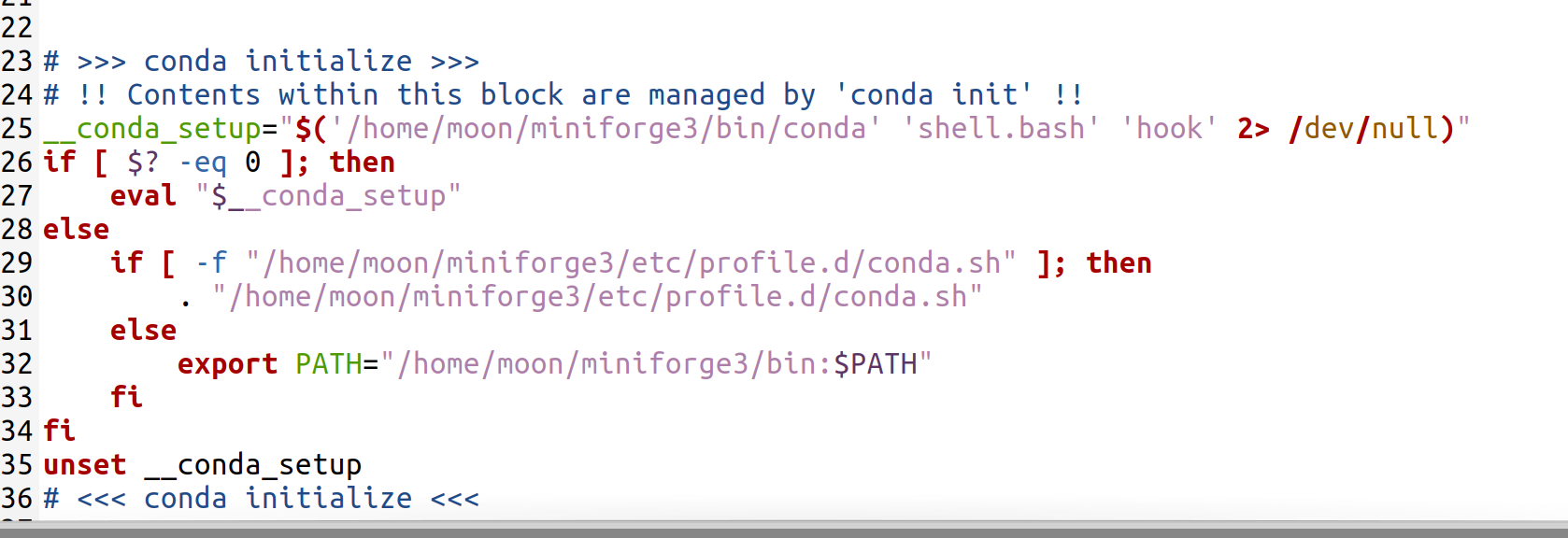
别忘了source ~/.bashrc
四、亲手创建一个python虚拟环境
我们后期都有用到pytorch,这里我们就以创建一个python版本为3.9,名为pytorch的虚拟环境
创建环境:conda create -n python=<版本>
conda create -n pytorch python=3.9
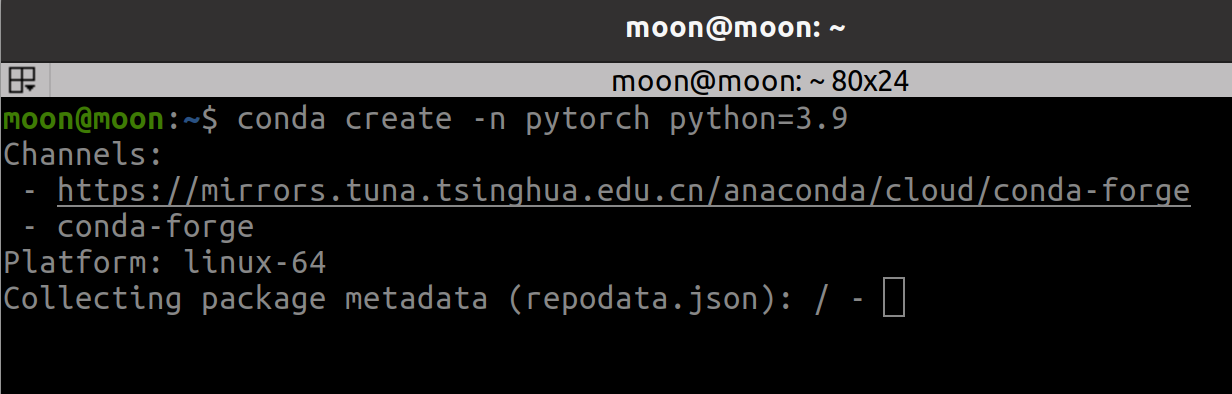
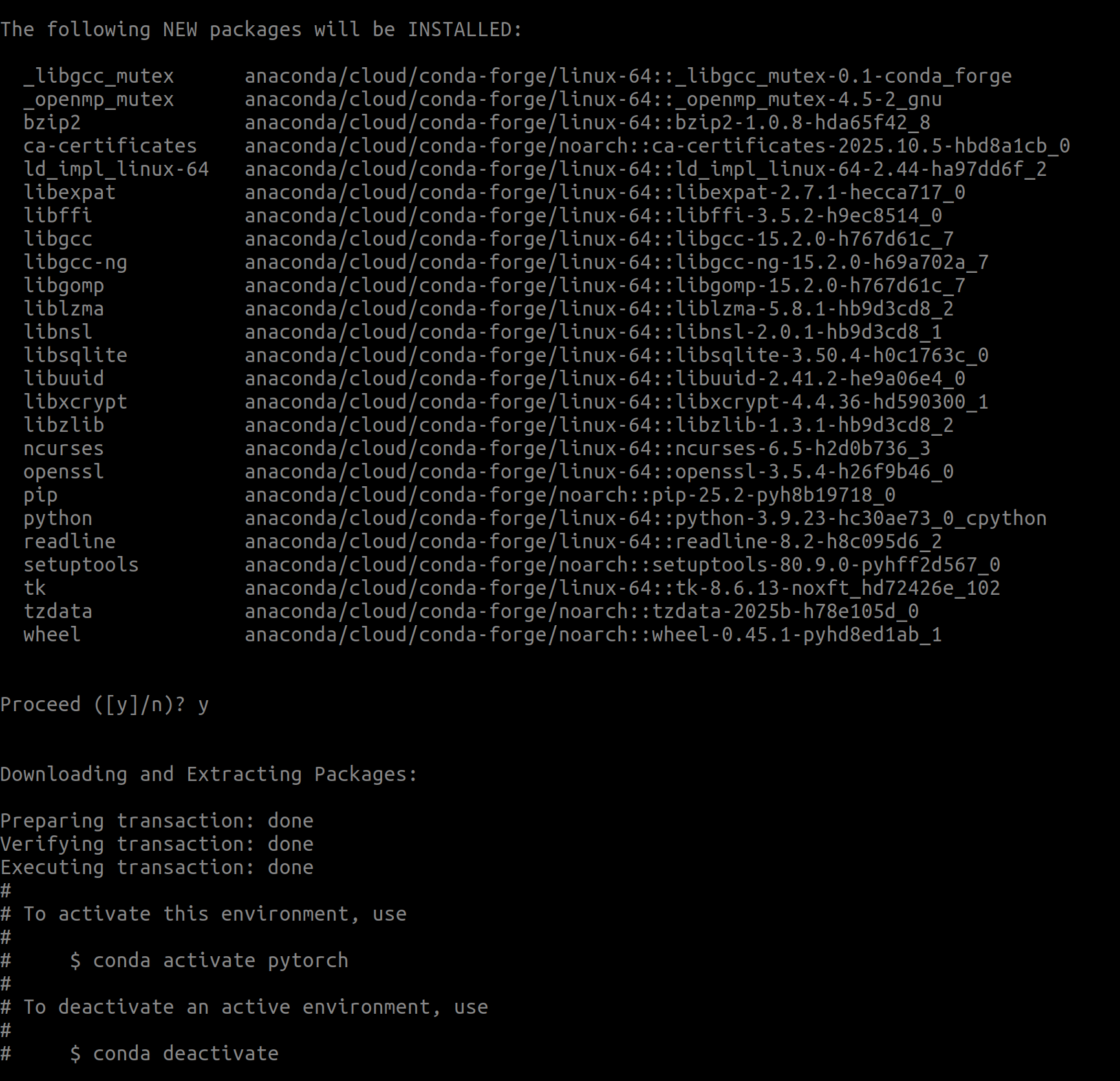
等待一段时间,如果你使用的是miniforge,我们将conda换成mamba,速度会很快。都使用的清华源其实差不多

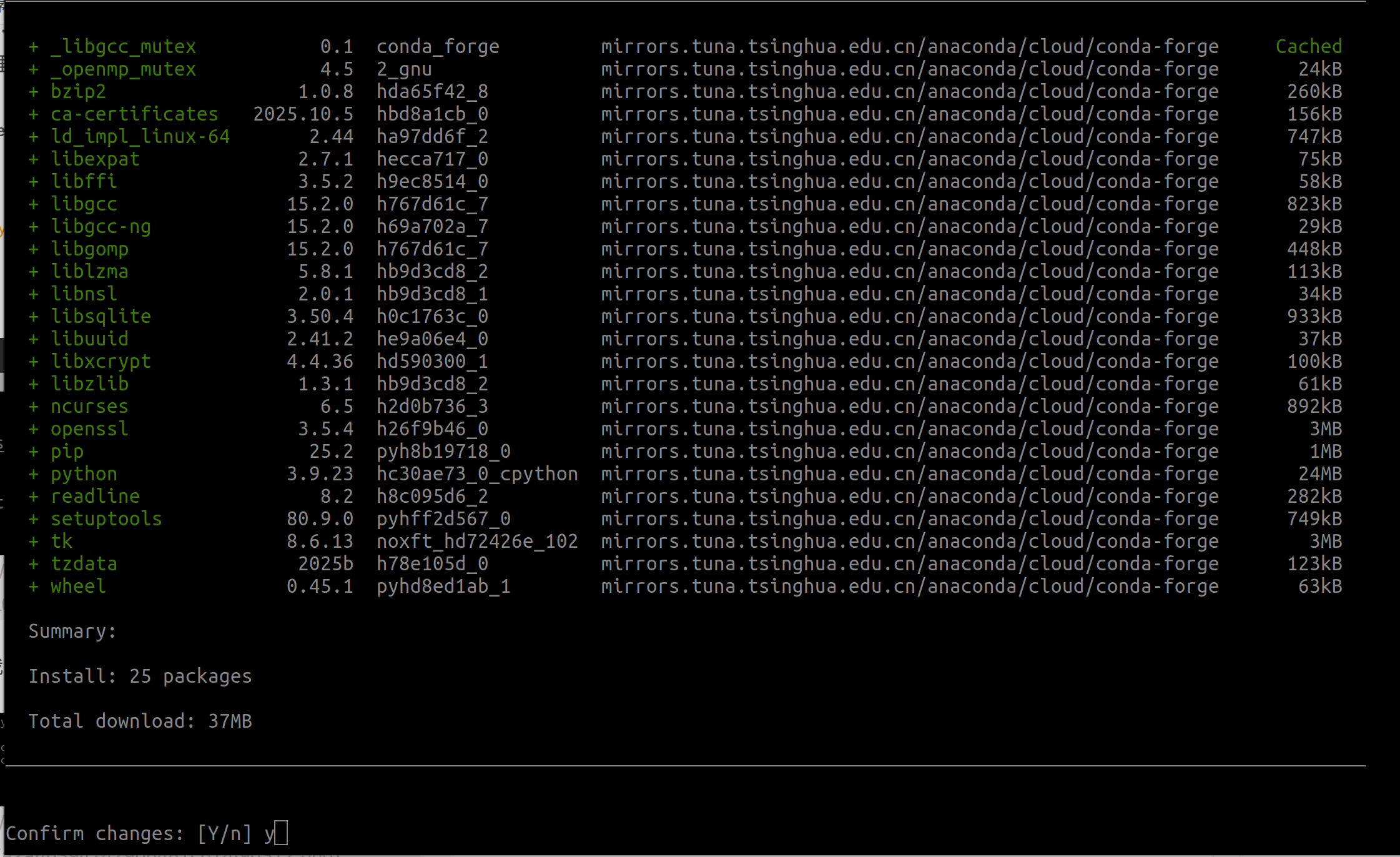
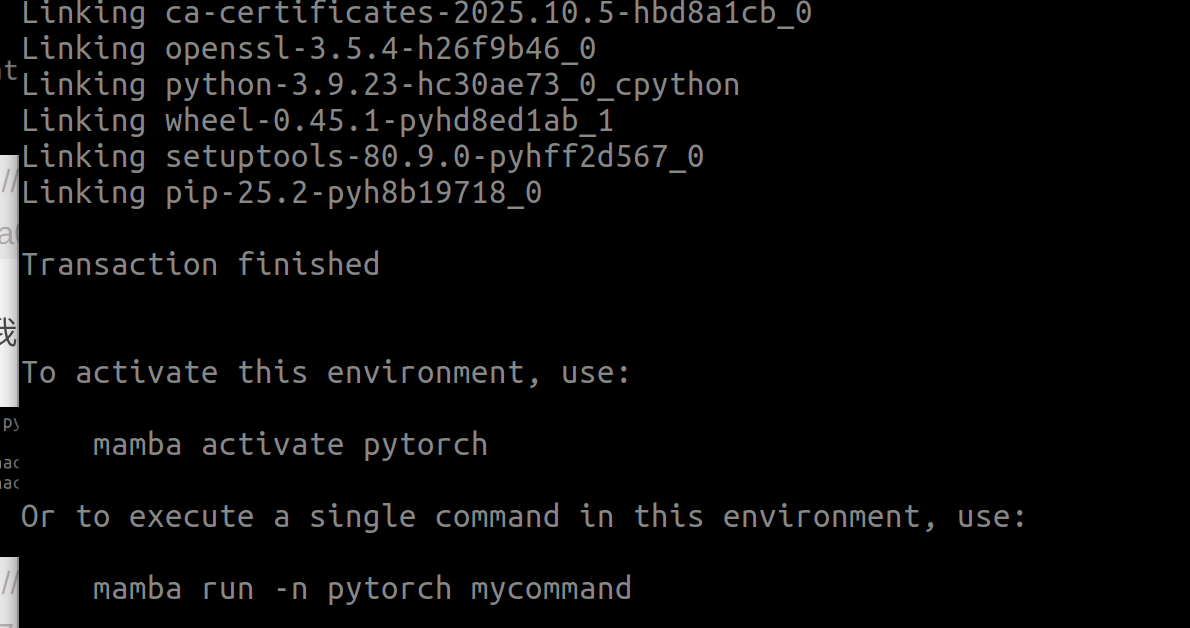
激活环境: conda activate myenv
conda activate pytorch

前面出现环境名称说明已经进入pytorch环境
五、常用命令(必须掌握)
#查看 conda 版本
conda --version
#查看所有环境
conda info --envs
#创建环境
conda create --name myenv python=3.10
#激活环境
conda activate myenv
#退出环境
conda deactivate
#安装包
conda install numpy
#使用 pip 安装
pip install package
#查看已安装包
conda list
#删除环境
conda env remove --name myenv
#导出环境
conda env export > environment.yml
# 从文件创建环境
conda env create -f environment.yml
六、conda与pycharm联动
刚才我们已经创建了虚拟环境pytorch,现在让我们在pycharm中去调用它。
先让我们在主目录新建一个learn_python文件夹
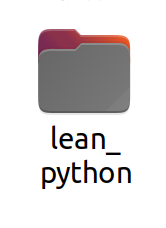
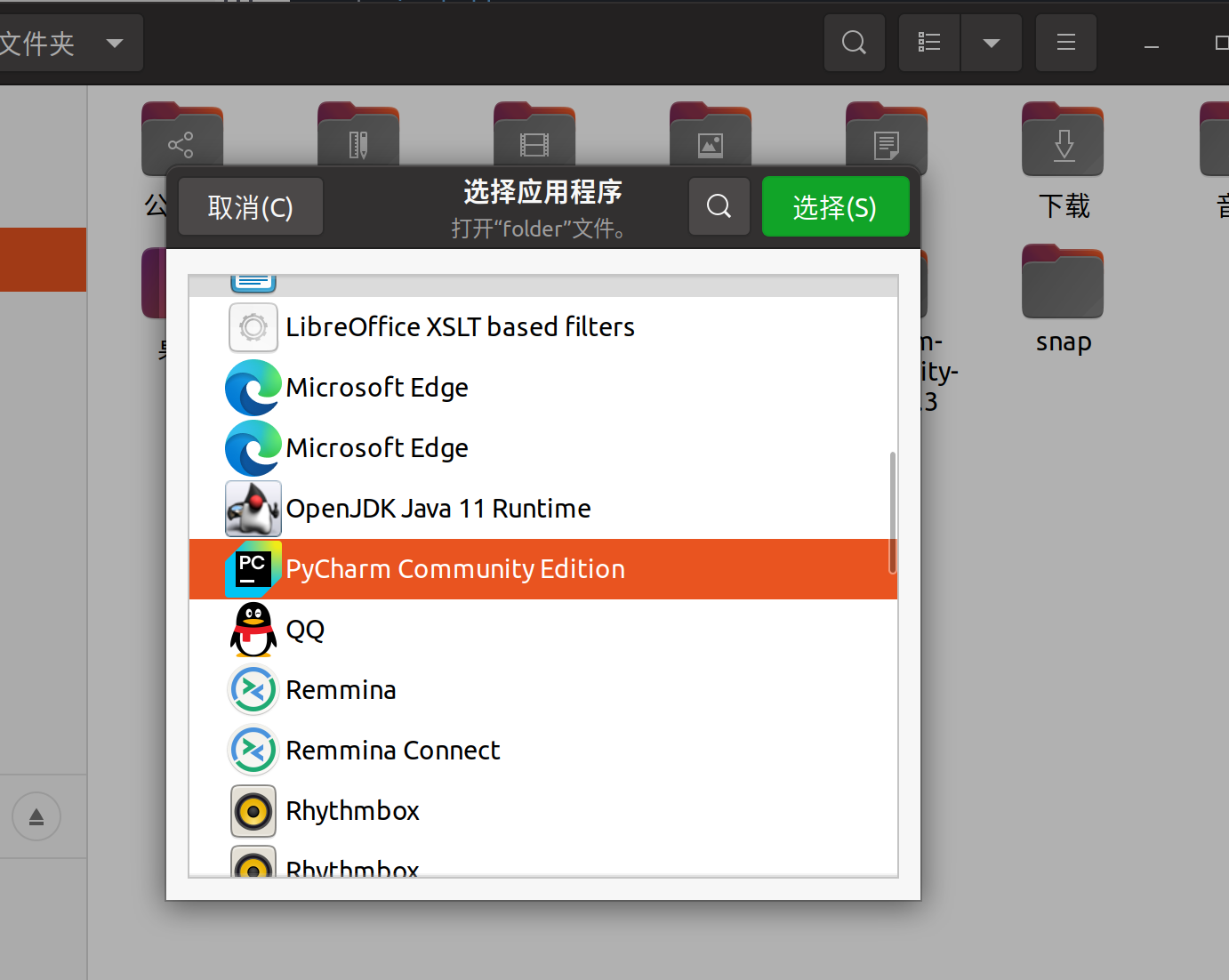
右键选择其他应用打开,找到pycharm并选择信任
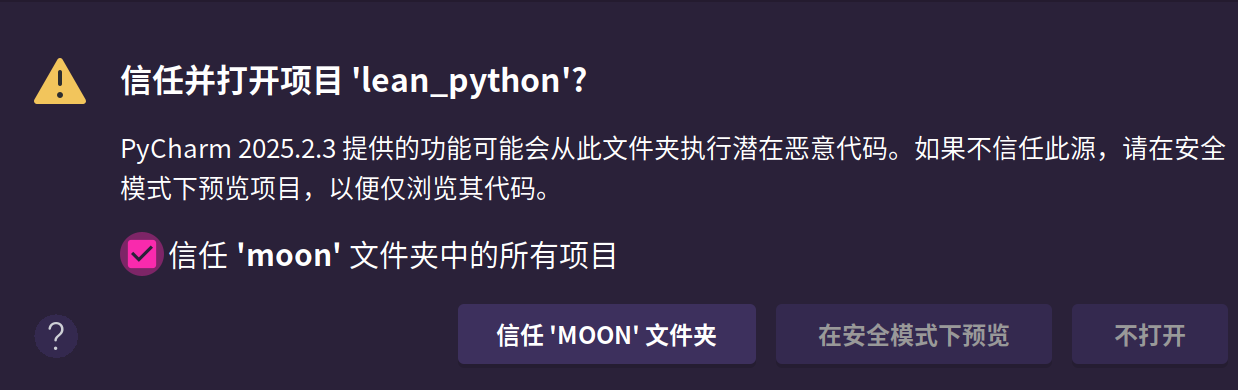
此时会自动创建一个main.py并提示未为项目配置python解释器
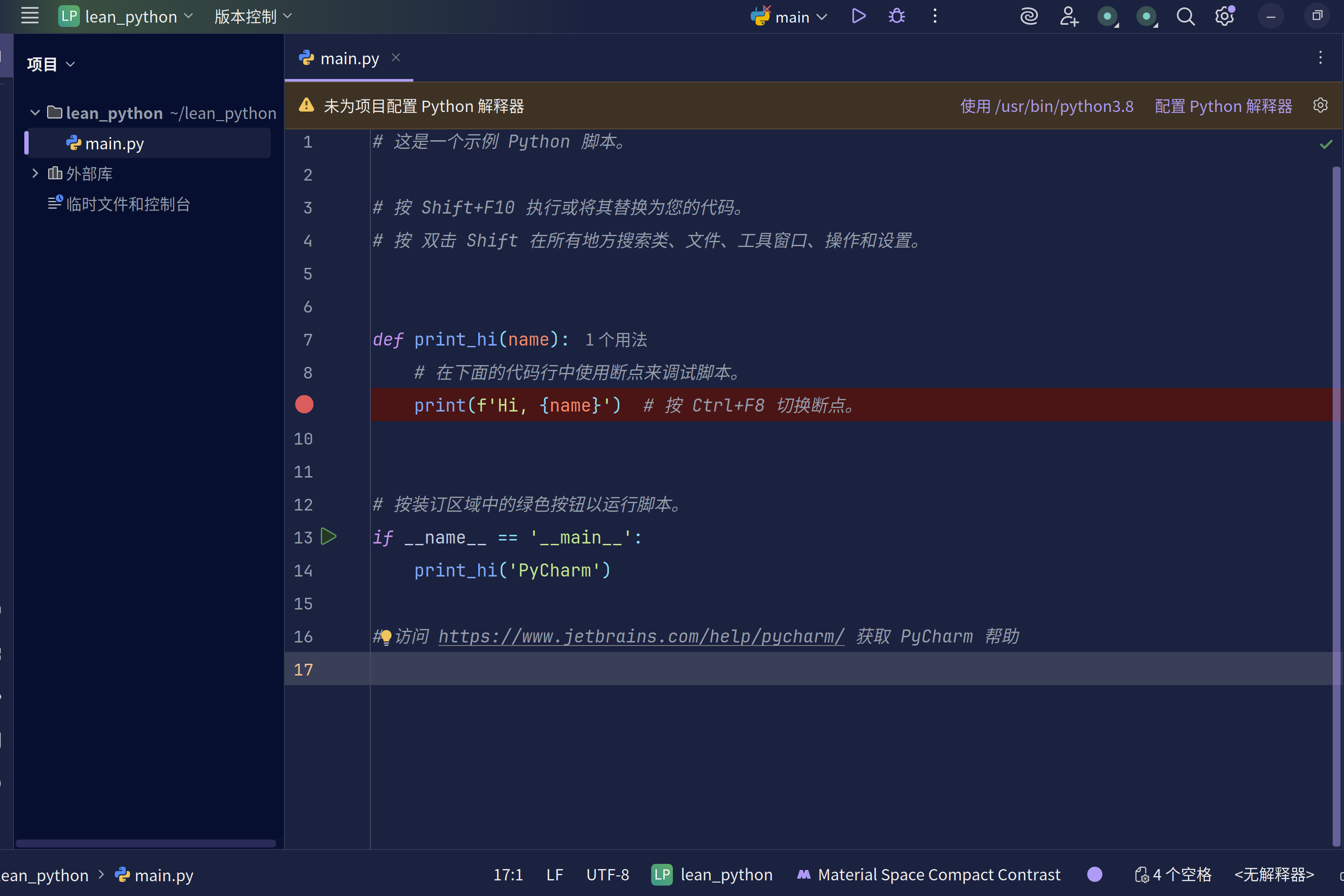
点击右下角无解释器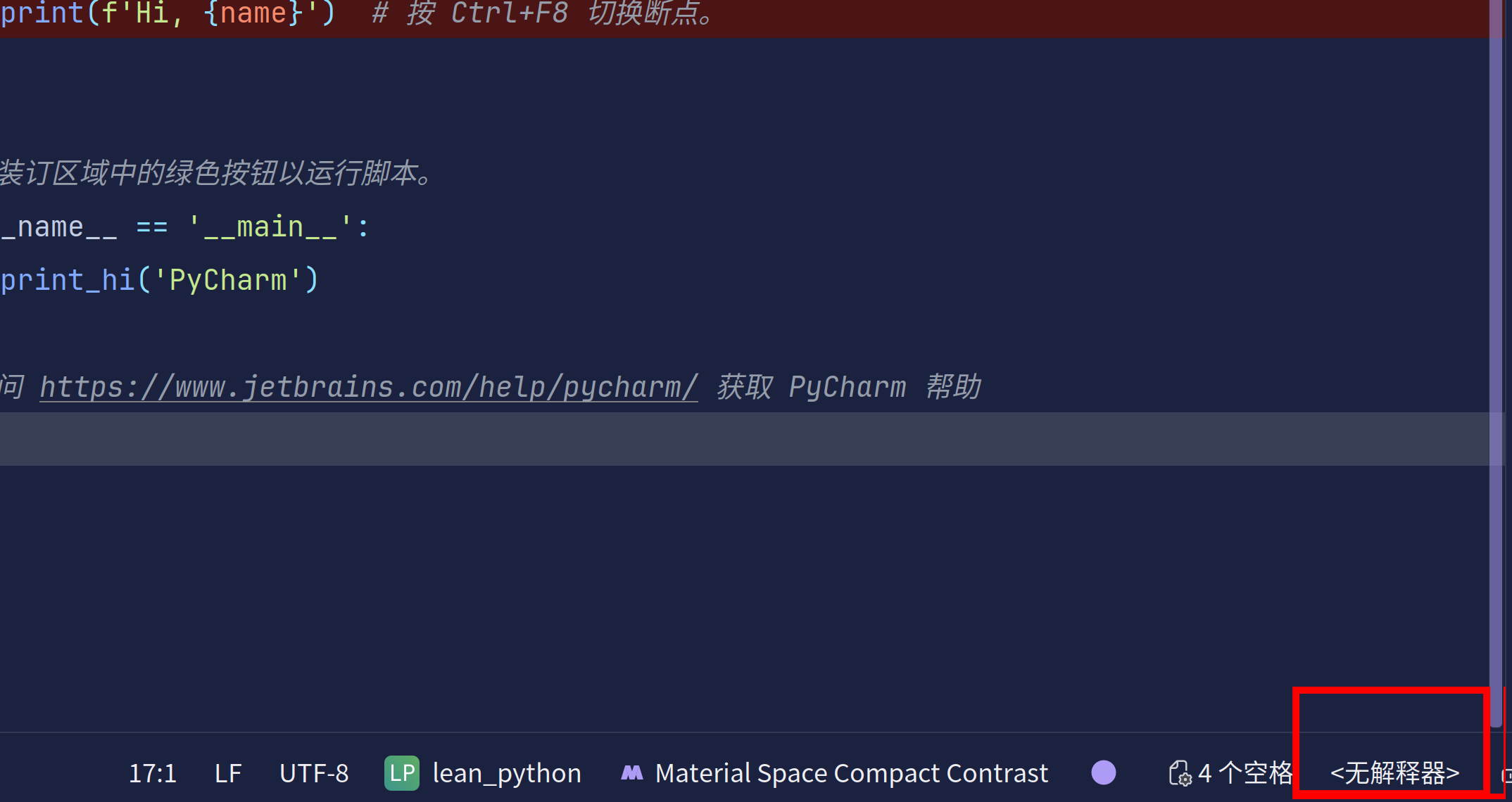
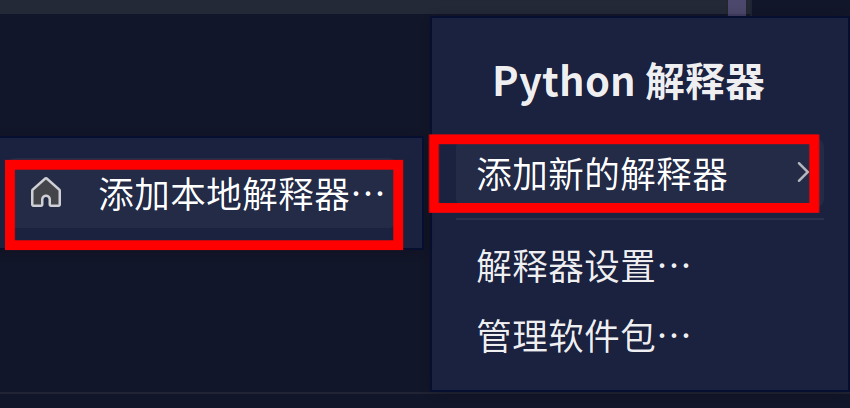
添加新的解释器,添加本地解释器
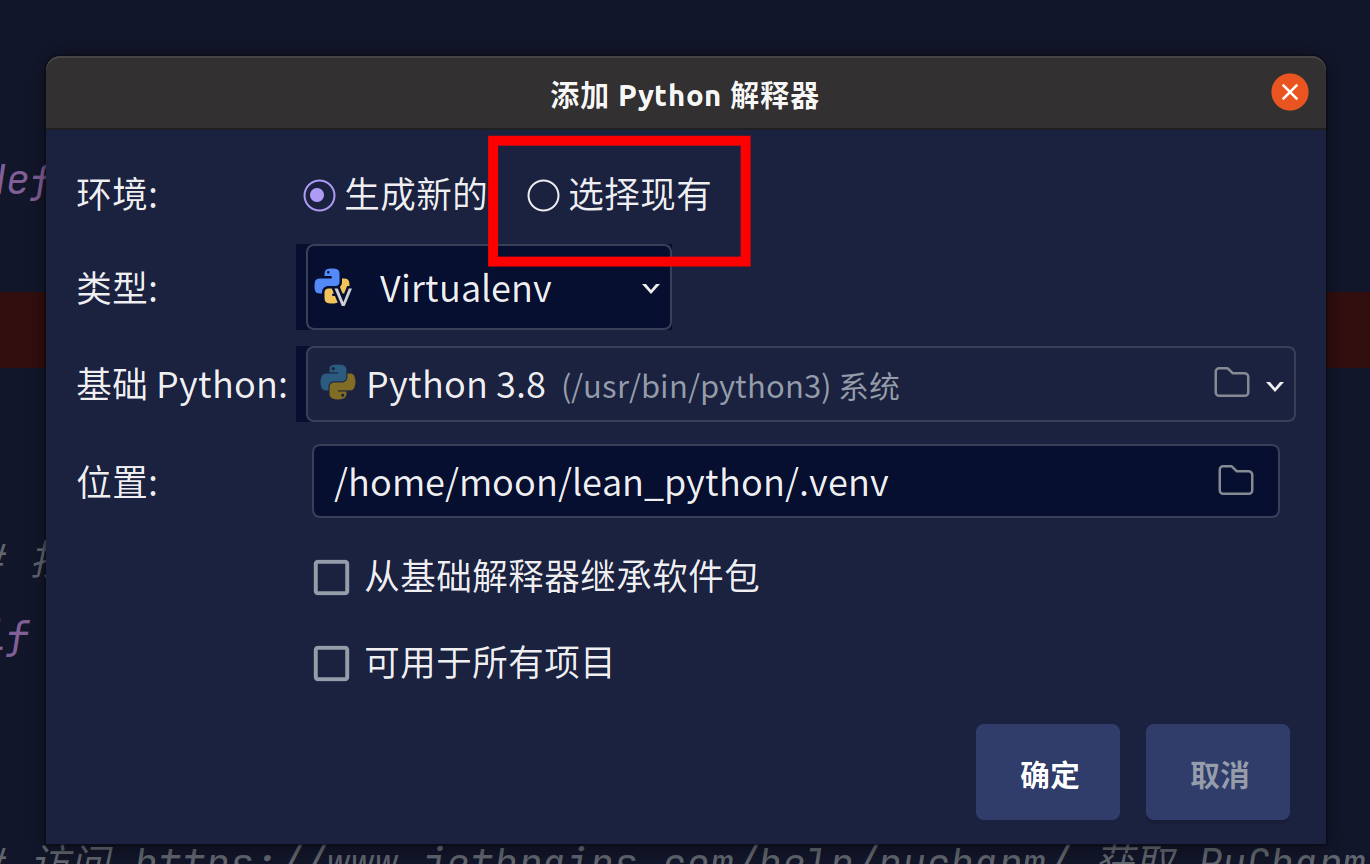
选择现有
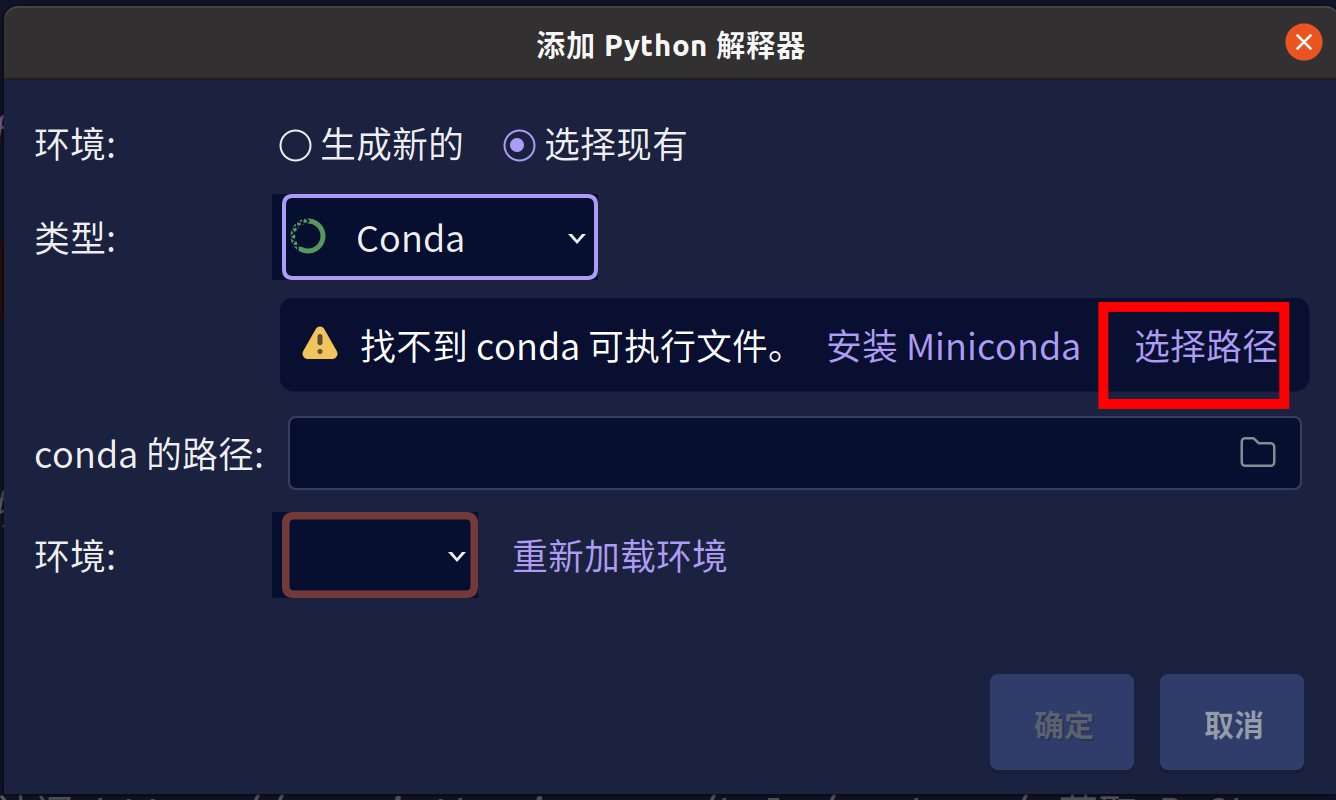
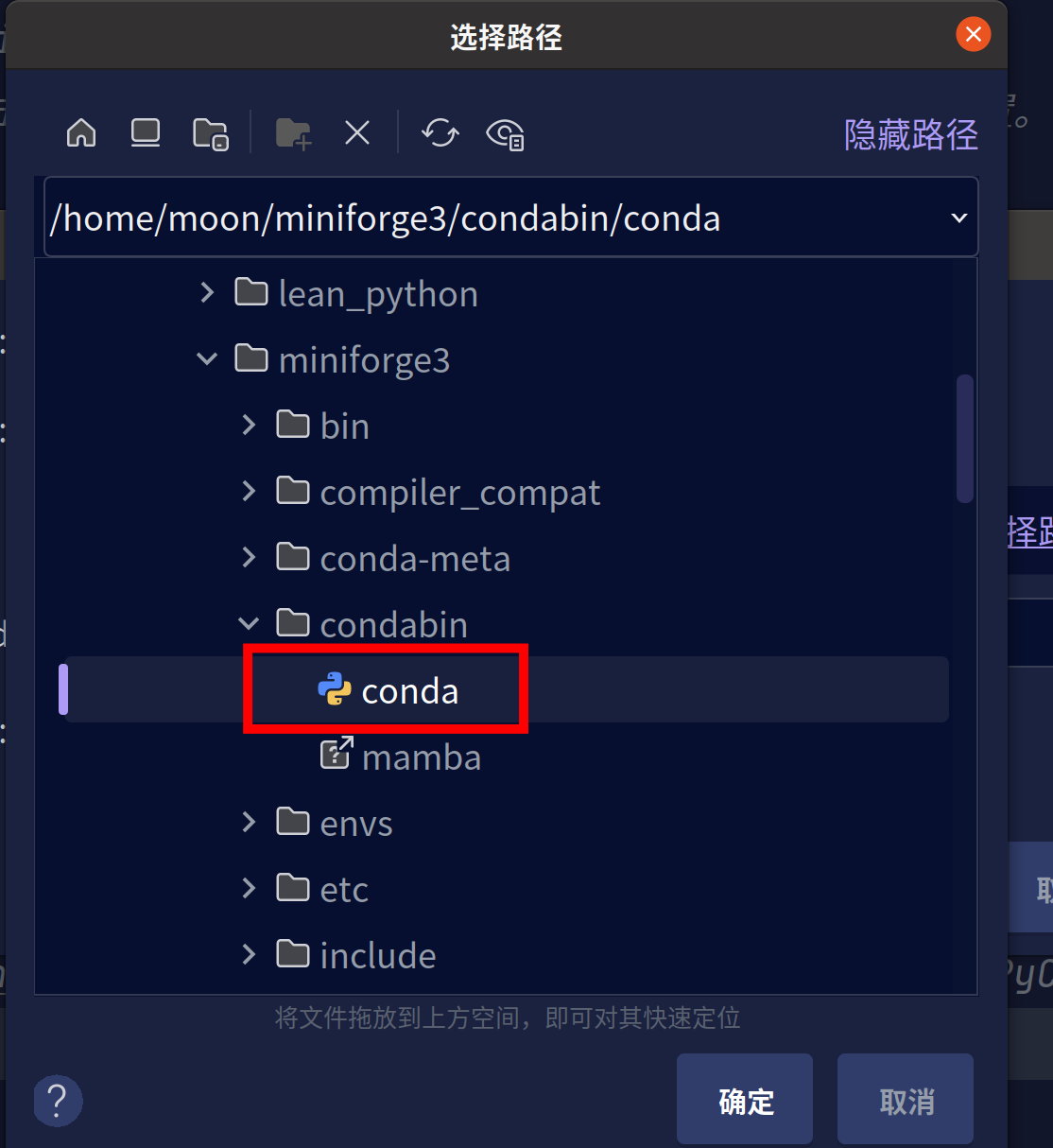
在下拉菜单中找到conda,第一次导入conda时需要找到可执行文件,这里我们选择路径(这体现了linux路径的重要性,需要牢记)
在conda软件文件夹中找到condabin文件夹选中conda
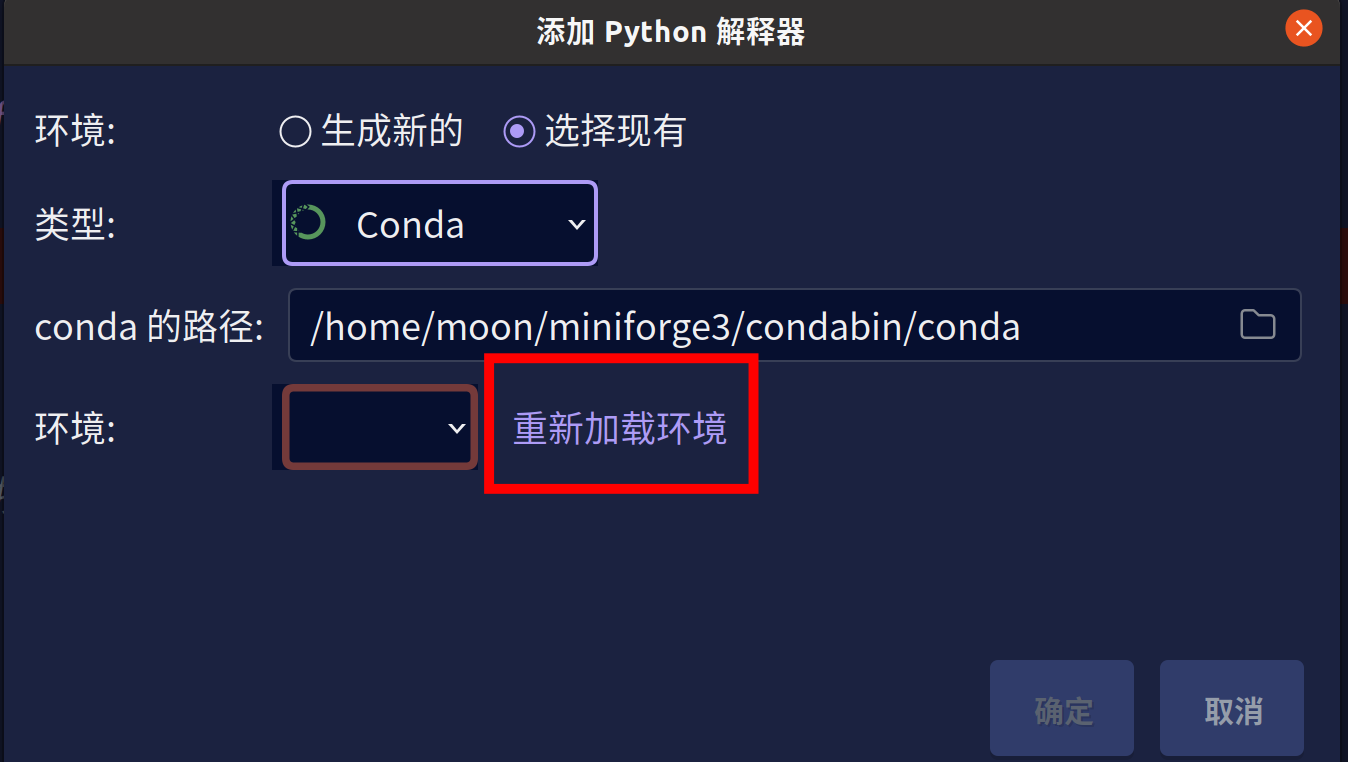
点击重新加载环境
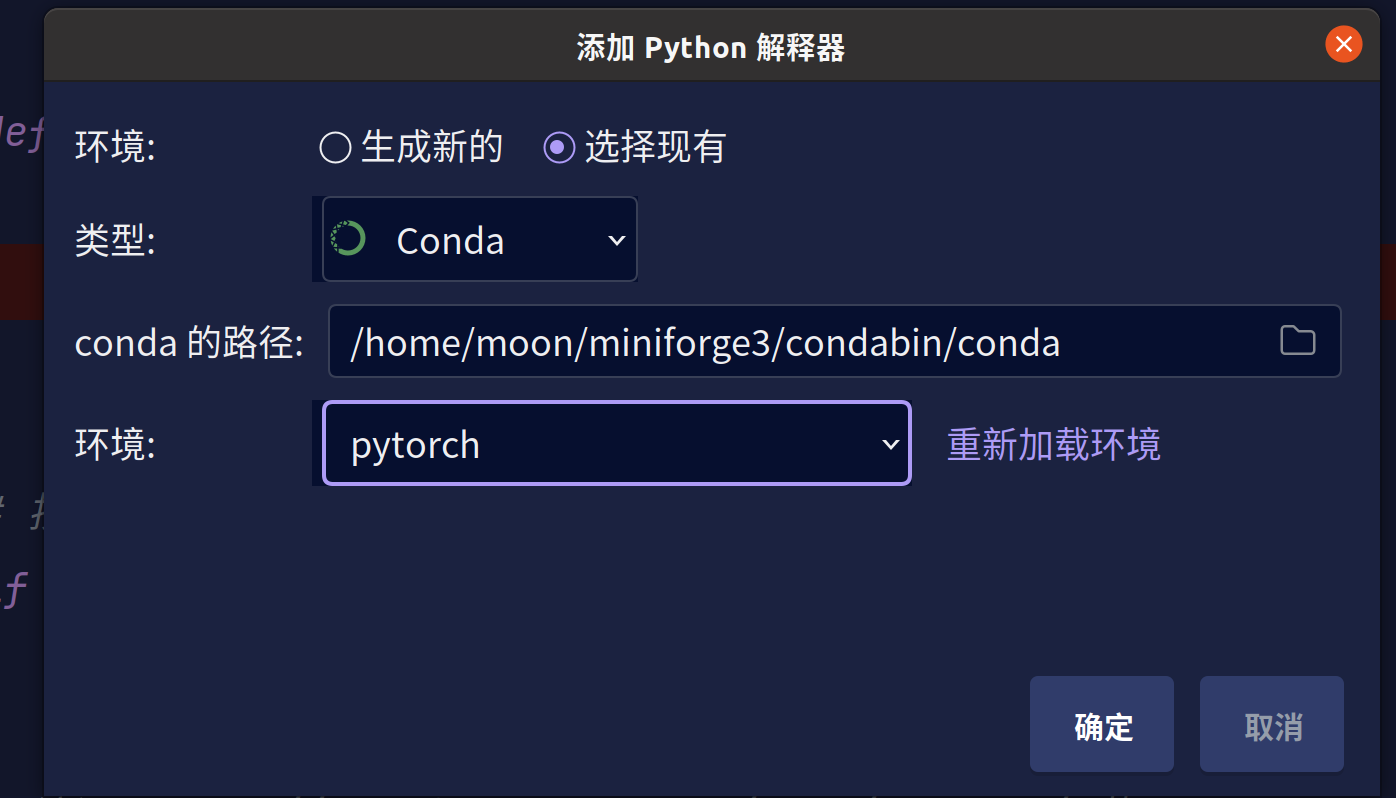
在环境下拉选择pytorchr然后确定
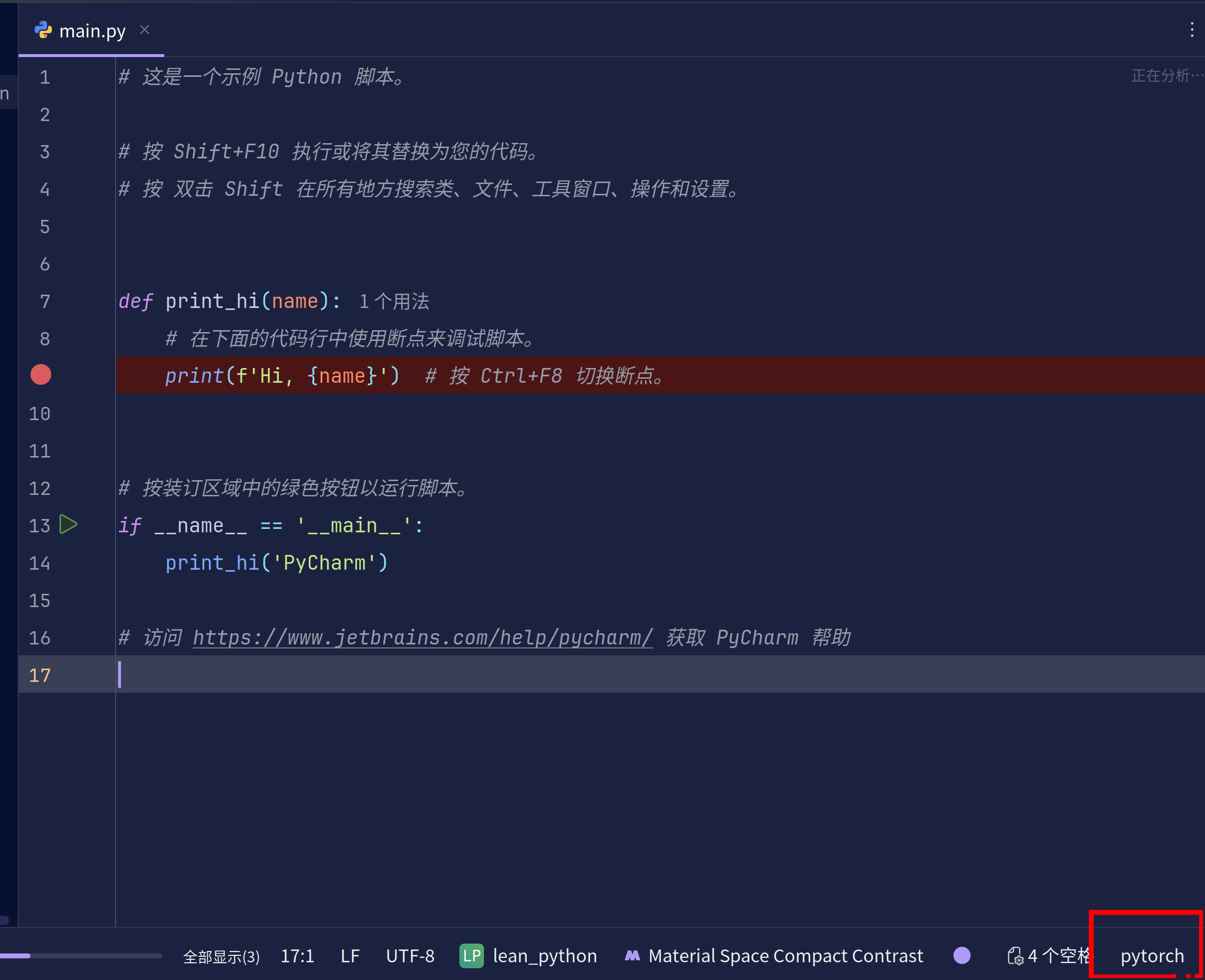
此时右下角已经显示pytorch字样,说明当前文件夹的python解释器切换成了pytoch虚拟环境
点击pycharm左下角终端标志,会弹出已经激活的pytorch终端
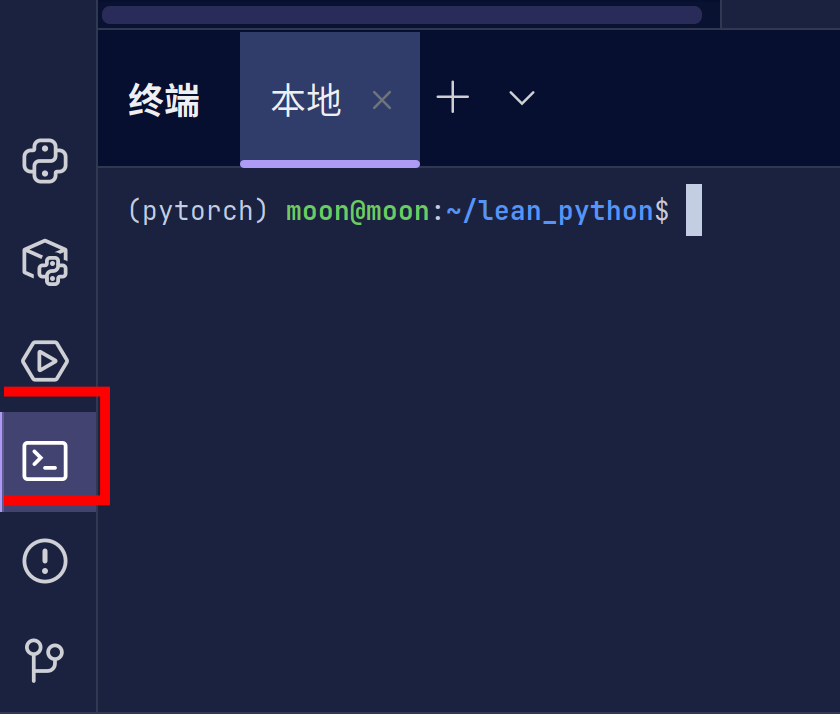
此时pycharm与pytorch进行了绑定,你同样可以绑定其他环境。
在之前系统配置中我们安装了vscode并且配置了python插件,你是否可以在vscode中按照pycharm类似的做法将虚拟环境绑定到vscode的文件夹呢?
总结
这章结束后,你就算正式完成了用于竞赛的简单深度学习训练环境。接下来你将要学习,数字图像、卷积操作、神经网络、深度学习等相关知识从而实现一个模型的训练,你准备好了吗?






 扫一扫
扫一扫


 932
932

 被折叠的 条评论
为什么被折叠?
被折叠的 条评论
为什么被折叠?
 到【灌水乐园】发言





