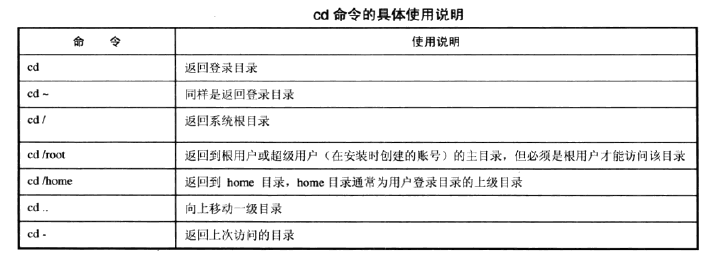
cd 命令的具体使用说明

博客主要围绕cd命令展开,提供了该命令的具体使用说明,属于信息技术中操作系统相关内容。
<think> 首先,用户正在询问树莓派系统中 `cd` 命令使用指南。`cd` 命令是一个基本的 Linux 命令,用于更改当前工作目录。树莓派运行的是基于 Linux 的操作系统,所以 `cd` 命令使用与其他 Linux 系统相同。 在提供的引用中: - 引用 [1] 提到了一些命令行操作,比如 `cd /home/pi` 和 `cp test.txt /media/pi/UNTITLED/`。这表明用户已熟悉在树莓派中使用终端。 - 引用 [2] 讨论了文件和目录操作,但没有具体提到 `cd`。 - 其他引用主要涉及系统设置、安装和络工具,与 `cd` 无关。 所以,我需要提供关于 `cd` 命令的清晰、逐步指南。 遵循系统级指令: - 所有行内数学表达式必须使用 `$...$` 格式,但 `cd` 命令本身是文本,所以我将在必要时使用它来表示命令。 - 独立公式:这里不需要。 - LaTeX 语法正确:在讨论命令时,我将使用 `\text{command}` 或类似方式,但既然它主要是文本,我将在代码块中呈现命令。 - 使用中文回答。 - 生成相关问题:在最后。 - 引用标识:在相关引用上添加 `[^1]` 等。 用户可见层: - 结构清晰:逐步介绍 `cd` 的用法。 - 真实可靠:基于标准的Linux知识。 组织回答: 1. **介绍**:解释 `cd` 命令是什么。 2. **基本用法**:如何使用 `cd` 更改目录。 3. **路径类型**:绝对路径 vs 相对路径。 4. **特殊字符**:如 `.`, `..`, `~`, `-`。 5. **示例**:提供常见场景。 6. **提示**:一些有用的提示。 7. **相关问题**:在最后生成相关问题。 在回答中引用: - 参考引用 [1],因为它提到了终端和命令。 - 其他引用可能不直接相关。 最终,添加相关问题。 </think> ### 树莓派系统中 `cd` 命令使用指南 树莓派运行基于 Linux 的操作系统(如 Raspberry Pi OS),`cd` 命令是用于更改当前工作目录的基本命令行工具。它允许您在文件系统中导航,例如进入子目录或返回上级目录。下面我将逐步解释其使用方法,确保结构清晰且基于真实操作实践。参考树莓派官方文档和常见使用场景[^1],以下是详细指南: 1. **基本语法与格式** `cd` 命令的通用格式为: ```bash cd [目标目录路径] ``` - 如果省略 `[目标目录路径]`,`cd` 命令会默认切换到当前用户的主目录(通常是 `/home/pi`)。 - 路径可以是绝对路径(从根目录 `/` 开始)或相对路径(基于当前目录)。 2. **常见用法示例** - **切换到特定目录**: 使用绝对路径切换到系统根目录: ```bash cd / ``` 或相对路径切换到当前目录下的子目录(如 `Documents`): ```bash cd Documents ``` 如果路径包含空格,需用引号包裹: ```bash cd "My Files" ``` - **返回上级目录**: 使用 `..` 表示上级目录,例如从 `/home/pi/Documents` 返回 `/home/pi`: ```bash cd .. ``` - **快速返回主目录**: 使用 `~` 符号简化路径(`~` 代表 `/home/pi`): ```bash cd ~ ``` - **切换到上一次访问的目录**: 使用 `-` 参数,这在频繁切换目录时很实用: ```bash cd - ``` 3. **路径类型说明** - **绝对路径**:以 `/` 开头,例如 `cd /usr/local/bin` 直接定位到系统目录。 - **相对路径**:基于当前目录,例如当前在 `/home/pi`,输入 `cd Downloads` 会进入 `/home/pi/Downloads`。 4. **实用技巧与注意事项** - **查看当前目录**:在切换前,使用 `pwd` 命令确认当前位置: ```bash pwd ``` - **路径错误处理**:如果路径不存在,终端会提示 `No such file or directory`,确保路径拼写正确(Linux 区分大小写)。 - **结合其他命令**:`cd` 常与 `ls`(列出文件)或 `cp`(复制文件)联用,例如复制文件到新目录[^1]: ```bash cd /media/pi/UNTITLED && cp ~/test.txt . ``` - **环境变量**:路径支持变量,如 `cd $HOME` 等同于 `cd ~`。 5. **树莓派特定场景** 树莓派用户主目录默认为 `/home/pi`。在终端启动后(通过桌面图标或菜单中的“终端”选项[^1]),您可以直接操作: ```bash cd ~/Desktop # 切换到桌面目录 ``` 如果需要挂载外部设备(如 USB 驱动器),先确保挂载点存在(如 `/media/pi/UNTITLED`),再使用 `cd` 进入[^1]。 通过以上步骤,您可以高效地在树莓派文件系统中导航。如需进一步学习命令行操作,请参考树莓派官方教程[^2]。
评论
成就一亿技术人!
拼手气红包6.0元
还能输入1000个字符
 
红包 添加红包
表情包 插入表情
 条评论被折叠 查看
添加红包

请填写红包祝福语或标题

红包个数最小为10个

红包金额最低5元

当前余额3.43前往充值 >
需支付:10.00
成就一亿技术人!
领取后你会自动成为博主和红包主的粉丝 规则
hope_wisdom
发出的红包
实付
使用余额支付
点击重新获取
扫码支付
钱包余额 0

抵扣说明:

1.余额是钱包充值的虚拟货币,按照1:1的比例进行支付金额的抵扣。
2.余额无法直接购买下载,可以购买VIP、付费专栏及课程。

余额充值