vi命令

vi命令


进入vi的命令
vi filename :打开或新建文件,并将光标置于第一行首
vi +n filename :打开文件,并将光标置于第n行首
vi + filename :打开文件,并将光标置于最后一行首
vi +/pattern filename:打开文件,并将光标置于第一个与pattern匹配的串处
vi -r filename :在上次正用vi编辑时发生系统崩溃,恢复filename
vi filename....filename :打开多个文件,依次进行编辑

移动光标类命令
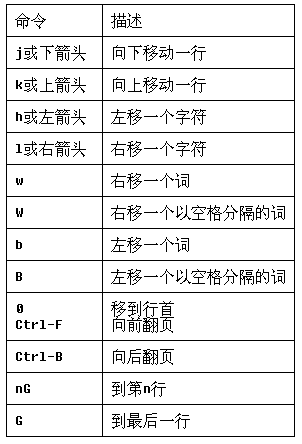
h :光标左移一个字符
l :光标右移一个字符
space:光标右移一个字符
Backspace:光标左移一个字符
k或Ctrl+p:光标上移一行
j或Ctrl+n :光标下移一行
Enter :光标下移一行
w或W :光标右移一个字至字首
b或B :光标左移一个字至字首
e或E :光标右移一个字至字尾
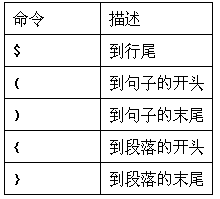
) :光标移至句尾
( :光标移至句首
}:光标移至段落开头
{:光标移至段落结尾
nG:光标移至第n行首
n+:光标下移n行
n-:光标上移n行
n$:光标移至第n行尾
H :光标移至屏幕顶行
M :光标移至屏幕中间行
L :光标移至屏幕最后行
0:(注意是数字零)光标移至当前行首
$:光标移至当前行尾

屏幕翻滚类命令
Ctrl+u:向文件首翻半屏
Ctrl+d:向文件尾翻半屏
Ctrl+f:向文件尾翻一屏
Ctrl+b;向文件首翻一屏
nz:将第n行滚至屏幕顶部,不指定n时将当前行滚至屏幕顶部。

插入文本类命令
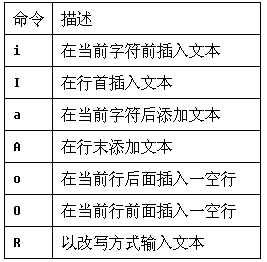
i :在光标前
I :在当前行首
a:光标后
A:在当前行尾
o:在当前行之下新开一行
O:在当前行之上新开一行
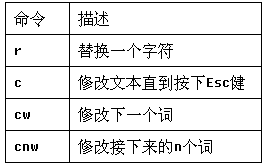
r:替换当前字符
R:替换当前字符及其后的字符,直至按ESC键
s:从当前光标位置处开始,以输入的文本替代指定数目的字符
S:删除指定数目的行,并以所输入文本代替之
ncw或nCW:修改指定数目的字
nCC:修改指定数目的行

删除命令
ndw或ndW:删除光标处开始及其后的n-1个字
do:删至行首
d$:删至行尾
ndd:删除当前行及其后n-1行
x或X:删除一个字符,x删除光标后的,而X删除光标前的
Ctrl+u:删除输入方式下所输入的文本

搜索及替换命令
/pattern:从光标开始处向文件尾搜索pattern
?pattern:从光标开始处向文件首搜索pattern
n:在同一方向重复上一次搜索命令
N:在反方向上重复上一次搜索命令
:s/p1/p2/g:将当前行中所有p1均用p2替代
:n1,n2s/p1/p2/g:将第n1至n2行中所有p1均用p2替代
:g/p1/s//p2/g:将文件中所有p1均用p2替换

选项设置
all:列出所有选项设置情况
term:设置终端类型
ignorance:在搜索中忽略大小写
list:显示制表位(Ctrl+I)和行尾标志($)
number:显示行号
report:显示由面向行的命令修改过的数目
terse:显示简短的警告信息
warn:在转到别的文件时若没保存当前文件则显示NO write信息
nomagic:允许在搜索模式中,使用前面不带“\”的特殊字符
nowrapscan:禁止vi在搜索到达文件两端时,又从另一端开始
mesg:允许vi显示其他用户用write写到自己终端上的信息

最后行方式命令
:n1,n2 co n3:将n1行到n2行之间的内容拷贝到第n3行下
:n1,n2 m n3:将n1行到n2行之间的内容移至到第n3行下
:n1,n2 d :将n1行到n2行之间的内容删除
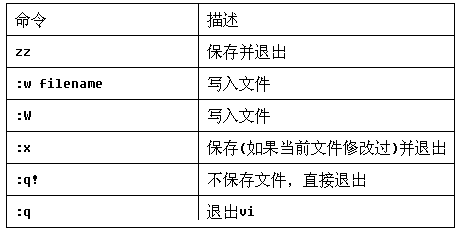
:w :保存当前文件
:e filename:打开文件filename进行编辑
:x:保存当前文件并退出
:q:退出vi
:q!:不保存文件并退出vi
:!command:执行shell命令command
:n1,n2 w!command:将文件中n1行至n2行的内容作为command的输入并执行之,若不指定n1,n2,则表示将整个文件内容作为command的输入
:r!command:将命令command的输出结果放到当前行

寄存器操作
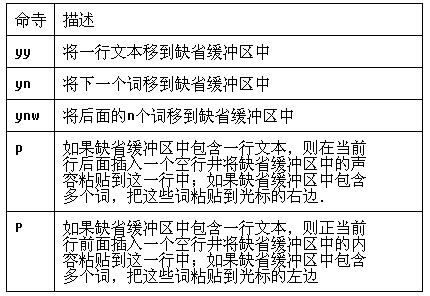
"?nyy:将当前行及其下n行的内容保存到寄存器?中,其中?为一个字母,n为一个数字
"?nyw:将当前行及其下n个字保存到寄存器?中,其中?为一个字母,n为一个数字
"?nyl:将当前行及其下n个字符保存到寄存器?中,其中?为一个字母,n为一个数字
"?p:取出寄存器?中的内容并将其放到光标位置处。这里?可以是一个字母,也可以是一个数字ndd:将当前行及其下共n行文本删除,并将所删内容放到1号删除寄存器中。

VI的使用
--------------------------------------------------------------------------------

一、插入文本 

 
二、移动光标


三、替换文本

 
四、删除文本


五、文本编辑


六、保存退出


vi常用技巧

vi命令可以说是Unix/Linux世界里最常用的编辑文件的命令了,但是因为它的命令集众多,很多人都不习惯使用它,其实您只需要掌握基本命令,然后加以灵活运用,就会发现它的优势,并会逐渐喜欢使用这种方法。本文旨在介绍VI的一些最常用命令和高级应用技巧。

一、基本命令介绍

1.光标命令

k、j、h、l——上、下、左、右光标移动命令。虽然您可以在Linux中使用键盘右边的4个光标键,但是记住这4个命令还是非常有用的。这4个键正是右手在键盘上放置的基本位置。
nG——跳转命令。n为行数,该命令立即使光标跳到指定行。
Ctrl+G——光标所在位置的行数和列数报告。
w、b——使光标向前或向后跳过一个单词。
2.编辑命令
i、a、r——在光标的前、后以及所在处插入字符命令(i=insert、a=append、r=replace)。
cw、dw——改变(置换)/删除光标所在处的单词的命令 (c=change、d=delete)。
x、d$、dd——删除一个字符、删除光标所在处到行尾的所有字符以及删除整行的命令。
3.查找命令
/string、?string——从光标所在处向后或向前查找相应的字符串的命令。
4.拷贝复制命令
yy、p——拷贝一行到剪贴板或取出剪贴板中内容的命令。

二、常见问题及应用技巧

1.在一个新文件中读/etc/passwd中的内容,取出用户名部分。
vi file
:r /etc/passwd 在打开的文件file中光标所在处读入/etc/passwd
:%s/:.*//g 删除/etc/passwd中用户名后面的从冒号开始直到行尾的所有部分。
您也可以在指定的行号后读入文件内容,例如使用命令“:3r /etc/passwd”从新文件的第3行开始读入 /etc/passwd的所有内容。
我们还可以使用以下方法删掉文件中所有的空行及以#开始的注释行。
#cat squid.conf.default | grep -v ^$ | grep -v ^#

2.在打开一个文件编辑后才知道登录的用户对该文件没有写的权限,不能存盘,需要将所做修改存入临时文件。
vi file
:w /tmp/1 保存所做的所有修改,也可以将其中的某一部分修改保存到临时文件,例如仅仅把第20~59行之间的内容存盘成文件/tmp/1,我们可以键入如下命令。
vi file
:20,59w /tmp/1

3.用VI编辑一个文件,但需要删除大段的内容。
首先利用编辑命令“vi file”打开文件,然后将光标移到需要删除的行处按Ctrl+G显示行号,再到结尾处再按Ctrl+G,显示文件结尾的行号。
:23,1045d 假定2次得到的行号为23和1045,则把这期间的内容全删除,也可以在要删除的开始行和结束行中用ma、mb命令标记,然后利用“:a,bd”命令删除。

4.在整个文件的各行或某几行的行首或行尾加一些字符串。
vi file
:3,$s/^/some string / 在文件的第一行至最后一行的行首插入“some string”。
:%s/$/some string/g 在整个文件每一行的行尾添加“some string”。
:%s/string1/string2/g 在整个文件中替换“string1”成“string2”。
:3,7s/string1/string2/ 仅替换文件中的第3行到第7行中的“string1”成“string2”。
注意: 其中s为substitute,%表示所有行,g表示global。

5.同时编辑2个文件,拷贝一个文件中的文本并粘贴到另一个文件中。
vi file1 file2
yy 在文件1的光标处拷贝所在行
:n 切换到文件2 (n=next)
p 在文件2的光标所在处粘贴所拷贝的行
:n 切换回文件1

6.替换文件中的路径。
使用命令“:%s#/usr/bin#/bin#g”可以把文件中所有路径/usr/bin换成/bin。也可以使用命令“:%s//usr/bin//bin/g”实现,其中“”是转义字符,表明其后的“/”字符是具有实际意义的字符,不是分隔符。


【OpenClaw从入门到精通】第19篇:OpenClaw电商实战:从零搭建比价+库存监控+自动调价全自动化系统(2026实测附完整代码) 2026年OpenClaw成为全球最火开源项目,电商行业因其场景高频、数据标准化成为其核心落地领域。本文针对电商从业者面临的比价繁琐、库存混乱、调价滞后三大痛点,基于OpenClaw的“接入层-执行层-决策层”三层架构,从零拆解智能比价、多平台库存监控、动态自动调价三大核心场景的实现逻辑。文中包含完整的环境配置、技能安装、代码实现(含Python脚本与YAML配置)、执行结果验证,同时补充关键算法原理与避坑指南,兼顾新手入门与进阶提升。读者可直接参考本文实操流程,快速搭建属于自己的电商自动化系统,实现7×2 阅读详情

相关推荐

HTML5期末大作业:水果超市网站设计——水果超市(6页) HTML+CSS+JavaScript 学生DW网页设计作业成品 web课程设计网页规划与设计 网购商城设置网页

HTML5期末大作业:水果超市网站设计——水果超市(6页) HTML+CSS+JavaScript 学生DW网页设计作业成品 web课程设计网页规划与设计 网购商城设置网页 常见网页设计作业题材有 个人、 美食、 公司、 学校、 旅游、 电商、 宠物、 电器、 茶叶、 家居、 酒店、 舞蹈、 动漫、 明星、 服装、 体育、 化妆品、 物流、 环保、 书籍、 婚纱、 军事、 游戏、 节日、 戒烟、 电影、 摄影、 文化、 家乡、 鲜花、 礼品、 汽车、 其他 等网页设计题目, A+水平作业, 可满足大

1716

java指令大全,Vi 指令大全[转载]

原文链接:http://kb.discuz.net/index.php?title=Vi%E6%8C%87%E4%BB%A4%E5%A4%A7%E5%85%A8目录1 进入vi的命令2 移动光标类命令3 屏幕翻滚类命令4 插入文本类命令5 删除命令6 搜索及替换命令7 选项设置8 最后行方式命令9 寄存器操作--------------------进入vi的命令vi filename: 打开或新建...

weixin_36280317的博客 253

5分钟搞定三网话费余额查询:手把手教你用PHP+HTML搭建查询系统(含API调用避坑指南)

本文详细介绍了如何使用PHP+HTML快速搭建三网话费余额查询系统,涵盖API调用避坑指南、前端UI设计及性能优化。通过统一处理移动、电信、联通三大运营商接口差异,实现高可用查询功能,并提供安全防护与生产部署建议,帮助开发者高效构建稳定可靠的话费查询工具。

weixin_29016833的博客 259

常用的vi命令

    最近刚刚学习了一些vi命令(使用的是Ubuntu学习的),为了以后用到的时候方便查阅,所以在这里记录一下。    当你新建一个py文件的时候,可以使用vi + 文件名,当回车后,进入当前文件里面,此时为命令模式。编辑此文件共有三种模式:    在命令模式下,当你按i,a,o的时候可以进入到编辑模式(插入模式),当你按ESC的时候又回到命令模式;当你在命令模式下,输入一个冒号,可以进入末行模...

大白的博客 9598

离心泵级间导叶的设计计算

离心泵级间导叶的设计计算高速离心泵级间流道的作用是将第一级复合叶轮流出的高速液流收集起来并送入第二级复合叶轮。级间流道的设计应考虑降低液体的流速,实现动能向压力能转化,减小液体的水力损失。级间流道主要有蜗壳形流道和导叶两种结构形...

cqzc55322的博客 2566

机械臂速成小指南(七):从旋转矩阵到齐次变换——机械臂位姿的数学表达

本文详细介绍了机械臂位姿描述的数学基础,包括旋转矩阵、欧拉角和齐次变换等核心概念。通过解析旋转矩阵的几何意义和合成方法,以及欧拉角的直观描述,帮助读者理解机械臂位姿的数学表达。文章还探讨了齐次变换在工程实践中的应用,并提供了数值稳定性、坐标系约定和计算效率等实用建议。

cuda7parallel的博客 835

VI使用

VI使用 vi编辑器是所有Unix及Linux系统下标准的编辑器,它的强大不逊色于任何最新的文本编辑器,这里只是简单地介绍一下它的用法和一小部分指令。由于对Unix及Linux系统的任何版本,vi编辑器是完全相同的,因此您可以在其他任何介绍vi的地方进一步了解它。Vi也是Linux中最基本的文本编辑器,学会它后,您将在Linux的世界里畅行无阻。 1、vi的基本概念   基本上vi可

dkqiang的专栏 3229

Windows安装WSL子系统及docker,以及WSL和docker配置、使用及问题解决

在Windows操作系统中,Ubuntu子系统(也称为Windows Subsystem for Linux, WSL)为开发者提供了一个在Windows环境下运行Linux环境的平台。然而,有时用户在按照Ubuntu子系统或者使用WSL时,可能会遇到各种问题,下面总结一下解决方式。想要在Windows上安装Docker(实际上是基于Hyper-V或者WSL2这两项虚拟化技术),需要开启虚拟化功能,所以不管是对于系统还是硬件都有一定的要求。

sym的博客 9789

10014.vi命令

进入vi的命令 vi filename :打开或新建文件,并将光标置于第一行首 vi +n filename :打开文件,并将光标置于第n行首 vi + filename :打开文件,并将光标置于最后一行首 vi +/pattern filename:打开文件,并将光标置于第一个与pattern匹配的串处 vi -r filename :在上次正用vi编辑时发生系统崩溃,恢复filename vi

xlmg的专栏 1608

Matlab实战:用递归最小二乘法(RLS)搞定动态系统参数辨识(附完整代码)

本文通过Matlab实战,详细介绍了如何利用递归最小二乘法(RLS)进行动态系统参数辨识。文章从理论优势切入,提供了完整的仿真数据生成、RLS算法核心实现代码,并对参数收敛过程、预测误差及不同遗忘因子的影响进行了可视化分析与性能评估,为工程实践提供了清晰的指南。

weixin_29035405的博客 504

Docker环境下onlyOffice 7.5.1破解版部署全攻略(含ARM架构适配)

本文提供了在Docker环境中部署OnlyOffice 7.5.1破解版的完整实战指南。内容涵盖x86与ARM架构服务器的详细部署步骤、环境配置、持久化存储设置以及生产环境下的安全与性能优化。重点解决了ARM架构适配的常见问题,并分享了使用Docker Compose进行服务编排和日常维护的技巧,帮助用户快速搭建私有化文档协作平台。

redis7keeper的博客 354

Linux—vi命令详解

vi编辑器是所有Unix及Linux系统下标准的编辑器,它的强大不逊色于任何最新的文本编辑器,这里只是简单地介绍一下它的用法和一小部分指令。由于对Unix及Linux系统的任何版本,vi编辑器是完全相同的,因此您可以在其他任何介绍vi的地方进一步了解它。Vi也是Linux中最基本的文本编辑器,学会它后,您将在Linux的世界里畅行无阻。

在路上 55万+

飞书日历同步Outlook翻车?我踩过的坑和最终用Google Calendar成功的完整配置记录

本文详细记录了从Outlook日历同步到飞书时遇到的常见问题及解决方案,特别是通过Google Calendar实现稳定同步的完整配置流程。文章揭示了Outlook同步方案易翻车的原因,并提供了Google Calendar的避坑指南、高级技巧和企业级部署建议,帮助用户高效实现日历同步。

weixin_33724046的博客 315

vi命令大全

*******vi命令一览表****** 进入vi的命令 vi filename :打开或新建文件,并将光标置于第一行首 vi +n filename :打开文件,并将光标置于第n行首 vi + filename :打开文件,并将光标置于最后一行首 vi +/pattern filename:打开文件,并将光标置于第一个与pattern匹配的串处 vi -r filename :在上次

再小的帆也能远航,把分享变成一种习惯 3440

LinePhone3.2.7(android端最新版本) sip客户端

SIP客户端For android:LinePhone3.2.7(最新版本),官网地址:http://www.linphone.org/

最新的sdio 4.0 spec 协议标准 带书签 高清完整PDF版

Part-E1-SDIO-Specification-Ver4.00-Final-120220.pdf:最新的sdio 4.0 spec 协议标准 带书签 高清完整PDF版,包括SDIO 接口的外设,SDIO 接口官方协议等。

linux系统 VI 命令

linux系统 VI 命令

Thinking In Java 3万+

Probability and Statistics - 4th edition

Probability and Statistics - 4th edition

Linux——vi命令

vi 用来进入,vi 编辑器是所有 Unix 及 Linux 系统下标准的,它的强大不逊色于任何最新的文本编辑器。vim 是从 vi 发展出来的一个文本编辑器。代码补全、编译及错误跳转等方便编程的功能特别丰富,在程序员中被广泛使用vi / vim 文本编译工具 ,比较像Windows里面的记事本。

m0_74774362的博客 2006

复分析 阿尔福斯(Ahlfors) 第三版答案 英文

答案分为十章,有部分习题没有答案,全英文复分析阿尔福斯(Ahlfors) 第三版答案

linux下vi命令大全,Linux 下vi命令大全

进入vi的命令vi filename:打开或新建文件,并将光标置于第一行首;vi +n filename:打开文件,并将光标置于第n行首;vi + filename:打开文件,并将光标置于最后一行首;vi +/pattern filename:打开文件,并将光标置于第一个与pattern匹配的串处;vi -r filename:在上次正用vi编辑时发生系统崩溃,恢复filename;vi file...

weixin_31733409的博客 272

vi 常用命令 zz

输入模式命令 进入输入输出的方法 命令 作用 在光标后输入文本

秋风秋雨斋 9310

Vi命令收集及总结

Vi命令收集及总结vi 是visual edit 的缩写文本编辑器是所有计算机系统中最常用的一种工具。UNIX/LINUX下的编辑器有ex,sed和vi等,其中,使用最为广泛的是vi 进入vi的命令    vi filename :        打开或新建文件,并将光标置于第一行首    vi +n filename:    打开文件,并将光标置于第n行首    vi + filename : 

(Andrew)的专栏 1096

linux下vi命令大全,linux系统vi命令详解

进入vi的命令vi filename :打开或新建文件,并将光标置于第一行首vi +n filename :打开文件,并将光标置于第n行首vi + filename :打开文件,并将光标置于最后一行首vi +/pattern filename:打开文件,并将光标置于第一个与pattern匹配的串处vi -r filename :在上次正用vi编辑时发生系统崩溃,恢复filenamevi filen...

weixin_30925033的博客 1802

vi 编辑器命令大全

【代码】vi 编辑器命令大全。

陈小陈的博客 1752

Vi命令一览

*******vi命令一览表****** 进入vi的命令 vi filename :打开或新建文件,并将光标置于第一行首 vi +n filename :打开文件,并将光标置于第n行首 vi + filename :打开文件,并将光标置于最后一行首 vi +/pattern filename:打开文件,并将光标置于第一个与pattern匹配的串处 vi -r filename :在上次

再小的帆也能远航,把分享变成一种习惯 616

vi命令及删除命令精典

VI命令使用大全(转帖) from:http://www.2to2.cn/article_view.asp?id=285 从shell中启动可视化编辑器  vi filename 指示shell启动vi编辑器,并将参数filename传给它。如果当前目前中存在该文件,则vi编辑器将它解释为要打开的文件;如果没有该文件,则vi编译器创建新文件  vi file1 file2 file3 sh

wokaotesting 1534

vi中替换命令

1. 基本的替换 :s/vivian/sky/ 替换当前行第一个 vivian 为 sky :s/vivian/sky/g 替换当前行所有 vivian 为 sky :n,$s/vivian/sky/ 替换第 n 行开始到最后一行中每一行的第一个 vivian 为 sky :n,$s/vivian/sky/g 替换第 n 行开始到最后一行中每一...

weixin_34162401的博客 2630

linux系统vi命令大全,linux vi 命令大全

进入vi的命令vi filename :打开或新建文件,并将光标置于第一行首vi +n filename :打开文件,并将光标置于第n行首vi + filename :打开文件,并将光标置于最后一行首vi +/pattern filename:打开文件,并将光标置于第一个与pattern匹配的串处vi -r filename :在上次正用vi编辑时发生系统崩溃,恢复filenamevi filen...

weixin_31328561的博客 122
上一篇: mybatis 配置 log4j 日志
下一篇: cd 命令的具体使用说明
评论
成就一亿技术人!
拼手气红包6.0元
还能输入1000个字符
 
 条评论被折叠 查看
添加红包

请填写红包祝福语或标题

个

红包个数最小为10个

元

红包金额最低5元

当前余额3.43元 前往充值 >
需支付:10.00元
成就一亿技术人!
领取后你会自动成为博主和红包主的粉丝 规则
hope_wisdom
发出的红包
实付元
使用余额支付
点击重新获取
扫码支付
钱包余额 0

抵扣说明:

1.余额是钱包充值的虚拟货币,按照1:1的比例进行支付金额的抵扣。
2.余额无法直接购买下载,可以购买VIP、付费专栏及课程。

余额充值