


 本文介绍了如何在VSCode中设置和使用MySQL,包括在腾讯云上部署MySQL,通过VSCode的插件实现数据库管理、SQL语法高亮和美化。详细步骤涵盖了从数据库的部署、VSCode与jupyter notebook的安装,到VSCode中安装并使用MySQL相关的插件,提升SQL编写效率。

一、SQL的部署
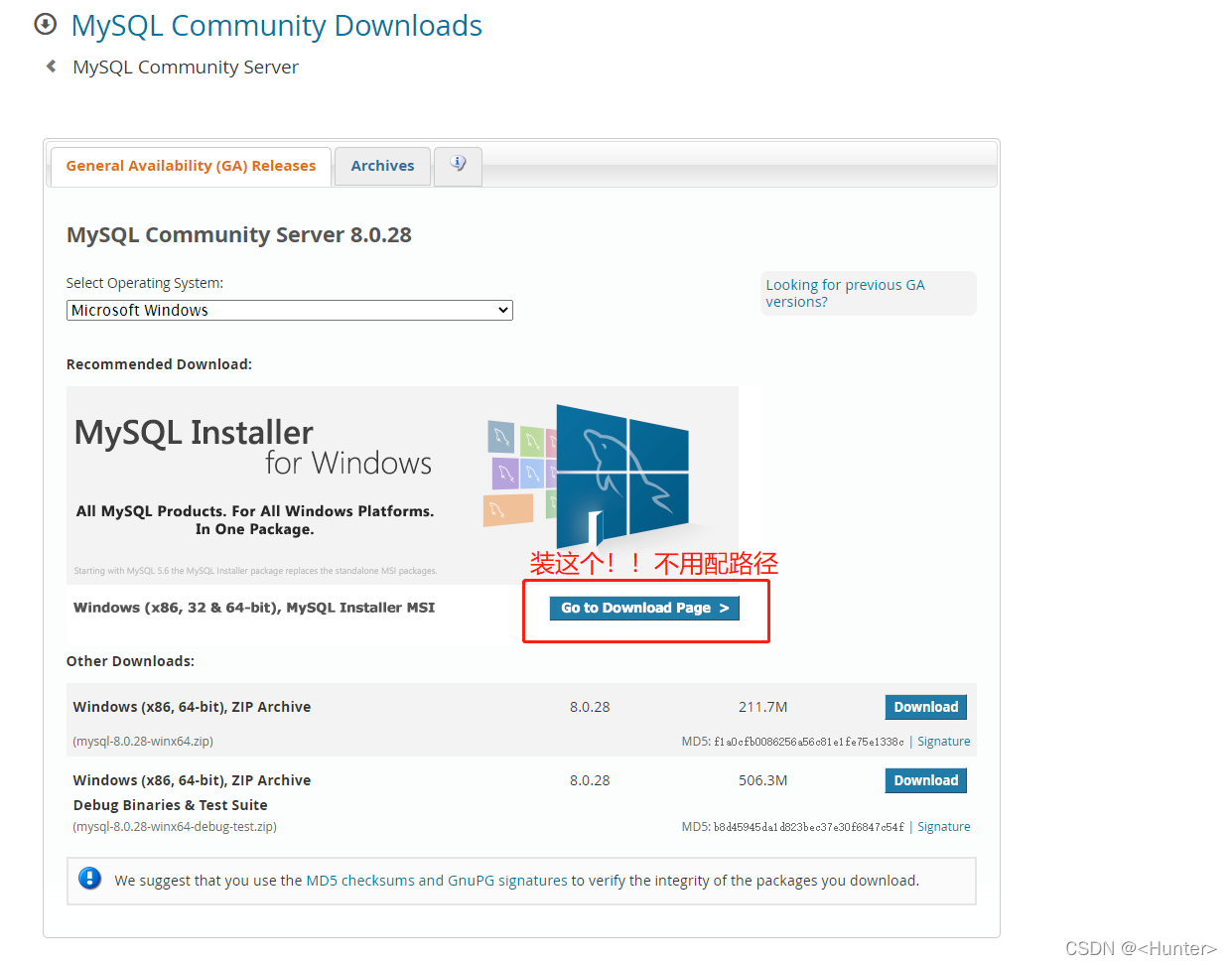
首先是部署MySQL,本地的MySQL在官网上下载包后,按照默认的安装即可,我使用的腾讯云的
云MySQL,可以到腾讯云官网租用。

在租好数据库后,进入控制台,打开租用的SQL管理界面(如图1),然后选择管
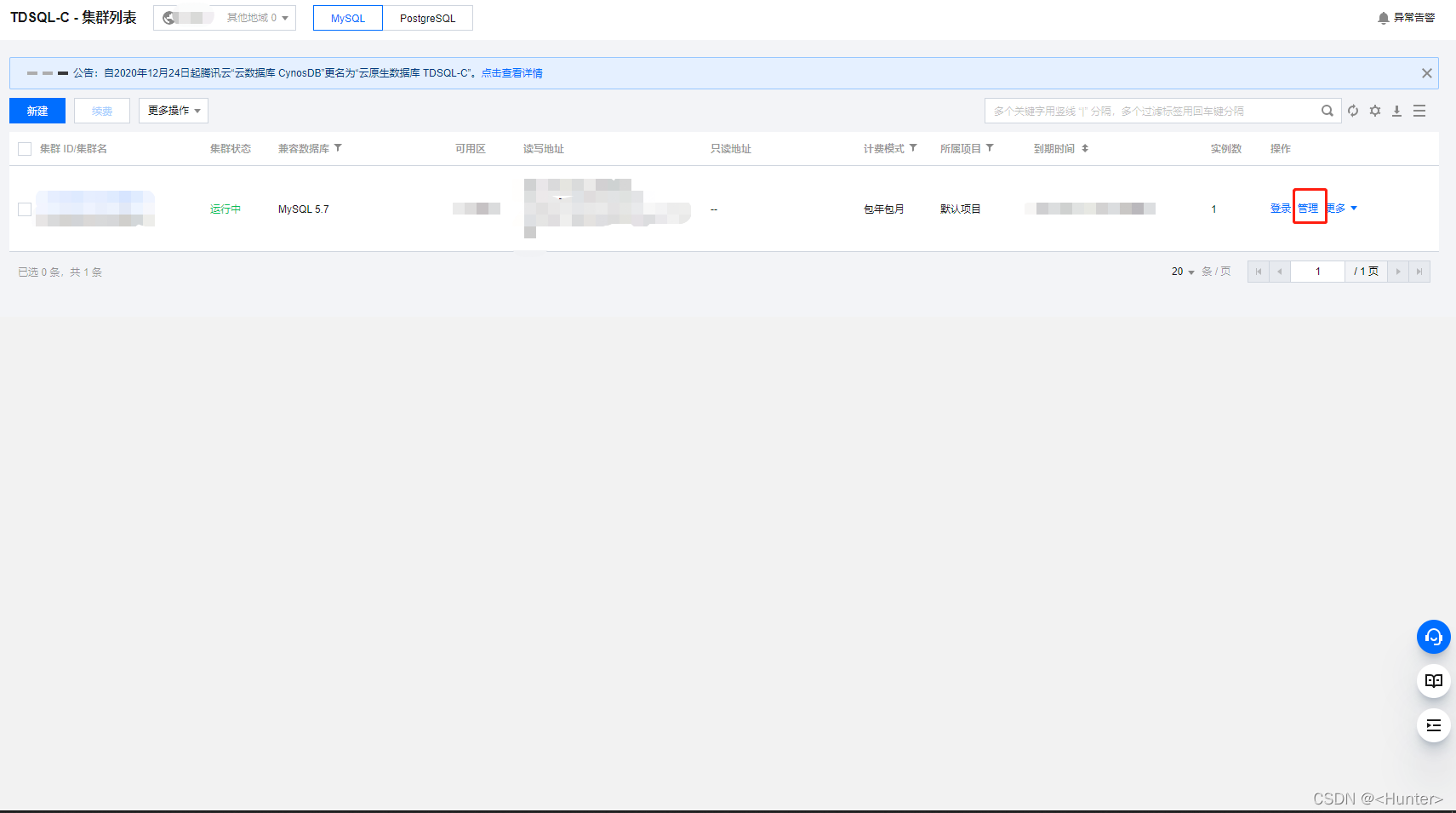
图1 数据库控制台
理,开放外网访问端口(如图2),记住外网的域名。然后进入账号管理,修改root的密码(如图3)。为了方便后续的连接和数据库安全,现在网上的管理端建立数据库,首先,登录账号(如图4),然后账号输入root,和刚刚重置的密码,就可以进入管理面板,然后在左上角选择新建,新建库(如图5),记住新建的库名。至此云SQL部署完成。
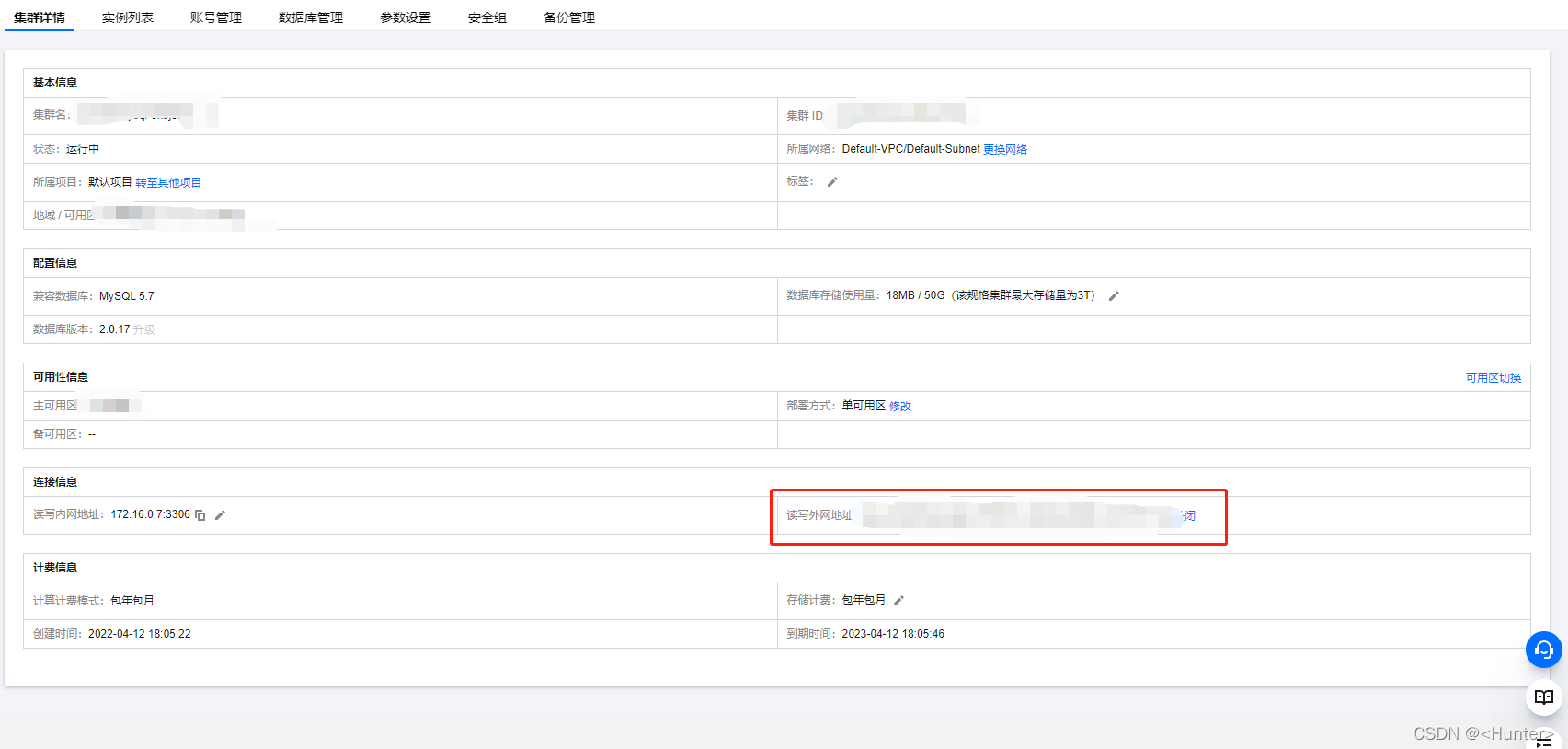
图2 开放外网访问
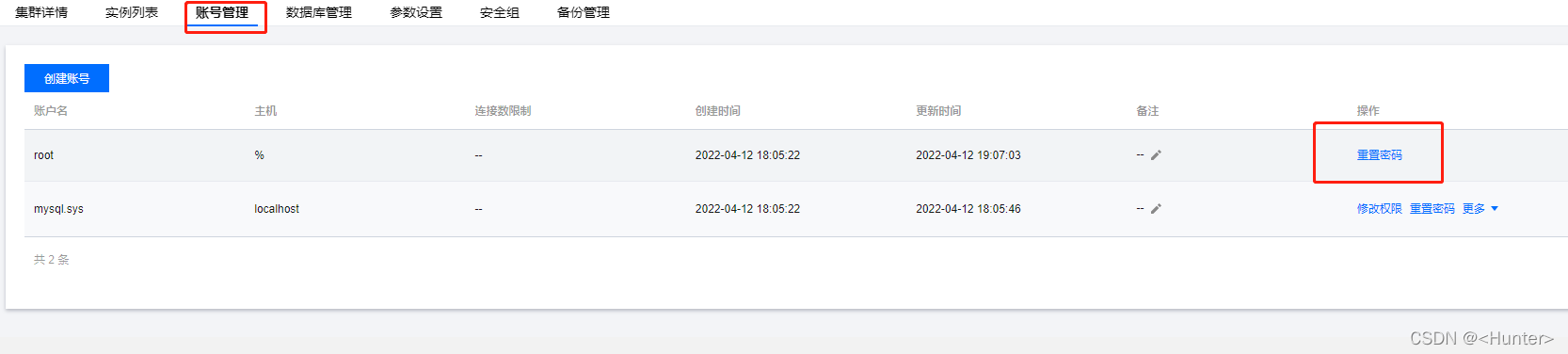
图3 数据库账号管理
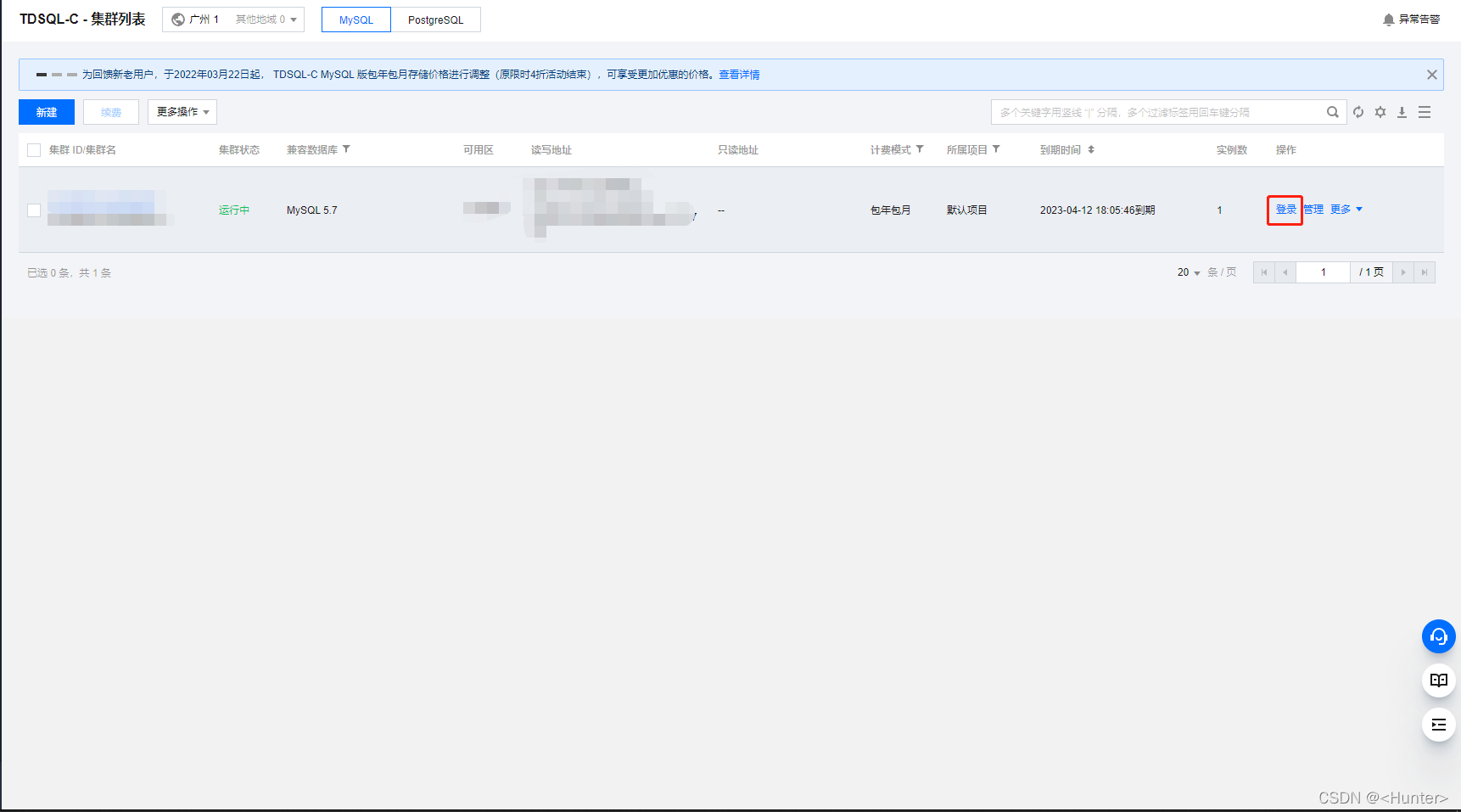
图4 登录账号
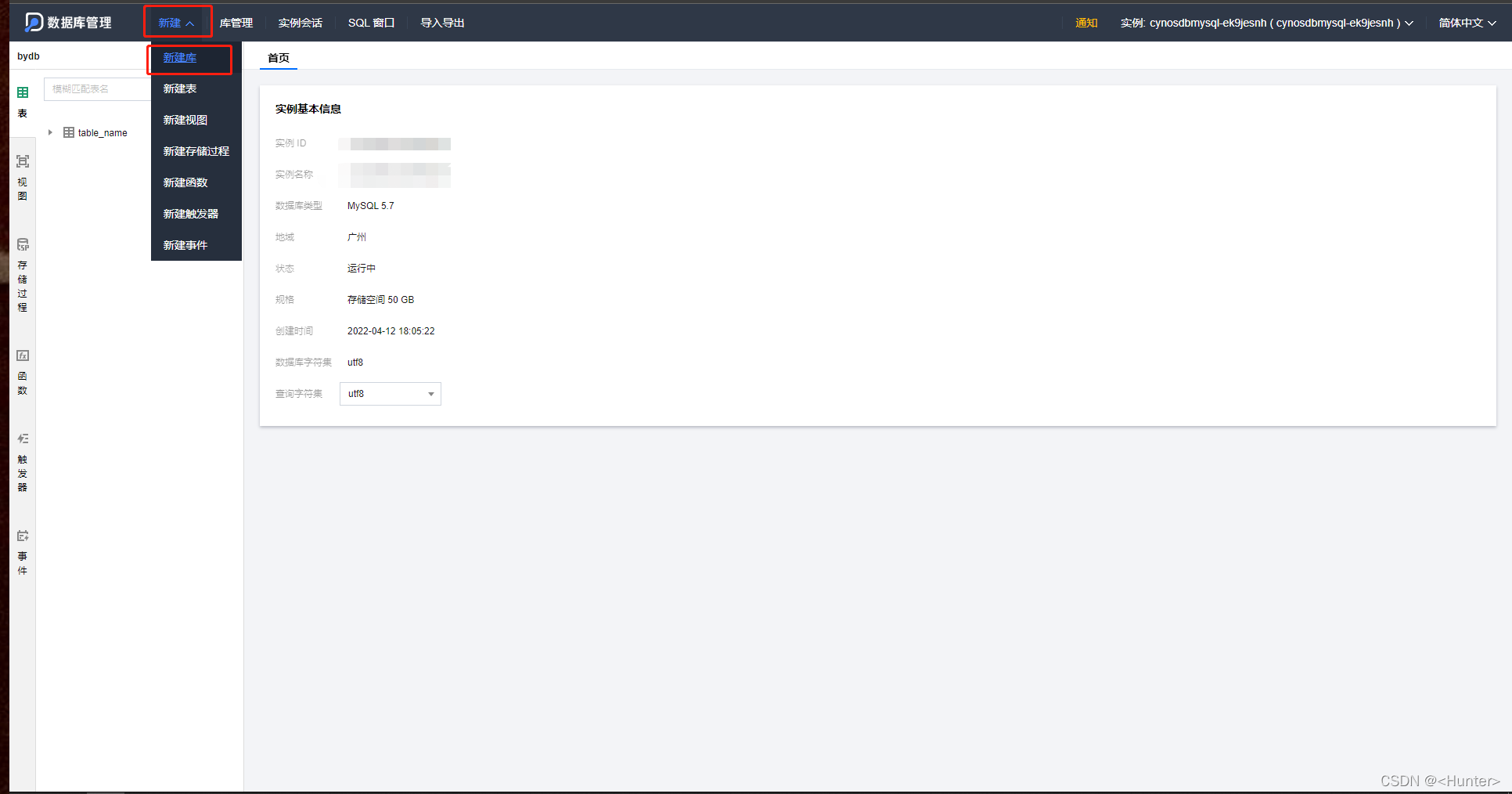
图5 新建库
二、VSCode和jupyter notebook的部处
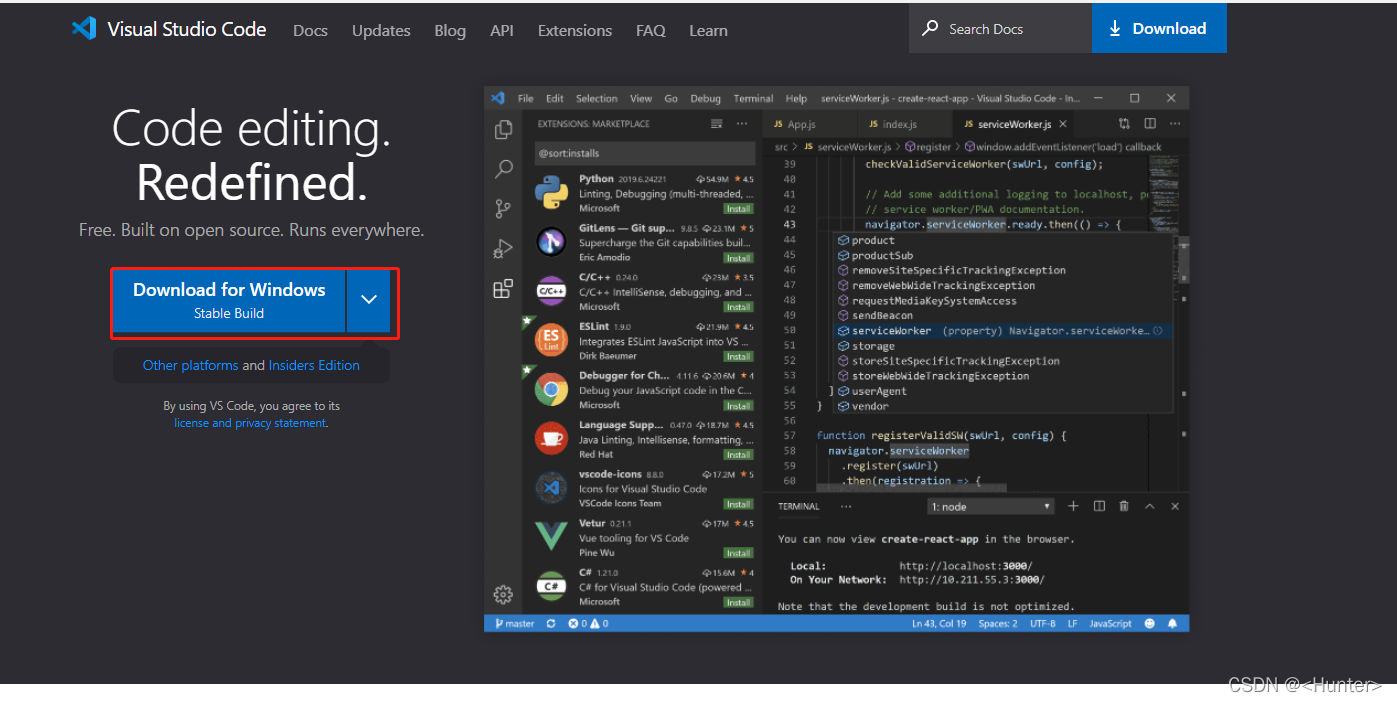
VSCode在官网下载。
jupyter notebook也是在官网下载。
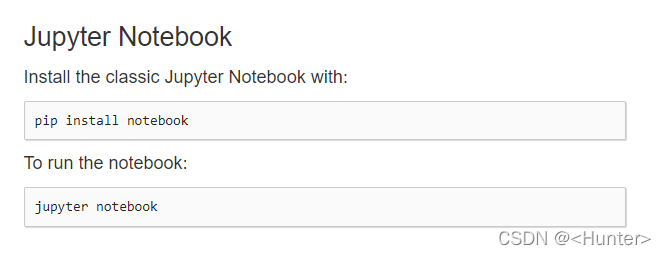
然后部署VSCode和jupyter notebook,首先先安装好这两个软件,然后在命令行中先pip install jupyter notebook运行MySQL的包(sqlalchemy,sqlserver等),然后打开VsCode,安装jupyter notebook插件,现在就可以在VSCode上优雅的使用jupyter notebook了。新建一个ipynb文件,然后与数据库建立连接(如图6)。连接的方式主要是导入sqlalchemy这个模块,然后在ipynb文件

图6 连接SQL
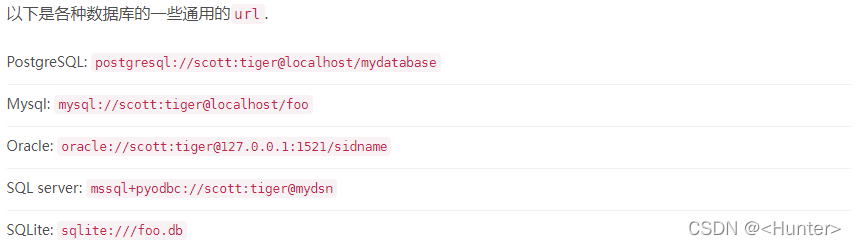
中,就可以使用一些命令来和数据库连接,常用的有如%load ext sql,他的作用是导入已经连接的数据库,主要用来刷新数据库状态,还有连接MySQL的命令:%sql mysql://(账号):(密码)@(数据库所在域名:端口)/(数据库名),这是连接MySQL的命令,对于其他类型的数据库需要使用别的格式,填入后就可以连接,以后的每个代码块,只要第一行输入%%sql,他下面的语句就会被当作是sql语句。在ipynb中,其实主要是使用pysql对数据库进行请求,我们还可以在每个代码块的右下角,调整语言为MySQL(如图7),然后就可以使用VSCode的SQL语法高亮和代码提示,
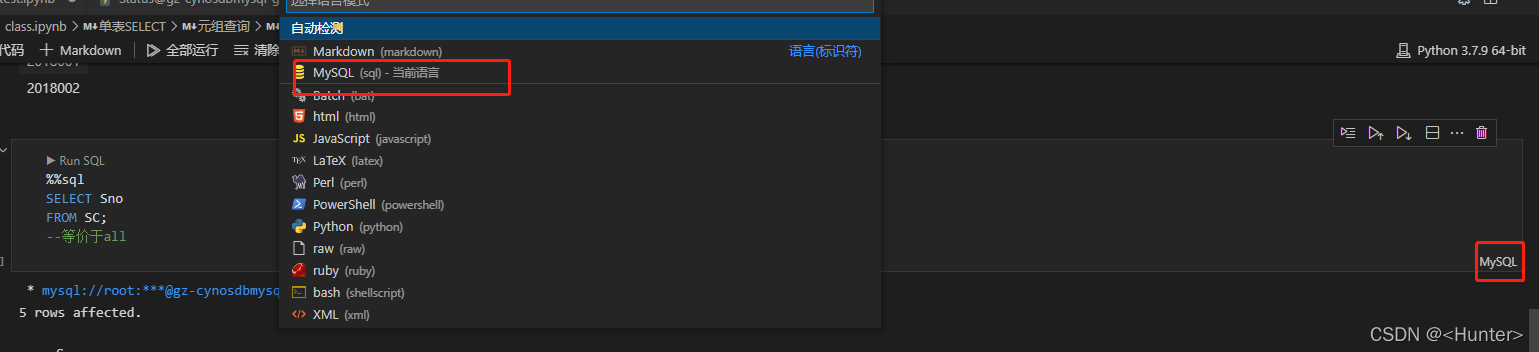 图7 更换语言类型
只要代码块第一行有%%sql,他就会用python去操作数据库,如果没有则会用VSCode连上的数据库。
至此就可以用VSCode优雅的使用写SQL,如果是本地的数据库,或者其他数据库,可以参照下面的写那个链接。
三、VSCode中涨姿势的MySQL插件
1.MySQL(管理数据库)
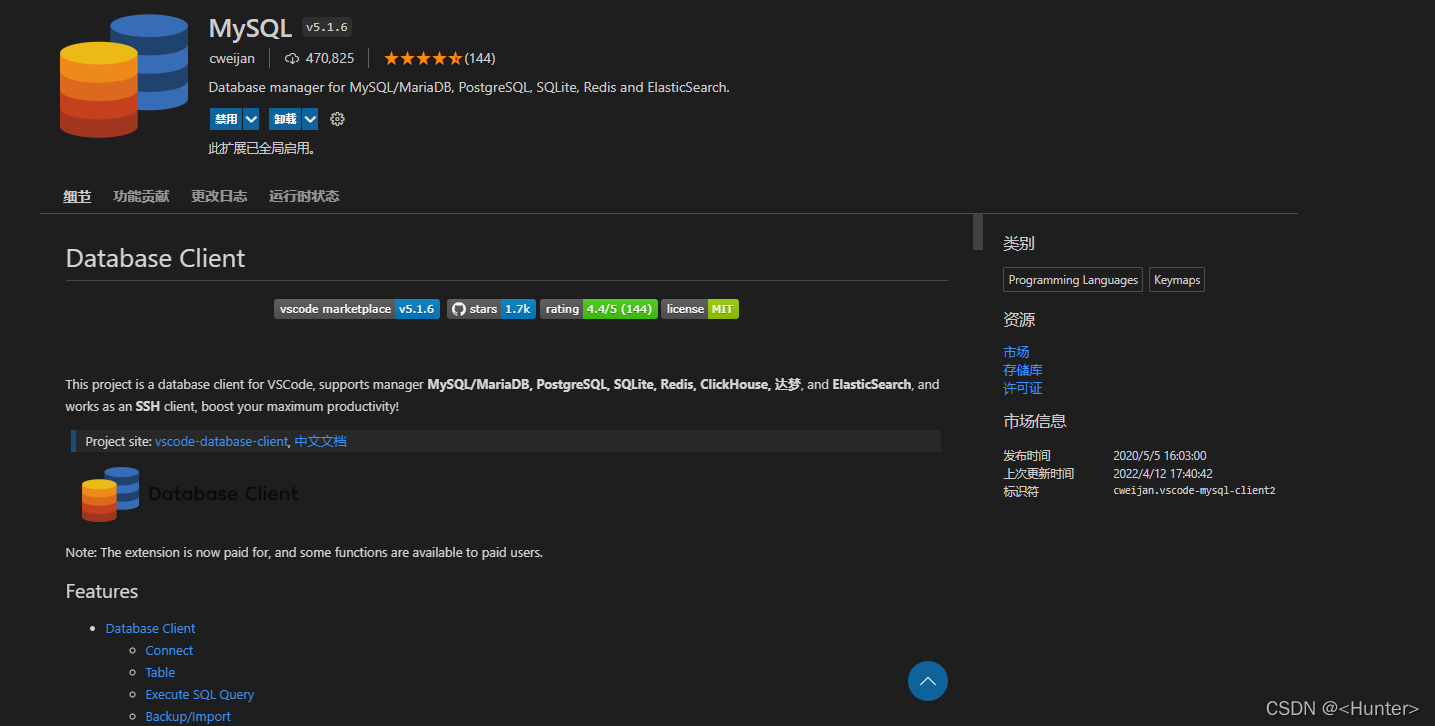
安装后左侧会出现,数据库图样,点击他,出现,然后点击右上角的+。
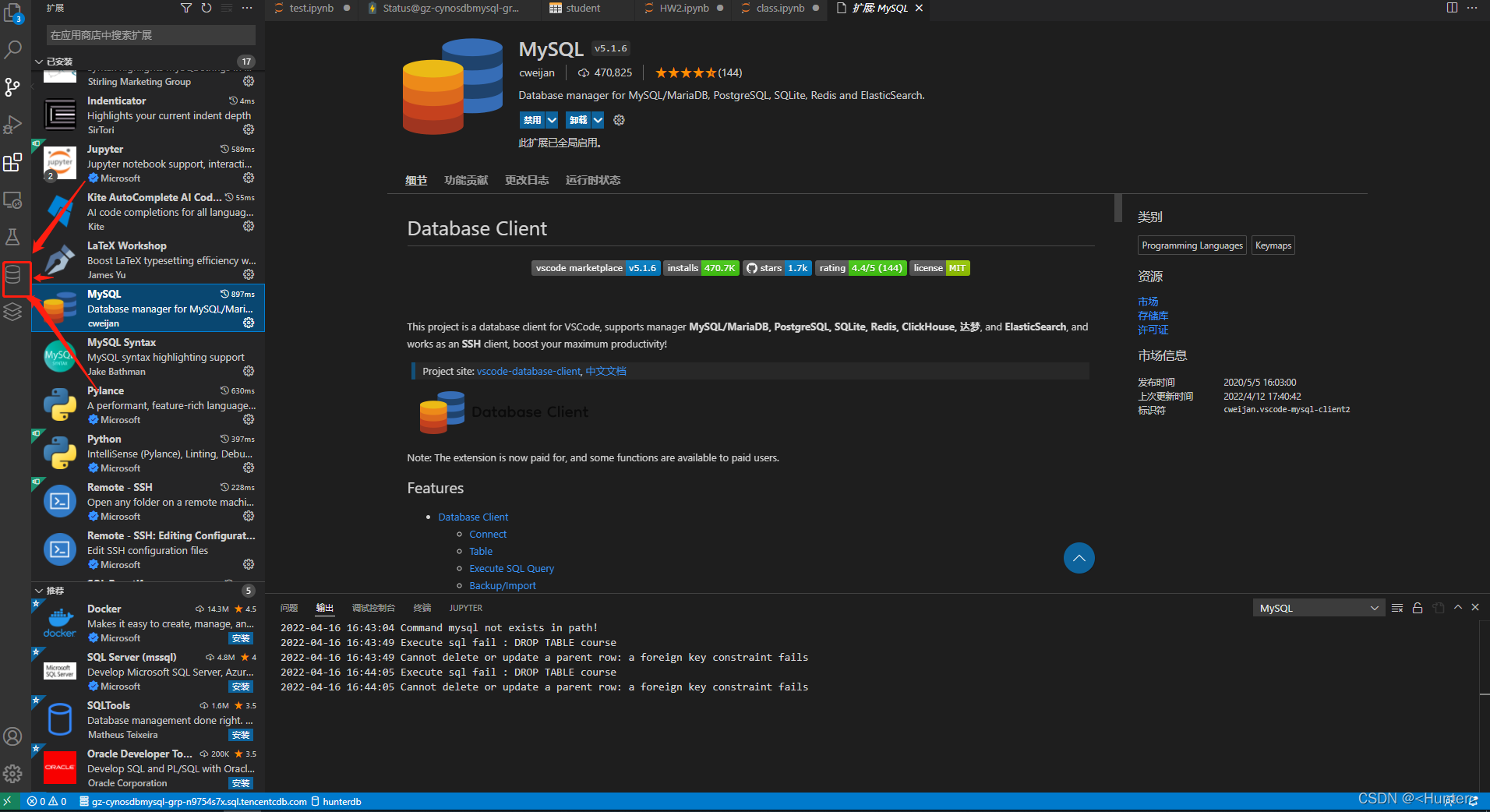
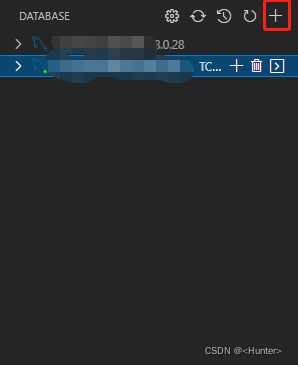
然后填写带*的内容就好了,注意主机名不要带端口号。
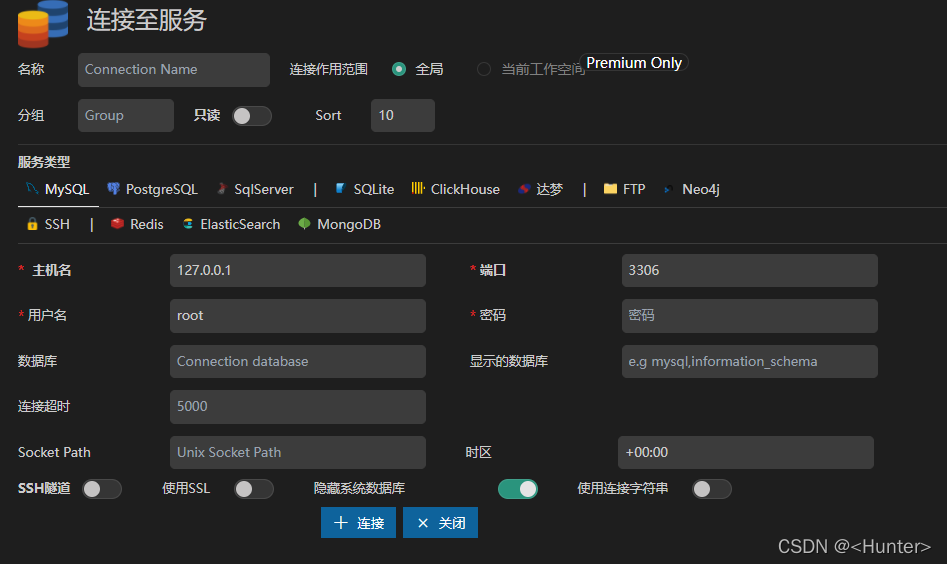
然后就可以在VSCode上管理数据库了。
2.MySQL Syntax(高亮SQL语法)
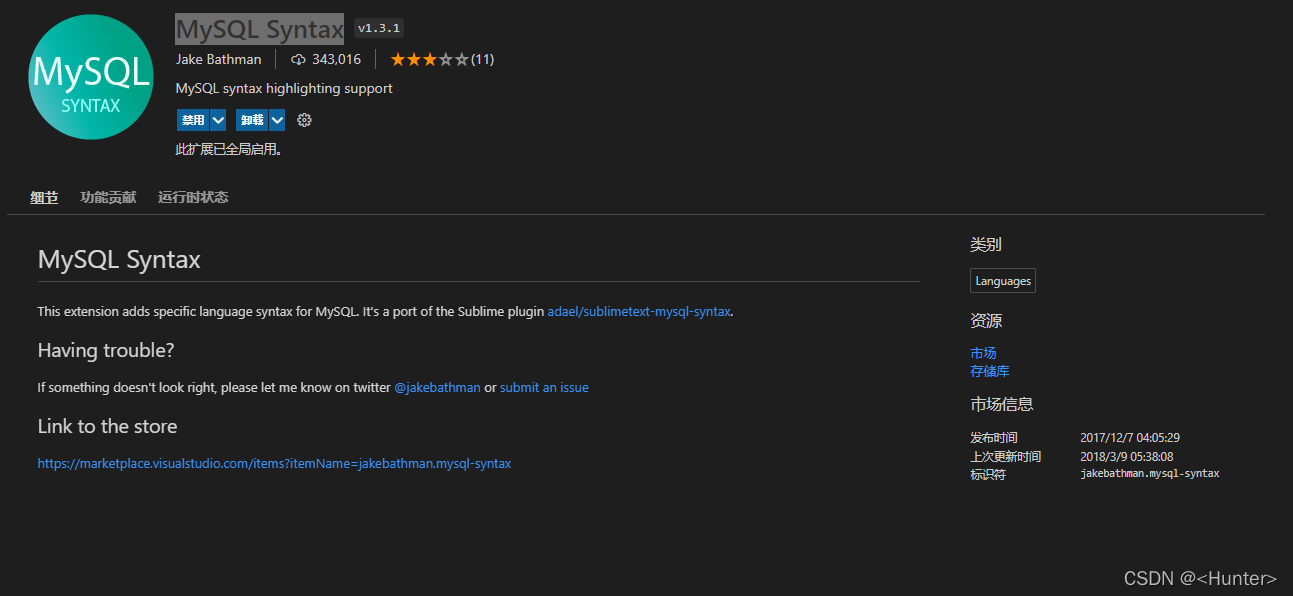
搜索安装即可。
3.SQL Beautify(美化语句)
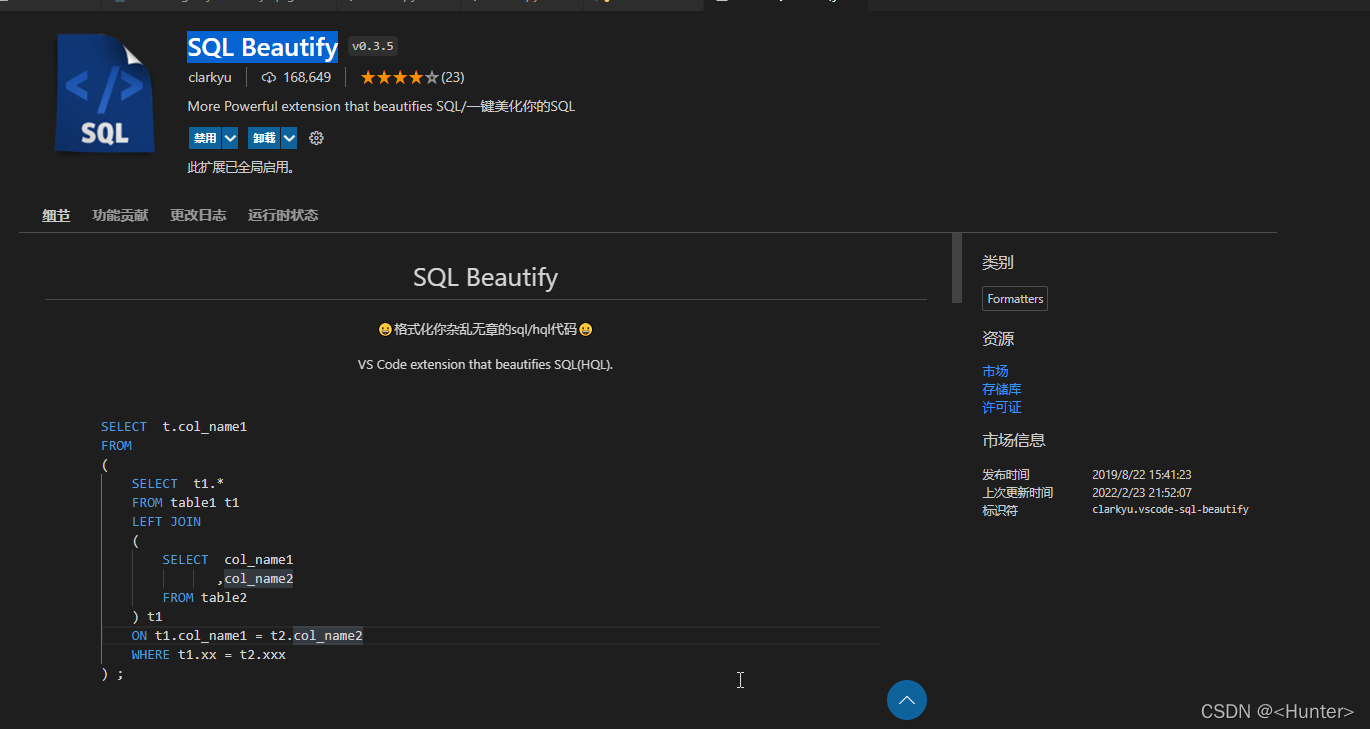
shift+alt+f一键美化





 扫一扫
扫一扫


 665
665

 被折叠的 条评论
为什么被折叠?
被折叠的 条评论
为什么被折叠?
 到【灌水乐园】发言





