高效训练,深度学习GPU服务器搭建

引言

在AI人工智能时代,深度学习的重要性日益凸显。拥有一台高性能的深度学习GPU服务器成为众多从业者的追求。然而,预算往往是一个限制因素。本文将指导你如何在有限的预算下配置一台性能尽可能拉满的深度学习GPU服务器。

GPU选购关键因素

GPU服务器主要应用于人工智能、科学计算、医学影像分析等需大量计算和图形处理的领域。GPU是决定训练模型速度与效率的核心。选购GPU时,需考虑以下关键因素:

  • 计算性能:CUDA核心数越多,并行处理能力越强。
  • 显存容量:随模型和数据集增大而需增加,一般至少8GB起步。
  • 内存带宽:影响数据传输速度。
  • TDP:关乎发热量与冷却需求。
  • 软件支持和生态系统:确保与常用深度学习框架兼容。

推荐配置

硬件部分

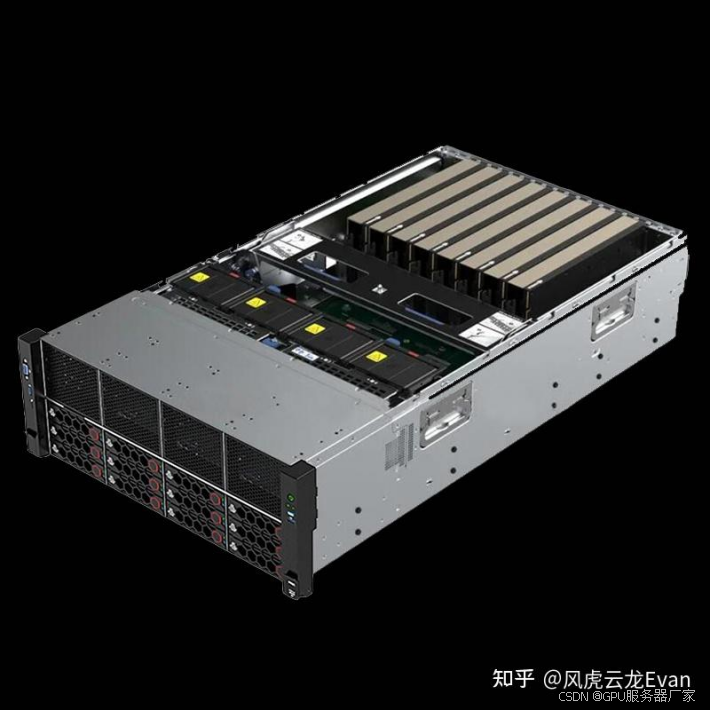
  • 机箱:4U机架式机箱(174.8mm×447mm×807mm),提供较大空间便于硬件安装与散热,适合机架部署节省空间。
  • 处理器:36核心 2.1GHz Intel Xeon Platinum 8352V(2个),强大多核心可高效处理深度学习复杂计算,提升数据处理速度与模型训练效率。
  • 内存:32GB DDR4 3200MHz ECC REG(16条),大容量高频率确保数据快速读写,ECC功能提高系统稳定性。
  • 固态硬盘
    • 3.84TB U.2 NVMe SSD 企业级固态硬盘(1个),高速启动系统和加载程序,提高响应速度。
    • 18TB 256MB 7200转 SATA 企业级硬盘(2个),满足大量数据存储需求。
  • GPU:NVIDIA Geforce RTX 4090 涡轮版(8块),强大GPU加速能力缩短模型训练时间,提升训练效率与性能。
  • 机柜:42U标准机柜(1个),便于集中管理和布线,提高机房整洁度与可维护性。

扩展性与可靠性

  • 支持双路三代Intel Xeon Scalable系列处理器,板载Intel C621A芯片组。
  • 32个DDR4 3200/2933MHz ECC REG DIMM插槽。
  • 2个M.2 2280 SSD硬盘位,12个3.5"热插拔SATA3硬盘位(其中4个可选NVMe)。
  • 12个(×16)PCI-E 4.0全高业务插槽(最大支持8块双宽GPU卡)。
  • 板载双口千兆网卡,独立管理接口。
  • 4个2000W冗余白金电源(含导轨),保证系统稳定运行。

软件环境

  • CUDA环境:CUDA驱动、CUDA工具包、CUDA Samples,为深度学习提供高效GPU加速环境,便于开发优化算法。
  • 深度学习框架:提供Caffe、TensorFlow等软件安装服务和技术支持,成熟框架助力快速构建训练模型,提高开发效率。
  • 函数库:集成cuBlas、cuFFT、cuSparse、cuDNN、cuRand、npp等函数库,提高GPU计算效率,加速算法执行。
  • 作业调度系统:支持多用户账户管理及作业状态监控等功能,提高资源利用率和管理效率。
  • 操作系统:Ubuntu 22.04 LTS 64位服务器版操作系统,稳定可靠,丰富软件生态和开发工具。

总结

想象一下,当多核心处理器、高容量内存与高性能GPU阵列协同工作,那将是怎样一番震撼景象?这好比一支超级精锐的科技战队,为你的深度训练模拟任务披荆斩棘。它带来的是极致的计算能力,数据处理速度快到让你惊叹,无论是处理海量数据,还是攻克复杂模型,都能轻松应对。

完善的软件环境和灵活的作业调度系统更是为深度学习追求者量身定制的法宝。轻松管理和优化深度学习流程,工作效率瞬间飙升,让你不再为繁琐的操作而烦恼。

在有限预算下,这套配置以卓越的性能和高性价比脱颖而出。无论是科研机构、企业创新团队,还是个人开发者,相信有了这套配置的助力,将能开拓深度学习、人工智能等领域的无限可能!#deepseek##GPU##算力##深度学习##大模型训练#


### 搭建虚拟环境并使用GPU进行深度学习训练 搭建虚拟环境以利用GPU进行深度学习训练是一个常见的需求,以下是详细的说明和步骤。 #### 1. 创建虚拟环境 创建虚拟环境是确保项目依赖清晰且易于管理的重要步骤。可以使用 `conda` 或 `virtualenv` 等工具来创建虚拟环境。以下为基于 `conda` 的方法: ```bash conda create -n dl_env python=3.10 ``` 上述命令会创建一个名为 `dl_env` 的虚拟环境,并指定 Python 版本为 3.10[^1]。 激活虚拟环境的命令如下: ```bash conda activate dl_env ``` #### 2. 安装 PyTorch GPU 版本 PyTorch 是一个流行的深度学习框架,支持 GPU 加速训练。安装 GPU 版本的 PyTorch 需要确保系统中已正确安装 NVIDIA 驱动程序和 CUDA 工具包。 可以通过以下命令安装 PyTorch 的 GPU 版本: ```bash conda install pytorch torchvision torchaudio cudatoolkit=11.8 -c pytorch -c nvidia ``` 上述命令会安装与 CUDA 11.8 兼容的 PyTorch、`torchvision` 和 `torchaudio`[^1]。 #### 3. 配置 NVIDIA GPU 支持 为了确保虚拟机或本地环境中能够正确调用 NVIDIA GPU,需要确认以下几点: - **NVIDIA 驱动程序**:确保主机上已安装最新版本的 NVIDIA 驱动程序。 - **CUDA 工具包**:根据 PyTorch 的要求选择合适的 CUDA 版本。 - **WSL 和 Hyper-V**:在 Windows 平台上,可以通过 WSL 和 Hyper-V 调用 NVIDIA GPU。启用 GPU 直通技术后,虚拟机可以直接访问主机上的 GPU[^2]。 检查 GPU 是否可用的代码如下: ```python import torch if torch.cuda.is_available(): print(f"GPU available: {torch.cuda.get_device_name(0)}") else: print("No GPU available.") ``` #### 4. 使用腾讯云 GPU 服务器(可选) 如果需要在云端搭建深度学习环境,可以参考腾讯云 GPU 服务器配置流程。具体步骤包括: - 执行脚本时查看协议提示并输入 `yes` 同意协议。 - 按照默认路径安装必要的依赖。 - 新建虚拟环境并指定 Python 版本,例如: ```bash conda create -n cloud_dl_env python=3.9 conda activate cloud_dl_env ``` 随后安装所需的深度学习库[^3]。 #### 5. 测试深度学习模型训练 完成上述配置后,可以运行一个简单的深度学习模型训练脚本来验证 GPU 是否正常工作。以下是一个示例代码: ```python import torch import torch.nn as nn import torch.optim as optim # 定义简单的神经网络模型 class SimpleNet(nn.Module): def __init__(self): super(SimpleNet, self).__init__() self.fc = nn.Linear(10, 1) def forward(self, x): return self.fc(x) device = torch.device("cuda" if torch.cuda.is_available() else "cpu") model = SimpleNet().to(device) criterion = nn.MSELoss() optimizer = optim.SGD(model.parameters(), lr=0.01) # 生成随机数据进行测试 inputs = torch.randn(5, 10).to(device) targets = torch.randn(5, 1).to(device) outputs = model(inputs) loss = criterion(outputs, targets) loss.backward() optimizer.step() print("Training completed on:", device) ``` 上述代码会在 GPU 上运行训练过程,若 GPU 不可用则回退到 CPU。 ---
评论
添加红包

请填写红包祝福语或标题

红包个数最小为10个

红包金额最低5元

当前余额3.43前往充值 >
需支付:10.00
成就一亿技术人!
领取后你会自动成为博主和红包主的粉丝 规则
hope_wisdom
发出的红包
实付
使用余额支付
点击重新获取
扫码支付
钱包余额 0

抵扣说明:

1.余额是钱包充值的虚拟货币,按照1:1的比例进行支付金额的抵扣。
2.余额无法直接购买下载,可以购买VIP、付费专栏及课程。

余额充值