


还不了解AI和大模型的请阅读(文末附免费资料):
图生图是什么?能干什么
Stable Diffusion的图生图是一种深度学习技术,它允许用户通过AI模型将一张图像转换成具有不同风格或属性的另一张图像。这项技术在图像处理领域具有广泛的应用,如风格迁移、图像美化、场景转换等。
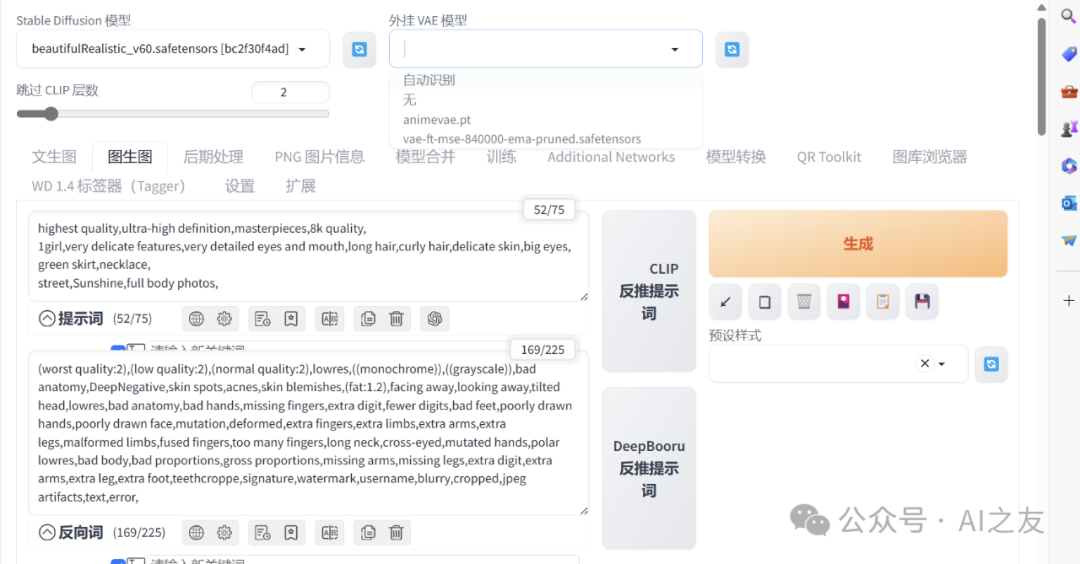
在Stable Diffusion中,图生图功能初识时,我们了解到模型在运算时是根据提供的提示内容来确定绘图方向。如果没有提示信息,模型只能根据此前的学习经验来自行发挥。图生图则是通过将提示词和参考图中的图像信息进行综合考虑并进行绘图的过程,这样可以更稳定准确地出图。
提示词反推
Stable Diffusion的图生图模块在WebUI的功能导航栏中可以选择,其页面布局和文生图基本类似,但多了提示词反推、支持上传图片的二级功能模块和对应的参数设置项。例如,提示词反推功能可以根据提供的图片自动反推出匹配的文本关键词,即图生文功能。
涂鸦重绘
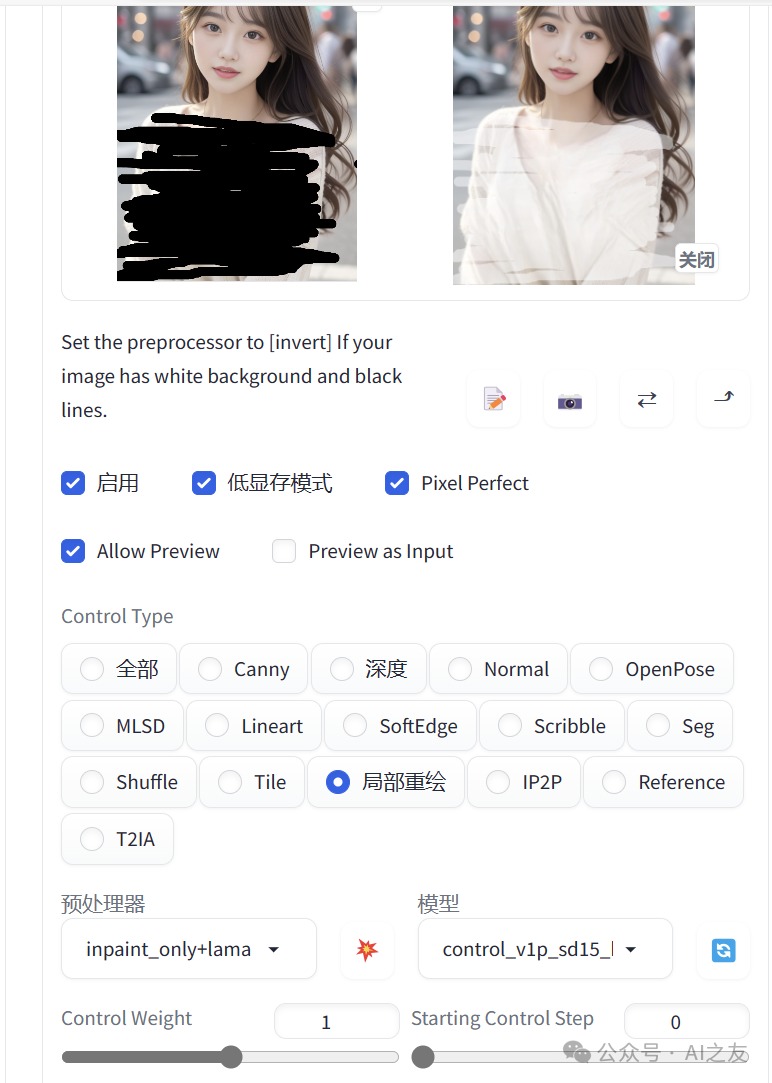
涂鸦工具是图生图中的一项功能,它允许用户在图像上涂抹颜色后进行整体重绘,实现融图效果。局部重绘工具则可以精准控制改变图像特定部分的效果,通常用于调整画面中的部分细节元素。
在图生图中,提示词仍然发挥重要作用。用户需要根据实际的出图效果来调整提示词,以便更好地控制重绘图像内容。例如,当希望更改画面中的部分元素时,应在提示词中保留不更改的部分,并调整或补充描述需要修改的部分。
模式和参数
Stable Diffusion还提供了一些实用的操作模式和参数,如Resize mode裁切模式、Denoising strength降噪强度等,这些可以帮助用户在图生图中获得更好的效果。
Stable Diffusion的图生图技术是一个强大的工具,它结合了深度学习和图像处理的最新进展,为用户提供了丰富的图像转换和创作的可能性。通过不断优化和调整,用户可以得到高质量的图像输出,满足各种需求和应用场景。
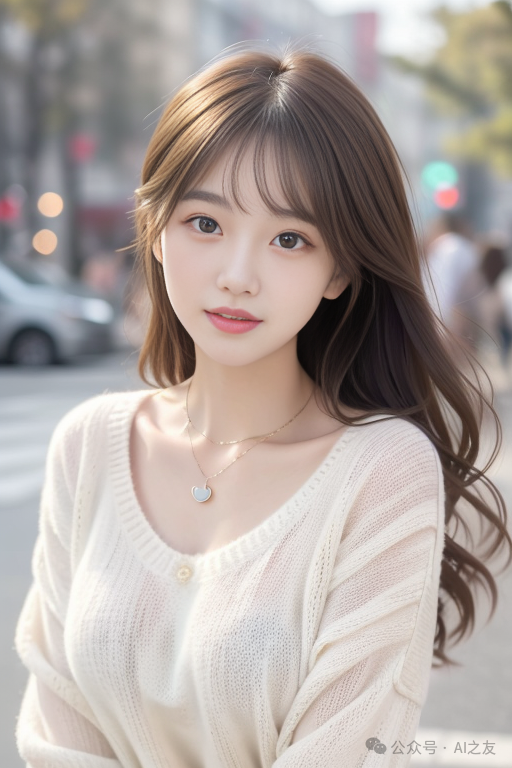
图生图功能是文生图功能的加强版,文生图不满意的地方,也就是随机抽卡不合适,就没必要继续抽卡了,这个时候利用文生图生成好的图片,来到图生图,本着哪里不好改哪里的原则,我们可以对图片进行风格调整,例如换装。
文章使用的AI绘画SD整合包、各种模型插件、提示词、AI人工智能学习资料都已经打包好放在网盘中了,有需要的小伙伴文末扫码自行获取。
写在最后
AIGC技术的未来发展前景广阔,随着人工智能技术的不断发展,AIGC技术也将不断提高。未来,AIGC技术将在游戏和计算领域得到更广泛的应用,使游戏和计算系统具有更高效、更智能、更灵活的特性。同时,AIGC技术也将与人工智能技术紧密结合,在更多的领域得到广泛应用,对程序员来说影响至关重要。未来,AIGC技术将继续得到提高,同时也将与人工智能技术紧密结合,在更多的领域得到广泛应用。
感兴趣的小伙伴,赠送全套AIGC学习资料和安装工具,包含AI绘画、AI人工智能等前沿科技教程,模型插件,具体看下方。
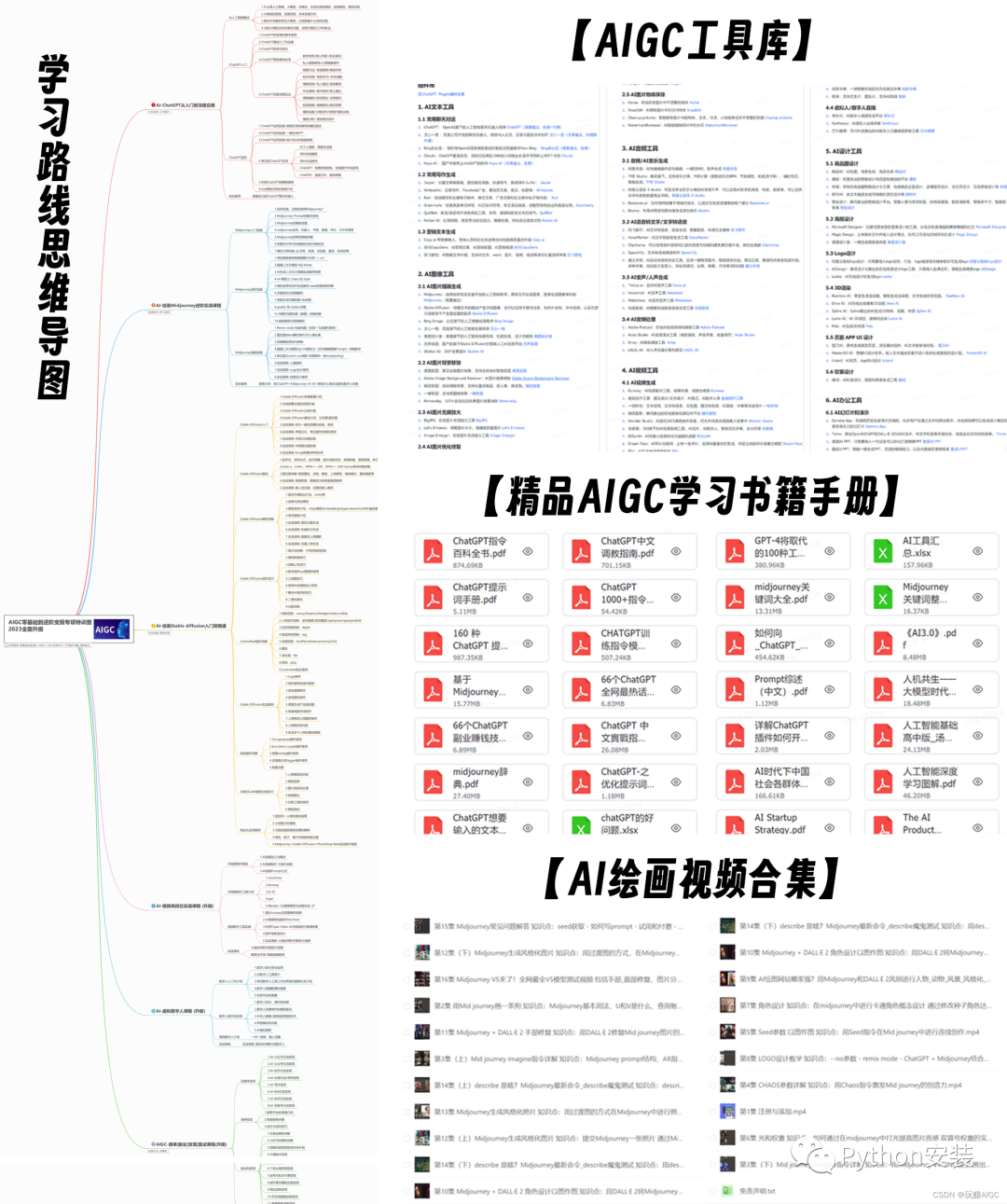
一、AIGC所有方向的学习路线
AIGC所有方向的技术点做的整理,形成各个领域的知识点汇总,它的用处就在于,你可以按照下面的知识点去找对应的学习资源,保证自己学得较为全面。

二、AIGC必备工具
工具都帮大家整理好了,安装就可直接上手!

三、最新AIGC学习笔记
当我学到一定基础,有自己的理解能力的时候,会去阅读一些前辈整理的书籍或者手写的笔记资料,这些笔记详细记载了他们对一些技术点的理解,这些理解是比较独到,可以学到不一样的思路。


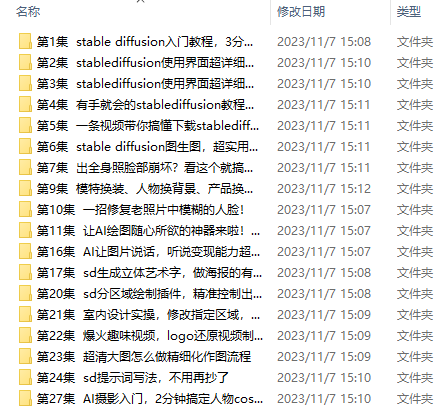
四、AIGC视频教程合集
观看全面零基础学习视频,看视频学习是最快捷也是最有效果的方式,跟着视频中老师的思路,从基础到深入,还是很容易入门的。
五、实战案例
纸上得来终觉浅,要学会跟着视频一起敲,要动手实操,才能将自己的所学运用到实际当中去,这时候可以搞点实战案例来学习。

若有侵权,请联系删除






 扫一扫
扫一扫


 953
953

 被折叠的 条评论
为什么被折叠?
被折叠的 条评论
为什么被折叠?
 到【灌水乐园】发言





