


1.T5000安装完jtop默认不会显示Jetpack版本和Moudle等信息。
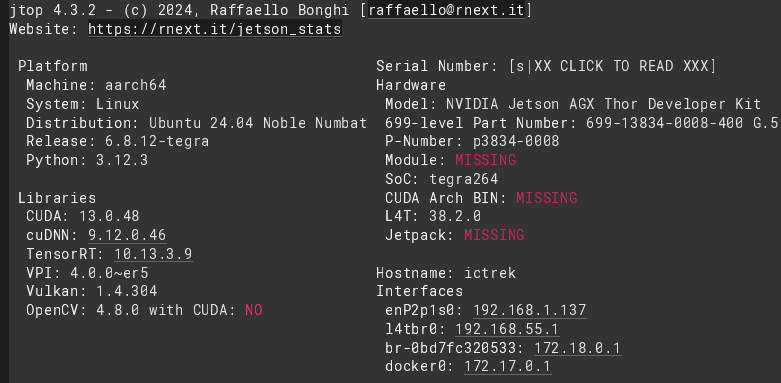
确认jetpack版本
dpkg -l | grep nvidia-jetpack

或
apt show nvidia-jetpack-dev -a

原因是jtop 4.3.2版本不支持Jetpack 7.0。
解决办法:
1.停止jtop服务
sudo systemctl stop jtop
2.按步骤修改jtop配置文件
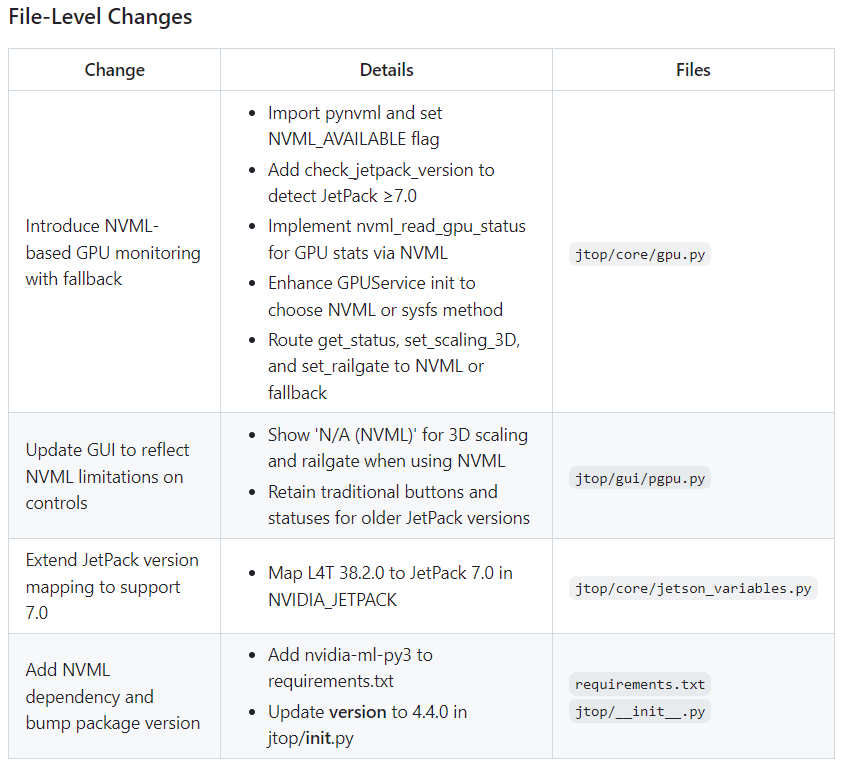
3.注意将xyz更换为自己的git id, 保存为 rebuild_jtop.sh并运行,
#!/usr/bin/env bash
set -euo pipefail

say() { printf "\e[1;32m%s\e[0m\n" "$*"; }
warn(){ printf "\e[1;33m%s\e[0m\n" "$*"; }
err() { printf "\e[1;31m%s\e[0m\n" "$*" >&2; }

# Détecte l'utilisateur appelant (utile pour l'ajouter à un groupe si besoin)
CALLER="${SUDO_USER:-$USER}"

say "[1/9] Nettoyage de l'ancien jtop/service…"
sudo systemctl stop jtop 2>/dev/null || true
sudo systemctl disable jtop 2>/dev/null || true
sudo rm -f  /usr/local/bin/jtop
sudo rm -rf /etc/jtop /var/log/jtop
sudo rm -rf ~/.local/lib/python*/site-packages/jtop* ~/.local/lib/python*/site-packages/jetson_stats* 2>/dev/null || true

say "[2/9] Réinitialisation du dossier /opt/jtop…"
sudo rm -rf /opt/jtop
sudo mkdir -p /opt/jtop
sudo chown root:root /opt/jtop

say "[3/9] Création du venv…"
cd /opt/jtop
sudo python3 -m venv venv
sudo /opt/jtop/venv/bin/pip install --upgrade pip setuptools wheel

say "[4/9] Clonage jetson_stats…"
sudo git clone https://github.com/rbonghi/jetson_stats.git
cd /opt/jtop/jetson_stats

say "[5/9] Préparation des branches (master + PR #698)…"
# On s'assure d'être sur master à jour
sudo git fetch origin
sudo git checkout master
sudo git reset --hard origin/master

# Config git locale pour permettre le merge
sudo git config user.name  "zzzzzz"
sudo git config user.email "xxxxxx@xxxxx.yyy"

# On récupère la PR 698 dans une branche locale
sudo git fetch origin pull/698/head:pr-698

say "   → Fusion master + pr-698…"
if ! sudo git merge --no-edit -X theirs pr-698; then
  err "   Échec de fusion automatique."
  exit 1
fi

say "[6/9] Installation des dépendances NVML + paquet en mode editable…"
# Installe les deux variantes NVML pour compat
sudo /opt/jtop/venv/bin/pip install --upgrade nvidia-ml-py nvidia-ml-py3
sudo /opt/jtop/venv/bin/pip install -e .

say "[7/9] Wrapper /usr/local/bin/jtop…"
sudo bash -lc 'cat > /usr/local/bin/jtop <<EOS
#!/usr/bin/env bash
exec /opt/jtop/venv/bin/jtop "\$@"
EOS'
sudo chmod +x /usr/local/bin/jtop

say "[8/9] Service systemd jtop.service (daemon via binaire jtop)…"
# Service: on lance le binaire jtop en mode service.
# Le client `jtop` se connectera au socket créé par le daemon.
sudo tee /etc/systemd/system/jtop.service >/dev/null <<'UNIT'
[Unit]
Description=Jetson Stats (jtop) - Thor + NVML
After=network.target multi-user.target

[Service]
Type=simple
Environment=JTOP_SERVICE=True
# lance le binaire jtop en tant que daemon
ExecStart=/opt/jtop/venv/bin/jtop --force
Restart=on-failure
RestartSec=2s
TimeoutStartSec=30s
TimeoutStopSec=30s
StandardOutput=journal
StandardError=journal
WorkingDirectory=/opt/jtop/jetson_stats
# UMask stricte (lecture/écriture root)
UMask=007

[Install]
WantedBy=multi-user.target
UNIT

sudo systemctl daemon-reload
sudo systemctl enable --now jtop.service || true

say "[9/9] Vérifications…"
# Test NVML simple (Py3.12: pas de .decode())
sudo /opt/jtop/venv/bin/python - <<'PY'
import sys
try:
    import pynvml as n
    n.nvmlInit()
    print("NVML OK - Driver:", n.nvmlSystemGetDriverVersion())
    cnt = n.nvmlDeviceGetCount()
    print("NVML GPUs:", cnt)
    for i in range(cnt):
        h = n.nvmlDeviceGetHandleByIndex(i)
        print(f" - GPU{i}:", n.nvmlDeviceGetName(h))
except Exception as e:
    print("NVML KO:", e, file=sys.stderr)
    sys.exit(1)
PY

# Statut du service
if ! systemctl is-active --quiet jtop; then
  warn "Le service jtop n'est pas actif. Logs récents :"
  sudo journalctl -u jtop -n 80 --no-pager || true
  err  "Corrige l'erreur ci-dessus puis relance: sudo systemctl restart jtop"
  exit 1
fi

say ""
say "Installation OK."
say "   Service actif : sudo systemctl status jtop --no-pager"
say "   Logs          : sudo journalctl -u jtop -e --no-pager"
say "   Client (daemon) : sudo jtop"
say ""
say "Accès sans sudo (optionnel) :"
say "   sudo groupadd --system jtop 2>/dev/null || true"
say "   sudo usermod -a -G jtop ${CALLER}"
say "   # puis déconnexion/reconnexion. Selon les permissions du socket,"
say "   # Tu pourra ajuster UMask= ou ajouter un ExecStartPost= pour chgrp/chmod."
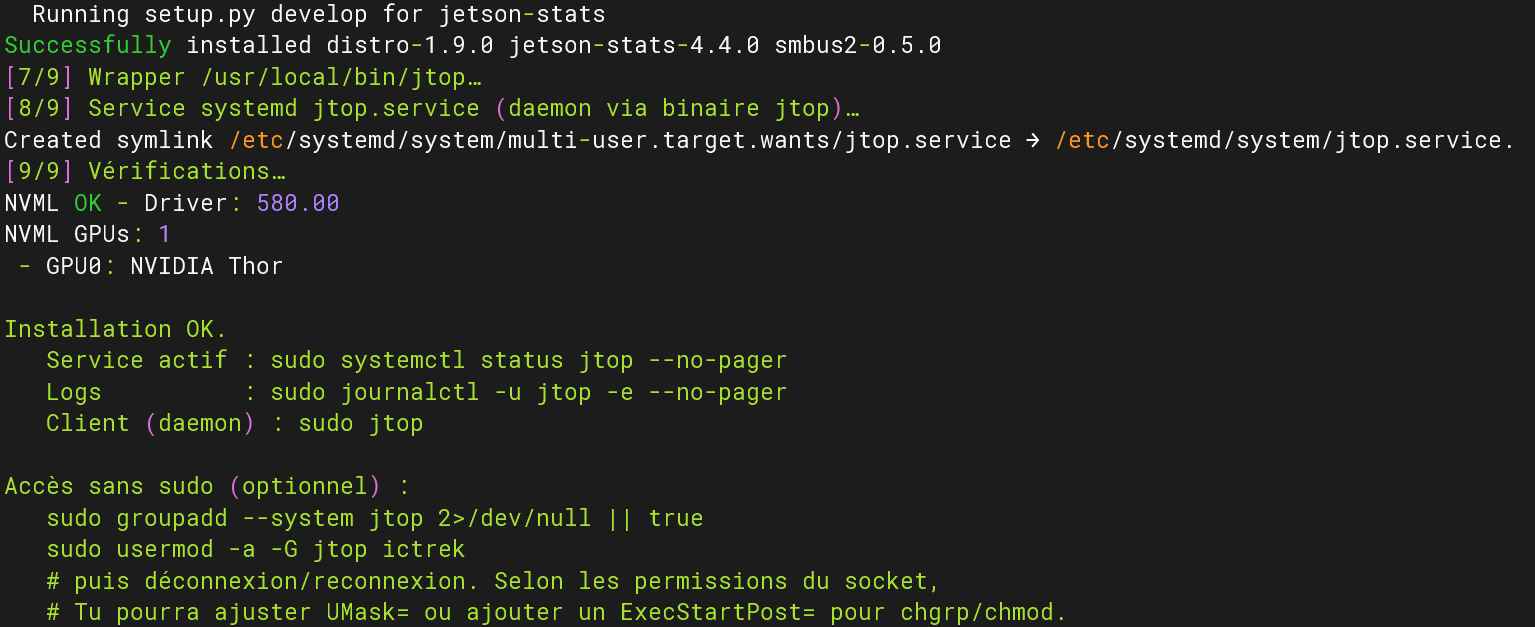
成功安装提示:
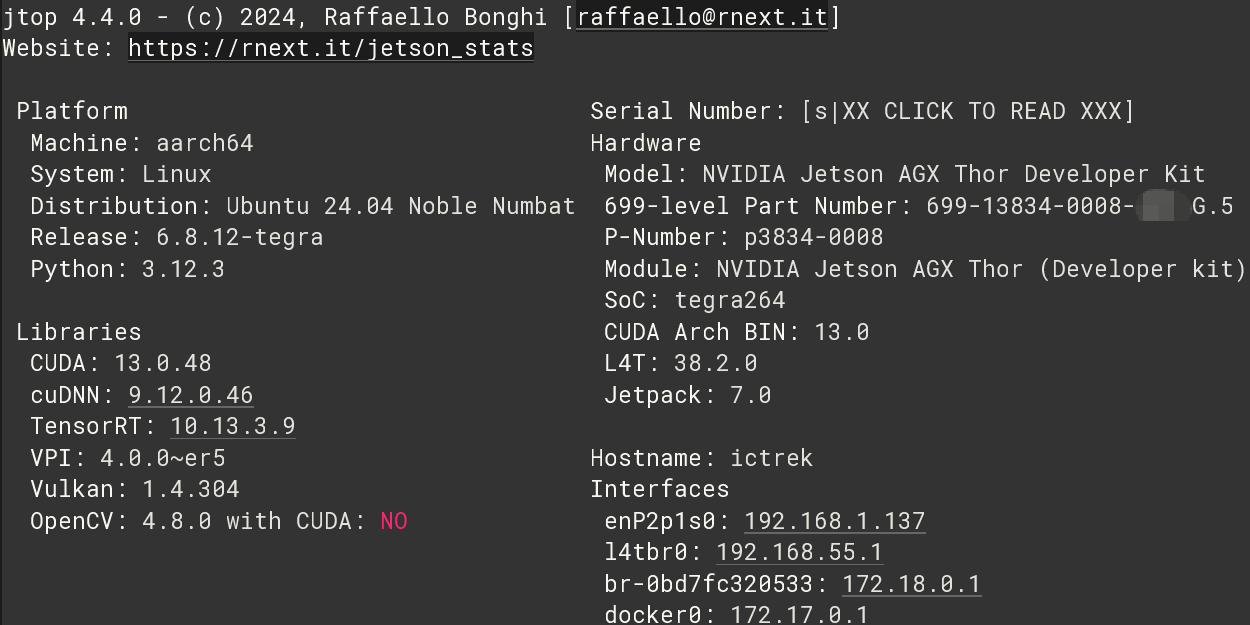
启动jtop
systemctl start jtop
sudo jtop





 扫一扫
扫一扫


 1363
1363

 被折叠的 条评论
为什么被折叠?
被折叠的 条评论
为什么被折叠?
 到【灌水乐园】发言





