VS2019环境搭建

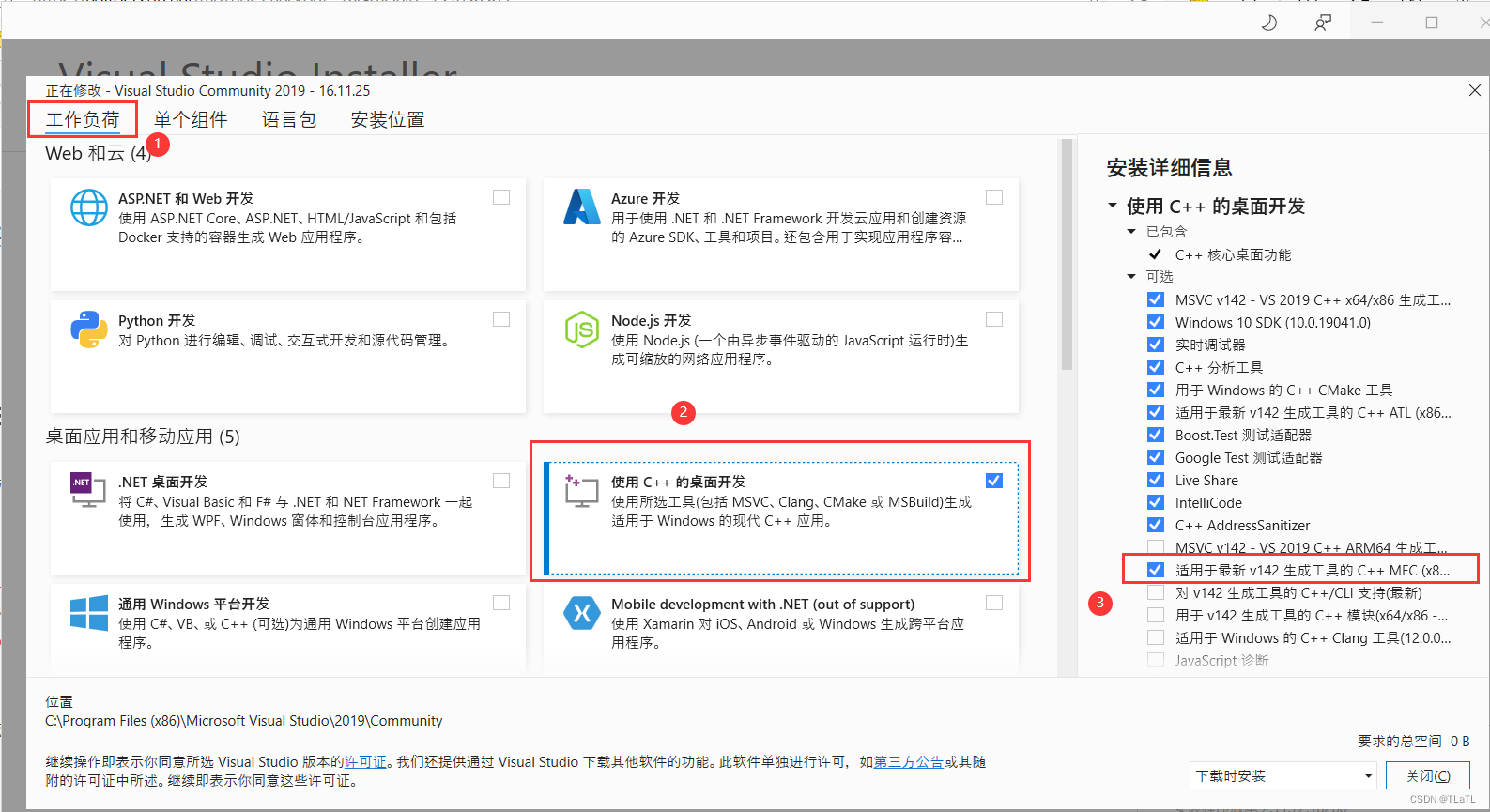
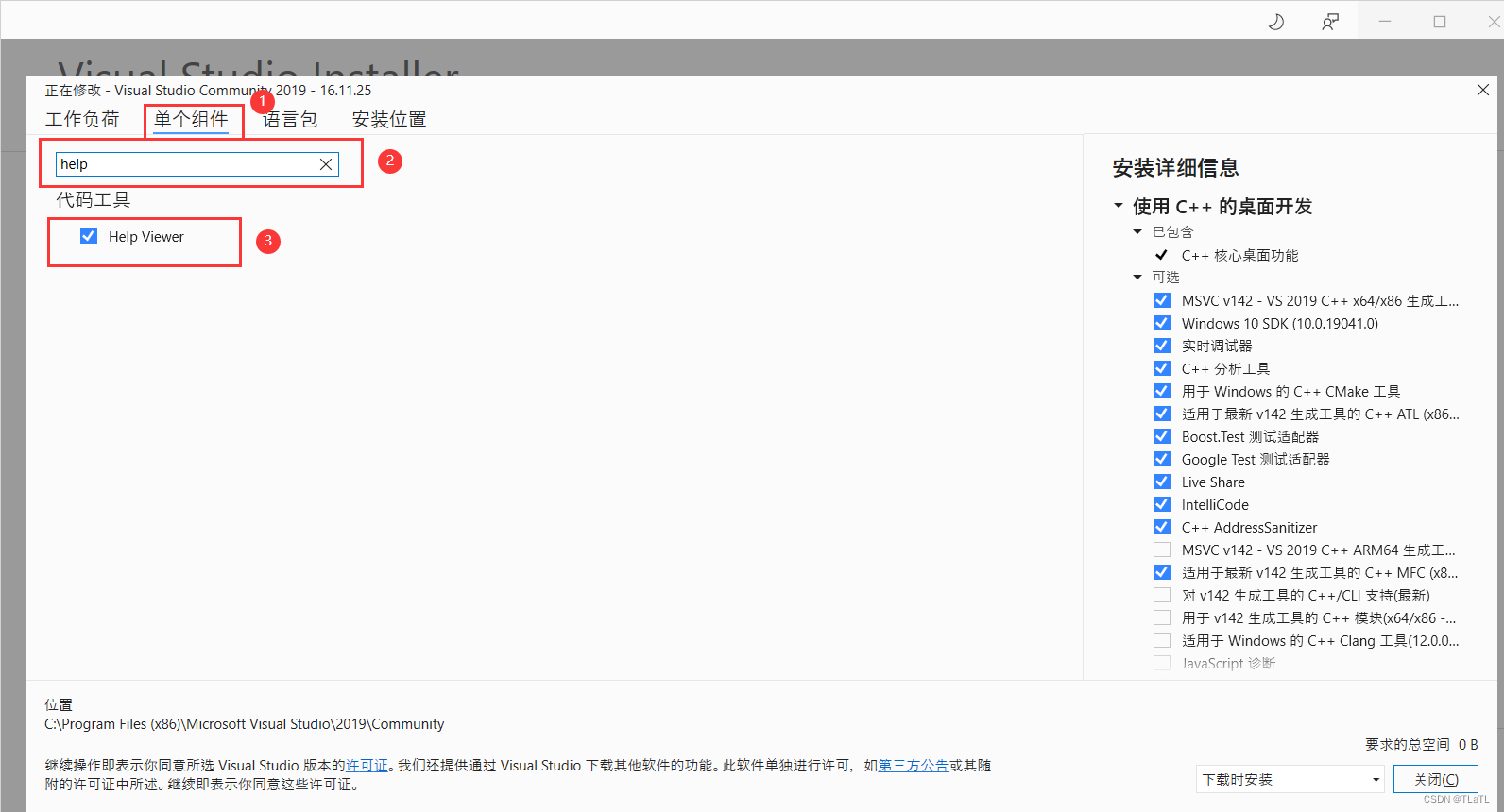
### 如何在 Visual Studio 2019搭建 QT 开发环境 #### 工具准备 为了成功配置 QT 和 Visual Studio 2019 的开发环境,需要确保已安装以下组件: - **Visual Studio 2019**:建议选择带有 C++ 支持的工作负载。 - **Qt Framework**:下载并安装适合的版本(如 Qt 5.14),可以通过官方站点获取最新版[^3]。 #### 扩展工具安装 通过扩展管理器安装 `Qt Visual Studio Tools` 插件。此插件能够显著简化项目设置流程以及模块集成过程[^2]。 #### 配置步骤详解 完成上述准备工作之后,按照如下方法进行具体配置: ##### 创建新工程或者打开已有工程 当新建一个基于 MFC 或其他类型的 Windows 应用程序时,可以随后将其转换成支持 Qt 的项目结构[^1]。 ##### 设置 Qt Project 属性 进入项目的属性页面,在左侧导航栏找到 “Qt Project Settings”。在此处激活相关选项卡,并执行下列操作: - 点击按钮标注为 "Select Modules" 的链接; - 在弹窗界面勾选出当前项目所需的所有 Qt 功能模块 (例如 Core、Gui、Widgets)。 ##### 自动化路径检测与调试器关联 一旦正确设置了这些参数后,系统将会尝试自动定位本地计算机上已经存在的 Qt 版本及其对应的 WDK Debugger 路径信息。如果未能顺利完成,则需手动指定相应目录位置。 #### 测试验证 最后一步就是构建测试应用程序来确认整个链条是否正常运作。可以从简单的 HelloWorld 示例出发逐步深入复杂功能实现阶段。 ```cpp #include <QApplication> #include <QPushButton> int main(int argc, char *argv[]) { QApplication app(argc, argv); QPushButton button("Hello World!"); QObject::connect(&button, &QPushButton::clicked, [&]() { qInfo() << "Button was clicked!"; }); button.resize(200, 100); button.show(); return app.exec(); } ``` 以上代码片段展示了如何创建一个基本 GUI 组件并通过信号槽机制响应用户交互事件。
评论 1
成就一亿技术人!
拼手气红包6.0元
还能输入1000个字符
 
红包 添加红包
表情包 插入表情
 条评论被折叠 查看
添加红包

请填写红包祝福语或标题

红包个数最小为10个

红包金额最低5元

当前余额3.43前往充值 >
需支付:10.00
成就一亿技术人!
领取后你会自动成为博主和红包主的粉丝 规则
hope_wisdom
发出的红包
实付
使用余额支付
点击重新获取
扫码支付
钱包余额 0

抵扣说明:

1.余额是钱包充值的虚拟货币,按照1:1的比例进行支付金额的抵扣。
2.余额无法直接购买下载,可以购买VIP、付费专栏及课程。

余额充值