记录一次安装Ubuntu20.04的试错过程(成功解决)

题主目的是升级一个便携系统盘(u盘)中的系统,因为之前在安装的ubuntu18后有许多问题,包括但不限于无法使用无线网络等(题主使用的是联想拯救者R9000p2021款)和我一同装系统的同学有些电脑可以使用而有些不行,怀疑是网卡不匹配问题遂更新系统(18-20.04)安装过程不再赘述,安装完成后出现黑屏左上角闪烁白色命令行的问题,查询许多前辈经验未果,后机缘巧合下在我抓瞎中竟然成功进入系统,心想经验可贵于是总结一下解决过程。

首先是简单百度安装问题,发现有许多前辈的经验遂一一尝试

首先是考虑命令问题这篇虽然没有解决我的问题但给我带来不少思路

然后是思考显卡驱动问题,题主显卡3060应该不兼容🤔

于是参考

https://blog.youkuaiyun.com/zxl970921/article/details/130547590

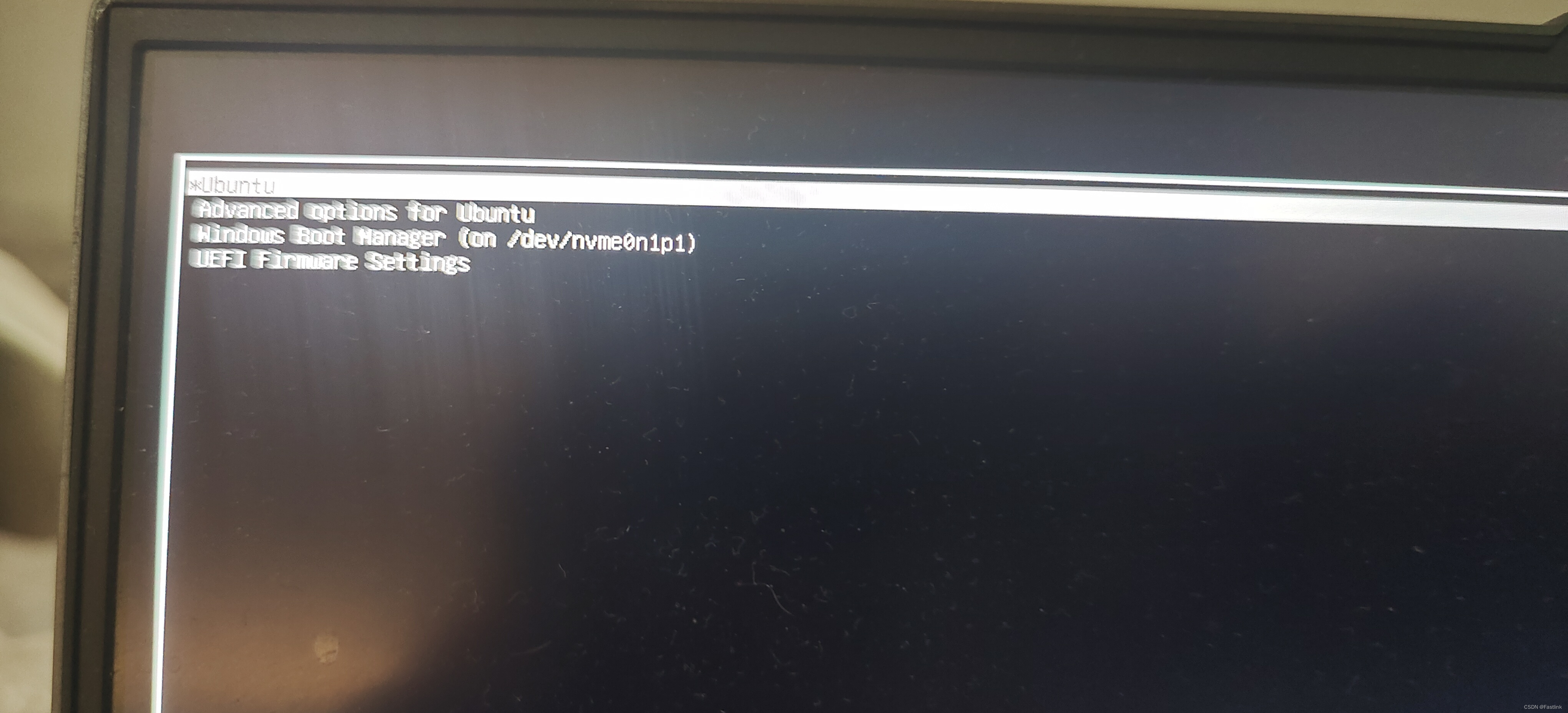
卸载后还是无法解决问题,于是参考https://blog.youkuaiyun.com/weixin_43764974/article/details/123994342使用Ctrl+Art+F2/F3进入命令栏将文档中的splash quiet后+nomodest

参考https://007.gangguana.com/a/813004a411156b9c5b2be5bdc22abc28.shtml

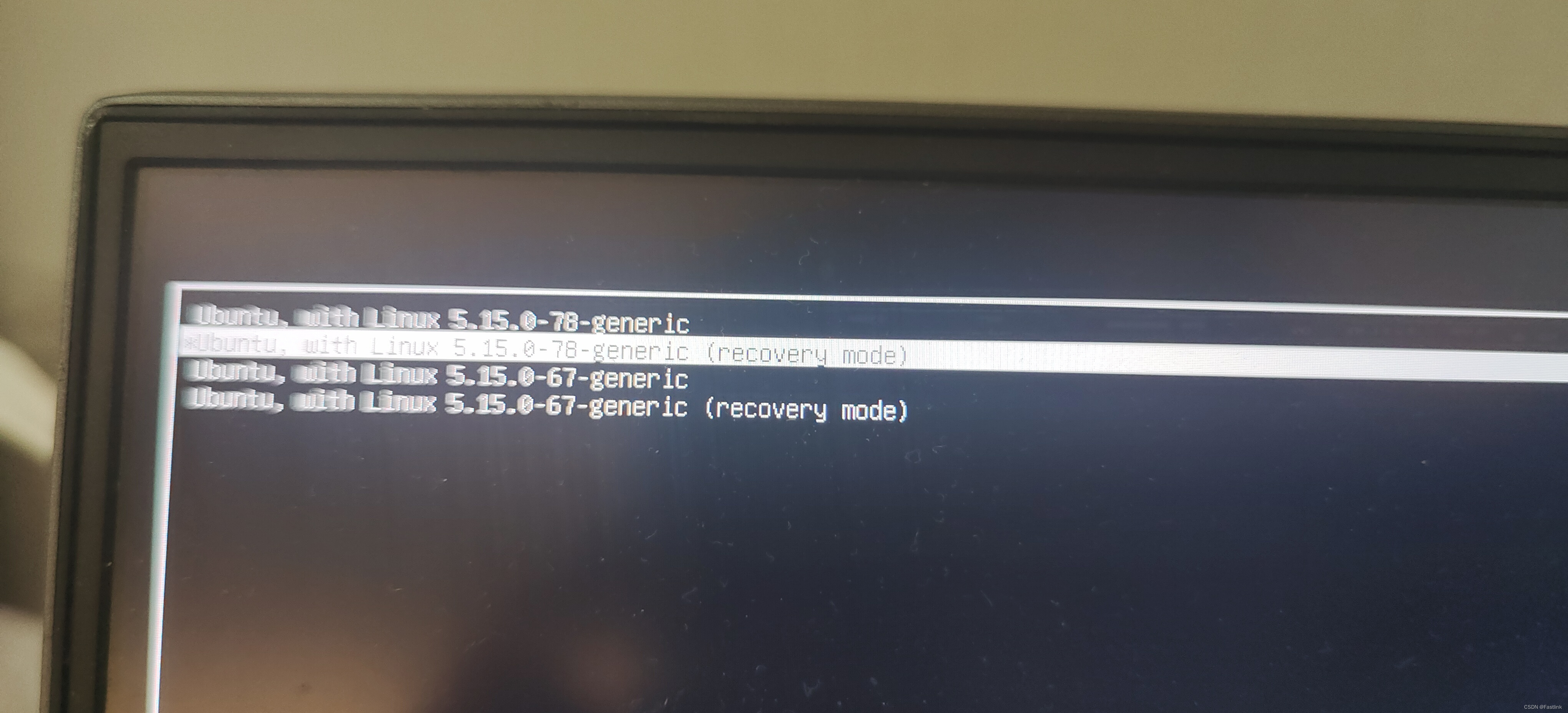
发现还是👋,最终死马当活马医进安全模式清空后重启发现成功了!440c51bb14324df5a11f3fd3d6e30c33.jpg
 第二个是安全模式

5a7d6f42df6341048cd2f5df506e74f3.jpg

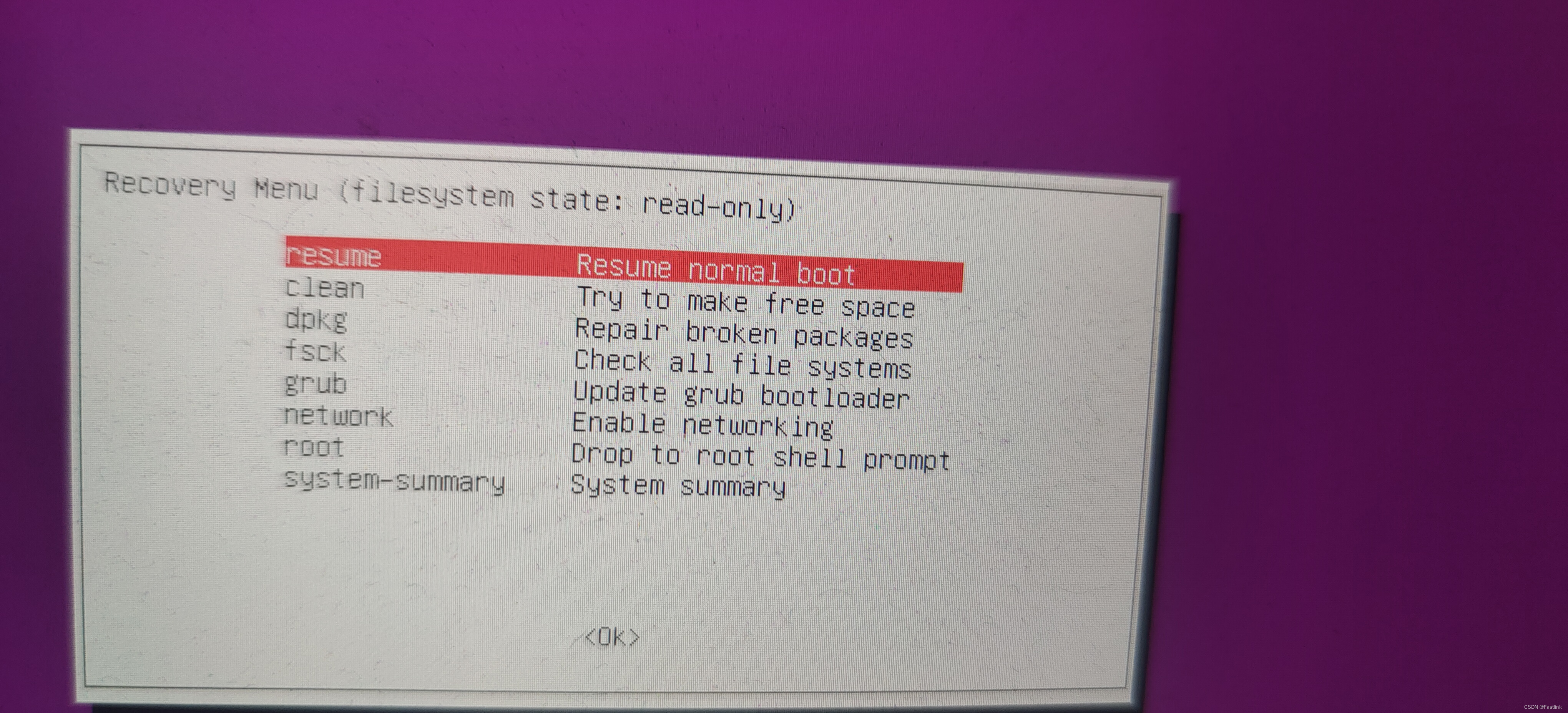
 进入后选择这个cd98dd6869b745b2823adf4566b69ad0.jpg

 clean grub fsck dpkg都进行了一遍resume后发现成功进系统了!
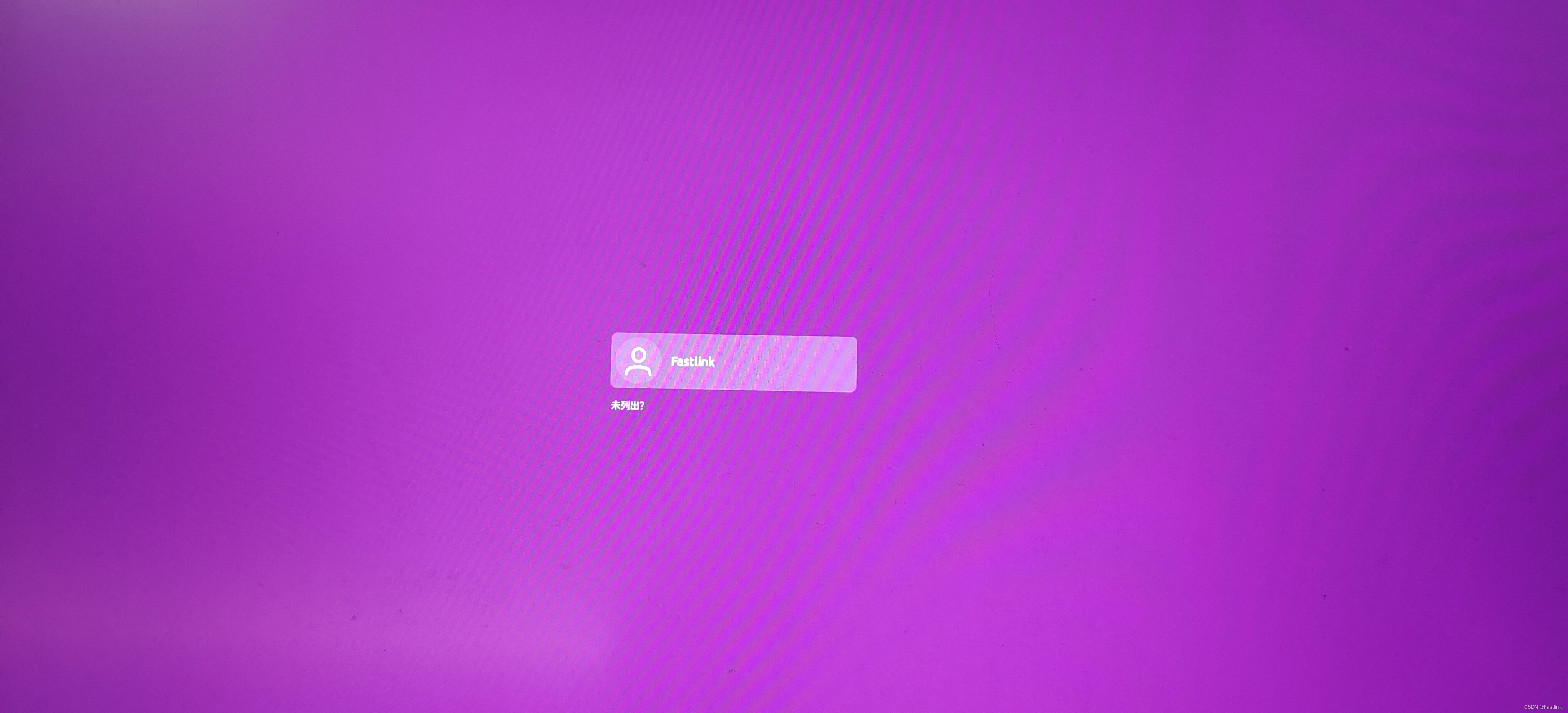
 

 96227bfbd0644f25bf6420620b4b8a83.jpg

 菜鸟第一次靠大家和自己解决了一个小问题,开心捏🥰

732bfb56e5454d3684cb0c2054c49e1c.jpg


<think>嗯,用户说在安装Ubuntu 20.04的时候遇到了无法输入的问题,导致无法注册。这个问题可能出现在安装过程中的键盘布局设置或者驱动兼容性方面。首先,我需要回想一下常见的安装问题。通常,在Ubuntu安装过程中,键盘无法识别可能是因为选择了错误的键盘布局,或者在安装程序中没有正确加载相应的输入驱动。 接下来,我应该考虑可能的解决方案。首先,检查键盘连接是否正常,如果是物理键盘,可以尝试重新插拔或者换一个USB端口。如果是虚拟机的话,可能需要检查虚拟机的设置,确保键盘输入正确传递。然后,用户在安装过程中会有一个键盘布局选择的步骤,这时候如果选错了布局,比如默认是英语(美国),而用户实际使用的是其他布局,可能会导致输入问题。需要指导用户在这一步仔细检查,并通过测试输入框来确认按键是否正确响应。 另外,如果是在UEFI/BIOS设置中,安全启动(Secure Boot)有时候会导致驱动不兼容,特别是第三方驱动。建议用户暂时禁用安全启动,看是否能解决问题。此外,使用Ubuntu的“安全图形模式”或“nomodeset”参数来绕过可能的显卡驱动问题,也可能有帮助,因为有时候图形界面的问题会影响输入设备的识别。 还有一种情况是,安装镜像可能损坏,导致某些驱动或组件未能正确加载。建议用户检查ISO文件的SHA256校验和,确保下载的镜像完整无误。如果校验不符,重新下载镜像并制作启动盘可能会解决问题。 用户可能需要逐步尝试这些方法:首先检查键盘连接和布局,然后调整UEFI设置,接着尝试安全图形模式,最后检查安装介质。如果所有方法都无效,可能需要寻求更专业的帮助,比如在论坛或社区提问,提供具体的硬件信息和安装步骤,以便进一步诊断。 需要注意的是,不同用户的硬件环境差异较大,特别是在使用较新的或小众的硬件时,可能会遇到驱动兼容性问题。这时候,查阅Ubuntu的硬件兼容性列表或社区反馈会很有帮助。另外,确保系统更新到最新版本,或者在安装时选择下载更新和第三方软件,可能也能解决部分驱动问题。 总结起来,用户的问题可能由键盘布局设置错误、安全启动启用、显卡驱动问题或安装介质损坏引起。需要逐一排查这些可能性,并提供相应的解决步骤。同时,提醒用户在操作前备份数据,避免安装过程中数据丢失。</think>在Ubuntu 20.04安装过程中遇到无法输入的问题,可能由键盘驱动未加载、键盘布局设置错误或系统兼容性问题导致。以下是分步解决方案: --- ### **1. 检查键盘物理连接** - **物理键盘**:重新插拔USB接口或更换USB端口(避免使用USB 3.0接口)。 - **虚拟机环境**:确保虚拟机软件(如VirtualBox/VMware)已正确配置键盘输入。 --- ### **2. 安装过程中的键盘布局设置** 1. 进入安装界面后,在**键盘布局选择**步骤: - 默认选项为**English (US)**,若需其他布局需手动选择。 - 在测试输入框中尝试打字,确认按键与屏幕显示一致。 2. 若键盘无响应: - 使用上下箭头键(物理键盘)选择其他布局(如**Chinese**或**Generic**)后重试。 --- ### **3. 禁用安全启动(Secure Boot)** 某些主板的安全启动可能阻止驱动加载: 1. 重启电脑,进入UEFI/BIOS设置(通常按`F2`/`Del`/`Esc`)。 2. 找到**Secure Boot**选项,设置为`Disabled`。 3. 保存设置并重启,重新尝试安装。 --- ### **4. 使用安全图形模式安装** 显卡驱动冲突可能导致输入失效: 1.Ubuntu启动菜单(Grub界面)选择**Install Ubuntu**后,按`E`键编辑启动参数。 2. 在`linux`行末尾添加`nomodeset`(禁用显卡驱动): ```bash linux /boot/vmlinuz... quiet splash nomodeset ``` 3. 按`Ctrl+X`或`F10`启动,进入安装界面后测试键盘输入。 --- ### **5. 验证安装介质完整性** 损坏的ISO文件或U盘可能导致驱动加载失败: 1. 下载Ubuntu 20.04镜像后,校验SHA256值: ```bash sha256sum ubuntu-20.04-desktop-amd64.iso ``` 对比官网提供的哈希值([Ubuntu SHA256 Checksums](https://releases.ubuntu.com/20.04/SHA256SUMS))。 2. 使用工具(如Rufus、BalenaEtcher)重新制作启动U盘。 --- ### **6. 尝试Ubuntu Live环境调试** 1.安装界面选择**Try Ubuntu**进入Live模式。 2. 打开终端(`Ctrl+Alt+T`),测试键盘输入: ```bash echo "测试键盘输入" ``` 3. 若Live模式下键盘正常,可能是安装程序临时故障。重启并重新安装。 --- ### **附:常见问题总结** | 问题原因 | 解决方案 | |-------------------------|-----------------------------------| | 键盘布局错误 | 安装时选择正确布局并测试输入 | | Secure Boot启用 | 禁用UEFI中的Secure Boot | | 显卡驱动冲突 | 添加`nomodeset`参数启动 | | 安装介质损坏 | 校验ISO文件并重新制作启动盘 | --- 若以上方法无效,建议在[Ubuntu论坛](https://askubuntu.com/)提供以下信息求助: - 电脑品牌/型号 - 显卡型号 - 安装时具体报错截图或日志(可通过手机拍摄)。
评论 1
添加红包

请填写红包祝福语或标题

红包个数最小为10个

红包金额最低5元

当前余额3.43前往充值 >
需支付:10.00
成就一亿技术人!
领取后你会自动成为博主和红包主的粉丝 规则
hope_wisdom
发出的红包
实付
使用余额支付
点击重新获取
扫码支付
钱包余额 0

抵扣说明:

1.余额是钱包充值的虚拟货币,按照1:1的比例进行支付金额的抵扣。
2.余额无法直接购买下载,可以购买VIP、付费专栏及课程。

余额充值