





 该博客源自廖雪峰git教程及其他资料,详细介绍了Git的使用方法。包括初始化、新建文件、修改、提交、查看、版本回退等操作,还讲解了工作区和暂存区的概念,以及如何管理修改、撤销修改、追加修改和删除文件,最后介绍了与GitHub远程仓库的关联和操作。
文章目录
1.出处
源自廖雪峰git教程及其他博客资料
2. 初始化
2.1 用户名和邮箱
查看用户名和邮箱:
$ git config user.name
$ git config user.email
修改用户名和邮箱
$ git config --global user.name "your name"
$ git config --global user.email "your email"
2.2 创建版本库
$ mkdir learngit
$ cd learngit
$ pwd
分别代表:
- 创建版本库文件夹
- 进入该目录
- 查看当前工作目录
初始化仓库:
$ git init
该操作会创建一个空的仓库,并且该目录下会增加一个新的.git隐藏目录,使用命令ls -ah查看
3. 新建文件
$ touch README.md
4. 修改
$ vi README.md
修改完成后:
:wq:保存退出vi
:q:强制退出vi
查看文件内容:
$ cat README.md
或者
$ vim README.md
5. 提交
5.1 添加
$ git add README.md
如果显示warning: LF will be replaced by CRLF
则是由于换行符的问题,只要输入如下命令:
#提交时转换为LF,检出时转换为CRLF
$ git config --global core.autocrlf true
如果add命令后没反应则说明成功
5.2 提交
$ git commit -m "description of this submission"
6. 查看
6.1 查看当前仓库状态
$ git status
6.2 查看改动
比较工作区文件与暂存区文件的区别(上次git add的内容)
$ git diff
比较暂存区文件与仓库分支里最新版本(上次git commit后的内容)的区别
$ git diff --cached
比较工作区文件与仓库分支里最新版本(上次git commit后的内容)的区别
$ git diff HEAD -- filename
注意:
git diff比较的是工作目录中当前文件和暂存区域之间的差异, 也就是修改之后还没有暂存起来的变化内容。若要查看已暂存的将要添加到下次提交里的内容,可以用git diff --cached命令。git diff只显示已被add到版本库中的文件,在工作区和暂存区中的内容差异,因此如果新建一个文件后使用git diff无反应git diff本身只显示尚未暂存的改动,而不是自上次提交以来所做的所有改动。 所以有时候你一下子暂存了所有更新过的文件后,运行git diff后却什么也没有,就是这个原因。
6.3 查看改动日志
$ git log
或者美化输出方式:
$ git log --oretty=oneline
前面一大串是commit id(版本号),由SHA1计算得出
7. 版本回退
$ git reset --hard HEAD^
HEAD^表示回退到前一个版本,前两个就是HEAD^^,前100个就是HEAD~100
如果后悔了,想退回去:
$ git reset --hard (commit id)
需要输入commit id才能确定,可以只输入前几位,不过要确保不同
如果找不到版本号了,可以使用git reflog查看历史命令
git log查看提交历史git reflog查看命令历史
8. 工作区和暂存区
8.1 工作区
电脑里能看到的目录,也就是刚才新建的MyRepository
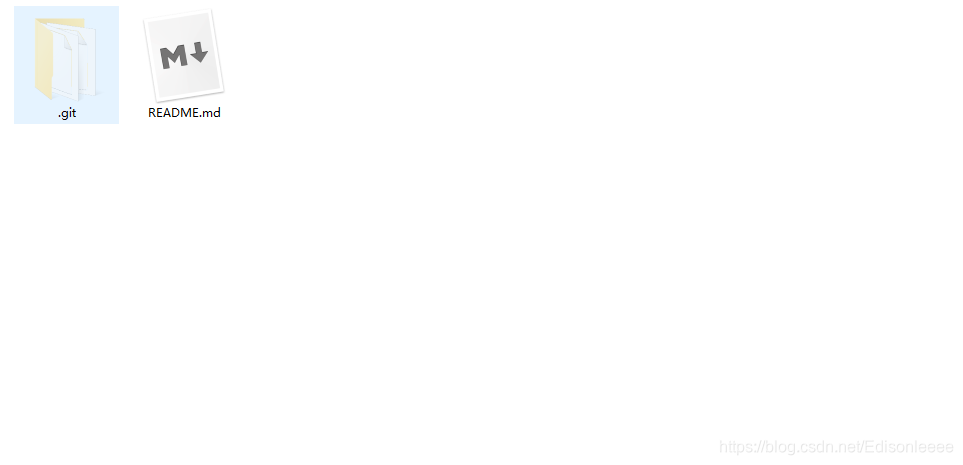
8.2 版本库
位于工作区的隐藏目录.git,其中最重要的就是称为stage(或者叫index)的暂存区,还有Git为我们自动创建的第一个分支master,以及指向master的一个指针叫HEAD。
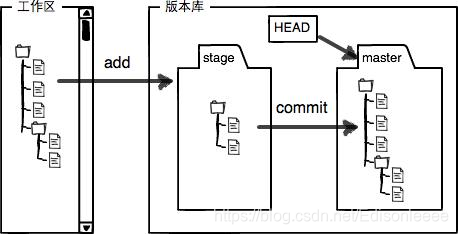
前面讲了我们把文件往Git版本库里添加的时候,是分两步执行的:
第一步是用git add把文件添加进去,实际上就是把文件修改添加到暂存区;
第二步是用git commit提交更改,实际上就是把暂存区的所有内容提交到当前分支。
因为我们创建Git版本库时,Git自动为我们创建了唯一一个master分支,所以,现在,git commit就是往master分支上提交更改。
8.3 加深理解
现在,在工作区新增一个LICENSE文件,并修改README.md,然后使用两次命令将二者加入暂存区
$ touch LICENSE
$ git add LICENSE
$ git add README.md
现在暂存区状态如下:
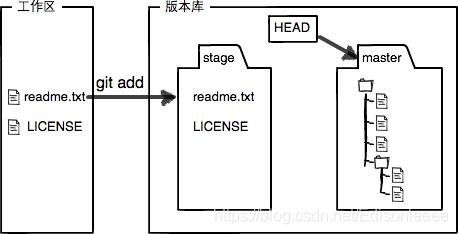
最后使用
$ git commit -m "understand how stage works"
将其提交到分支
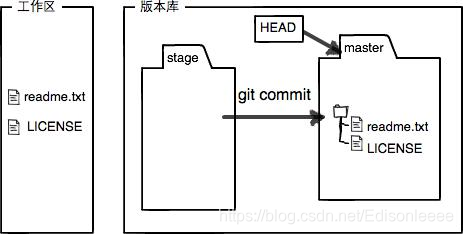
为什么要有暂存区?
暂存区就像购物车,没到付款的时候不确定购物车里面的东西全部都是要的,如果每拿一件商品就付一次款那就很麻烦了。当多个文件修改完成放入暂存区的时候,发现其中一个文件的代码有问题,这时候你可以用checkout单独将这个文件还原重改;如果你将这些文件一次性全部放进库里,等你发现有问题时就不能单独拿出一个文件了,只能版本回档,那时你就要重新修改所有文件的代码。
9. 管理修改
对Git 管理的是修改而不是文件的理解:
- 对
README.md进行修改,然后git add README.md - 然后再修改
README.md,git commit提交 - 操作过程:第一次修改 ->
git add-> 第二次修改 ->git commit - 结果:第一次修改提交了,第二次修改未提交
解释:由于Git管理的是修改,当你用git add命令后,在工作区的第一次修改被放入暂存区,准备提交,但是,在工作区的第二次修改并没有放入暂存区,所以,git commit只负责把暂存区的修改提交了,也就是第一次的修改被提交了,第二次的修改不会被提交。
10. 撤销修改
情况一:修改了工作区的文件,但是还没提交
命令:git checkout -- file可以丢弃工作区的修改
- 命令
git checkout -- README.md意思就是,把README.md文件在工作区的修改全部撤销,这里有两种情况: - 一种是
README.md自修改后还没有被放到暂存区,现在,撤销修改就回到和版本库一模一样的状态; - 一种是
README.md已经添加到暂存区后,又作了修改,现在,撤销修改就回到添加到暂存区后的状态。 - 总之,就是让这个文件回到最近一次
git commit或git add时的状态。
情况二:修改了工作区的文件,并且git add到暂存区了
命令:git reset HEAD <file> 可以撤销暂存区的修改
- 显示如下表示成功:
	$ git reset HEAD README.md
	Unstaged changes after reset:
	M	readme.txt
git reset命令既可以回退版本,也可以把暂存区的修改回退到工作区。当我们用HEAD时,表示最新的版本- 然后现在情况回到了情况一,即可使用
git checkout -- README.md回退工作区内容
情况三:修改了工作区文件,并且git commit到版本库了
命令:使用版本回退一节的命令
$ git reset --hard HEAD^
或者
$ git reset --hard (commit id)
前提是还没有推送到远程仓库如Github
11. 追加修改
如果当我们提交 commit 后,还未 push 到远程分支前,发现有些文件忘了暂存了,这些文件自然也不可能被上传。此时
有两种办法:
- 重新
git add该文件,然后再重新git commit -m "comment",需要重新写一次提交描述 - 重新
git add该文件,然后只需要git commit --amend即可,提交描述与之前的提交相同
12. 删除文件
12.1 删除
假设我们已经新建了一个文件test.txt并且提交到Git:
$ git add test.txt

$ git commit -m "add test.txt"
[master b84166e] add test.txt
 1 file changed, 1 insertion(+)
 create mode 100644 test.txt
现在有两个情况:
- Case1:当我们需要删除暂存区或分支上的文件, 同时工作区也不需要这个文件了,那就用命令
git rm提交到暂存区,并且git commit提交到版本库:$ git rm test.txt rm 'test.txt' $ git commit -m "remove test.txt" [master d46f35e] remove test.txt 1 file changed, 1 deletion(-) delete mode 100644 test.txt - Case2:当我们需要删除暂存区或分支上的文件, 但本地又需要使用, 只是不希望这个文件被版本控制:
$ git rm --cached test.txt
12.2 恢复删除
恢复删除的前提是版本库里存在:
- 如果该删除还未
git rm提交到暂存区$ git checkout -- test.txt - 如果该删除已经
git rm提交到暂存区$ git reset HEAD -- test.txt
13. 远程仓库(GitHub)
13.1 创建SSH Key
首先需要注册好一个GitHub 账号,然后通过本地仓库和远程仓库(GitHub)关联,由于你的本地Git仓库和GitHub仓库之间的传输是通过SSH加密的,所以,需要一点设置:
$ ssh-keygen -t rsa -C "youremail@example.com"
这里需要把邮件地址换成自己的邮件地址,然后一路回车即可(密码就默认不设置了)
13.2 GitHub添加SSH Key
打开GitHub,然后点击你的个人头像“change you avatar”,然后如图所示操作:
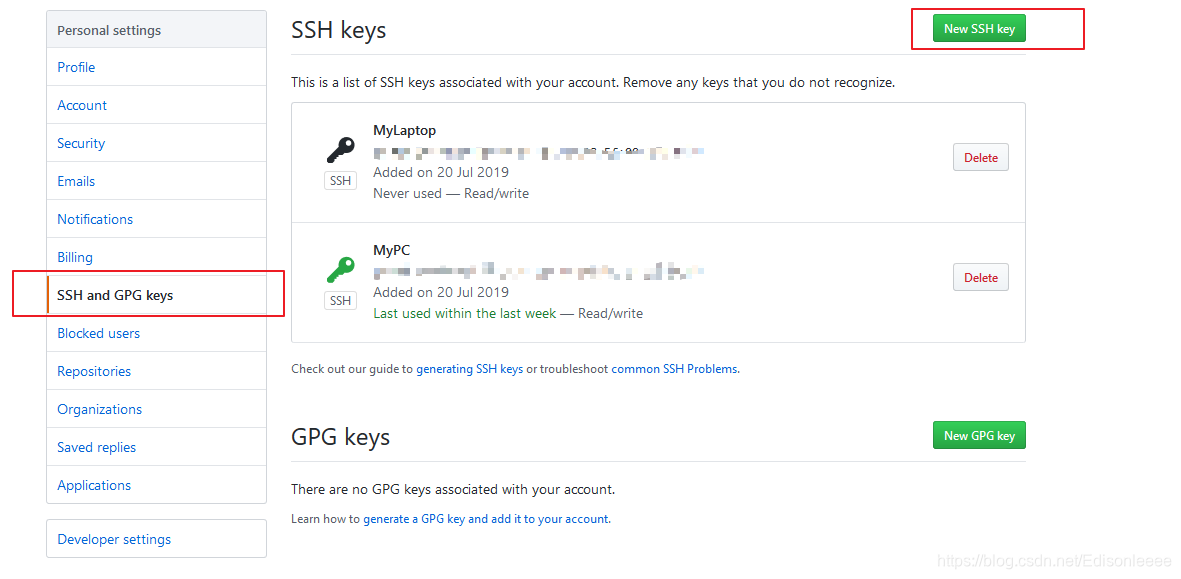
这里注意的是,你的SSH Key(公钥))在你的用户主目录(C:\Users\username.ssh)里的一个id_rsa.pub文件,打开后复制粘贴过去即可。

13.3 添加远程仓库
当你需要把你的本地文件上传到GitHub时,需要再GitHub上新建一个仓库,假设名为MyRepo,然后使得你的本地仓库和其关联:
$ git remote add origin git@github.com:username/MyRepo.git
其中username是你的GitHub账号名称,其中origin是远程仓库名称,一般都是使用该名称
或者
$ git remote add origin URL
其中URL是你想加入的仓库的连接
下一步就可以把本地库的所有内容推送到远程仓库去:
$ git push -u origin master
把本地库的内容推送到远程,用git push命令,实际上是把当前分支master推送到远程。
由于远程库是空的,我们第一次推送master分支时,加上了-u参数,Git不但会把本地的master分支内容推送的远程新的master分支,还会把本地的master分支和远程的master分支关联起来,在以后的推送或者拉取时就可以简化命令,直接使用git push origin master
13.4 SSH 警告
当你第一次使用Git的clone或者push命令连接GitHub时,会得到一个警告:
The authenticity of host 'github.com (xx.xx.xx.xx)' can't be established.
RSA key fingerprint is xx.xx.xx.xx.xx.
Are you sure you want to continue connecting (yes/no)?
这是因为Git使用SSH连接,而SSH连接在第一次验证GitHub服务器的Key时,需要你确认GitHub的Key的指纹信息是否真的来自GitHub的服务器,输入yes回车即可。
Git会输出一个警告,告诉你已经把GitHub的Key添加到本机的一个信任列表里了:
Warning: Permanently added 'github.com' (RSA) to the list of known hosts.
这个警告只会出现一次,后面的操作就不会有任何警告了,因为在你的用户主目录((C:\Users\username.ssh))里已经多了一个文件known_hosts,里面记录了GitHub的服务器ip地址
13.5 删除远程仓库
当你不想要关联这个远程仓库的时候,只需要使用remove命令删除即可:
$ git remote remove origin
这个命令是删除远程仓库的origin分支
然后可以查看远程仓库还是否存在:
$ git remote -v
查看所有远程分支





 扫一扫
扫一扫


 1万+
1万+

 被折叠的 条评论
为什么被折叠?
被折叠的 条评论
为什么被折叠?
 到【灌水乐园】发言





