


 本文提供一套面向Python开源项目的AI辅助环境配置方法,聚焦使用支持文件读取与命令执行的AI编程工具(如Cursor、GitHub Copilot CLI等),在Windows平台基于Miniconda创建隔离环境、安装依赖、验证推理并保存可复现配置。核心流程包括任务定义、软硬件检查、环境创建、真实运行验证、报错定位修复及文档化交付,强调版本适配、路径准确性与结果可验收。
用 AI 配置项目环境:可复制的提示词指南
适用对象:下载了 Python 开源项目,希望借助能够读取文件、执行终端命令的 AI 编程工具完成环境配置的同学。
本指南以 Windows 下的 Ultralytics YOLO 本地源码项目为例。其他项目可以沿用流程,但需要替换项目路径、依赖文件、入口脚本和验收目标。
安装前记得先弄一下miniconda。
安装miniconda
推荐大家使用清华镜像下载的miniconda,实测非常稳定,记得安装的时候所有的对号都要选择上。
https://mirrors.tuna.tsinghua.edu.cn/anaconda/miniconda/Miniconda3-py39_4.9.2-Windows-x86_64.exe
现在完成之后,直接命令行打开输入conda -V的指令观察是否能正确输出conda的版本号,如果可以,则说明没有问题。
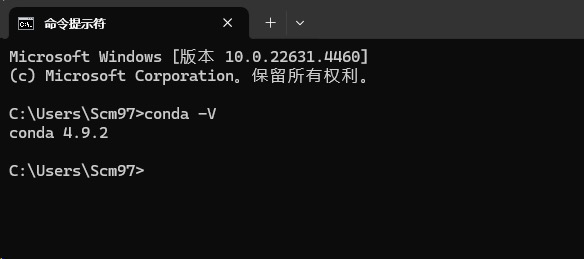
另外,为了增加后面镜像下载的速度,推荐大家配置国内的镜像。
请执行下面的指令进行镜像的配置。
conda config --remove-key channels
conda config --add channels https://mirrors.tuna.tsinghua.edu.cn/anaconda/pkgs/free/
conda config --add channels https://mirrors.tuna.tsinghua.edu.cn/anaconda/pkgs/main/
conda config --add channels https://mirrors.tuna.tsinghua.edu.cn/anaconda/cloud/pytorch/
conda config --set show_channel_urls yes
pip config set global.index-url https://pypi.tuna.tsinghua.edu.cn/simple
conda create -n py312 python==3.12.5
y
conda activate py312
pip install torch==2.10.0 torchvision==0.25.0 torchaudio==2.10.0 --index-url https://download.pytorch.org/whl/cu130
使用前先看
- 在 AI 编程工具中打开你的项目目录,并让它获得必要的文件读取和命令执行权限。普通聊天工具可能只能提供命令,需要你自己执行。
- 将下面的
E:\BBBBBBBB\63\ultralytics-8.4.14替换为你的项目绝对路径。 - 按顺序发送提示词,每次查看执行结果后再进入下一阶段。推荐在同一个对话中完成。
- 前两个阶段只检查和制定方案;从安装阶段开始才修改环境。涉及系统权限或工具审批时,按实际提示处理。
- 不要直接照搬别人的 Python、PyTorch 或 CUDA 版本。以项目要求、硬件条件和实际验证为准。
本案例的验收目标是:使用本地权重 pretrained/yolo26n.pt,对一张本地图片完成目标检测,保存带检测框的结果。你的项目如果没有这些文件,请替换为实际存在的模型和输入。
环境配置成功的标准:项目真的跑起来,并且下次能够按记录再次运行。
1. 明确总任务
先告诉 AI 项目在哪、要达到什么结果,以及本轮只做检查。
请帮我配置并跑通这个本地项目:
E:\BBBBBBBB\63\ultralytics-8.4.14

目标:
使用 pretrained/yolo26n.pt,
对一张本地图片完成目标检测,并保存带检测框的结果。

要求:
1. 创建独立环境,避免影响其他项目。
2. 安装当前目录中的源码,确保运行的是这份代码。
3. 根据本机条件选择 CPU 或 GPU 方案。
4. 本次只验证图片推理,不启动完整训练。
5. 最后交付运行命令、结果图片和环境说明。

现在先检查项目与电脑环境,给出检查结果和安装方案,
本轮不要安装依赖或修改配置。
2. 检查项目与电脑
如果上一步已经完整检查过,可以让 AI 补充缺失项,不必重复执行。
请实际检查以下内容;已有检查结果可以复用,补充缺失项即可。

项目方面:
- 阅读 README、pyproject.toml、requirements 文件或其他依赖声明。
- 检查推理入口代码,确认安装方式和项目版本。
- 确认本地权重和示例图片是否存在。
- 找出可能触发网络下载的地方。

电脑方面:
- 检查可用的 Python 版本和解释器路径。
- 检查是否安装 Conda、uv 或其他环境管理工具。
- 检查 NVIDIA 显卡和驱动情况;没有就说明。

结合检查结果,推荐一个环境方案,解释关键版本选择。
涉及当前软件兼容性时,查阅官方资料。
区分“已经检测到的事实”和“还需要验证的事项”。
不要把 README 中的旧命令或代码注释直接当作已验证事实。
暂时不要执行安装。
检查重点:AI 是否真的读取了依赖声明和机器信息,是否确认了文件存在,而不是只给出一套通用命令。
3. 创建独立环境并安装
确认方案符合你的目标后,发送这一条。
请按照刚才检查得到的方案,实际创建独立环境并安装依赖。

具体要求:
- 环境命名为 yolo-demo;如果使用目录式虚拟环境,可以用 .venv-yolo-demo。
- 如果目标环境已存在,先检查用途,不要直接覆盖或删除。
- 根据实际兼容性选择 Python、PyTorch 和 torchvision。
- 涉及安装版本时查阅官方说明,不要凭记忆猜测。
- 统一使用该环境的 Python 执行包安装,避免 pip 指向其他解释器。
- 安装当前项目源码;如果项目支持,采用可编辑安装。
- 不升级或卸载其他环境中的包。
- 不启动训练,不修改已有训练结果。

安装后检查依赖冲突,并验证 torch、torchvision、
ultralytics 能否正常导入。

最后简要说明:
环境位置、Python 版本、PyTorch 版本、CPU/GPU 方案,
以及安装是否完成。遇到失败时保留关键错误信息,
不要在没有证据的情况下连续尝试不同版本。
检查重点:终端所用解释器与安装依赖的解释器一致。如果使用 IDE,还要把项目解释器切换为本次创建的环境。
4. 运行一次真实推理
安装成功不等于项目可用,需要实际运行验证。
现在请使用刚创建的环境,完成一次最小图片推理。

请先输出:
1. Python 解释器完整路径。
2. ultralytics 的版本和导入路径。
3. torch、torchvision 版本。
4. CUDA 是否可用;如可用,输出 GPU 名称。

然后使用项目内的 pretrained/yolo26n.pt,
对项目自带的一张本地示例图片运行检测并保存结果。
如果没有合适的本地图片,请说明缺少什么,不要擅自使用私人图片。

请明确指定本次推理设备。
如果计划使用 GPU,需要完成一次真实的 GPU 推理,
不能仅凭 CUDA 可用就宣布验证成功。
如果 GPU 推理失败而改用 CPU,请如实记录原来的失败和最终设备。

把实际运行命令、输入图片路径和输出图片路径告诉我,
并展示结果图片供我检查。
验收时查看:导入路径是否指向目标源码、是否完成真实推理、结果图片是否存在、实际设备是否符合预期。图片没有检测框时,还需要结合输入内容和预测结果判断,不能只凭没有报错就声称检测效果正常。
5. 遇到报错时定位和修复
在同一对话中引用刚才的错误;如果换了对话,请附上执行命令、完整报错和环境信息。分享日志前移除令牌、密码等敏感内容。
刚才运行失败了,请结合实际执行命令和完整报错定位问题。

请先确认:
- 当前使用的解释器是否正确。
- 报错发生在依赖导入、模型加载还是图片推理阶段。
- 有没有路径、版本或文件缺失问题。

先说明最可能的原因和判断依据,
再执行必要的最小修复,最后重新运行刚才失败的命令。
不要一次性升级全部依赖,也不要直接重建环境来掩盖原因。
如果需要修改代码,先查看实际文件,只修改解决问题所需的部分。

完成后用三句话解释:哪里出了问题、怎么修复、如何验证。
不要把没有实际运行过的方案描述为已经修复成功。
可选:路径问题演示
仅适用于本案例或存在类似路径问题的项目,不需要为演示故意破坏已有环境。
请检查 3_模型推理脚本.py 中权重和输入图片的路径写法。

如果它使用 YOLO("yolo26n.pt") 加载权重,
而本地权重实际位于 pretrained/yolo26n.pt,
请解释这种写法为什么可能因工作目录不同,
出现找不到本地权重或尝试下载的问题。

随后将权重和输入图片路径改为相对于脚本所在目录解析,
使用本地示例图片,并分别从项目目录和另一个目录启动验证。
确保输出仍保存到明确的演示目录。
只修改本次推理所需的代码,保留现有功能。
如果实际代码不存在这个问题,请说明,不要为了演示制造问题。
6. 保存环境说明和运行方法
把本次操作变成下次可用的文档,而不是只留在聊天记录里。
请根据本次实际完成的操作,在项目中整理环境配置成果。
如果同名文件已存在,先检查内容,保留已有的有效信息。

1. ENV_SETUP.md:
   记录系统、环境位置、Python 和关键依赖版本,
   安装步骤、模型与图片路径、实际推理设备以及验证结果。

2. 依赖版本记录:
   导出本次独立环境中已安装的包版本,
   另外记录 PyTorch 的安装来源和本地源码安装方式。
   说明这些记录适用的系统与硬件条件。
   如果导出内容包含本机绝对路径,标注如何替换,
   不要把版本快照描述为可以跨平台直接使用的通用锁文件。

3. 下次运行方法:
   提供一条从新终端执行的完整推理命令,
   明确使用本次环境的解释器,不依赖终端默认 Python。
   如有 IDE,说明应该选择哪个解释器。

不要把访问令牌、账号信息或其他敏感配置写入文件。
最后说明哪些步骤已经验证,哪些条件换电脑后需要重新检查。
7. 一次性交付任务的简版提示词
熟悉工具后,可以用下面的提示词让 AI 连续推进。新手跟视频操作时,优先使用前面的分阶段版本。
请实际配置并跑通我的本地项目:
E:\BBBBBBBB\63\ultralytics-8.4.14

先阅读项目说明、依赖声明和推理入口,检查本机 Python、
环境管理工具、显卡及驱动,再创建独立环境并安装本地源码。
按项目要求和本机条件选择兼容依赖,涉及版本选择时参考官方资料。
不要影响其他环境,不覆盖已有环境,不启动完整训练。

使用 pretrained/yolo26n.pt 和一张本地示例图片完成目标检测。
如文件不存在,先查找项目中合适的替代文件;仍缺少时说明情况。
发生错误时根据日志做最小修复,再重跑验证。

验收时输出解释器路径、ultralytics 导入路径及版本、
PyTorch 版本、实际推理设备和结果图片位置。
计划使用 GPU 时必须完成真实 GPU 推理。

最后保存环境配置说明、依赖版本记录和下次运行命令。
区分已经验证的结果和未验证的建议,不要把安装成功等同于项目跑通。


 扫一扫


 323

 被折叠的 条评论
为什么被折叠?
 到【灌水乐园】发言


