



虽然我们将三星设备视为日常沟通的重要工具,但有时我们需要确保联系人列表在更大平台上的安全性和可访问性。当你希望获得出色的传输体验时,“如何将联系人从三星手机传输到电脑”就成了一个明显的问题。现在,我们将探索多种方法,包括使用专业软件、云服务等。让我们开始吧,确保你的联系人始终触手可及。
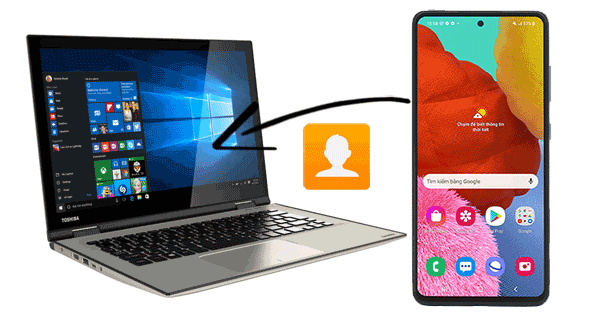
方案1:使用 Android 管理器将联系人从三星传输到电脑(推荐)
你可能不知道,将联系人从三星 Galaxy 手机传输到电脑或 Mac 最方便高效的方法之一是使用 iReaShare Android Manager(Windows 和 Mac 版)。这款智能软件可轻松预览和复制联系人及其他多种数据类型,并提供高级文件管理功能,确保管理体验无忧。
iReaShare Android Manager 的主要功能:
- 提供灵活的选项,将联系人从三星手机传输到电脑,反之亦然。
- 支持将导出的联系人保存为多种格式,如 HTML、VCF、CSV、XML、Outlook 或 BAK。
- 支持传输其他数据类型,包括短信、通话记录、图片、视频、音乐、应用程序等。
- 无缝备份、恢复、导出、导入、编辑、删除以及进一步管理 Android 设备。
- 支持 USB/Wi-Fi 连接、选择性传输、保证结果等。
- 兼容几乎所有 Android 设备,包括 Galaxy S23/S22/S21/S20/S10/S10+/S10e/S9/S8/S7/S6/S5、Galaxy Note 20/Note 10/Note 9/Note 8/Note 7/Note 6/Note 5 等。
- 不会泄露你的隐私。
如何使用 iReaShare Android Manager 将联系人从三星 Galaxy 传输到电脑?
步骤1:运行软件并将三星 Galaxy 连接到电脑首先,在电脑上安装并启动该软件。然后,使用 USB 数据线将三星手机连接到电脑。接下来,按照屏幕上的提示确保软件识别你的设备。
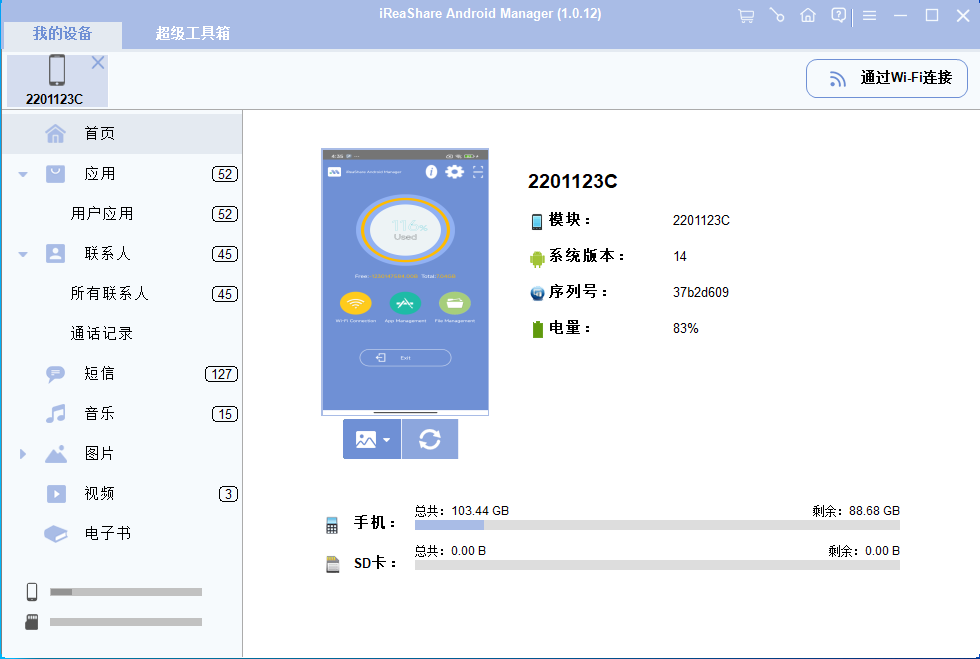
步骤2:查看并选择特定联系人在程序界面中,点击左侧面板中的“联系人”部分。右侧将显示你 Galaxy 手机中的所有联系人列表。你可以预览并选择要传输的联系人。
步骤3:将联系人从三星 Galaxy 传输到电脑点击顶部屏幕上的“导出”选项,选择合适的备份格式。最后,指定电脑上的保存位置即可。此外,你也可以选择一键备份三星 Galaxy 联系人到电脑。只需进入“超级工具包”并选择“备份”,勾选“联系人”选项,然后开始备份过程。
方案2:通过 USB 将联系人从三星传输到电脑(导出 VCF 文件)
使用三星手机附带的 USB 数据线,你可以自由地将导出的 VCF 文件复制到电脑。在此过程中,如果电脑无法自动识别三星设备,可能需要安装三星 USB 驱动程序,这些驱动程序通常可在三星官网找到。
如何在不使用软件的情况下将联系人从三星传输到电脑?
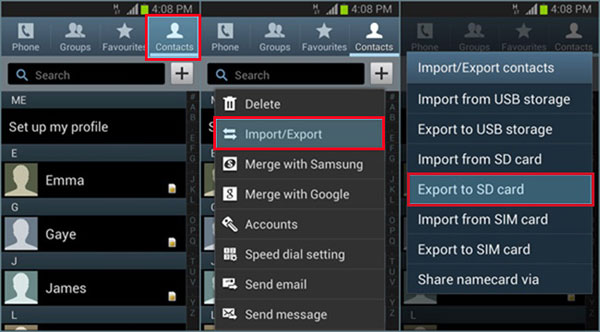
- 打开手机上的“联系人”应用,点击菜单按钮。
- 选择“导入/导出”,然后选择“导出到 SD 卡或存储”。
- 点击“导出”。
- 系统会提示你选择联系人来源。
- 选择你的三星手机并点击“确定”。
- 将生成一个 .vcf 格式的备份文件,保存在手机内部存储中。
- 通过 USB 将手机连接到电脑,并将文件复制到你希望的位置。
连接后,三星手机上可能会出现通知,要求你选择连接模式。选择“文件传输”或“MTP”模式。此外,确保三星手机和电脑软件保持最新,以确保传输过程顺利。
方案3:通过 Smart Switch 将联系人从三星手机下载到电脑
首先,检查你是否有一根与三星设备兼容的高质量 USB 数据线。接下来,确保在三星手机上启用了 USB 调试并解锁手机,Smart Switch 会在必要时提供指导。
如何使用 Smart Switch 将三星联系人备份到电脑?
- 在电脑上打开 Smart Switch,并通过 USB 数据线连接三星手机。
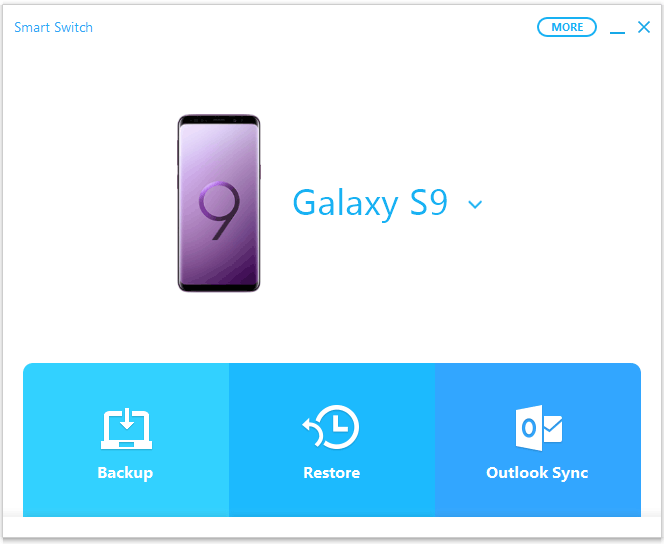
- 在电脑上选择“备份”功能。
- 在下一页中,选择“联系人”作为文件类型,并选择保存格式。
- 点击“备份”确认选择,耐心等待过程完成。
方案4:使用 Samsung Kies 将联系人从三星手机传输到电脑
Samsung Kies 是一款用于在三星移动设备和电脑之间管理和备份数据的软件,支持联系人、短信、照片、视频、音乐、日历事件、通话记录、书签、闹钟、备忘录和 S Planner 数据。你可以使用它将联系人安全地保存在电脑上,并在需要时恢复。
如何使用 Samsung Kies 将联系人从三星手机导出到电脑?
- 首先,在电脑上下载并安装 Samsung Kies。
- 使用 USB 数据线将三星 Galaxy 连接到电脑,并启动 Kies。
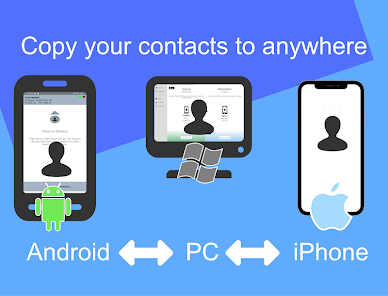
- 在左栏中点击你的设备以选中它。
- 进入“备份/恢复”菜单,选择“备份”选项。
- 勾选“联系人”并点击“备份”以开始备份。
方案5:使用 Gmail 将联系人从三星传输到电脑
Gmail/Google 提供云同步功能,你可以借此无缝地将联系人从三星手机传输到笔记本电脑或台式机。如果你拥有 Google 账户,可以将联系人与 Gmail 同步,然后从 Google 账户导出数据到电脑。
如何在不使用 Kies 的情况下通过 Gmail 将联系人从三星复制到电脑?
- 在手机“设置”中,进入“账户”并选择“Google”。
- 通过点击“联系人”同步开关开启联系人同步。
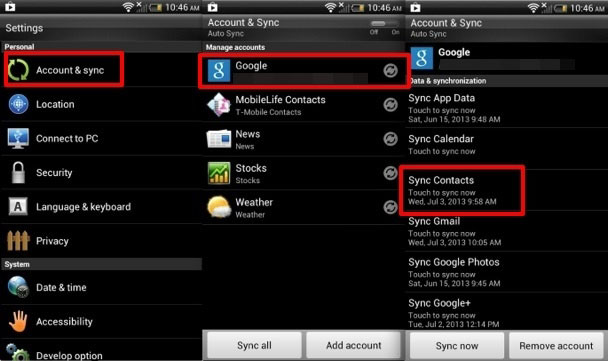
- 点击右上角的三点图标,选择“立即同步”以通过 Gmail 备份三星联系人。
- 在三星手机上登录 Gmail 账户,然后在电脑上登录同一账户。
- 在 Gmail 中进入“联系人”部分。
- 选择联系人,点击“更多”,然后从下拉菜单中选择“导出”。
- 选择要导出的联系人和导出格式。
- 点击“导出”,联系人将以 CSV 文件形式保存到电脑。
方案6:通过蓝牙将联系人从三星手机保存到电脑
虽然这是一种便捷的传输方式,但蓝牙以传输速度慢、范围有限、配对和兼容性问题、文件大小限制、安全隐患等著称。
如何通过蓝牙将联系人从三星 Galaxy 传输到电脑?
- 在电脑上打开并启用蓝牙。
- 在安卓手机上启用蓝牙,使其可被发现并准备连接。
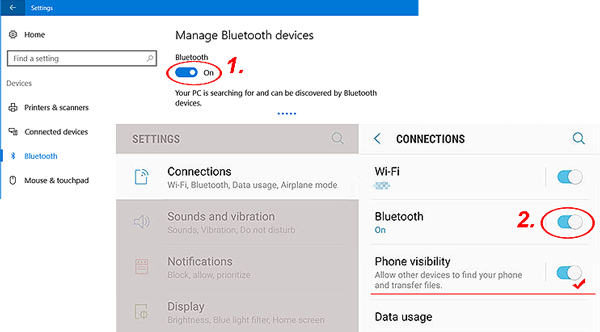
- 通过蓝牙将三星手机与 Windows 电脑配对。
- 打开手机上的“联系人”应用,选择要传输的联系人,然后选择“分享”选项。
- 选择通过蓝牙传输联系人,并选择已配对的电脑作为目标设备。
- 允许电脑接收从三星复制的文件,并将联系人文件保存到电脑。
总结
- iReaShare Android Manager 可以让你选择性地或批量传输三星文件到电脑,同时也是手机内容的多功能管理工具。
- 由于 Kies 的兼容性和稳定性较差,Smart Switch 是一个更优秀的替代方案,尽管后者更适合从手机向三星设备传输数据。
- Gmail 在备份联系人方面可能无法提供足够的自定义和控制。
- 除非使用 Microsoft Outlook 等工具,否则导出到电脑后无法直接查看联系人。
- 蓝牙在稳定性、效率等方面存在不足,但你仍可以尝试用它传输少量联系人。





 扫一扫
扫一扫


 1224
1224

 被折叠的 条评论
为什么被折叠?
被折叠的 条评论
为什么被折叠?
 到【灌水乐园】发言





