



我们的联系人列表通常至关重要,尤其是对于双卡用户而言。无论你是升级到新的三星设备,还是为了防止数据丢失,进行三星联系人备份都是必不可少的。本指南将为你介绍六种实用的方法。让我们从最简单的方法开始。
方法一:如何通过最可靠的工具将联系人从三星备份到电脑
许多工具都可以处理三星手机的备份和恢复任务,但对大多数用户来说,关键在于简单、易用且无错误。iReaShare Android Manager(Windows 和 Mac 版)(原名 Android Backup & Restore)凭借其在数据备份和恢复解决方案方面的丰富经验,成为首选,持续为广泛的用户群体提供高质量服务。无论你使用哪种安卓手机或个人电脑,它都能提供无缝的备份体验。Android Backup & Restore 能为你做什么?
- 简单快速地进行三星联系人备份与恢复。
- 将你想要的数据类型从安卓设备传输到电脑,并相应地进行恢复。
- 支持的数据类型包括:联系人、短信、通话记录、图片、音乐、视频、文档和应用程序。
- 支持 Wi-Fi 和 USB 连接,兼容 PC 和 Mac,操作简单无故障。
- 兼容 8000 多款安卓手机/平板,包括三星 Galaxy S25/S24/S23/S22/S21/S20/S10/S10+/S10e/S9/S8/S7、Galaxy Note/Galaxy Tab 系列等。
- 始终保护你的隐私安全。
使用 Android Backup & Restore 备份三星联系人的详细指南:
步骤 1:启动程序——在电脑或 Mac 上下载并安装该工具后,使用 USB 数据线将三星手机连接到电脑。
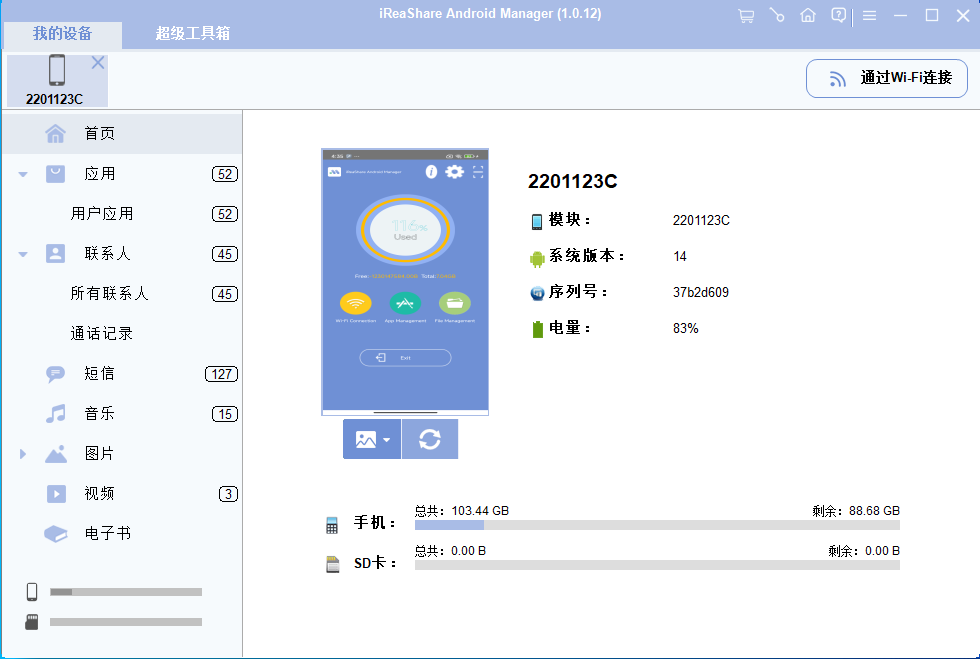
步骤 2:选择功能——你可能需要在设备上启用 USB 调试以确保正确识别。完成后,屏幕上会显示“备份”和“恢复”选项。选择“备份”。
步骤 3:备份联系人——选择你要备份的“联系人”。然后,在电脑上指定一个存储位置。最后,点击“备份”将 Galaxy 数据传输到电脑。
如何使用 Android Backup & Restore 恢复联系人?
- 软件识别你的 Galaxy 手机后,点击主屏幕上的“恢复”。
- 查看之前创建的备份内容。
- 选择你需要的文件类型——“联系人”。
- 再次点击“恢复”,将联系人恢复到连接的设备上。
注意: 恢复后可能会出现重复联系人。建议在恢复完成后,在安卓/三星设备的联系人应用中合并或删除重复项。
方法二:如何通过三星云备份三星手机联系人
确保你拥有三星账户并已在设备上登录。如果没有,可以创建一个。此外,请确保你的三星云账户有足够的存储空间。完成备份后,你可以通过三星云恢复联系人。
备份步骤:
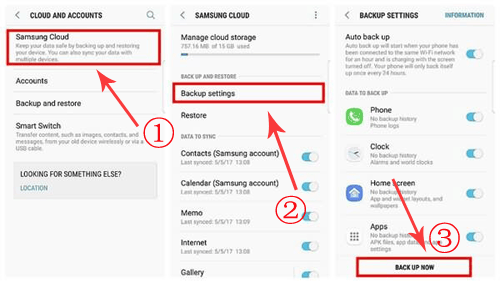
- 打开三星设备上的“设置”应用。
- 点击屏幕顶部的你的名字。
- 选择“三星云”。
- 点击“备份数据”。
- 确保“联系人”开关已开启。
- 点击底部的“立即备份”按钮。
恢复步骤:
- 进入“设置” > “备份与恢复”。
- 选择“恢复数据”,然后选择你要恢复的内容。
- 点击“恢复” > “立即恢复”。
方法三:如何使用 Smart Switch 备份三星 Galaxy 联系人
三星 Smart Switch 不仅能备份联系人,还可以备份短信、照片和应用数据等内容。完成后,你可以测试恢复功能以确保备份有效。备份步骤:
- 从官网下载并安装 Smart Switch 到三星手机和电脑。
- 使用 USB 数据线将手机连接到电脑,并在两台设备上授权访问。
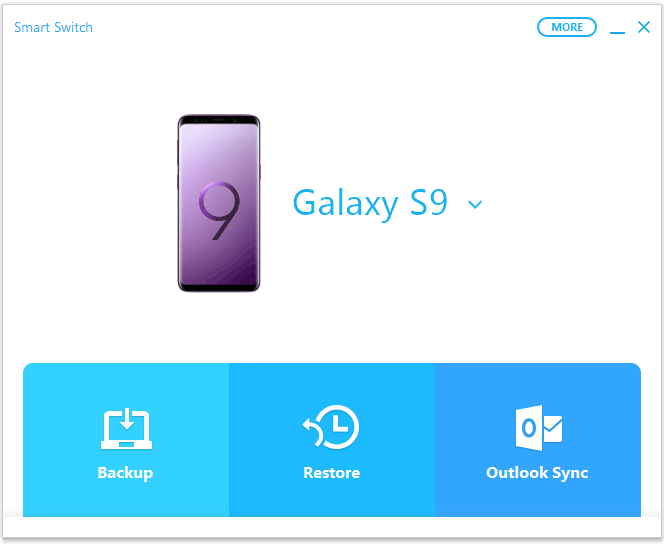
- 在电脑上打开 Smart Switch 界面,选择“备份”。
- 在左侧菜单中选择“通话与联系人”。
- 选择保存格式,然后再次点击“备份”开始。
恢复步骤:
- 工具检测到设备后,在主屏幕选择“恢复”。
- Smart Switch 会自动恢复最新备份。
- 如需恢复其他备份,点击“更改要恢复的数据”。
- 然后点击“立即恢复”。
方法四:如何将三星联系人备份到 Google Drive
在设置 Google 账户时,系统会提示你备份数据。恢复时,两台设备必须使用相同或更高版本的安卓系统。如果新手机系统版本较低,数据传输可能不完整。
备份步骤:
- 打开三星手机的“设置”。
- 向下滚动并点击“账户与备份”。
- 选择“备份与恢复”。
- 在“三星账户”下点击“备份数据”(如未登录,请先登录)。
- 选择“Google 账户”作为备份目标。
- 确保已选择“联系人”。
- 点击“立即备份”开始。
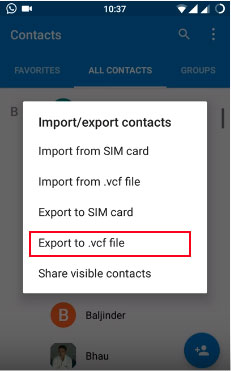
替代方法:
- 打开三星手机的“联系人”应用。
- 进入菜单 > 设置,点击“导出”。
- 选择账户并导出为 VCF 文件。
- 使用 Google Drive 的“上传文件”功能将 VCF 文件上传。
恢复步骤:
- 打开手机上的“设置”应用。
- 选择 Google,点击“设置与恢复”。
- 选择“恢复联系人”。
- 如果你有多个 Google 账户,点击“从账户中选择”。
- 选择你要恢复联系人的设备。
- 如不想恢复 SIM 卡或设备存储中的联系人,可关闭相应选项。
- 点击“恢复”,等待提示“联系人已恢复”。
方法五:如何将三星联系人备份到 Google 账户
拥有活跃的 Google 账户后,你可以无需任何工具即可保护联系人及其他重要数据。请将 Galaxy 手机联系人与 Gmail 账户同步,以实现每次账户更新时自动备份。
备份步骤:
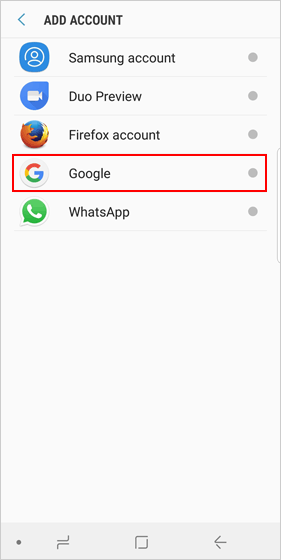
- 进入主屏幕,打开“设置”。
- 向下滚动并选择“云与账户” > “账户”。
- 从列表中选择“Google”,点击你的邮箱地址。
- 确保已启用“同步联系人”。
- 点击“更多” > “立即同步”。
恢复步骤:
- 返回“设置”中的“备份与恢复”。
- 使用备份时的 Google 账户登录。
- 访问备份历史记录,从中恢复三星联系人。
方法六:如何通过 SIM/SD 卡备份三星 Galaxy 联系人
如果你不想使用多个应用和账户,只需将联系人保存到 SIM 卡或 SD 卡即可。这是一种简单的方法,特别适合不熟悉技术或记不住密码的用户。
备份步骤:
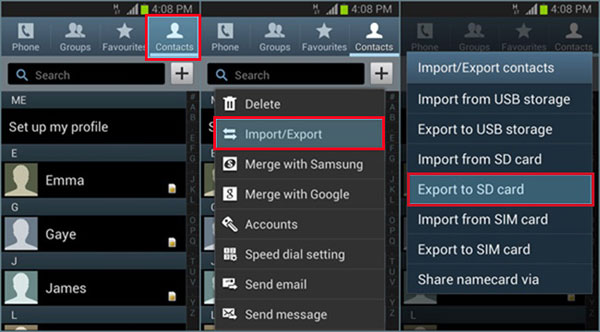
- 打开三星手机的“联系人”应用。
- 点击左上角的三条横线,选择“管理联系人”。
- 选择“导入/导出” > “导出”。
- 在“目标位置”中选择 SIM 卡或 SD 卡。
- 点击“导出到 SD 卡”或“导出到 SIM 卡”。
- 勾选你要备份的联系人,点击“完成”。
恢复步骤:
- 进入“联系人” > “导入/导出” > “从 SD 卡(SIM 卡)导入”。
- 找到存储卡中的 vCard 文件。
- 选择你要恢复的联系人。
- 确认操作,将其恢复到 Galaxy 手机。
总结
在介绍了上述方法的备份与恢复步骤后,以下是它们的简要对比:
- Smart Switch 可能会遇到连接问题或故障。
- 三星云和 Google 提供云备份,但依赖网络可能带来安全顾虑。
- 若只需选择性备份,可使用 SIM 卡或 SD 卡。
- 若追求更高安全性、更高成功率和更易用的体验,iReaShare Android Manager 是更优选择。值得一试!





 扫一扫
扫一扫


 1640
1640

 被折叠的 条评论
为什么被折叠?
被折叠的 条评论
为什么被折叠?
 到【灌水乐园】发言





