


升级到新iPhone后,您可能需要将联系人导入到iPhone中。导入联系人的过程非常简单,无论您是从 SIM 卡、Android 手机、Google 帐户、Outlook、CSV 文件等导入联系人。我们在本指南中提供了 10 种有效的方法,使您能够轻松完成联系人迁移,并确保您始终与最重要的人保持联系。
第 1 部分:如何将联系人从 SIM 卡导入 iPhone
如果您要从另一部手机升级到 iPhone,并希望从 SIM 卡转移联系人信息,过程很简单。
请按照下列步骤操作:
步骤 1:将 SIM 卡插入 iPhone。
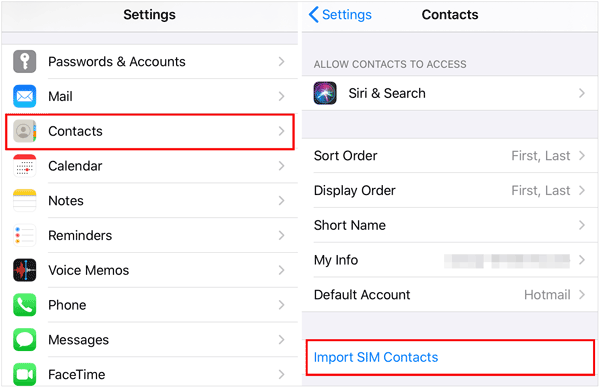
步骤 2:打开通讯录应用程序或前往“设置” >“通讯录”。
步骤 3:点击“导入 SIM 卡联系人”。然后您的 iPhone 将开始导入 SIM 卡上保存的联系人。
步骤 4:完成后,您将在“通讯录”应用中找到所有 SIM 卡联系人。
第 2 部分:如何将 Google 通讯录导入 iPhone
如果您使用 Gmail 或 Google Workspace,则同步您的 Google 通讯录非常简单,并且可以自动更新。
以下是将联系人从 Gmail 导入到 iPhone 的方法:
步骤 1:转到 iPhone 上的“设置”。
步骤 2:点击“邮件”(或在某些 iOS 版本中点击“联系人”>“帐户”)。
步骤 3:点击“帐户”>“添加帐户”>“ Google ”。
步骤 4:使用您的 Google 帐户凭据(电子邮件和密码)登录。您可能需要完成双因素身份验证。
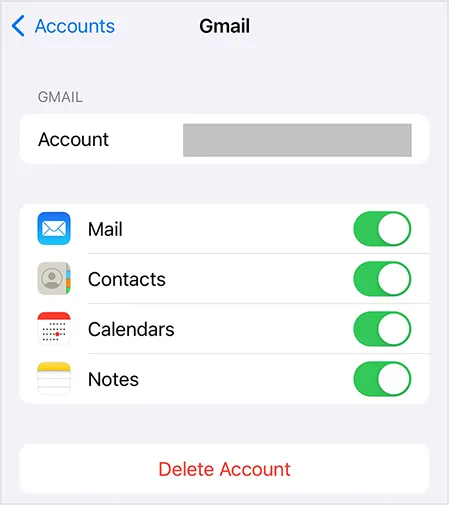
步骤 5:确保“联系人”的拨动开关已打开(绿色)。如果需要,您还可以启用邮件、日历和便笺。然后点击“保存”。您的 Google 通讯录现在将与 iPhone 的通讯录应用程序同步。初始同步需要几分钟才能完成。
第 3 部分:如何将联系人从 Android/iPhone 导入到 iPhone
如果您要从另一部 iPhone 或 Android 手机切换到 iPhone,则可以通过多种选项来转移您的联系人。
3.1 使用“移至 iOS”(设置过程中)
Move to iOS 是一款 Apple 应用程序,可帮助您在初始 iPhone 设置期间传输联系人、消息等。
以下是将联系人从 Android 导入 iPhone 的方法:
第 1 步:在 Android 手机上安装并打开 Move t
 最低0.47元/天 解锁文章






 扫一扫
扫一扫


 9237
9237

 被折叠的 条评论
为什么被折叠?
被折叠的 条评论
为什么被折叠?
 到【灌水乐园】发言





