



格式化安卓手机是解决系统问题、清理存储空间或准备出售设备的常见操作。但许多用户担心格式化后数据丢失或操作不当导致系统异常。本文将详细介绍如何安全格式化安卓手机,并提供数据备份与恢复的专业建议,帮助您轻松完成操作。
第1部分:格式化安卓手机前的准备工作
- 备份重要数据
格式化会清除手机所有数据,包括联系人、照片、应用等。建议使用iReaShare Android Manager将数据备份到电脑,或同步到云端(如Google Drive)。 - 确保电量充足
操作前电量需高于50%,避免中途关机导致系统损坏。 - 退出账户并移除加密
- 退出Google账户(设置 > 账户 > Google > 移除账户)。
- 关闭屏幕锁(设置 > 安全 > 屏幕锁定 > 选择“无”)。
- 若SD卡已加密,需先解密(设置 > 安全 > 加密与凭据)。
第2部分:如何通过设置菜单格式化安卓手机
步骤:
- 打开手机设置 > 系统 > 重置选项。
- 选择“清除所有数据(恢复出厂设置)”。
- 点击“重置手机”,输入密码确认。
- 等待完成,设备将自动重启。
注意: 部分品牌路径可能略有差异(如三星:设置 > 常规管理 > 重置)。
第3部分:如何通过恢复模式格式化安卓手机
若手机无法正常启动(如系统崩溃),可通过恢复模式强制格式化:
- 关机后,同时按住电源键 + 音量减键(不同品牌组合键不同,见下文)。
- 进入Recovery模式后,使用音量键选择“Wipe data/factory reset”,按电源键确认。
- 选择“Yes”确认清除,完成后点击“Reboot system now”。
常见品牌进入恢复模式的按键组合:
- 三星:电源 + 音量上 + 主屏键(旧款)/ 电源 + 音量上(新款)。
- 华为:电源 + 音量上。
- 小米:电源 + 音量上。
- OPPO/Realme:电源 + 音量下(选择“简体中文”后按电源键确认)。
第4部分:如何通过iReaShare Android Manager备份数据
为避免数据丢失,推荐使用iReaShare Android Manager一键备份:
- 连接手机到电脑
通过USB线连接设备,启用USB调试模式(设置 > 开发者选项 > USB调试)。 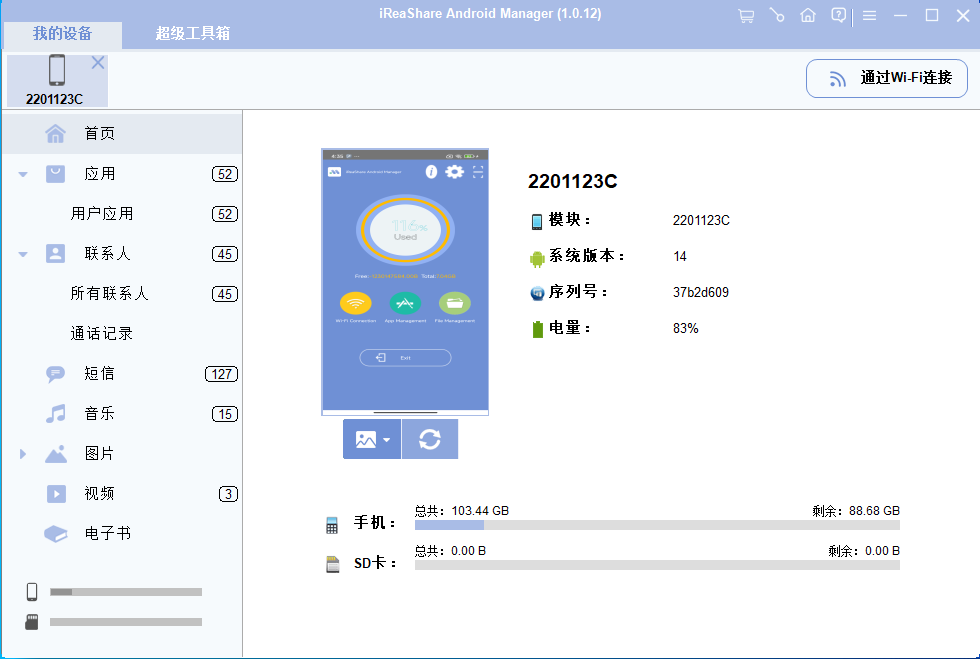
- 选择备份内容
启动软件后,勾选需要备份的数据类型(联系人、短信、照片、应用等)。 - 开始备份
点击“备份”按钮,将数据保存到电脑指定位置。格式化后可通过“恢复”功能还原数据。
核心功能:
- 选择性备份/恢复,避免冗余数据。
- 支持导出为HTML/CSV格式,便于查看。
- 兼容5000+安卓机型,包括三星、华为、小米等。
第5部分:格式化安卓手机的常见问题解答
Q1. 格式化后数据能否恢复?
格式化后,内部存储数据会被覆盖,普通手段难以恢复。但若提前使用iReaShare Android Manager备份,可100%还原。
Q2. 格式化能否解决卡顿问题?
可以。格式化会清除系统垃圾和冗余文件,但需确保是软件问题导致卡顿(如存储已满)。若硬件老化(如电池损耗),格式化无效。
Q3. 如何彻底清理数据防止隐私泄露?
- 格式化后,手动填充手机存储(如录制大型视频),再次格式化,覆盖原有数据。
- 使用专业擦除工具(如iReaShare Android Manager的“永久擦除”功能),符合美国DoD 5220.22-M标准。
Q4. 格式化后Google账户无法验证?
此为“FRP锁”(出厂重置保护)。需输入原Google账户密码,或联系官方解锁(需提供购买凭证)。
总结
通过本文指南,您可安全完成安卓手机格式化,并借助iReaShare Android Manager避免数据丢失。无论选择设置菜单还是恢复模式,请务必提前备份重要文件。若遇到复杂问题(如FRP锁),建议联系官方售后或专业技术人员协助。





 扫一扫
扫一扫


 1624
1624

 被折叠的 条评论
为什么被折叠?
被折叠的 条评论
为什么被折叠?
 到【灌水乐园】发言





