
将 iPhone 联系人转移到 Infinix 的完整指南

从 iPhone 切换到 Infinix 设备是一次令人兴奋的升级,但在切换过程中,转移个人数据(尤其是联系人)可能会有些棘手。联系人是任何手机上最重要的信息类型之一,如果在切换过程中丢失它们,会带来很大的不便。由于 iOS 和 Android 使用不同的系统,你无法通过一键同步所有内容。幸运的是,有几种可靠的方法可以将联系人从 iPhone 转移到 Infinix。在以下部分中,我们将逐步介绍最有效的方法,以便您能够快速轻松地将联系人迁移到您的新 Infinix 手机。
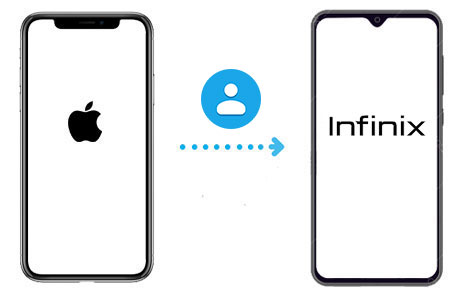
方法 1:使用 iReaShare Phone Transfer 将联系人从 iPhone 转移到 Infinix

由于许多数据传输方法存在限制,我们先从一个快速、高效且可靠的解决方案开始。iReaShare Phone Transfer(支持 Windows 和 Mac 版本)是将联系人(以及其他类型的数据)从 iPhone 转移到 Infinix 等安卓设备的首选工具。它提供高速传输,并且能够在不同平台上顺畅运行。iReaShare Phone Transfer 的突出之处在于,它不仅支持 iPhone 到安卓的传输,还适用于安卓到安卓以及 iOS 到 iOS 的数据迁移。此外,它使用直接的有线连接,使传输过程更快且更安全。

iReaShare Phone Transfer 的主要功能:

  • 立即从 iPhone 将联系人转移到 Infinix 或其他任何安卓手机。
  • 转移后,所有联系人详细信息将保持完整,包括电话号码、电子邮件、公司名称、传真号码等。
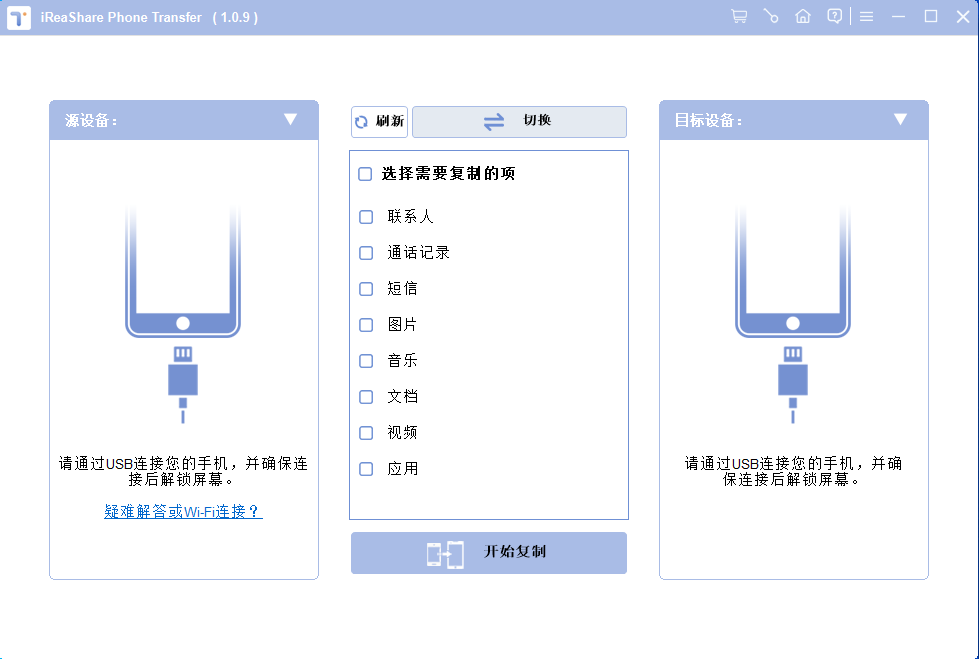
  • 方便在两部安卓手机之间、两部 iPhone 之间,甚至从安卓设备到 iPhone 之间同步数据,反之亦然。<
### 检查设备连接状态 确保 INFINIX X6853 设备通过 USB 正确连接到开发计算机,并且 USB 数据线支持数据传输。某些数据线仅用于充电,无法进行数据传输,这会导致设备无法被识别为在线状态 [^1]。 ### 启用开发者选项和 USB 调试模式 在 INFINIX 设备上启用开发者选项和 USB 调试模式是识别设备的关键步骤。操作路径如下: 1. 打开 **设置** > **关于手机**。 2. 找到 **版本号** 并连续点击 7 次以激活开发者选项。 3. 返回 **设置** > **系统** > **开发者选项**。 4. 启用 **USB 调试(USB Debugging)** 和 **USB 调试(安全设置)**(如果存在)。 连接设备后,在弹出的授权提示中确认允许调试。若设备之前已授权但仍然显示为离线,可尝试撤销所有授权并重新连接设备 [^2]。 ### 检查 ADB 状态并重启 ADB 服务 Android Debug Bridge (ADB) 是 Android 开发中用于与设备通信的重要工具。可通过以下命令检查设备是否被 ADB 识别: ```bash adb devices ``` 如果设备显示为 `offline` 或未列出,尝试重启 ADB 服务: ```bash adb kill-server adb start-server ``` 重新连接设备后再次运行 `adb devices` 查看状态。如果设备仍然处于离线状态,尝试更换 USB 端口或使用不同的 USB 数据线 [^3]。 ### 更新 Android Studio 和 SDK 工具 确保 Android Studio 和相关 SDK 工具为最新版本。Android Studio 的某些旧版本可能无法正确识别运行 Android 15(API 35)的设备。更新方式如下: 1. 打开 Android Studio。 2. 进入 **Help** > **Check for Updates**(Windows/Linux)或 **Android Studio** > **Check for Updates**(macOS)。 3. 安装可用更新。 同时,打开 **SDK Manager**,确保 Android SDK Platform-tools 和 USB 驱动程序已更新至最新版本 [^4]。 ### 安装或更新 INFINIX USB 驱动程序 某些设备制造商(如 INFINIX)可能需要安装特定的 USB 驱动程序以确保设备能被正确识别。可在 INFINIX 官方网站或 ADB 驱动程序支持页面下载并安装适用于 INFINIX X6853 的 USB 驱动程序 [^5]。 ### 检查设备授权状态 有时设备授权可能失效或未正确更新。可通过以下方式重置设备授权: 1. 在设备上进入 **开发者选项**。 2. 选择 **撤销 USB 调试授权**。 3. 断开设备并重新连接,等待授权提示出现后点击 **允许**。 ### 使用第三方工具确认设备状态 可尝试使用 `scrcpy` 或 `NoxPlayer` 等第三方工具连接设备,以确认是否为 Android Studio 的问题。例如,使用 `scrcpy` 连接设备的命令如下: ```bash scrcpy ``` 如果设备能在第三方工具中正常显示,则问题可能出在 Android Studio 或 ADB 的配置上 [^6]。 ---
评论
添加红包

请填写红包祝福语或标题

红包个数最小为10个

红包金额最低5元

当前余额3.43前往充值 >
需支付:10.00
成就一亿技术人!
领取后你会自动成为博主和红包主的粉丝 规则
hope_wisdom
发出的红包
实付
使用余额支付
点击重新获取
扫码支付
钱包余额 0

抵扣说明:

1.余额是钱包充值的虚拟货币,按照1:1的比例进行支付金额的抵扣。
2.余额无法直接购买下载,可以购买VIP、付费专栏及课程。

余额充值



