



换了新 iPhone,却发现旧机是家人或朋友的 Apple ID,无法直接 iCloud 合并?别担心,本文将介绍 4 种无需退出账号、也能把通讯录、照片、视频、短信、日历、App 资料等完整迁移的方法,包括使用 iReaShare Phone Transfer、iTunes/Finder、iCloud 共享以及 AirDrop 手动发送,帮你轻松解决跨 Apple ID 传输难题。
方法 1:一键跨 Apple ID 迁移全部数据(iReaShare Phone Transfer)
想要不分账号、不分系统版本直接把旧 iPhone 数据搬到新 iPhone,最省心的方案就是使用 iReaShare Phone Transfer。该工具支持跨 Apple ID、跨 iOS/Android 平台无损迁移,不覆盖新机原有数据,且无需 iCloud 空间。核心优势:
- 支持 18+ 文件类型:通讯录、短信、照片、视频、日历、备忘录、Safari 书签、通话记录、WhatsApp/LINE/微信聊天记录等。
- 全程离线加密传输,不经过云端,隐私零泄露。
- 兼容最新 iPhone 15 系列与 iOS 17/18 Beta。
- 额外支持 Android ↔ iPhone 互传,换机不再受限。
步骤:
- 在电脑安装 iReaShare Phone Transfer。
- 用两根 Lightning 线分别连接旧 iPhone(源机)与新 iPhone(目标机),点击“信任”。
- 程序自动识别设备,勾选需要迁移的数据类型,点击“开始复制”。
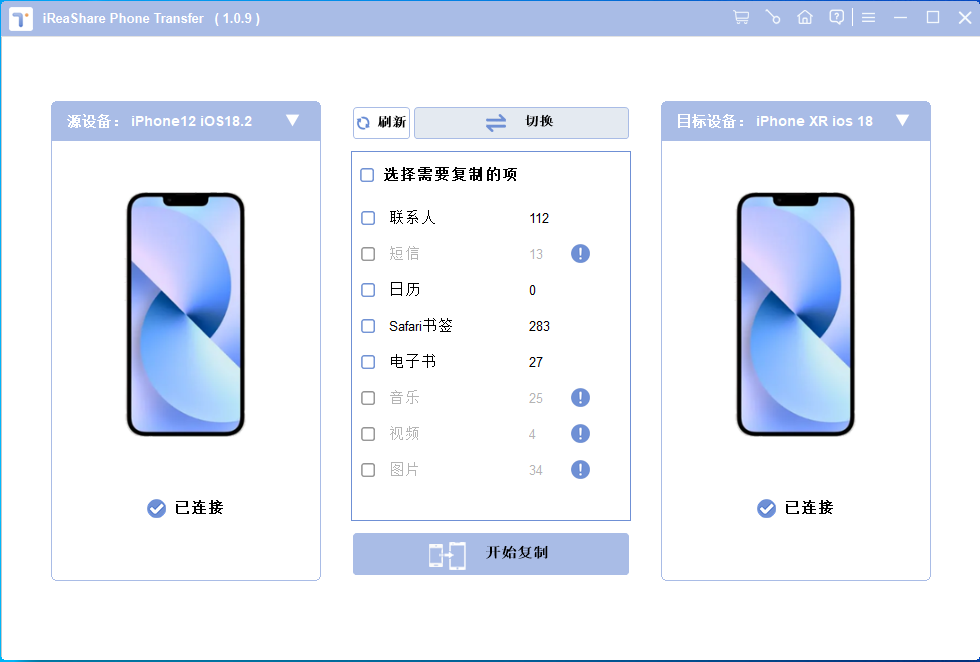
- 等待进度条完成,新 iPhone 重启后即可在对应 App 中查看全部数据,Apple ID 保持不变。
提示:
- 若新 iPhone 已激活,传输过程不会删除原有照片或 App,仅合并重复联系人。
- 传输前可点击“翻转”调整源/目标机方向,避免误操作。
方法 2:通过 iTunes/Finder 本地备份+还原
若电脑已安装 macOS Catalina 及以上,可用 Finder;更早系统或 Windows 则用 iTunes。此方法会把旧机完整镜像恢复到新机,包含 Apple ID 以外的系统设置。步骤:
- 用数据线连接旧 iPhone → 打开 Finder/iTunes → 选择设备 → 点击“立即备份”并勾选“加密本地备份”(可保存密码与健康数据)。
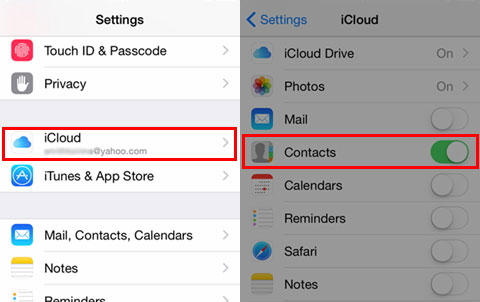
- 备份完成后,拔掉旧机,连接新 iPhone。
- 在新机激活流程的“App 与数据”界面,选择“从 Mac 或 PC 恢复” → 选中刚才的备份 → 保持连接直至重启完成。
- 恢复结束后再登录自己的 Apple ID,原 Apple ID 相关 App 需重新下载。
注意:
- 若新机已激活,需先抹掉所有内容和设置(设置 > 通用 > 传输或还原 iPhone > 抹掉),否则无法选择“从备份恢复”。
- 备份文件包含旧 Apple ID 购买的 App,新机需切换至自己的账号重新下载,已购项目需使用“家人共享”或再次购买。
方法 3:利用 iCloud 共享或“家人共享”临时同步
两部 iPhone Apple ID 不同,但都想临时把通讯录、照片、日历搬过去,可借助 iCloud 共享功能:
- 通讯录:
旧 iPhone 设置 → [旧 Apple ID] → iCloud → 打开“通讯录” → 滑动到底部点击“共享给其他人” → 输入新 Apple ID 邮箱 → 接受邀请后,通讯录即合并到新账户。 - 照片:
在旧机“照片”App 中新建共享相簿,把需要迁移的照片/视频全部添加,邀请新 Apple ID 加入 → 在新 iPhone 打开共享相簿 → 选择“保存所有影像”即可下载到本地。 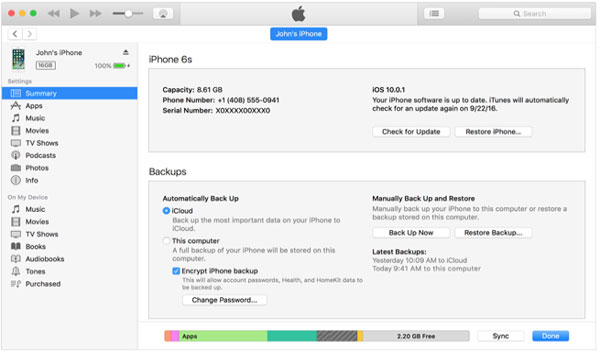
- 日历与提醒事项:
类似共享相簿,在“日历”App 点击“添加人员”,输入新 Apple ID;接受后在新机即可查看并“复制到日历”。
优点: 无需电脑,适合网络环境良好、数据量不大的场景。
缺点: iCloud 免费空间仅 5 GB,大量原片需付费扩容;共享结束后需手动清理。
方法 4:AirDrop+手动导出核心文件
若只需迁移少量照片、通讯录、备忘录,可直接用 AirDrop 或“文件”App 导出:
- 照片/视频:打开旧 iPhone 相册 → 选择 → 点击“共享”图标 → AirDrop → 点选新机设备 → 在新机“接受”后自动存入相册。
- 通讯录:打开“通讯录” → 返回列表点击“共享联系人” → 选择 AirDrop 或邮件发送 .vcf 文件到新 iPhone → 点击文件即可批量导入。
- 备忘录:在列表左滑 → “共享” → 发送副本到 AirDrop/Mac 微信 → 在新机“备忘录”中新建文件夹后粘贴。
提示:
- AirDrop 批量发送上限约 500 张/次,过多易失败,可分批操作。
- 短信、通话记录、WhatsApp 等无法通过 AirDrop 迁移,仍需借助 iReaShare Phone Transfer 或 iTunes 加密备份。
常见问题:不同 Apple ID 传输常见疑问一次看懂
Q1. 直接用 iCloud 云备份恢复可行吗?
不行。苹果限制同一 Apple ID 才能恢复云备份;若临时登录旧账号,新机激活后会强制绑定旧 ID,后续无法轻易退出,容易触发激活锁。Q2. 传输后旧 Apple ID 购买的 App 会消失吗?
不会自动消失,但更新时需输入旧 ID 密码。建议:
- 在新 iPhone 登录自己的 Apple ID;
- 长按 App 图标 → 删除 → 到 App Store 重新下载(已购项目使用“家人共享”或再次购买)。
Q3. 能否只把 WhatsApp/微信聊天记录迁过去?
可以。
- WhatsApp:旧机设置 → 聊天 → 聊天备份 → 备份到 iCloud → 在新机用同一手机号登录 WhatsApp → 选择“从 iCloud 恢复”。
- 微信:旧机我 → 设置 → 通用 → 聊天记录备份与迁移 → 迁移到另一台设备 → 选择记录 → 用新机扫描二维码即可。
若跨 Apple ID 且 iCloud 空间不足,可先用 iReaShare Phone Transfer 把 WhatsApp 数据打包到电脑,再还原到新机,无需 iCloud。
Q4. 传输过程中提示“存储空间不足”怎么办?
- 新机先清理无用 App 与照片;
- 用 iReaShare Phone Transfer 可分批迁移(先传通讯录、再传照片);
- 若用 iTunes 备份,可删除旧备份或换用外置硬盘存储。
Q5. 是否会影响 Apple Care 或保修?
数据传输属于软件层面,不影响保修。但抹掉或恢复系统前,建议关闭“查找我的 iPhone”(设置 → [您的姓名] → 查找 → 关闭),避免激活锁纠纷。
总结
根据数据量、网络条件及个人需求选择最适合的方法,即可在不同 Apple ID 之间安全、快速地完成 iPhone 换机!





 扫一扫
扫一扫


 2002
2002

 被折叠的 条评论
为什么被折叠?
被折叠的 条评论
为什么被折叠?
 到【灌水乐园】发言





