windows 10 pytorch 安装

anaconda安装pytorch(anaconda3,Windows10) 本文主要讲述了在Windows10系统中,通过anaconda安装GPU版本pytorch的具体步骤,即需要在Windows10电脑上已经安装好anaconda,anaconda的安装步骤可以参考此篇博客: Anaconda安装步骤(Windows10) 本文主要分为三大部分一、查看cuda版本二、安装pytorch三、向pycharm导入pytorch四、验证pytorch安装完成 一、查看cuda版本 1.按下win+R键,输入cmd并按回车键,输入下面的命令行查看cuda版本 nvidia-smi 阅读详情

No module named 'tools.nnwrap' 错误


1. 请求 pytorch 官网: https://pytorch.org/ 

2. 选择合适的版本,
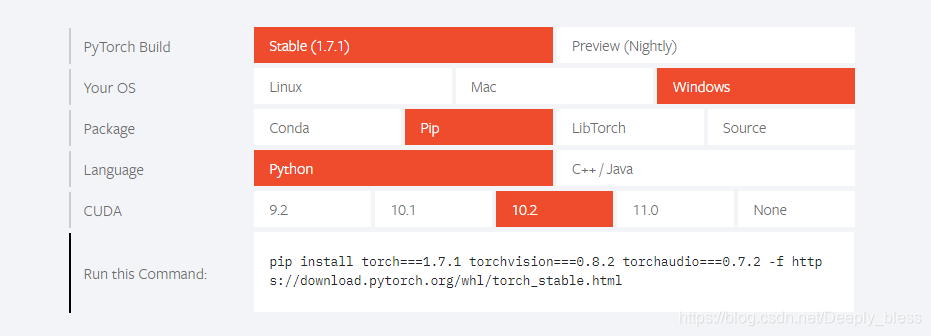
3. 请求  RUN this Command: 中给定的网址: https://download.pytorch.org/whl/torch_stable.html

4. 选择 RUN this Command中给定的版本进行下载

    torch===1.7.1 torchvision===0.8.2

5. 使用迅雷工具进行下载

6. pip  install torch文件位置.whl

7. pip  install torchvision文件位置.whl

Windows10中安装GPU版本的Pytorch Windows10下的Pytorch安装教程1. CUDA和cuDNN的下载和安装查看电脑CUDA版本查看Pytorch中可支持的CUDA版本1.1 下载1.2 安装1.2.1 安装CUDA1.2.2 安装cuDNN2. Pytorch安装2.1 安装包的下载2.2 Pytorch的安装 首先需要说明的是,这个教程是在已经安装好Anacoda和PyCharm的前提下进行的,并且需要一个已经配置了基础库的虚拟环境。我是在cmd中通过conda的命令创建了名为pytorch_gpu01的虚拟环境,其中的Pyth 阅读详情

相关推荐

Windows10 CUDA安装教程( tensorflow-gpu and pytorch)

Reference https://blog.youkuaiyun.com/weixin_40802676/article/details/94753951 https://www.jianshu.com/p/aba13306d172 关键步骤: (1)安装cuda10.1,选择系统,直接装 https://developer.nvidia.com/cuda-10.1-download-archive-upd...

Code-Cook的博客 4240

PySparNN如何使用?

这个类接受两个参数:输入数据和一个参数`num_indexes`,指定要使用的索引数量。这只是一个简单的示例,实际使用中你可能需要根据你的数据和需求进行调整。data = [[1, 2, 3], [4, 5, 6], [7, 8, 9], ...] # 例子数据。传递查询点和要返回的最近邻的数量。上述代码将返回最接近查询点的5个最近邻数据点及其对应的距离。1. **安装PySparNN:**3. **准备数据:**4. **建立索引:**5. **执行查询:**2. **导入库:**

qq_20984273的博客 1030

Windows10 通过conda安装PyTorch(流程记录)

文章目录PyTorch安装记录前言1. 检查驱动版本2. PyTorch安装3. 下载过慢 PyTorch安装记录 前言 之前在linux里安装了很多次pytorch,这次在Windows10下安装,记录下这个过程,供自己以后参考。由于不同人群可能在环境上存在差异,这里仅记录我自己的安装过程,虽然比较简单,但是不够全面之处还请海涵。 安装方式:conda 版本信息: Anaconda 4.8.3 PyTorch 1.5.0 CUDA10.2 torchvision0.6.0 1. 检查驱动版本 442

Ocean_waver的博客 2483

Win10系统pytorch安装教程

Win10系统pytorch安装教程

Mr_Richard的博客 1513

windows10下cuda10.0+pytorch安装

windows10下cuda10.0+pytorch安装 win10查看cuda当前版本 控制面板找到NVDIA控制面板 窗口左下角系统信息 选择组件选项,查看文件名为NVCUDA.DLL的产品名称CUDA后面跟的就是版本。(我8.0.0) 下载CUDA10.0 (查看CUDA Toolkit历史版本官方链接:https://developer.nvidia.com/cuda-toolkit...

UPUP&TOPTOP 8241

win10快速安装pytorch gpu版本

(2020年)用官网condn命令安装时pytorch始终下载不下来。 我用的版本:cuda9.0  python3.6  pytorch==1.0.1     torchvision==0.2.2 由于先安装了cuda9.0,只好安装老版本,最新可以直接在官网对照版本安装 CUDA9.0安装:https://developer.nvidia.com/cuda-90-download-archive?target_os=Windows&target_arch=x86_64&target_version=10&target_type=exelocal 更新源:conda config –add

最新PyTorch安装教程——Windows10|错误记录

最新Pytorch安装教程以及错误记录。

nightcatNC的博客 2214

【RL in VLA】VLA中的强化学习

本文提出了一种名为 Reinforcement Learning Distilled Generalist(RLDG) 的方法,通过强化学习生成高质量训练数据来微调机器人基础模型。通过在多个精确操作任务上的实验,我们证明了 RLDG 在成功率和泛化能力上显著优于使用人类演示的传统微调方法。RLDG 不仅减少了对人类演示数据的依赖,还展示了在复杂多阶段任务中的灵活性和有效性。

三木今天学习了嘛の博客 2257

【安装教程】Windows10环境下Pytorch(GPU版)的安装与配置

PyTorch是一个开源的深度学习框架,由Facebook的人工智能研究团队开发。它提供了灵活的张量计算和自动求导功能,适合于研究和生产环境。由于其动态计算图的特性,PyTorch在模型构建和调试上非常方便,受到众多研究人员和开发者的欢迎。PyTorch支持GPU加速,具备丰富的库和工具,例如用于计算机视觉的TorchVision和用于自然语言处理的TorchText。

慢热型网友的博客 2977

VOWIFI--相关的协议文档

一、3GPP相关协议文档 3GPP 23.402 Architecture enhancements for non-3GPP accesse- //重要 整体框架结构和流程,3GPP和NON-3GPP切换 3GPP 36.304  User Equipment (UE) procedures in idle mode //重要,终端在空闲状态下3GPP与NON-3GPP之间的重选方法   3GP

时九博客 3581

从入门到实战:rkhunter(Rootkit猎手)在Linux服务器安全运维中的部署与自动化监控

本文详细介绍了rkhunter(Rootkit猎手)在Linux服务器安全运维中的部署与自动化监控方法。从Rootkit的危害性入手,讲解了rkhunter的安装、配置及实战应用,包括如何建立基准、优化定时任务方案以及智能告警处理。通过多级过滤脚本和系统级联动,帮助运维人员高效识别和应对Rootkit威胁,提升服务器安全性。

weixin_28715953的博客 241

Pytorch环境详细安装教程【Win10+CUDA11.6+cudNN8.6+Anaconda3虚拟环境+pycharm】

Win10+CUDA11.6+cudNN8.6,Anaconda创建pytorch虚拟环境

weixin_53384447的博客 3699

【SABRE 3D, SABRE 3DxT,LAM设备】2025年9月12日-生产期间维护用的双重隔离

生产期间维护用的双重隔离。该程序用于准备将一个或多个双工位设置为维护状态,同时SABRE 3D/3DxT/3D Scimitar保持生产运行。其目的是在不中断生产的情况下将双工位与运行中的设备隔离。

weixin_46735260的博客 574

Windows10安装Pytorch的完整安装教程

本文主要内容:1. 概述2. 安装2.1 安装cuda2.2 安装cudnn2.3 安装Pytoch2.4 验证 1. 概述 PyTorch是一个开源的Python机器学习库,其前身是著名的机器学习库Torch。2017年1月,由Facebook人工智能研究院(FAIR)基于Torch推出了PyTorch,它是一个面向Python语言的深度学习框架,不仅能够实现强大的GPU加速,同时还支持动态神经网络,这是很多主流深度学习框架比如Tensorflow等都不支持的。PyTorch既可以看作加入了GPU支持的

知行达摩院 1万+

k8s架构、工作流程、集群组件详解

Kubernetes(简称K8s,是因为 k 和 s 之间有八个字符)是一个开源的容器编排平台,用于管理云平台中多个主机上的容器化应用程序。它提供了一种机制,用于自动化部署、扩展和管理容器化应用程序的集群。Kubernetes的目标是让部署容器化应用程序变得简单高效。它提供了应用程序部署、规划、更新和维护的基本机制,同时具备强大的扩展性和可靠性。Kubernetes采用主从设备模型(Master-Slave架构),其中Master节点负责核心的调度、管理和运维任务,而Slave节点负责运行应用程序的容器。

qq_51545656的博客 4382

WorldQuant Brain Alpha 生成器

一个自动化工具,通过参数优化和回测来挖掘高质量的量化交易 Alpha 因子,并自动提交符合标准的因子。

weixin_37582383的博客 1万+

【01】windows10 Anaconda下安装pytorch

前面安装了Anaconda,但是Anaconda默认不安装pytorch,需要单独安装。

xfsong2012的博客 3663

【算能】TPU(张量处理单元)的深度解析

算能(SOPHGO)作为国产AI芯片领域的核心企业,其TPU(张量处理单元)以高能效比与全场景覆盖能力为核心竞争力,专注于边缘计算与行业垂直领域的AI推理加速。

浩瀚之水的专栏 1549

Windows 10系统在Anaconda下安装GPU版Pytorch

在此之前默认Anaconda,CUDA, cuDNN 已安装好了。CUDA, cuDNN 下载对应版本安装。 我的环境为:win10+Anaconda+python3.6+cuda10.0 1、打开anaconda prompt 命令行输入:conda create --name pytorch_gpu python=3.6 python_gpu为anaconda下虚拟环境名称,可自定义,pyt...

开开_王子的博客 2万+

如何设置Xilinx以太网IP核的Pause帧处理

这里要注意,为什么是或,第一个条件是该功能使能取反,也就是说,如果你设置使能不打开的话,这个条件是直接满足的;先来看图中第二句,判断该以太网数据包为Global Pause帧(gpp),首先要满足Step1,然后是由上图中第二句代码(assign global_pause_packet)后面的所有项“与”(&&)起来的,就是说要满足后面所有的项,分别是DA符合,SA符合,Etype符合,Opcode符合,并且使能了该功能(即设置ctl_rx_enable_gpp=1)。如果没通过,则进入Step3。

qq_43416206的博客 618

文档:亲测可用解决vnc灰屏,黑屏,鼠标大黑叉情况

主要解决vnc-viewer灰屏,黑屏,鼠标大黑叉等现象,详细见文档。

PyTorch环境配置及安装(Windows10)

新手在配置pytorch过程中总会或多或少遇到些问题,同时网上关于pytorch的环境配置琳琅满目,不知道应该按照哪个配置,这里笔者记录一下自己在windows10下配置Pytorch的全过程。 笔者电脑环境以及安装版本为:Windows10 企业版 + python 3.7.9 + Anaconda3 + GTX 1050显卡 + pytorch 1.7.1 安装视频参考:https://www.bilibili.com/video/BV1hE411t7RN?p=1 1. Anaconda安装 这里推荐大

xiecheng1995的博客 1万+

数学建模模型总结

这是本人在两年内准备参加数学建模竞赛搜集到的模型资料,已经经过了本人的筛选和整理,希望能够对准备参加数学建模竞赛的学弟学妹们提供一些帮助!

在windows10上pip安装pytorch

文章目录一、进入官网找到适合自己的torch版本二、在pycharm终端里pip下载+安装 一、进入官网找到适合自己的torch版本 官网入口 找到适合自己的版本,CUDA、平台、Python等,然后会自动提示“Run this command” 命令指令进行安装。 我的是Python+windows10,电脑没有GPU,CUDA就选none。我用pip安裝 二、在pycharm终端里pip下载+安装 复制官网的安装命令,打开pycharm终端,输入命令: pip会找到和系统对应的whl文件开始下载,一

夏普通 3383

怀旧版电脑GBC模拟器

再现原版GBC掌机的界面,电脑运行连游戏界面都一样大小,很怀旧,很真实,(英文版)强烈推荐,很小的文件,很难才找到的。

Devexpress16.2.6破解工具

Devexpress16.2.6破解工具Devexpress16.2.6破解工具Devexpress16.2.6破解工具Devexpress16.2.6破解工具

Windows10系统下安装pytorch

https://www.zhihu.com/question/278923401 https://mirrors.tuna.tsinghua.edu.cn/help/anaconda/ https://blog.youkuaiyun.com/lanchunhui/article/details/71379555 贴上参考文章 Windows10系统下安装pytorch 可以使用pip 也可以使用conda 这里记录使用conda安装的过程 1.首先在本机打开 Anaconda Prompt (anaconda3) 在

z11111020236的博客 521

windows10安装pytorch环境记录

因为电脑里安装了多个版本的python,所以这里直接使用Anaconda安装,便于管理包 一、安装Anaconda: 下载安装包:官网下载链接 注:安装时如果勾选了ADD PATH 选项,那就不用再配置环境变量了,否则要自己添加一下: ...

乐多的博客 386

windows10 安装 pytorch gpu版本

pytorch 官网上只有linux和Mac的程序包,没有windows系统的,但是windows系统还是可以用pytorch的。 github: https://github.com/peterjc123/pytorch-scripts 首先要安装anaconda: 推荐清华镜像 https://mirrors.tuna.tsinghua.edu.cn/anaconda/archi

泛泛之素 2万+

windows10中安装anaconda和pytorch

windows10中安装anaconda和pytorch 一、前言 在入门学习深度学习的过程中有很多经典的深度学习框架,也有很多经典的python实现,目前主流深度学习主要用pytorch。本文主要针对入门小白学习深度学习。工欲善其事必先利其器,下面我们将介绍在windows10中安装pytorch。 二、先装Python还是先装anaconda? 初学的时候很容易遇到这个问题是先装python还是先装anaconda。显然装anaconda,就不需要单独装python了。 anaconda 是一个pyth

Rong_Gong的博客 2218
上一篇: windows 10 部分常用快捷键
下一篇: VS code 常用快捷键
Deeply_bless
博客等级 码龄9年 21粉丝 19原创
评论
成就一亿技术人!
拼手气红包6.0元
还能输入1000个字符
 
 条评论被折叠 查看
添加红包

请填写红包祝福语或标题

个

红包个数最小为10个

元

红包金额最低5元

当前余额3.43元 前往充值 >
需支付:10.00元
成就一亿技术人!
领取后你会自动成为博主和红包主的粉丝 规则
hope_wisdom
发出的红包
实付元
使用余额支付
点击重新获取
扫码支付
钱包余额 0

抵扣说明:

1.余额是钱包充值的虚拟货币,按照1:1的比例进行支付金额的抵扣。
2.余额无法直接购买下载,可以购买VIP、付费专栏及课程。

余额充值