




安装OpenCV
直接用pip安装即可,当然你也可以指定要安装的版本
$ pip install opencv-python
查看是否安装成功
import cv2
如果没有报错的话,就证明安装成功了
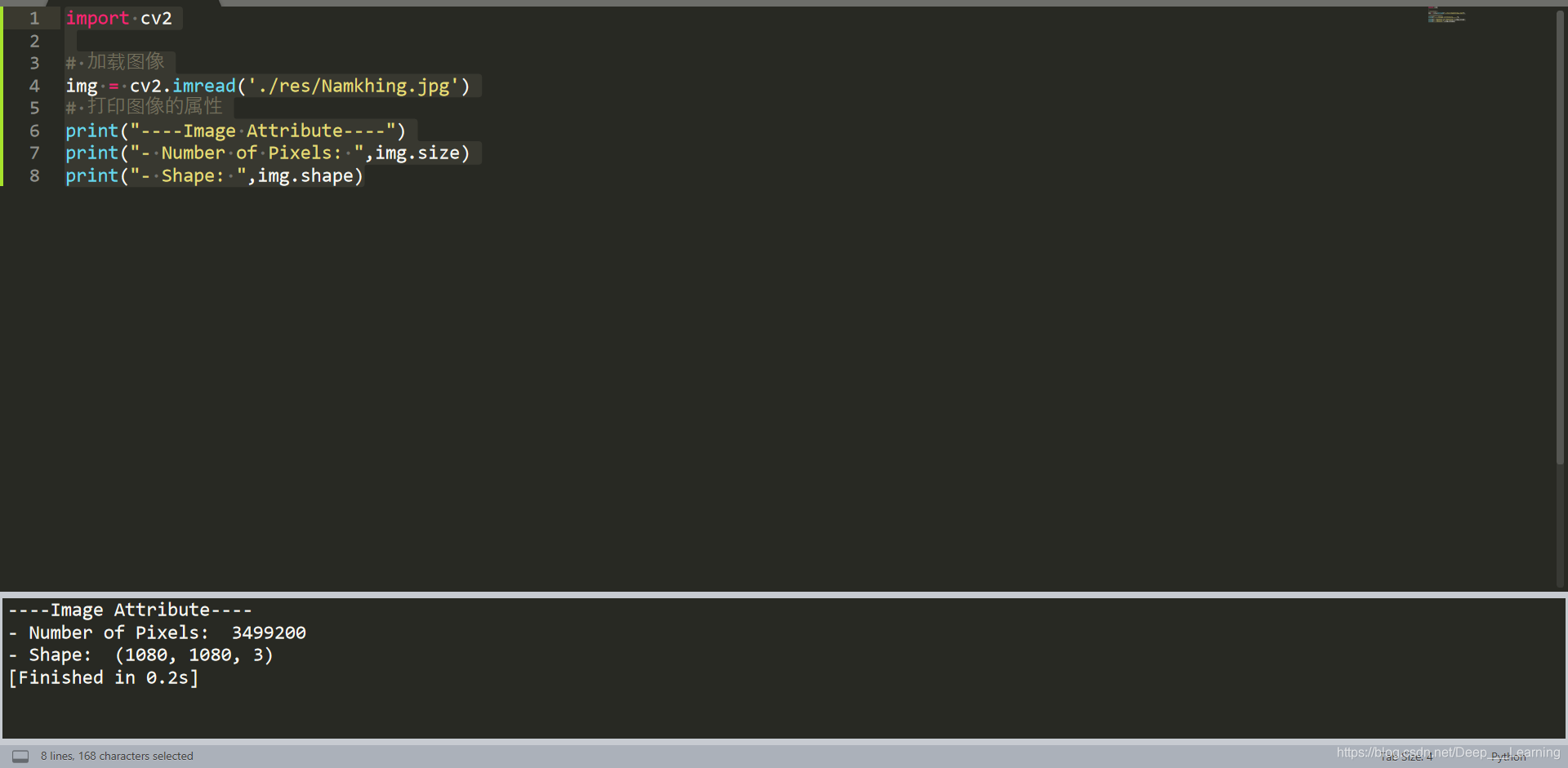
图像的基本属性
import cv2

# 加载图像
img = cv2.imread('./res/Namkhing.jpg')
# 打印图像的属性
print("----Image Attribute----")
print("- Number of Pixels: ",img.size)
print("- Shape: ",img.shape)
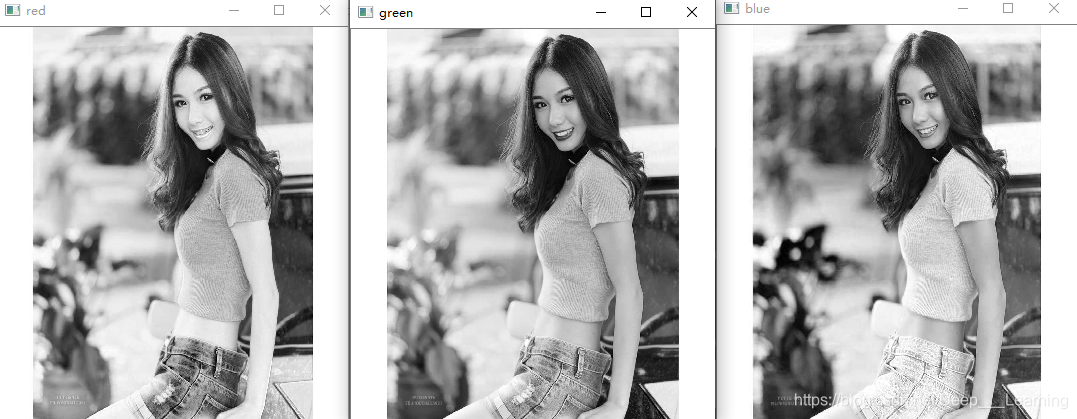
通道分割
# 图像通道分割
blue, green, red = cv2.split(img)
cv2.namedWindow('red', 0)
cv2.namedWindow('green', 0)
cv2.namedWindow('blue', 0)
cv2.imshow('red', red)
cv2.imshow('green', green)
cv2.imshow('blue', blue)

cv2.waitKey(0)
cv2.destroyAllWindows()
图像阈值
# 图像的阈值
r, threshold = cv2.threshold(img, 125, 125, cv2.THRESH_BINARY)
cv2.namedWindow('threshold', 0)
cv2.namedWindow('img', 0)
cv2.imshow('img', img)
cv2.imshow('threshold', threshold)

cv2.waitKey(0)
cv2.destroyAllWindows()

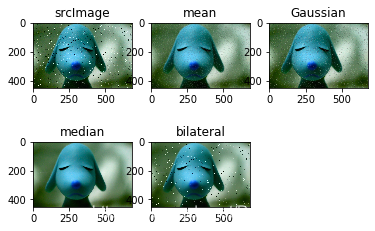
图像滤波
均值滤波
# 均值滤波
img_mean = cv2.blur(img, (5, 5))
高斯滤波
# 高斯滤波
img_gaussian = cv2.GaussianBlur(img, (5, 5), 0)
中值滤波
# 中值滤波
img_mid = cv2.medianBlur(img, 5)
双边滤波
# 双边滤波
img_bilateral = cv2.bilateralFilter(img, 9, 75, 75)
结果如下图所示
Canny边缘检测
代码:
import cv2

# 读取图像
img = cv2.imread('./res/lena.jpg')
# Canny边缘检测
canny = cv2.Canny(img, 100, 200)
# 图像显示
cv2.imshow("img1", img)
cv2.imshow("img2", canny)
cv2.waitKey(0)
cv2.destroyAllWindows()
结果如下图所示:

更多内容 → 传送门





 扫一扫
扫一扫


 4381
4381

 被折叠的 条评论
为什么被折叠?
被折叠的 条评论
为什么被折叠?
 到【灌水乐园】发言





