


 本文介绍了Linux系统中一些常用的命令,如du用于统计磁盘空间占用,cp、mkdir、touch、rm、mv和ln分别用于文件和目录的复制、创建、删除、移动及链接操作,which和find则帮助用户查找命令和文件。详细讲解了各项命令的使用方法和选项,是学习Linux基础操作的参考指南。
Linux常用命令
统计目录及文件空间占用情况
du
创建、复制、删除、移动目录和文件
cp 、mkdir、touch、rm、mv、ln
查找目录和文件
which、find
一、统计目录及文件空间占用情况
du 命令
du命令用来统计指定目录或者文件所占用磁盘空间的大小,其格式为:
du 选项 文件或目录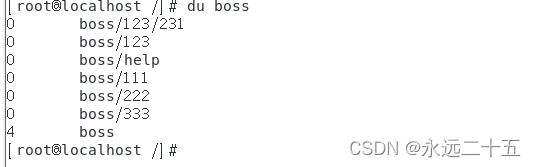
du 还有一些常用的搭配选项
du -a:统计磁盘空间所占用时包括所有的文件,而不仅仅是只统计目录。
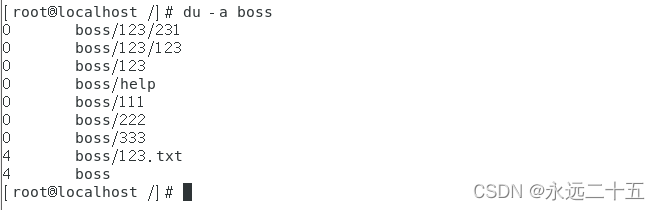
du -h:以更人性化的方式(默认以KB计数,但不显示单位)显示出统计结果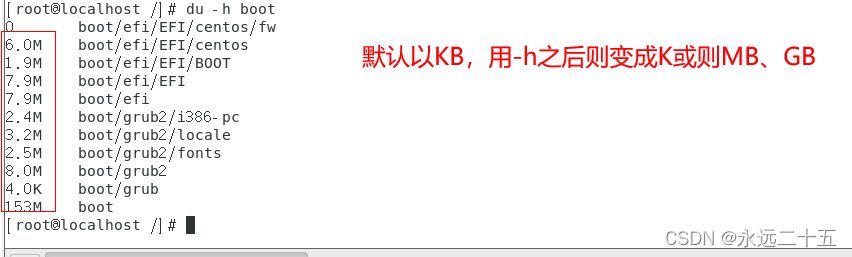
du -s:只统计所占空间总的大小,而不是统计每个子目录、文件大小
–max-depth=n:统计所有小于第n层的目录总大小,n是代表的参数

这个命令也可以缩写为 du -d n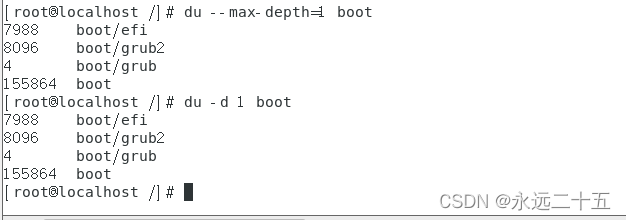
二、复制、删除、移动目录和文件
mkdir
mkdir:创建新目录,

mkdir也可以一次性创建许多个目录,比如我们想创建199、299、399的目录
mkdir -p递归创建目录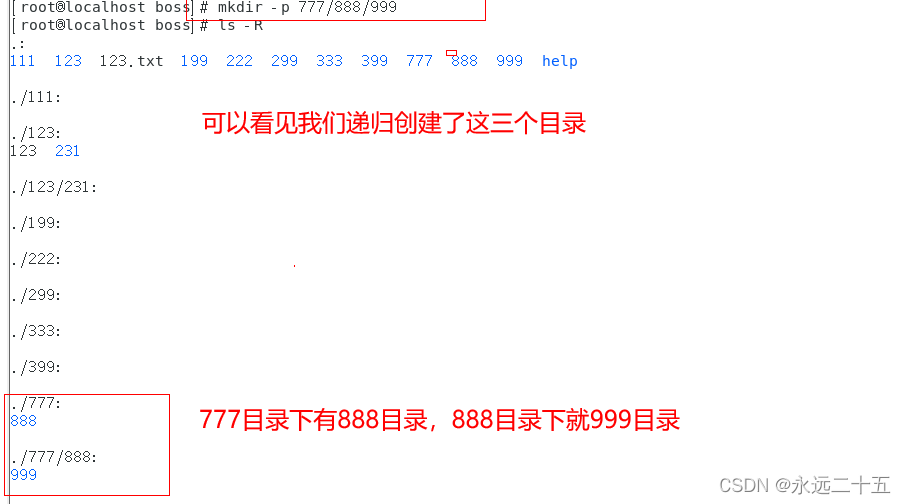
touch
touch:创建空文件以及更新文件的时间标记。
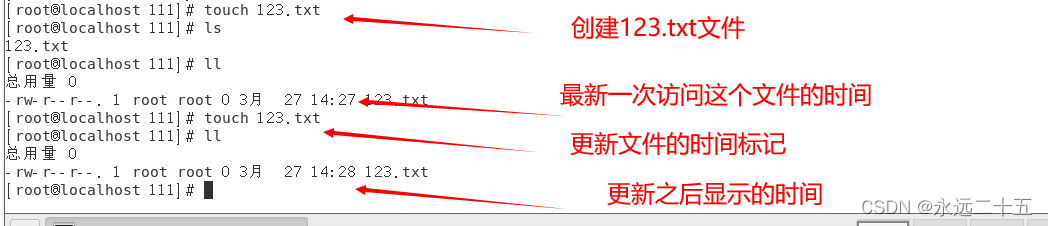
也可以同时创建n个文件

ln
ln:创建连接文件
创建连接分为硬链接和软链接。
创建连接就是为文件或目录建立链接文件,类似于Windows系统的快捷方式。
硬链接:ln 源文件或目录 连接文件或目标位置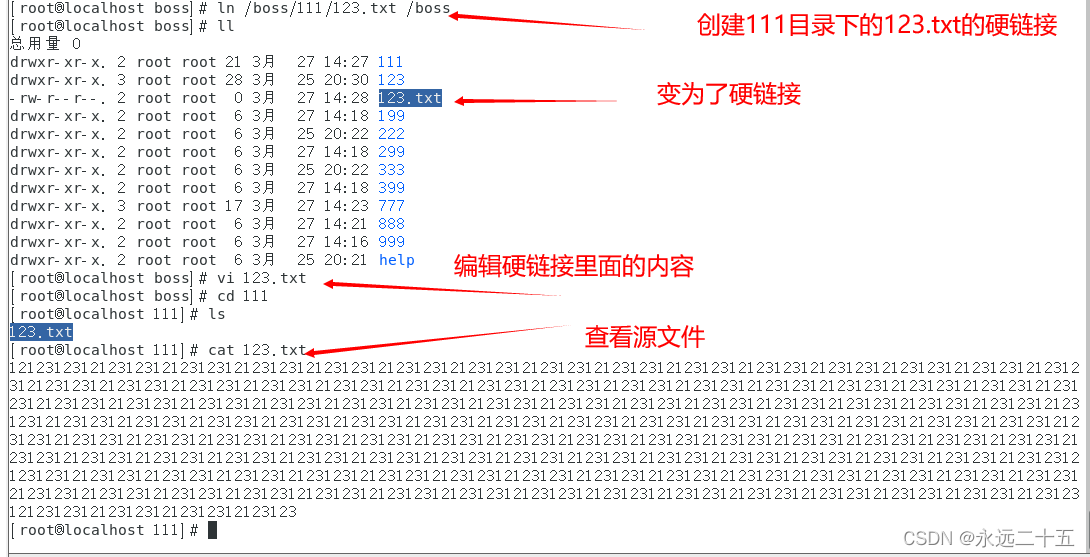
硬链接就相当于影子,和源文件共用的一个数据文件,一个修改之后两个都会改变,但是删除源文件,硬链接则可以继续使用。硬链接只可以对文件使用。
软链接就相当于快捷方式,软连接使用的是源文件的文件名,会直接调用源文件,但是源文件若被删除,软链接则会失效。软连接可以对文件和目录使用。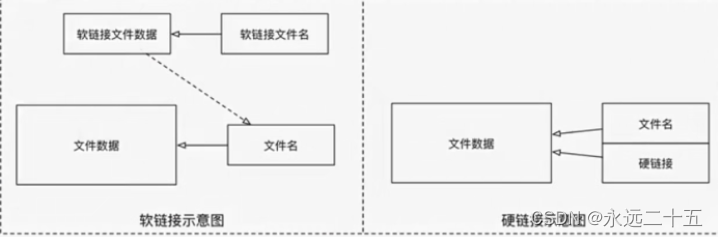
在Linux中,文件名和文件数据是分开储存的,比如删除了 文件名,但是文件数据可能还在,彻底删除可以选择损坏硬盘,也可以在文件下输入新的数据将之前的数据覆盖。
软链接:ln -s 源文件或目录 连接文件或目标位置
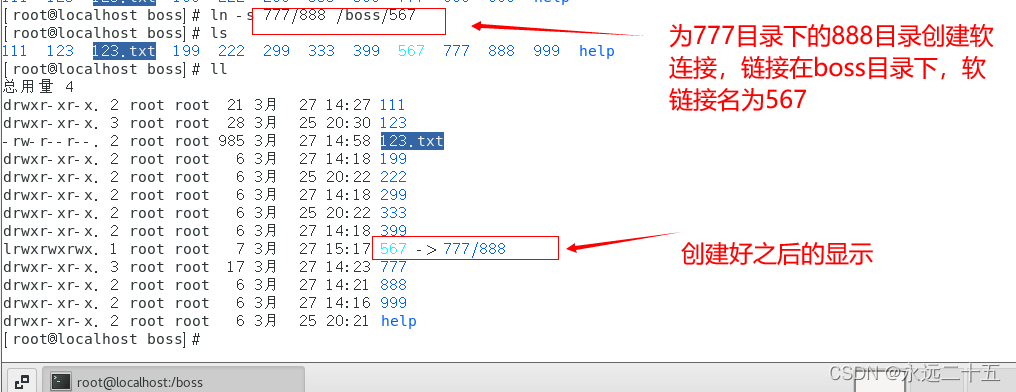
硬链接必须处于同一个分区才可以,跨分区之后就无法使用。硬链接的inode号是相同的。
软链接可以跨分区使用,创建时用相对路径创建软连接,源文件移动之后软连接就失效了,用绝对路径创建软连接,源文件一顿之后软连接可以继续使用。软链接的inode号是不同的。
cp
cp:复制文件或目录
cp就是将需要复制的文件或目录(源)重建一份,并保存为新的文件或目录。
cp 选项 源文件或目录 目标文件或目录

常用选项:
cp -f:覆盖目标同名文件或目录时不提醒,而是强制复制
会出现确认的提示,因为cp是cp -i的别名
cp -i覆盖目标同名文件或目录时提醒用户确认
也可以不提醒强制复制
复制的时候还可以顺便改名和指定路径
rm
rm:删除文件或目录

常用选项:
rm -f:强制删除
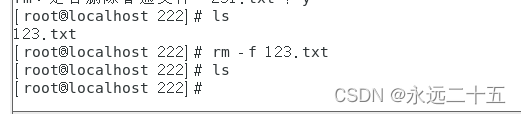
rm -i:删除前会有提示,别名就是rm
rm -r:删除目录时使用

**删之前最好先备注,防止误删,分享一个更为简洁的备份方式
括号里面的那个逗号代表前面的路径,后面的.bak则是复制后改的名字。
mv
mv:移动文件或目录
将指定的文件或目录转移位置
重命名:
还可以批量修改文件名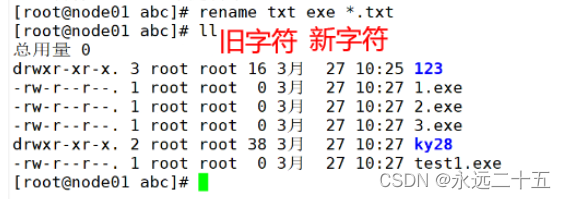
三、查找目录和文件
which
which:查找命令文件存放目录
搜索范围由环境变量PATH决定(echo $PATH)
which 命令|程序名
默认找到第一个目标之后不再继续查找

which -a 命令|程序名

这里有一道面试题:
在Linux中要查找某个文件,但不知道放在哪里了,可以使用哪儿些命令来搜索:
- which:查看可执行文件的位置
- whereis:查看文件位置
- locate:配合数据库查看文件位置
- find:实际搜寻硬盘查询文件名称
find
find:查找文件或目录
采用递归的方式,根据目标的名称、类型、大小等不同属性进行精细查找
find 查找范围 查找条件表达式
find -name:根据目标文件的名称进行查找,允许使用通配符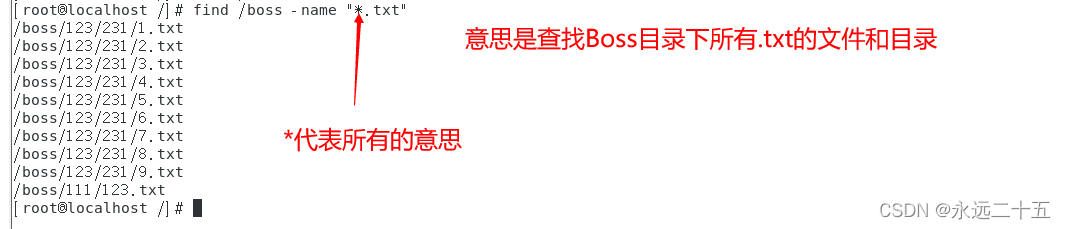
find -size:根据文件大小查找,常用单位包括kB(注意k是小写)、MB、GB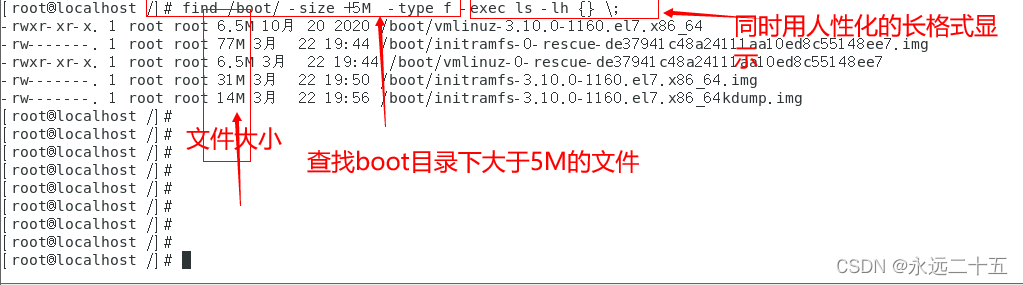
find -user根据文件是否属于目标用户查找
find -type根据文件类型查找:f是普通文件、d是目录、c是字符设备文件。
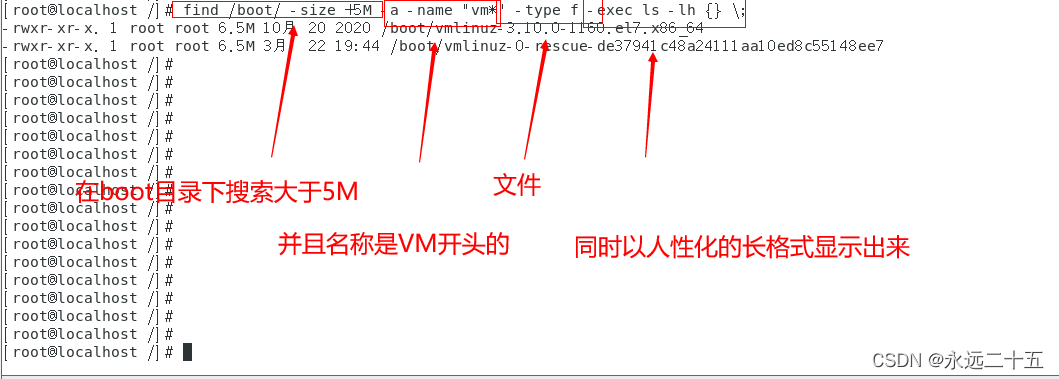
-a:表示 而且(and)
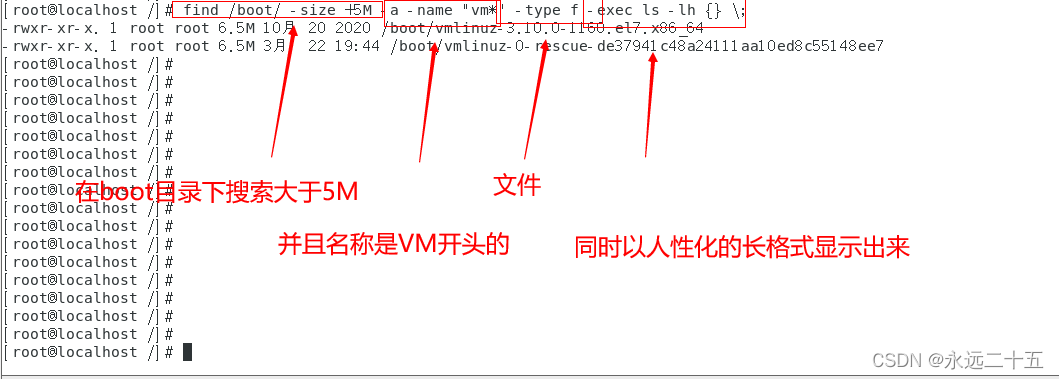
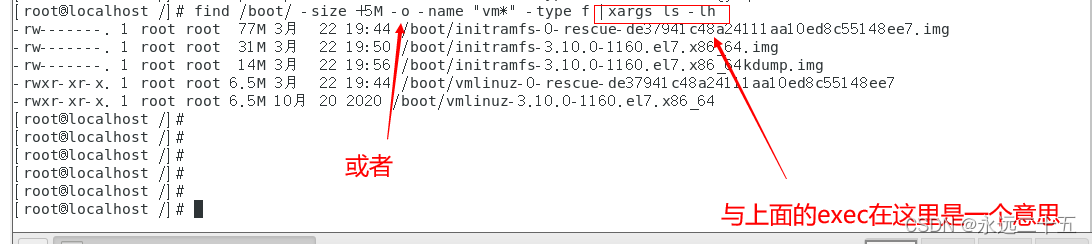
-o:表示或者(or)
就是搜索大于5M或者以VM开头的文件都可以。
-exec:参数后面跟Linux命令,他是以分号“;”为结束标志,由于各个系统中分号会有不同的意义,因此在分号前面加上反斜杠转义符“\”。
{}代表前面find查找出来的文件名。
还有一种方式与exec差不多的就是
|xargs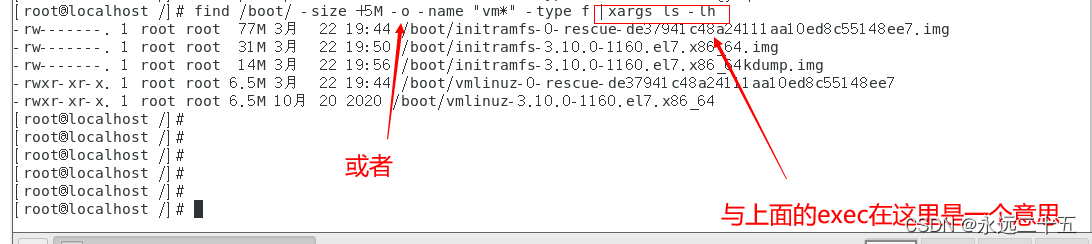
find -mtime +(-)n:表示多少他之前修改过的文件, +是多少天以前的,—是多少天以内的,什么也不加就是距离当前多长时间的。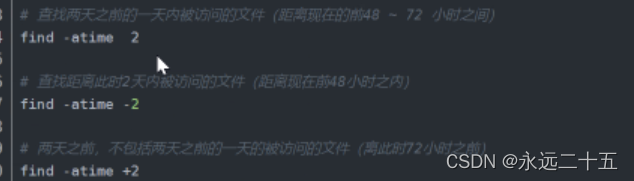
还可以通过indoe号查找

这一章与上一章内容都是Linux的基本操作,需要牢记于心。





 扫一扫
扫一扫


 1528
1528

 被折叠的 条评论
为什么被折叠?
被折叠的 条评论
为什么被折叠?
 到【灌水乐园】发言





