


 本文介绍了Linux中两个常用命令cd和ls的使用方法,包括切换目录、查看目录内容以及一些额外的命令如pwd、alias等。cd命令用于改变工作目录,ls命令显示目录内容,同时讲解了绝对路径、相对路径、隐藏文件的概念。此外,还提到了ls命令的不同选项如-l、-a、-h等,以及如何设置和取消别名。
cd 命令
ls 命令
更多命令
本篇我们重点学习cd和ls的用法,然后分享一些其余的命令,不是代表其余的命令不重要或者用的不多,而是因为他们分类比较少。
一、cd命令
cd 命令的意思是切换工作目录,比如:
我们当前所在 / 目录(根目录)下,那么我们可以用cd切换到其他目录之中。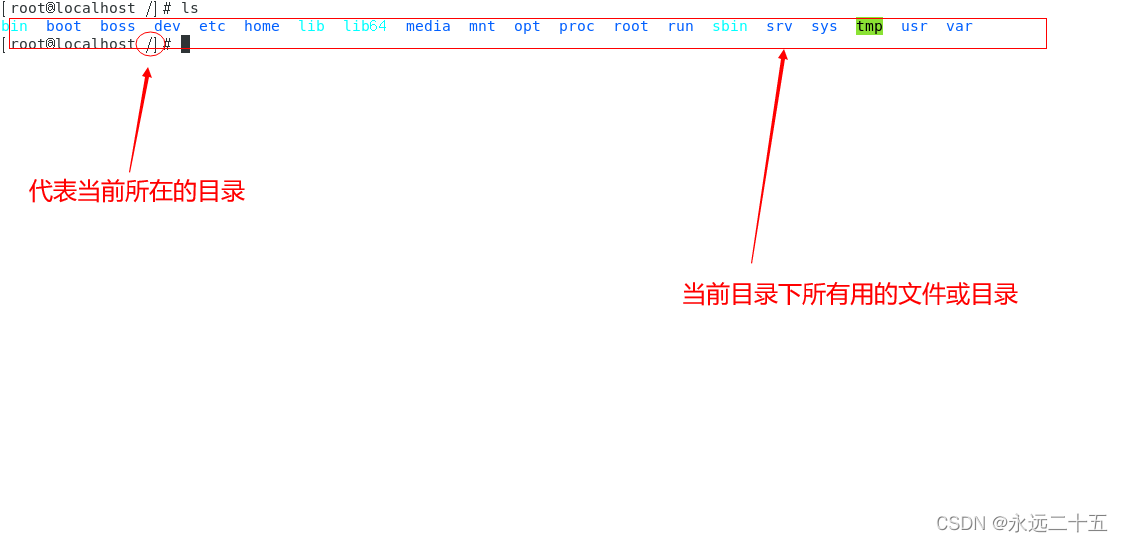
就比如我们想切换到根目录下的boot目录,那么我们只需要cd boot就可以了,切记,命令后面是需要有空格的。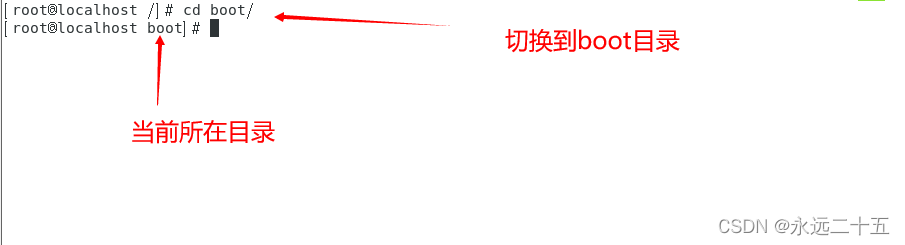
我们还可以进入boot目录下的目录
因为boot是efi目录的上级目录,也称为父目录,我们是无法像刚才那样直接cd boot切换过去的
因为这样格式的切换只能切换当前目录下的子目录,那如果我们想回到上一级目录怎么办呢?这里我们就需要使用==cd … == 来返回上一层目录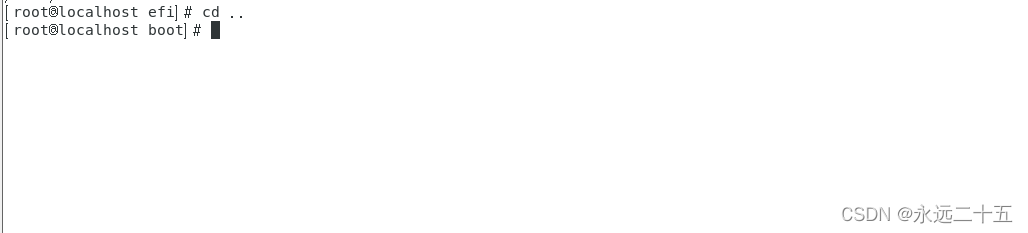
那如果我们想回到我们上一次操作的目录怎么办呢?这里我们就需要使用 == cd - 来操作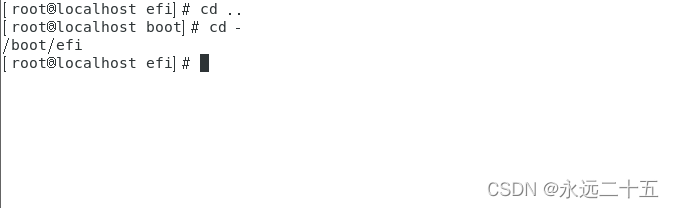
每个用户几乎都有一个家目录,顾名思义就是这个用户自己的目录,但是也有一些个别的用户是没有的,每次我们登入用户的时候,都会处于家目录之下,那么我们如何如何再回到当前目录的家目录呢?这里我们就需要使用cd ~==来进行操作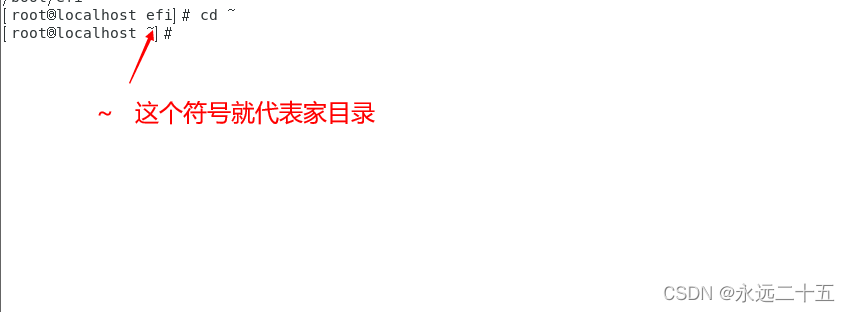
下面看一张图片,看看能不能看出自己处于哪儿个目录之下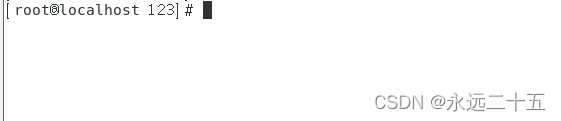
对了,我们就是处于333这个目录之中。那么我们如何回到根目录下的boss目录呢?这里我们就需要使用:
绝对路径
例如:cd /boss

就是在路径前面加上 / 这个标识,也就是我们称的根目录,因为所有的目录都是处于根目录之下。绝对路径就是以根目录为起点的路径。
那么有绝对路径,就会有相对路径
相对路径
相对路径就是在当前目录下一步步往下,比如boss下面有很多目录,那些目录下面还有很多目录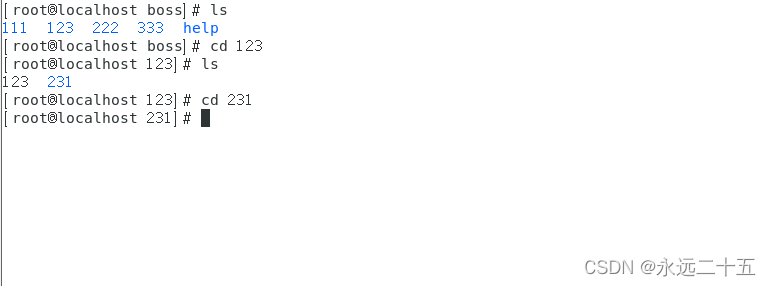
那么我们就可以使用相对路径一直到想去的目录
刚刚我们一直有使用ls的命令,可能已经有人看出来这个命令是什么意思了,那么我们接下来就来了解ls这个命令。
二、ls命令
ls命令是显示目录中的内容
就比如我们刚刚在boss目录下使用ls看到了111和222、333等文件,这些文件就是处于boss目录下的文件。
ls命令还有一些常用的搭配
ls -l 以长格式显示文件和目录的列表,包括权限、大小、最后更新时间等信息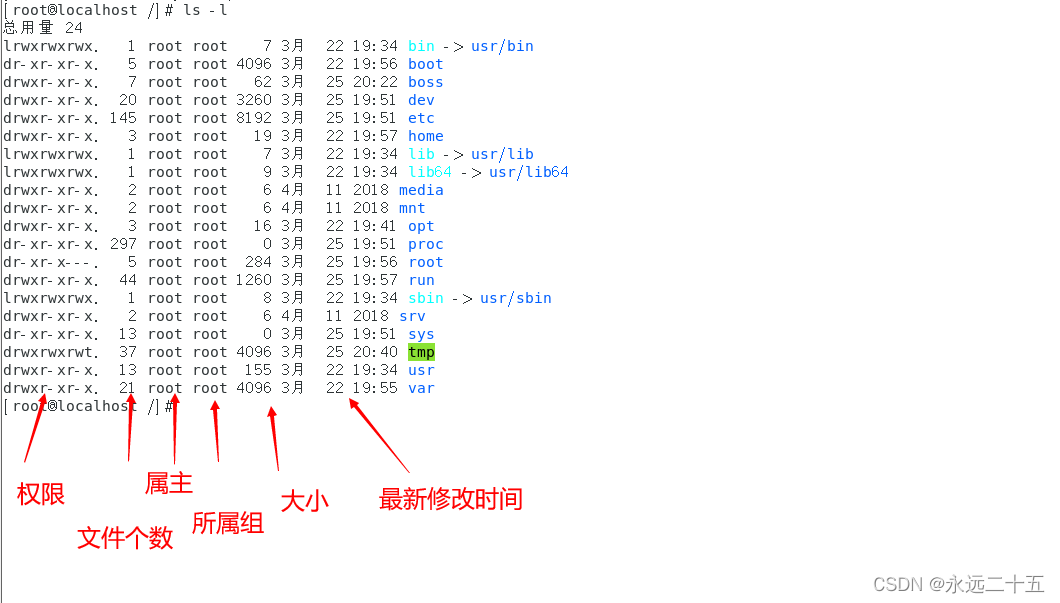
当然,我们使用ll命令也是一样的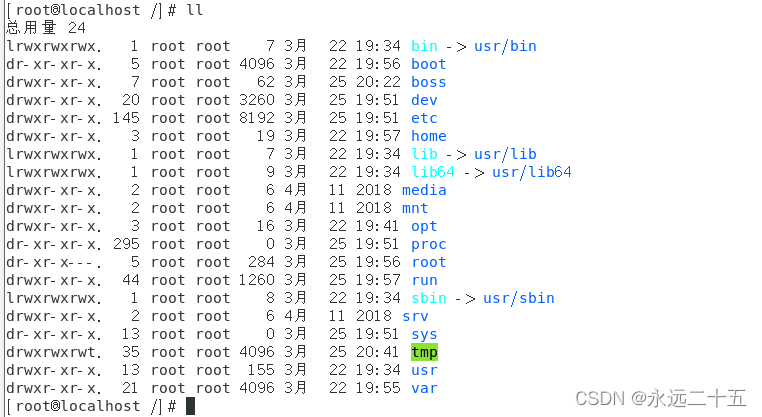
ls -a显示所有的子目录,包括隐藏目录
可以看到ls -a 显示的文件比ls多几个,这些文件就是隐藏文件。那么如何辨别隐藏文件呢?仔细看可以发现隐藏文件的前面都是以“.”这个点开头的。
ls -h 更人性化的显示目录或文件的大小,默认的大小单位是字节(B),使用 -h 自豪将显示为KB、MB等单位,必须结合 -l 一起使用
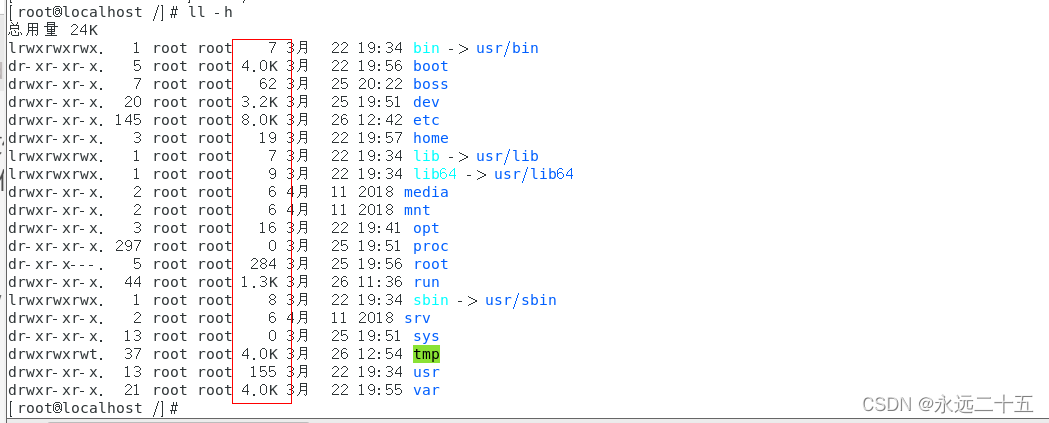
这是使用-h之后的显示画面,刚刚咱们演示过不加的画面如下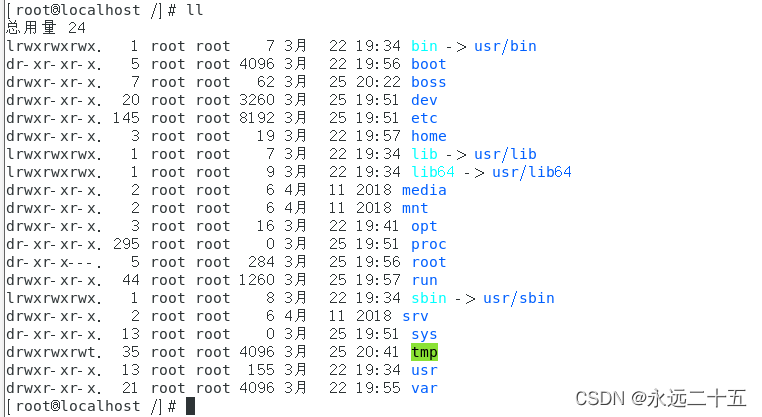
ls -R 以递归的方式显示指定目录及其子目录的所有内容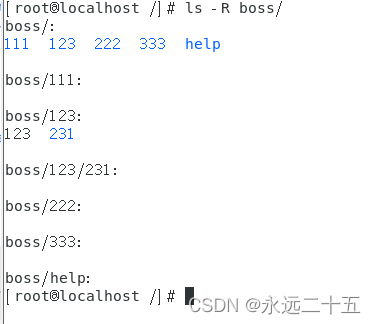
ls -i显示文件和目录的inode号,每一个文件或目录都有一个inode号,相当于身份证一样,是唯一的。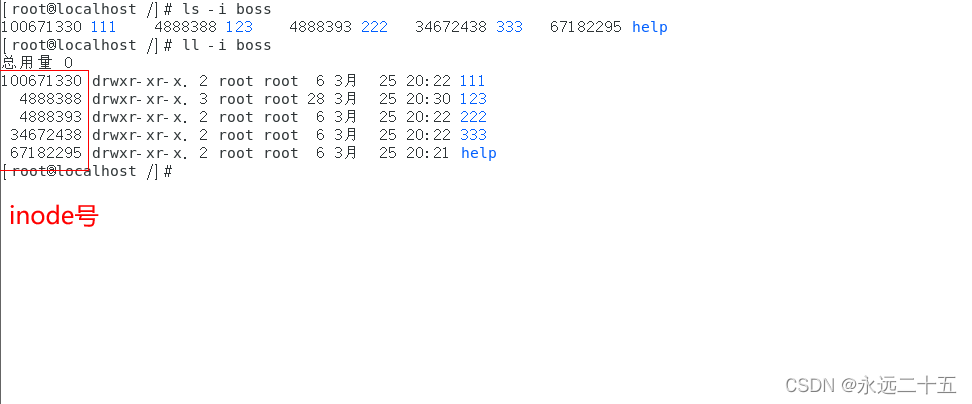
ls -t 以时间顺序排序,最新的文件会在最上面

ls -r 表示反向排序、倒叙输出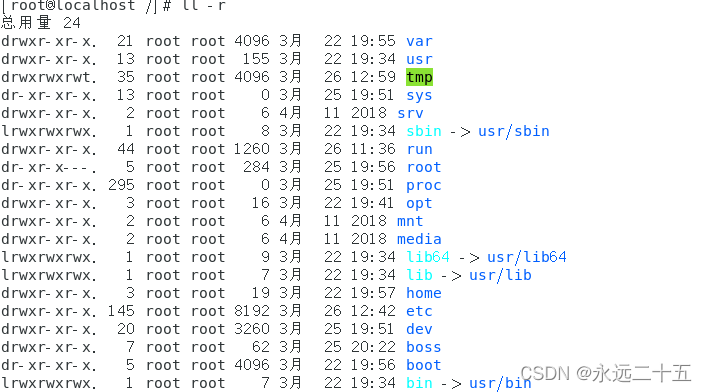
这里的默认倒叙是按照字母开头排序的,我们可以配合刚刚的-t一起使用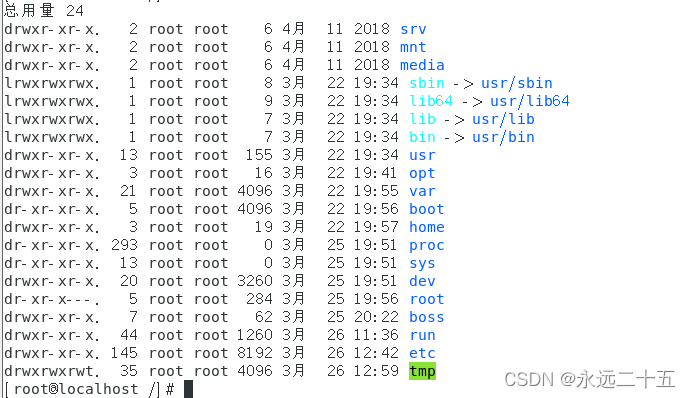
三、更多命令
pwd 查看当前所在的工作目录
这是一个非常实用的命令,我们虽然看前面能看出处于哪儿个目录,但是现在所处于的目录又属于哪儿呢?这就体现出pwd这个命令的作用了。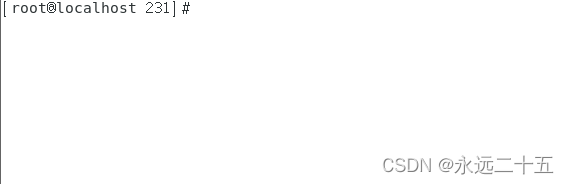 我们能看出目前处于231目录之中,但是看不到231处于哪儿,使用pwd即可。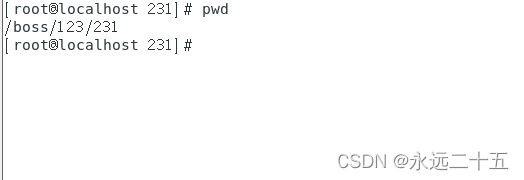
alias 取别名
顾名思义就是改名字,比如我们刚刚所使用的ll-tr,以时间倒叙的模式查看信息,那么我们可以将这个命令改成任意一个名字。比如改成yyds
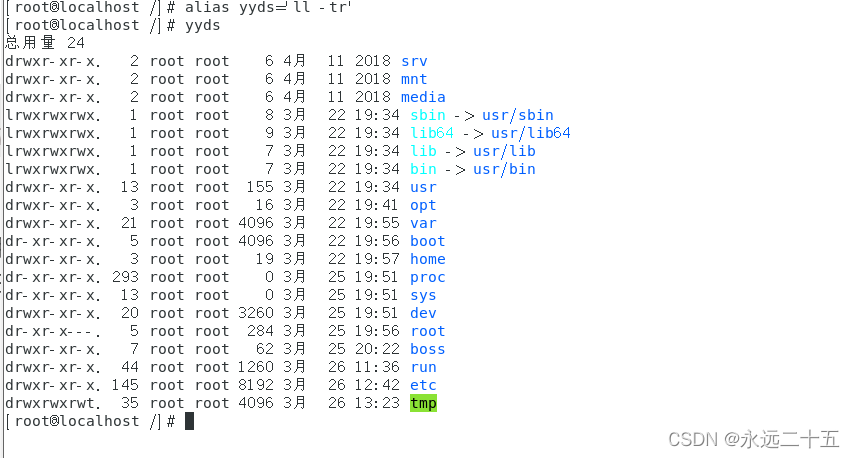
可以看到yyds已经成为了ll -tr 的命令,那么我们再输入ll -tr 还有用吗?要记住,实践出真理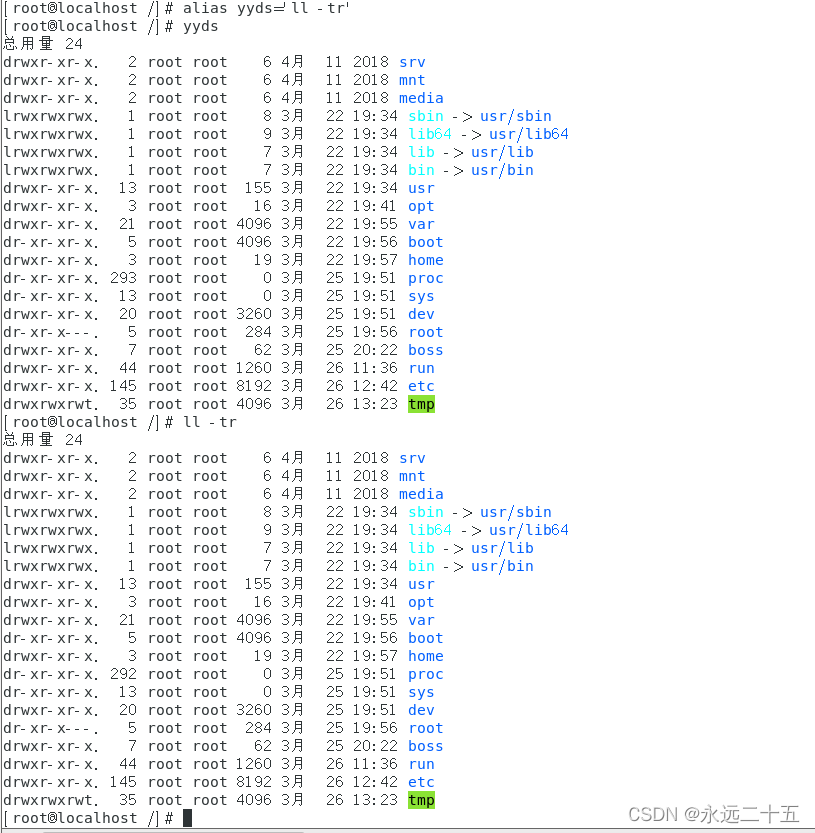
可以看到,期间我是没有任何操作的,说明ll -tr 这个命令还是可以的。
unmlias取消别名
既然可以设置,那么肯定就是可以取消。

最后科普一个小知识,可以看见我们文件里面不是有着不同的颜色,每个颜色都代表着不同的类型。
颜色表示的文件类型:
- 黑色数据文件 普通文件
- 绿色 可执行文件
- 黄色 块设备文件硬件设备(硬盘)
- 红色 压缩包
- 蓝色 文件夹
- 天蓝色 链接文件(快捷方式)
当然文件颜色是可以更改的,但是不建议去更改。





 扫一扫
扫一扫


 1711
1711

 被折叠的 条评论
为什么被折叠?
被折叠的 条评论
为什么被折叠?
 到【灌水乐园】发言





