


 本文介绍了如何使用DAZ3D将复杂的3D场景,如装满物品的房间,简化为OBJ文件,以降低内存占用和加快渲染速度。通过导出、编辑纹理大小并重新导入,可以创建一个整体的背景道具,适用于创建逼真的场景而不牺牲效率。
一个复杂的背景道具,例如一个装满各种物品的房间,使用大量的3D信息以及纹理文件。这样的道具会为渲染添加真实感和细节,但会占用大量内存,延长渲染时间。使用DAZ3D “导出为OBJ”和“收集贴图”功能,可以减少复杂道具对系统的影响,加快渲染速度。在这个例子中,我们将使用一组完整的书架,但这也适用于凌乱的桌子、堆满东西的车库,你都可以试试!
第1步-在我们开始之前,这里有一个重要的注意事项。
本教程的重点是将一堆具有自己的3D模型和高分辨率纹理的单个道具转化为一个具有较低分辨率纹理的OBJ文件。你将不能移动目标模型的各个部分,它只是一个整体的背景道具。
第2步-打开DAZ3D 和 一个房间模型文件。
如果整个房间是包含其他元素的场景文件的一部分,请删除除房间之外的所有元素。然后将房间保存为自己的.daz文件。如果房间全在自己的场景文件里,那就太好了!
第3步-查看“场景”选项卡,看看您正在处理什么。
如你所见,我的房间有大约30个独立的道具。有些可能是具有骨骼信息的可定位角色;有些可能具有变形;所有这些角色都具有纹理,其中大多数是高分辨率的。但是,由于我们只是做一个背景道具,我们不需要骨骼信息,变形信息或高分辨率纹理。因此,我们将简化我们所拥有的模型。
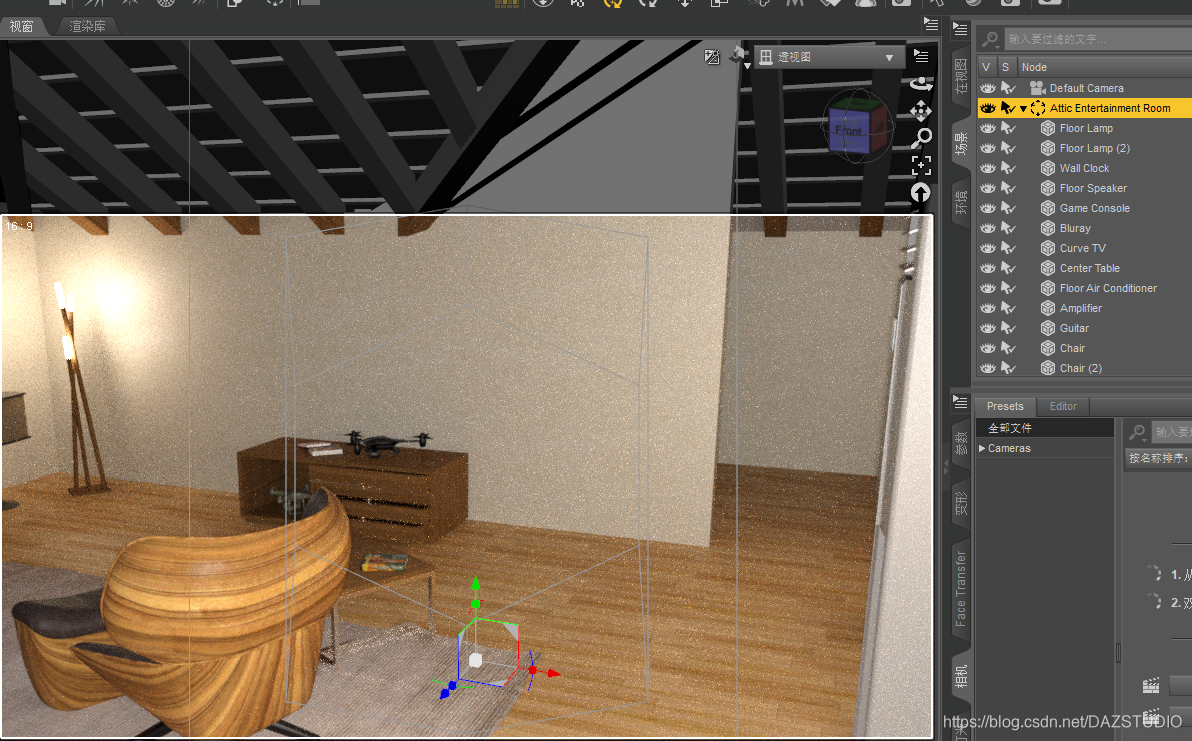
第4步-将整个房间模型及其内容导出为OBJ。
转到“文件”>“导出”。命名对象并浏览到适当的位置。
第5步-高级导出设置应如下所示:
写入UV坐标=应选中
写入群组=应选中
应选择“使用现有组”
写入表面=应检查
写入料库=应选中
应选择收集地图
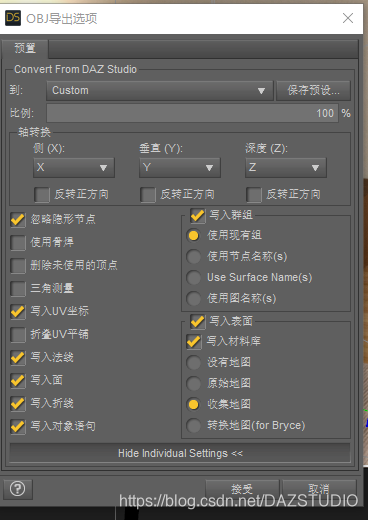
第6步-一旦你导出了你的对象,打开Ph
 最低0.47元/天 解锁文章






 扫一扫
扫一扫


 1547
1547


 到【灌水乐园】发言



