



 本文提供了一步一步的指南,详细说明如何在VMwareWorkstation中创建并配置新的虚拟机,选择Linux发行版CentOS7,设定处理器和内存资源,分配磁盘空间,设置网络连接,并进行自动分区及安装过程,包括设置ROOT密码和创建用户,最终完成带有图形化界面的Linux操作系统的安装。
文章目录
- 一、打开VMware Workstation虚拟机
- 二、创建新的虚拟机
- 三、选择自定义——下一步
- 四、选择虚拟机版本——下一步
- 五、选择稍后安装操作系统——下一步
- 六、选择需要安装的Linux版本——下一步
- 七、虚拟机取名——选择虚拟机安装路径——下一步
- 八、根据自己电脑的性能进行处理器数量分配——下一步
- 九、根据自己电脑的性能进行内存分配——下一步
- 十、选择桥接——下一步
- 十一、默认选择直接下一步
- 十二、默认选择直接下一步
- 十三、默认选择直接下一步
- 十四、分配磁盘大小(分配的磁盘大小不会立即占用自己电脑的磁盘容量,会根据虚拟机的大小慢慢占用)——下一步
- 十五、默认选择直接下一步
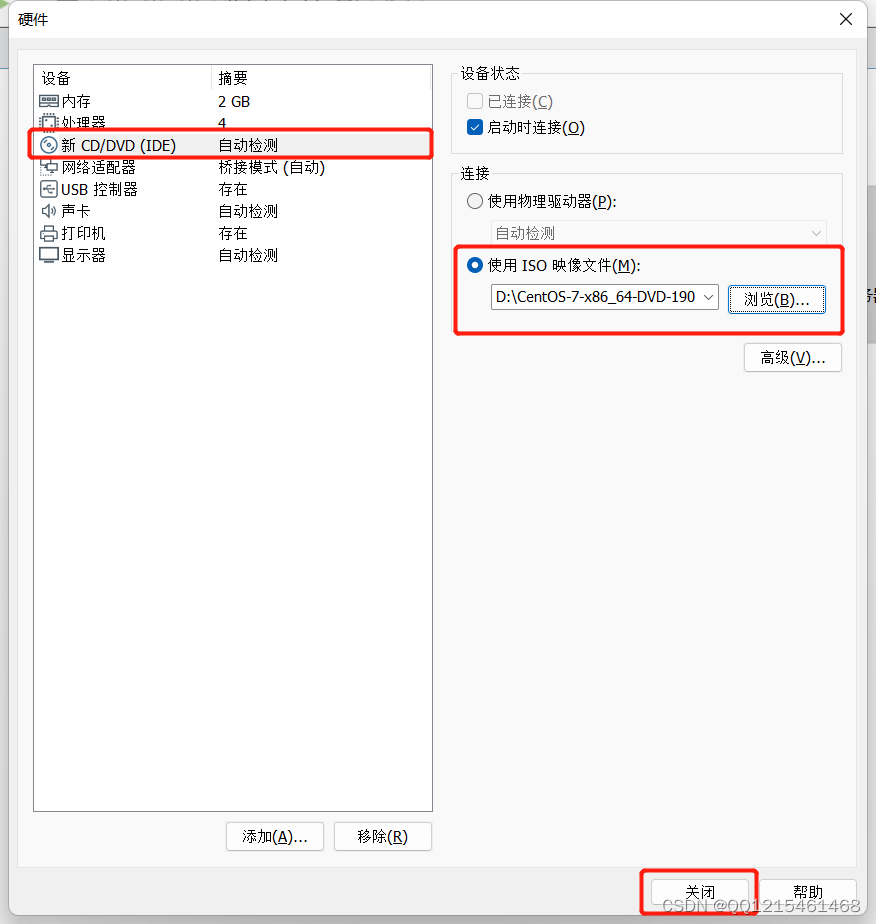
- 十六、选择自定义硬件
- 十七、选择新CD——浏览需要安装的Linux镜像文件——关闭
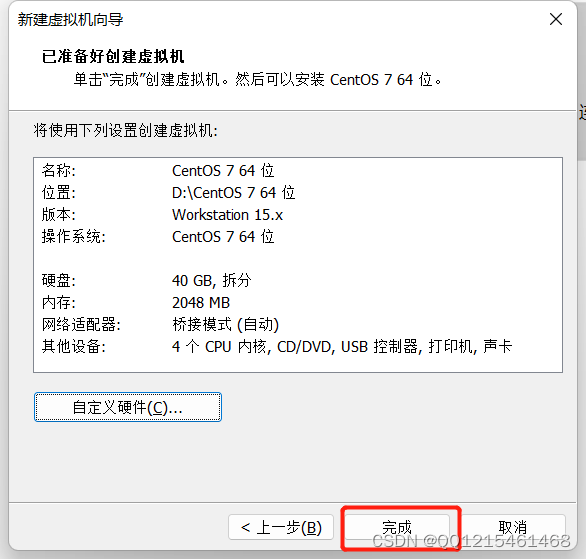
- 十八、选择完成
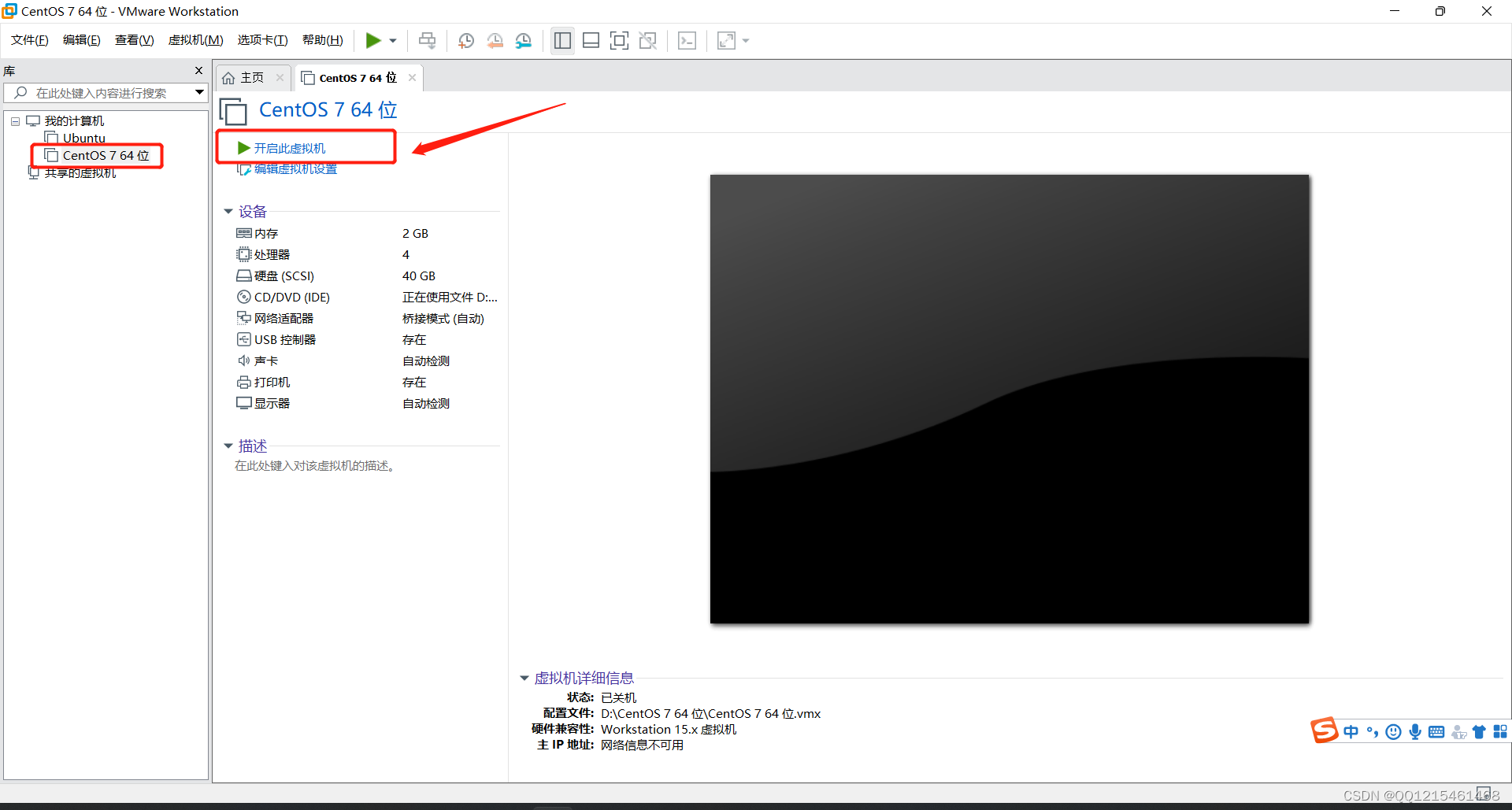
- 十八、开启刚才创建好的虚拟机
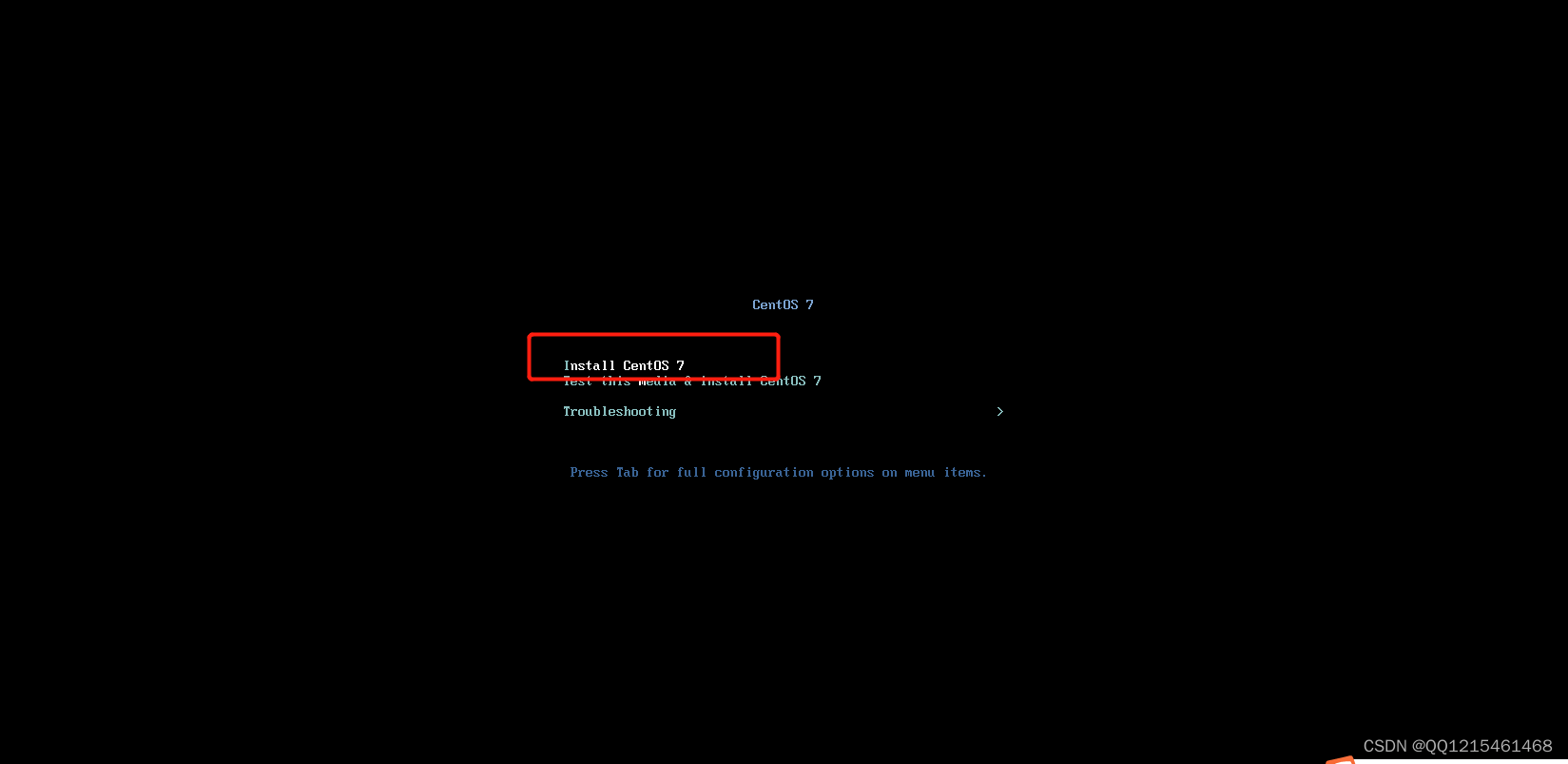
- 十九、用键盘的上键选择Install CentOS 7——然后按回车(等待安装)
- 二十、选择英文——点击继续
- 二十一、选择软件选择
- 二十二、本教程选择带有图形化页面
- 二十三、选择安装位置
- 二十四、选择自动配置分区——点击完成
- 二十五、选择网络和主机名——打开以太网——点击完成
- 二十六、点击开始安装
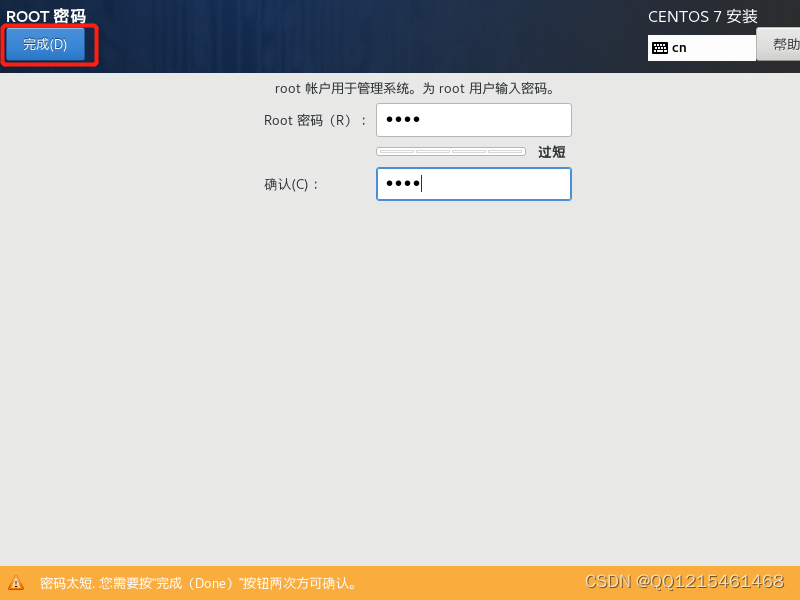
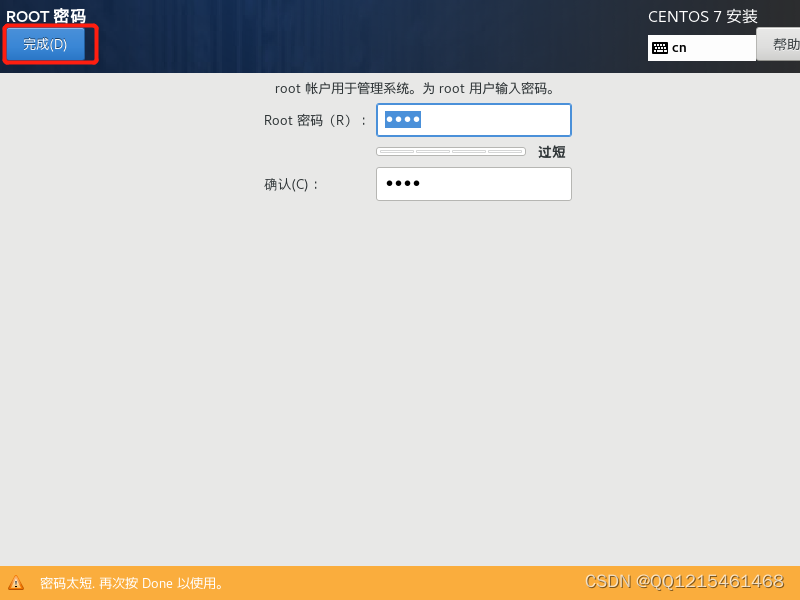
- 二十七、设置ROOT管理员密码——密码太简单会有提示需要点击两次完成即可
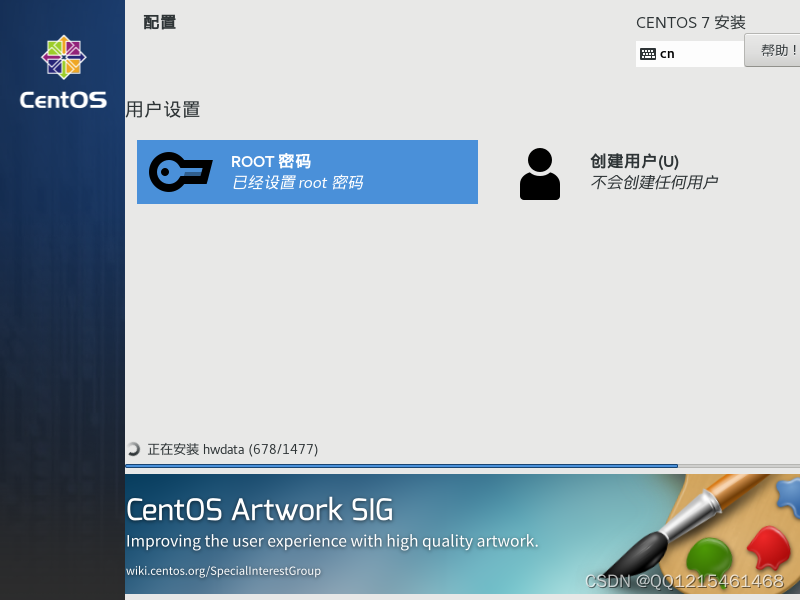
- 二十八、等待安装
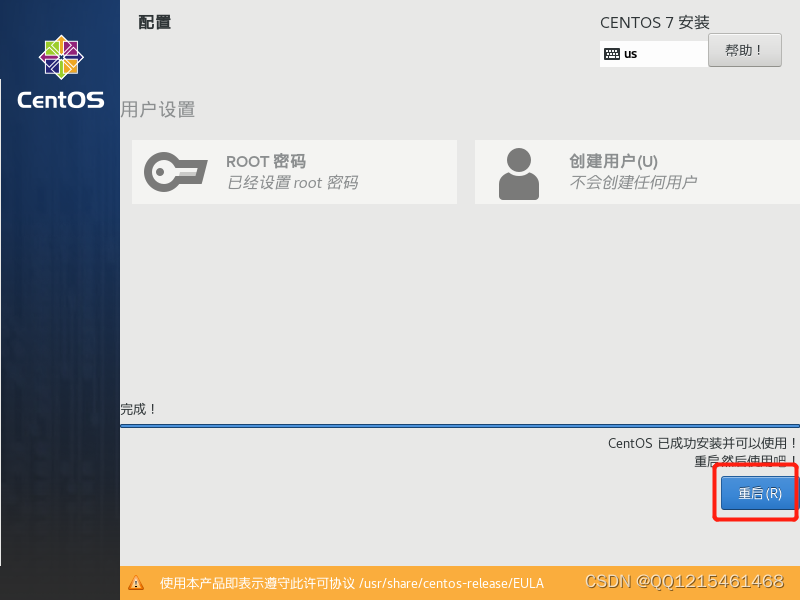
- 二十九、安装完成后点击重启
- 三十、默认选择第一个启动就行
- 三十一、同意许可证
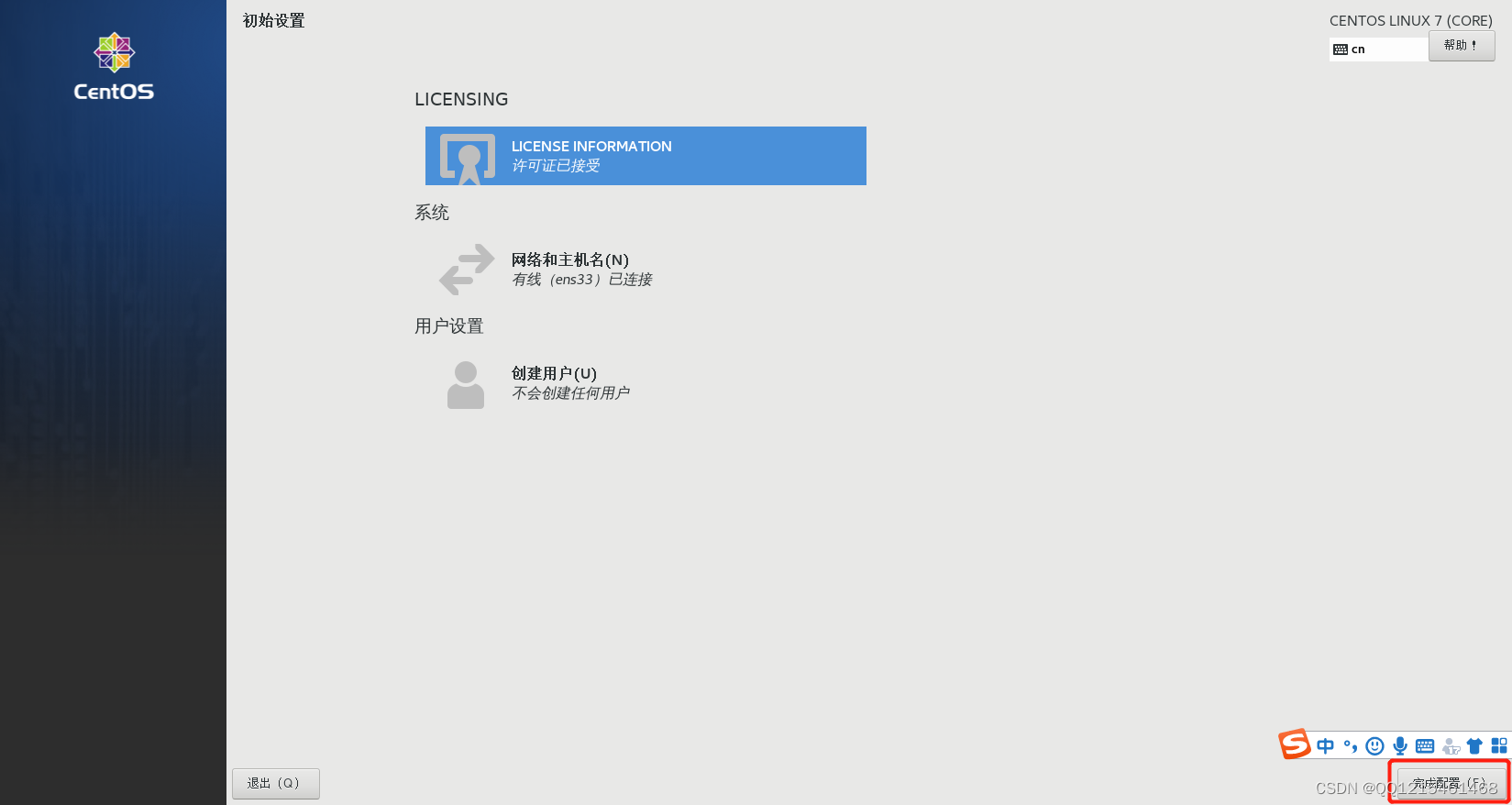
- 三十二、点击完成配置
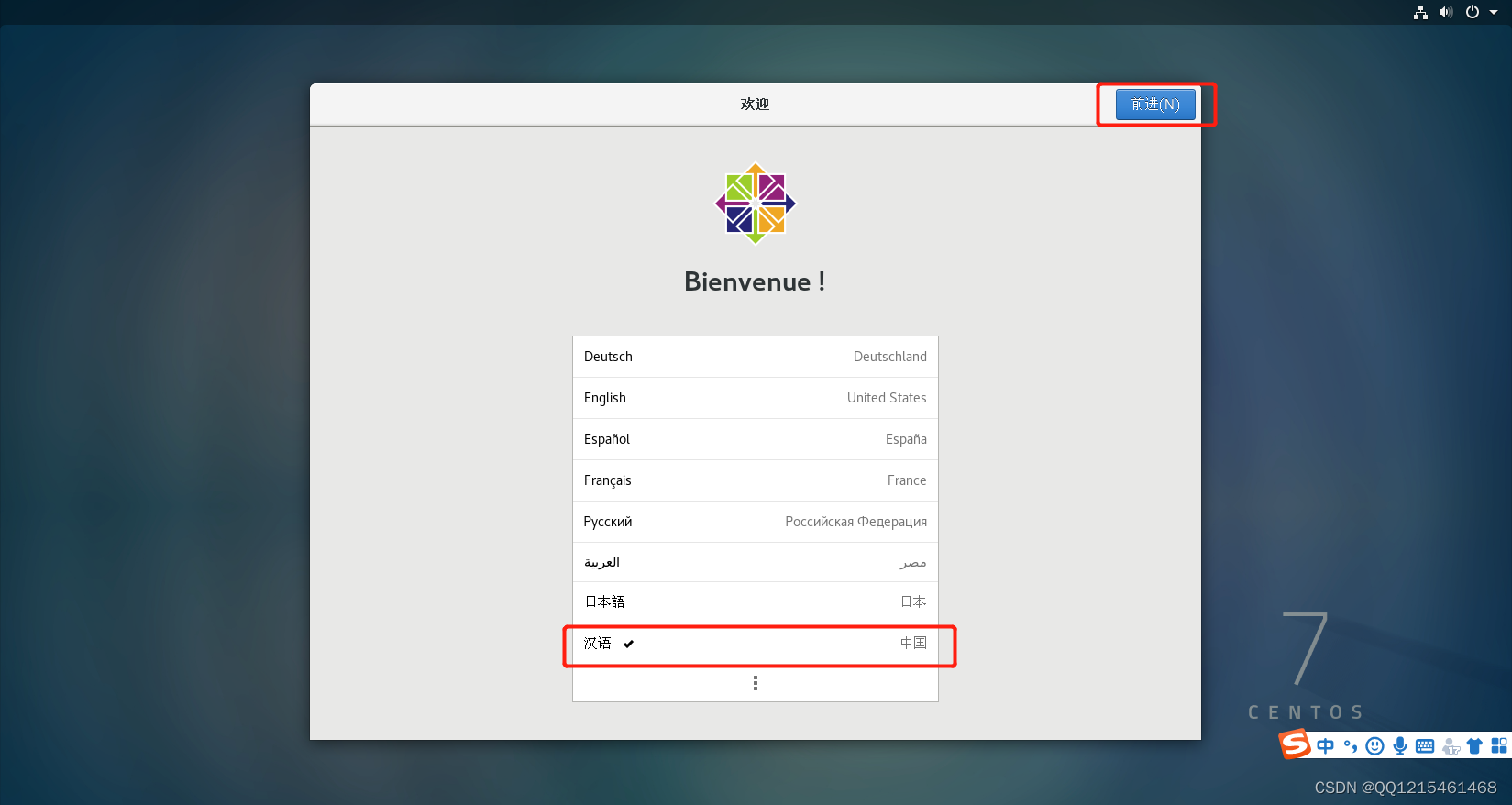
- 三十三、语言选择汉语——点击前进
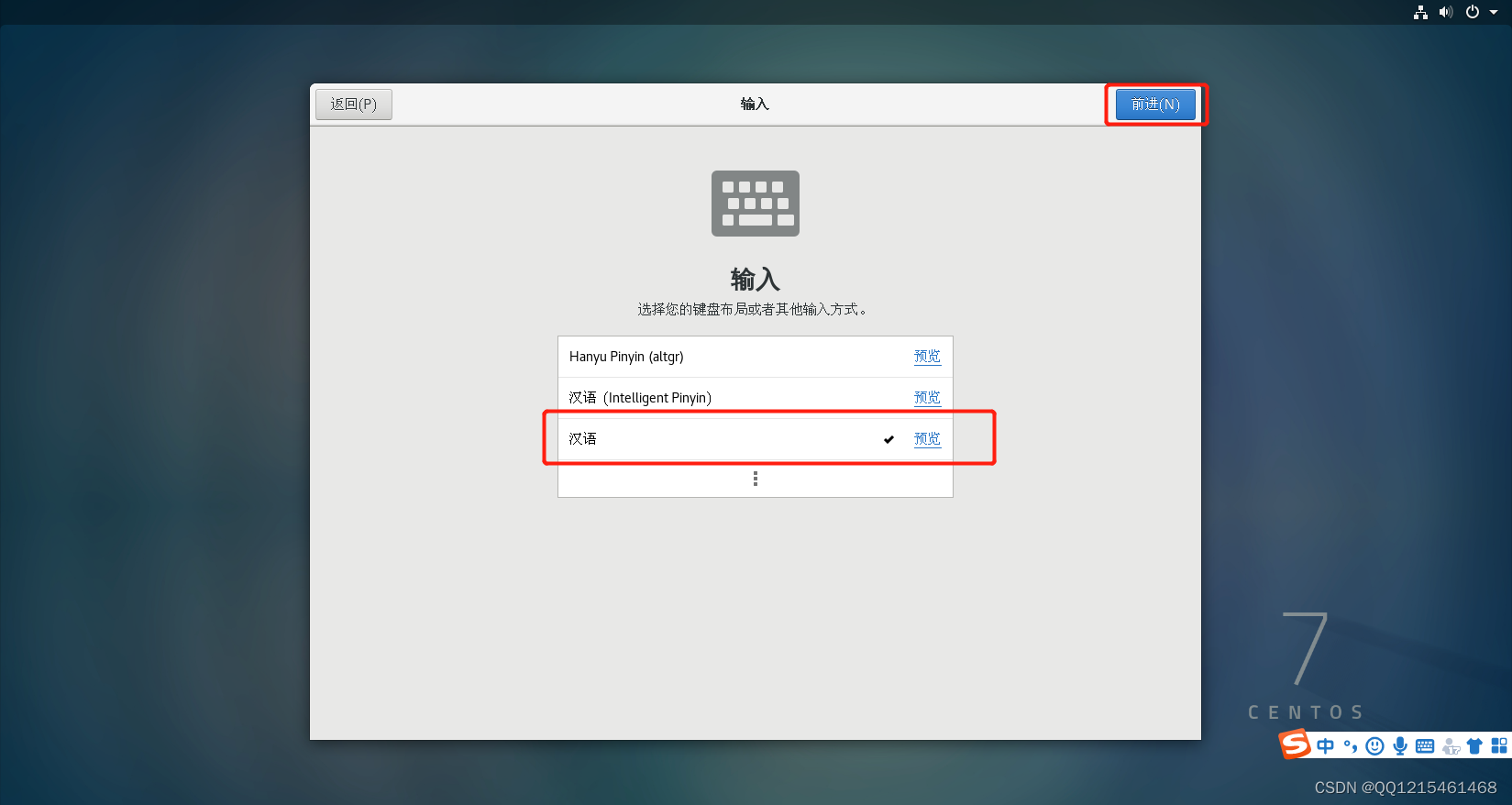
- 三十四、键盘布局选择汉语——点击前进
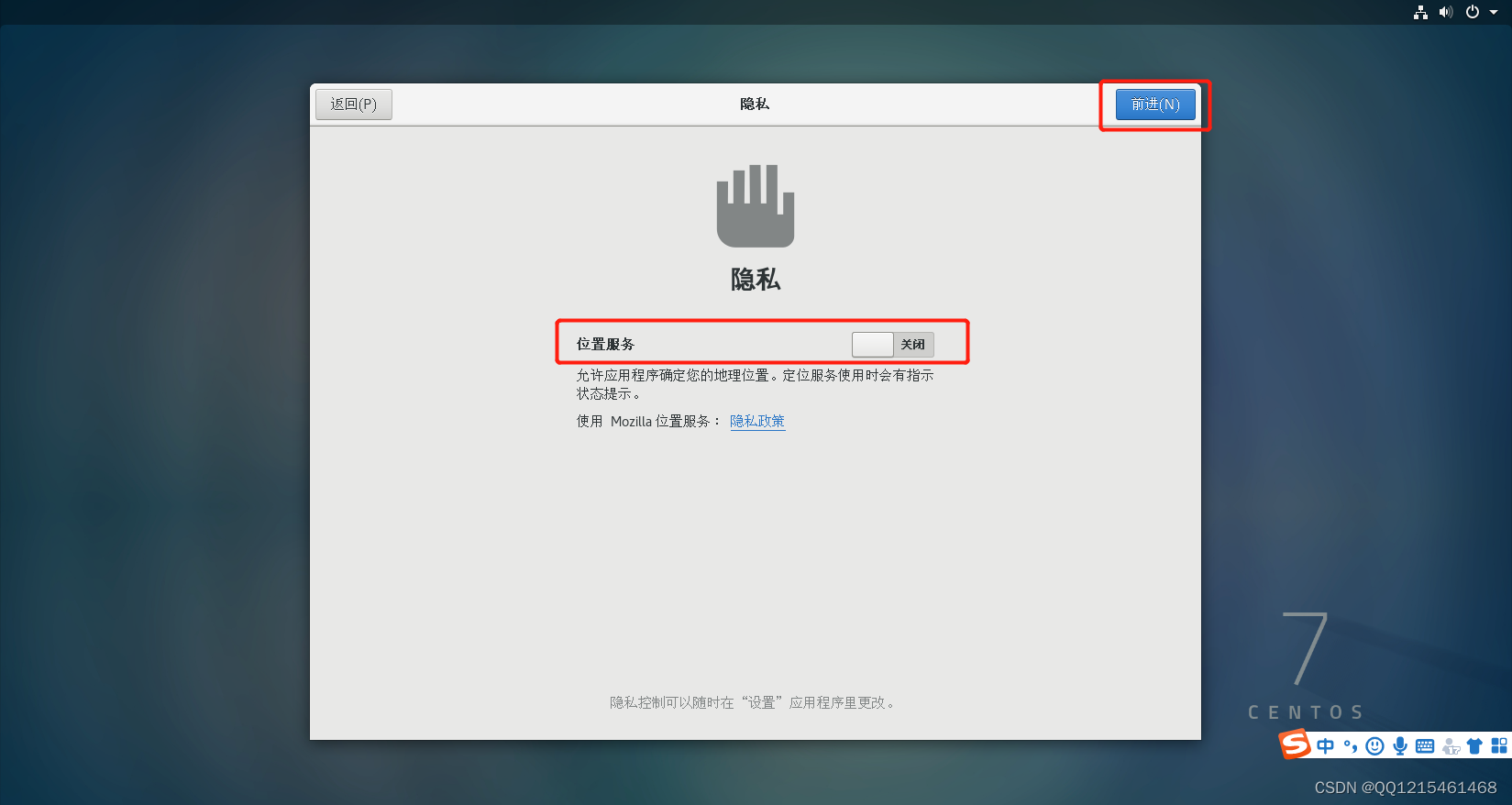
- 三十五、不想暴露隐私就关闭——点击前进
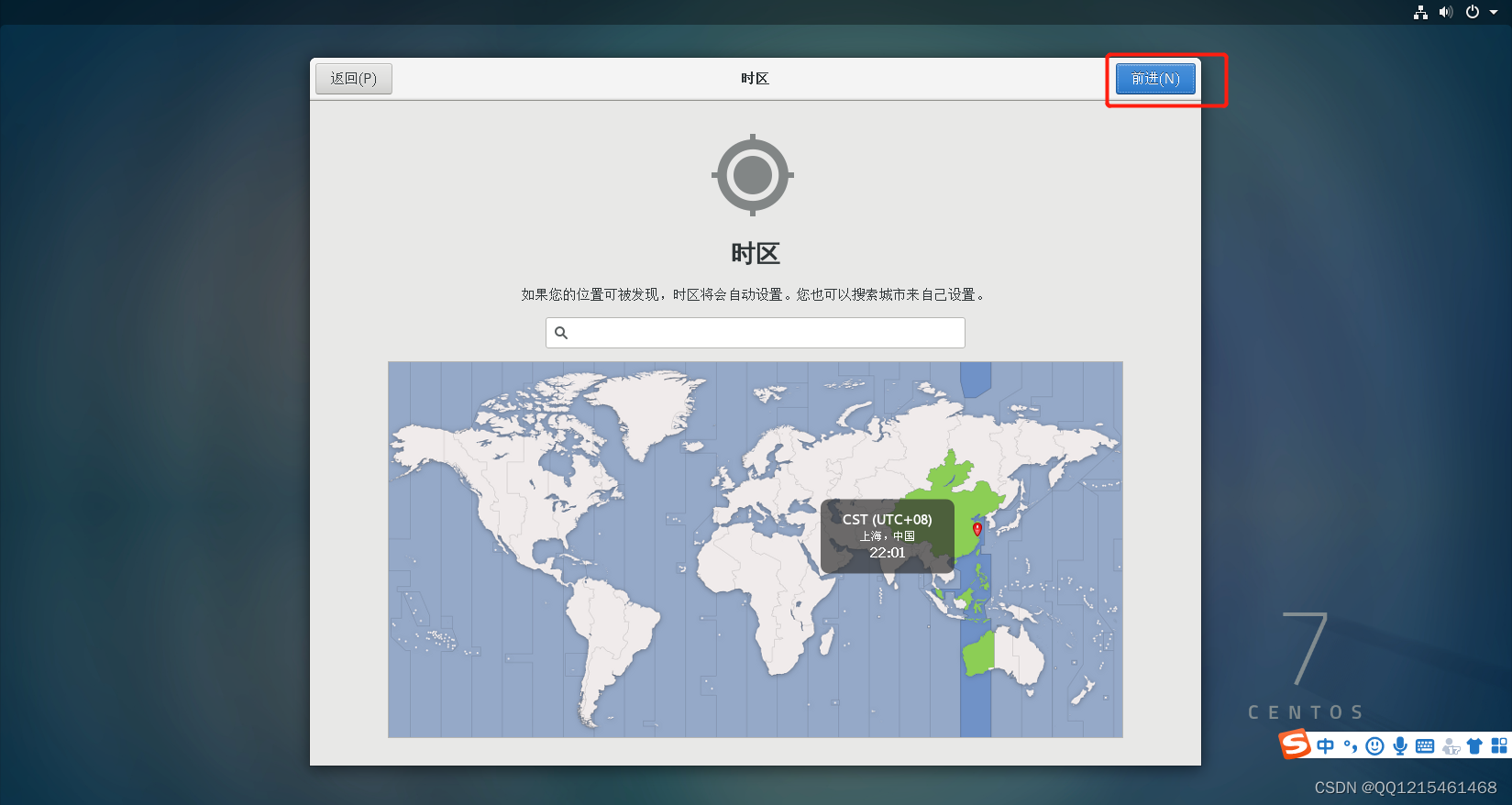
- 三十六、时间默认中国上海——点击前进
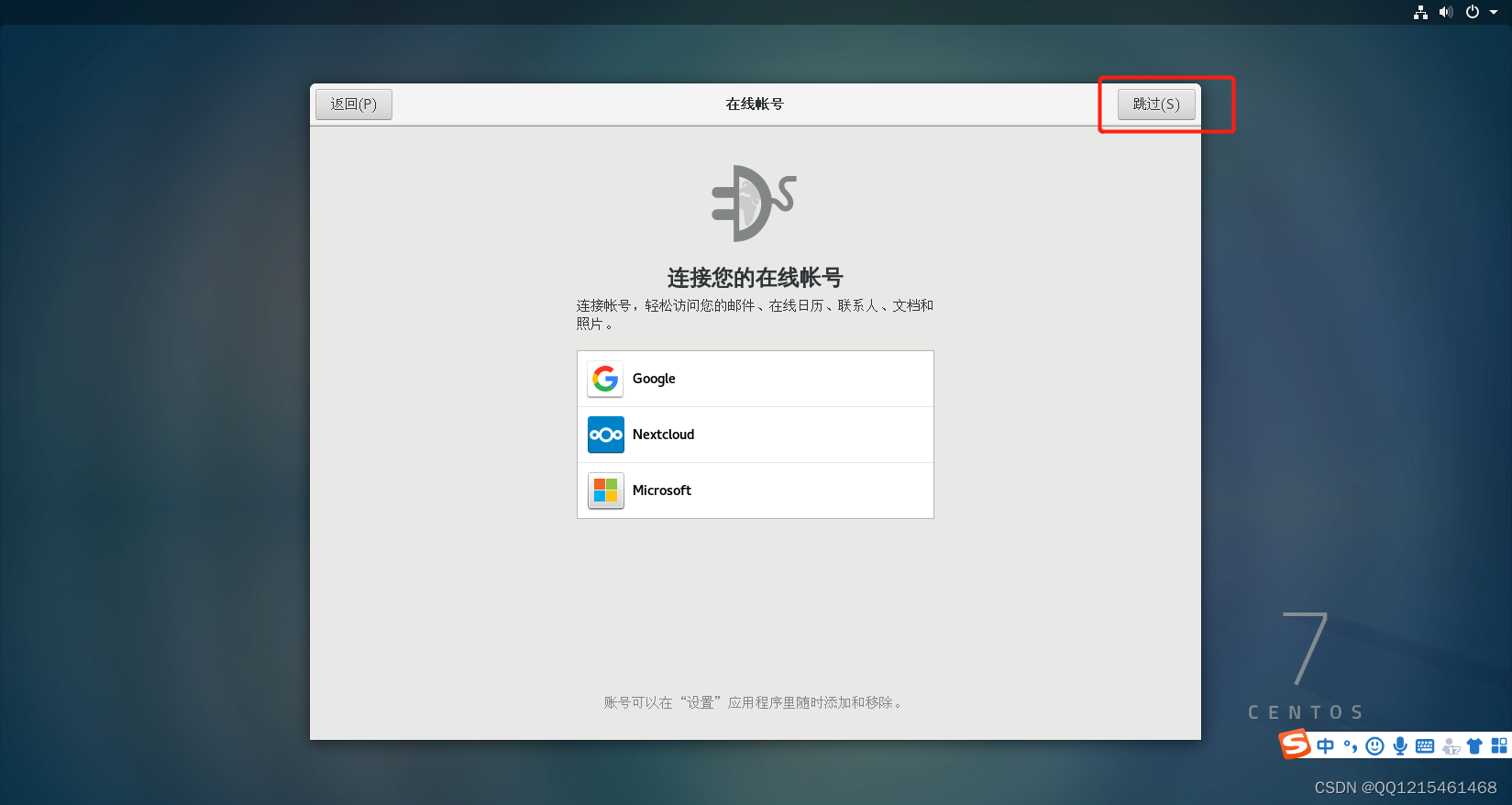
- 三十七、直接跳过
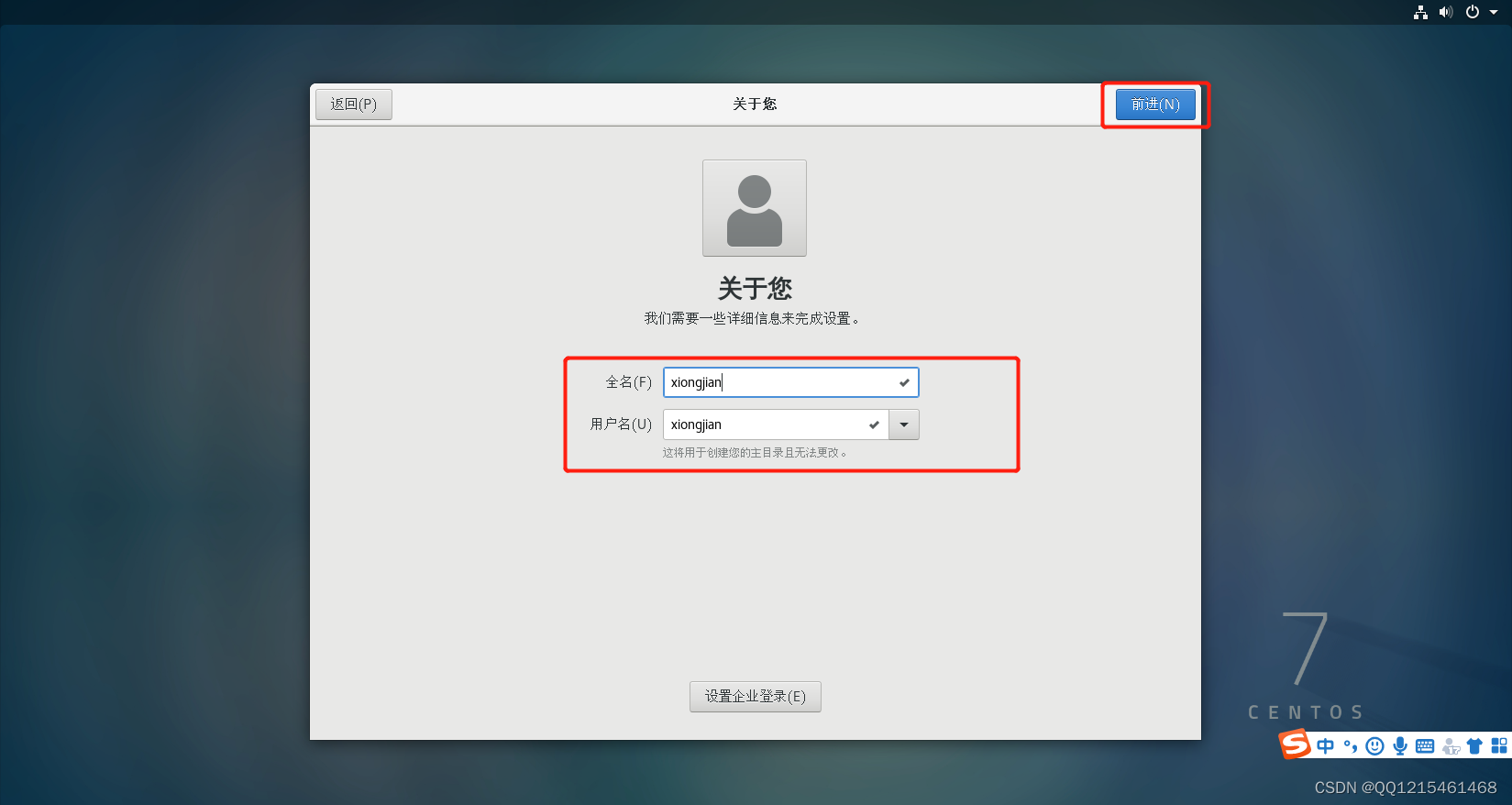
- 三十八、设置一个用户名——点击前进
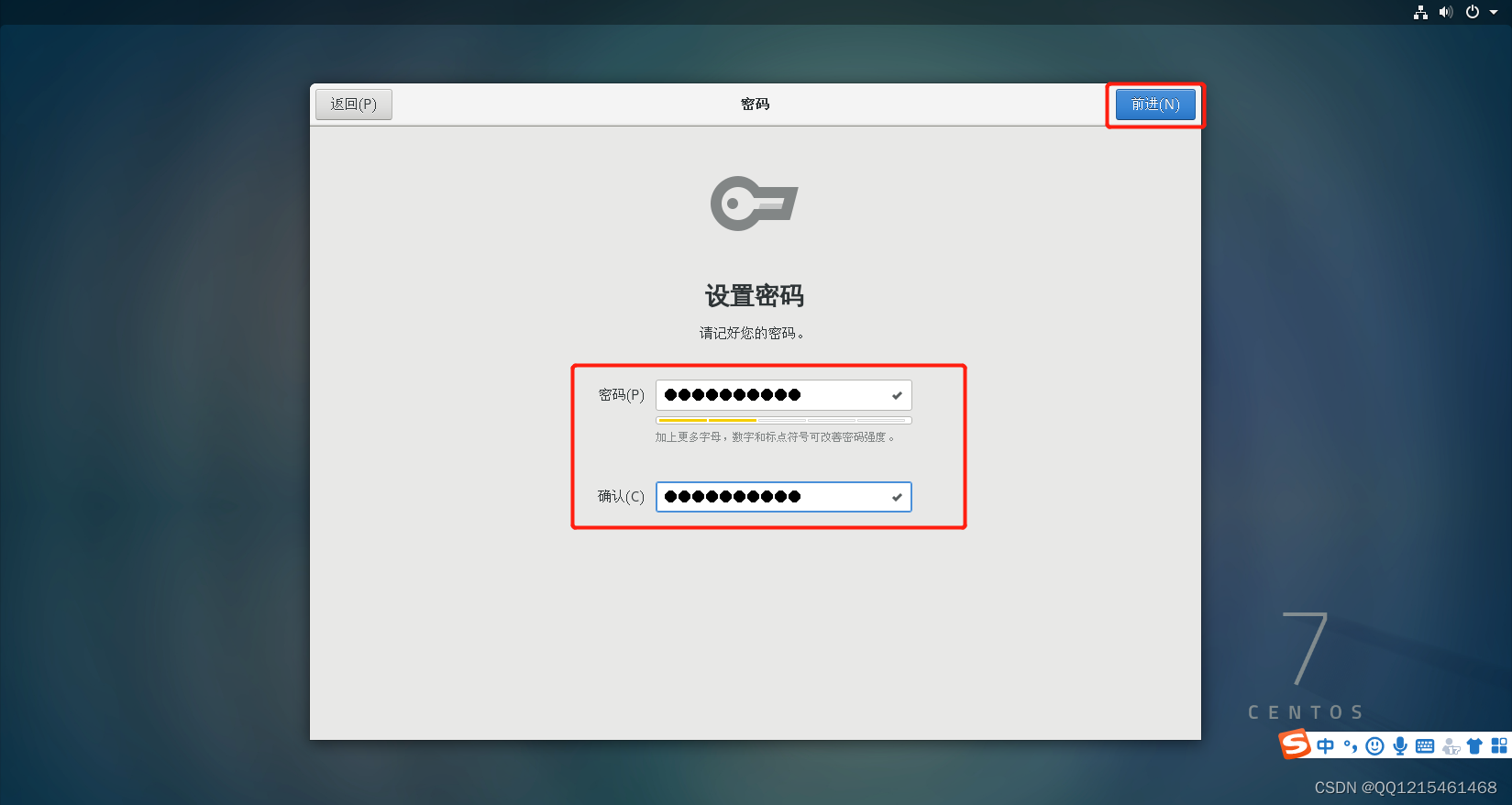
- 三十九、设置一个符合要求的密码——点击前进
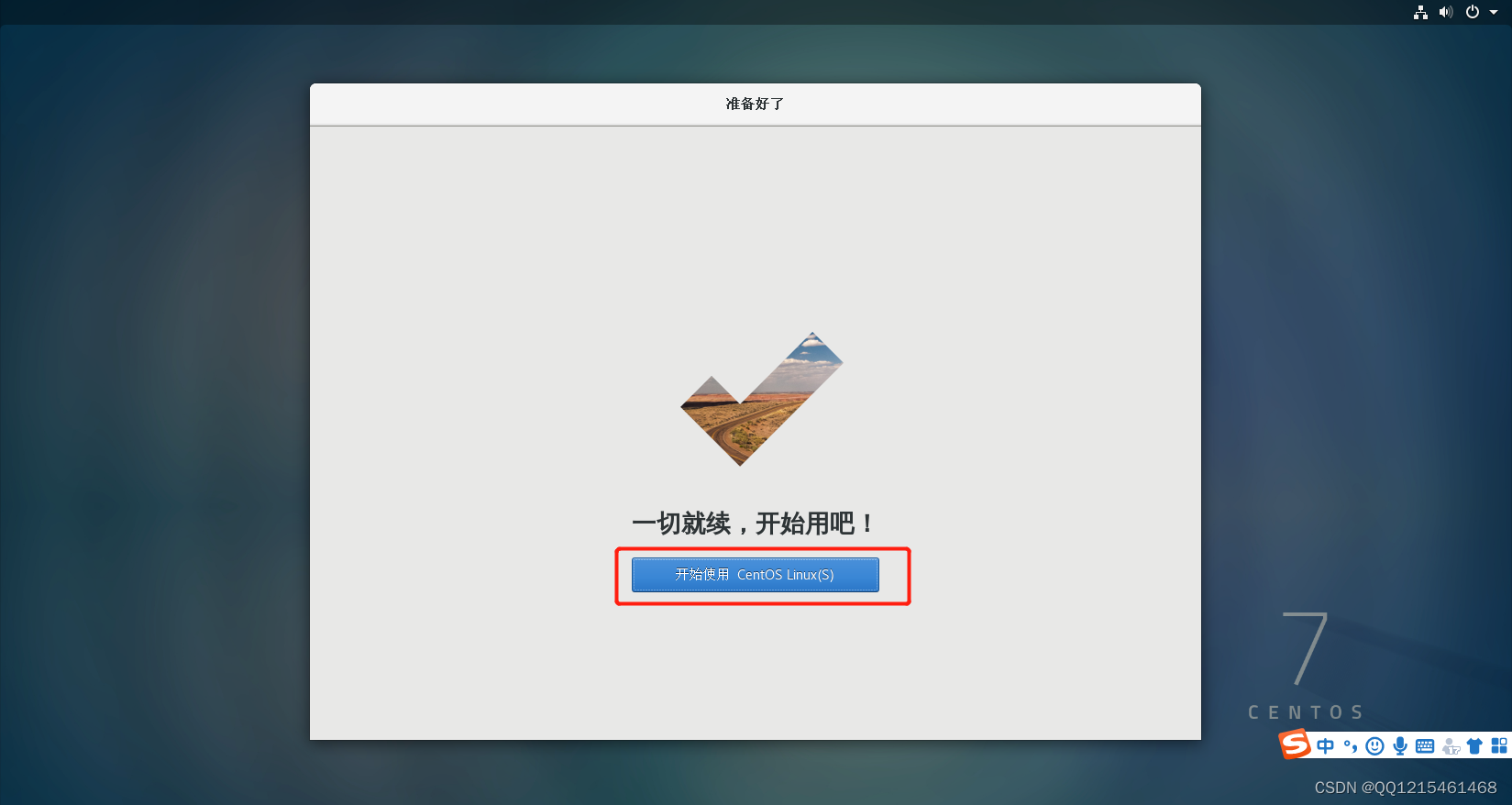
- 四十、点击开始使用即可
- 四十一、带有图形可视化界面Linux操作系统安装完成
- 扩展
一、打开VMware Workstation虚拟机
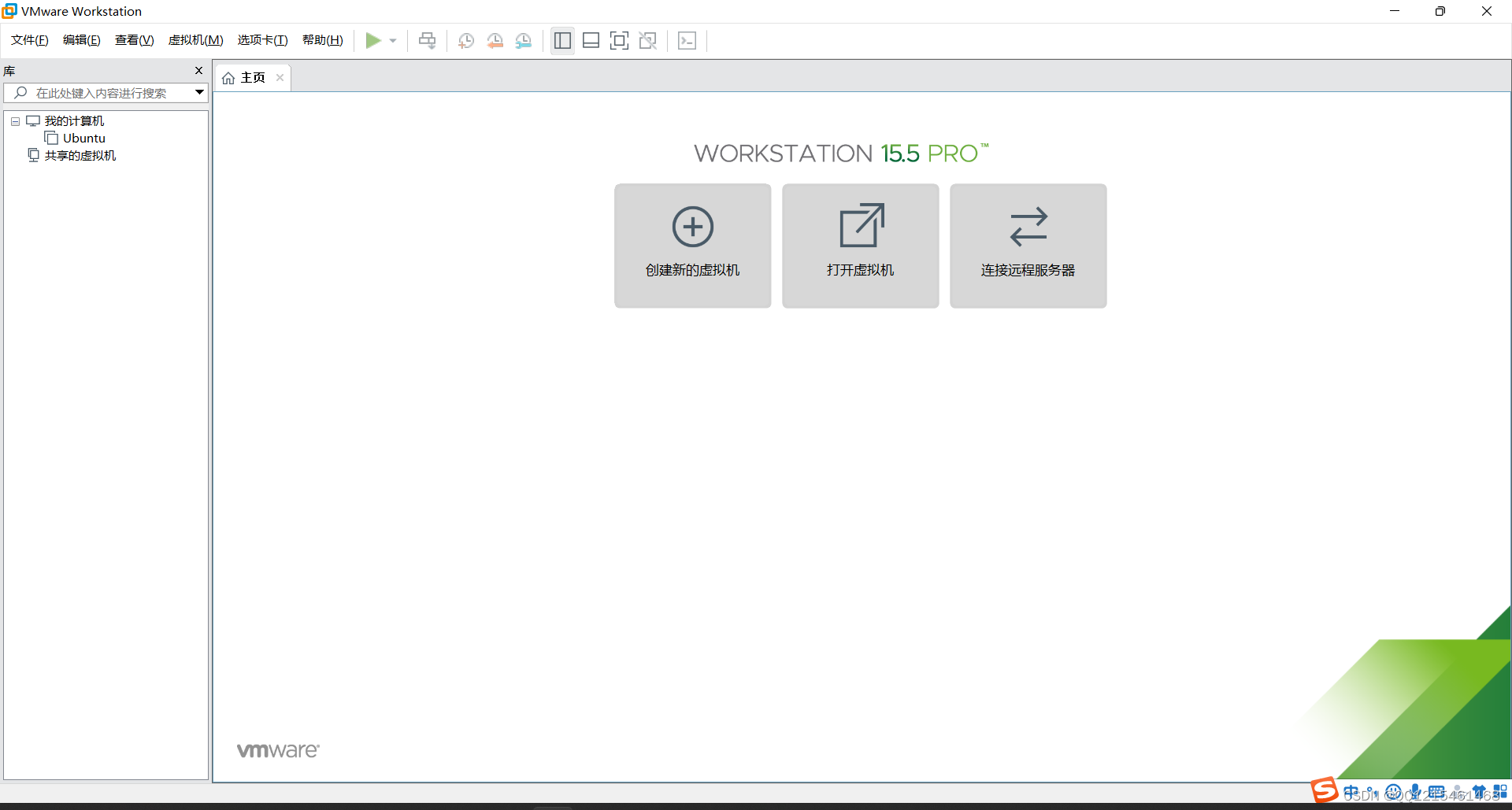
二、创建新的虚拟机
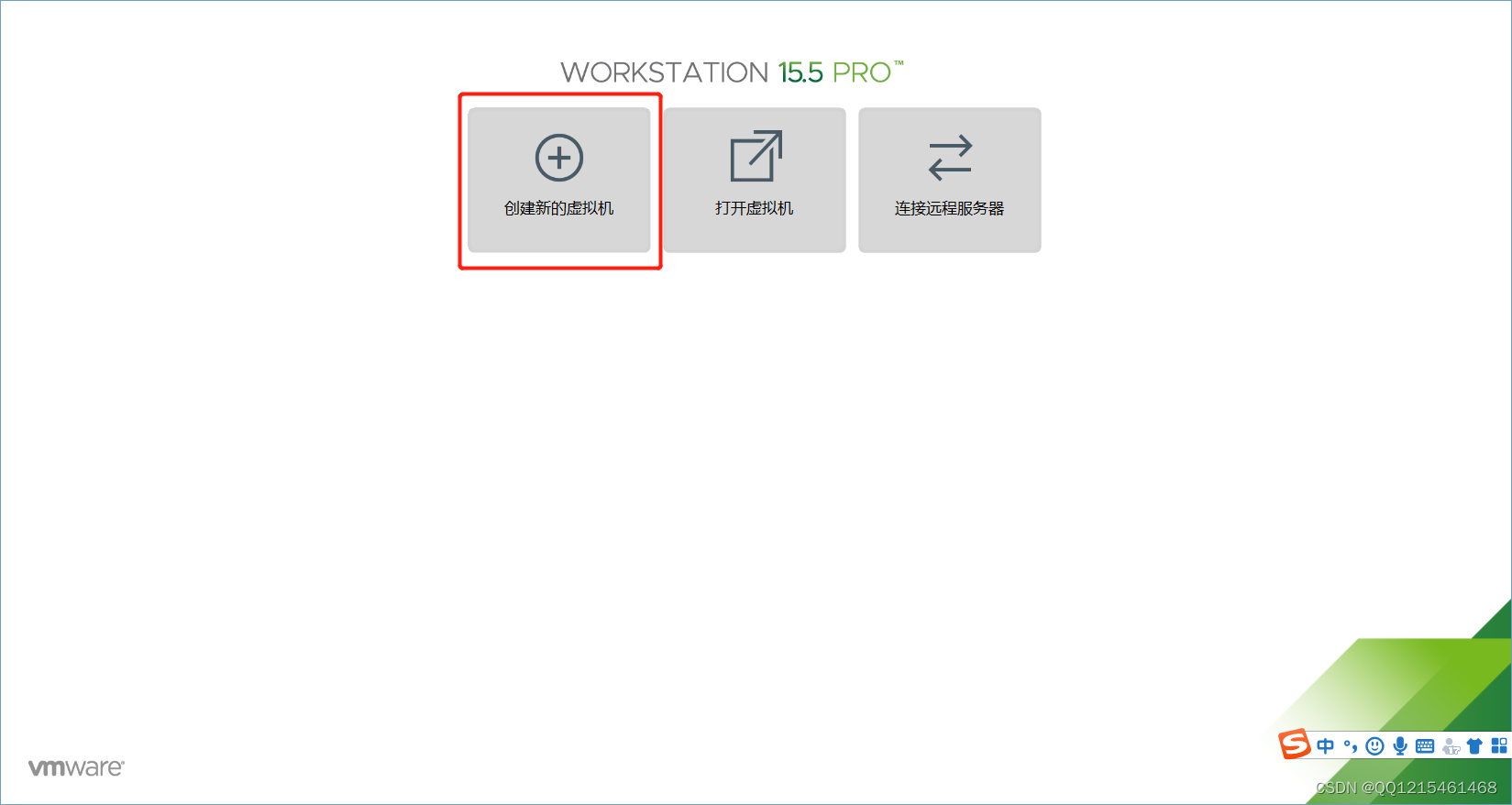
三、选择自定义——下一步
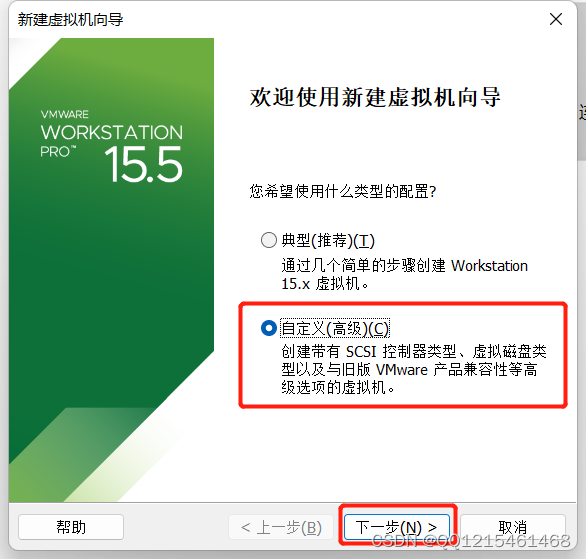
四、选择虚拟机版本——下一步
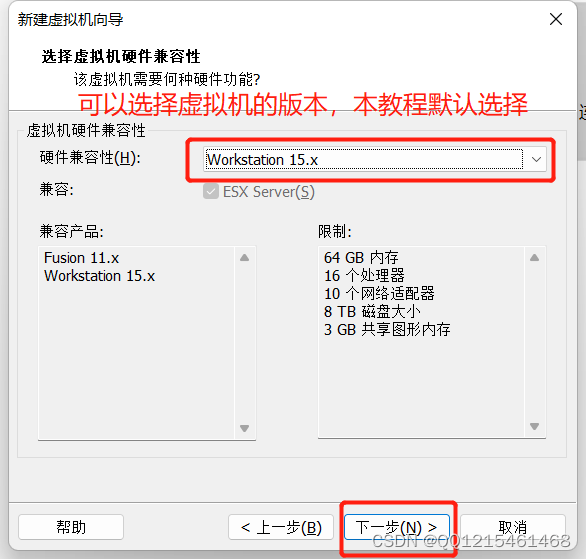
五、选择稍后安装操作系统——下一步
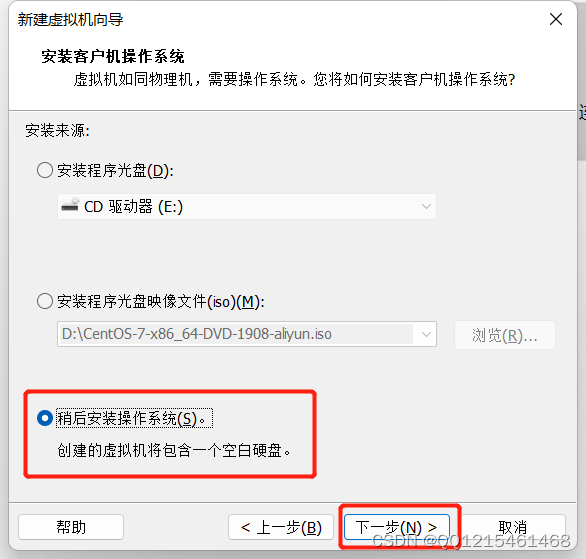
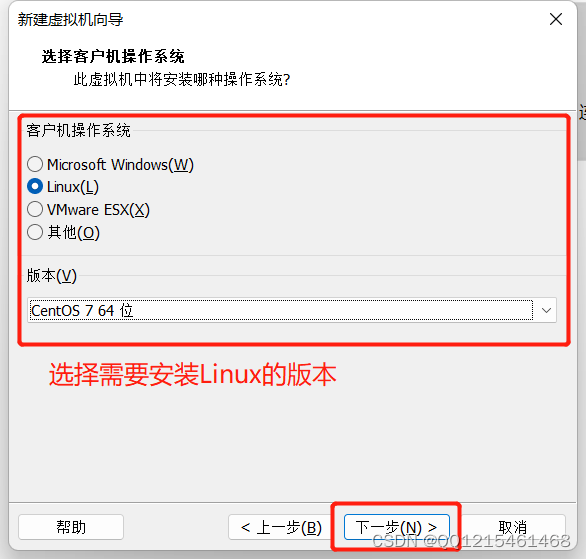
六、选择需要安装的Linux版本——下一步
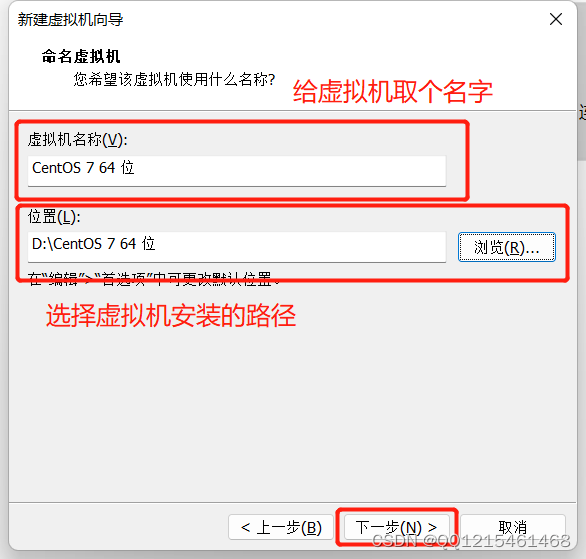
七、虚拟机取名——选择虚拟机安装路径——下一步
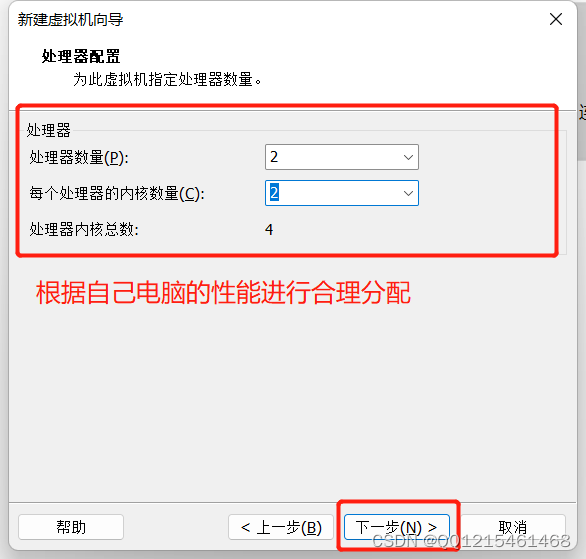
八、根据自己电脑的性能进行处理器数量分配——下一步
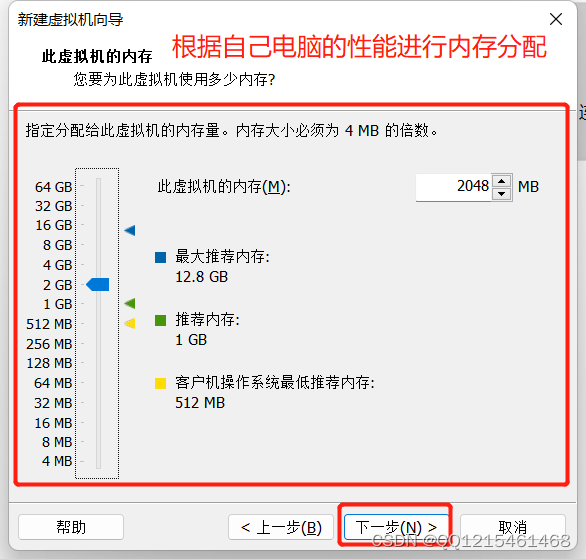
九、根据自己电脑的性能进行内存分配——下一步
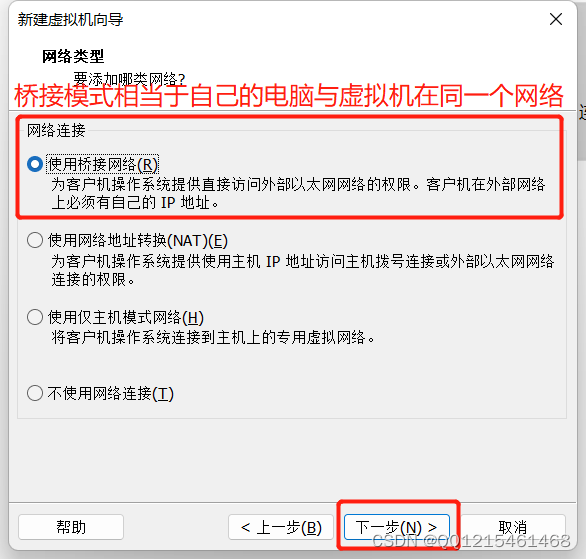
十、选择桥接——下一步
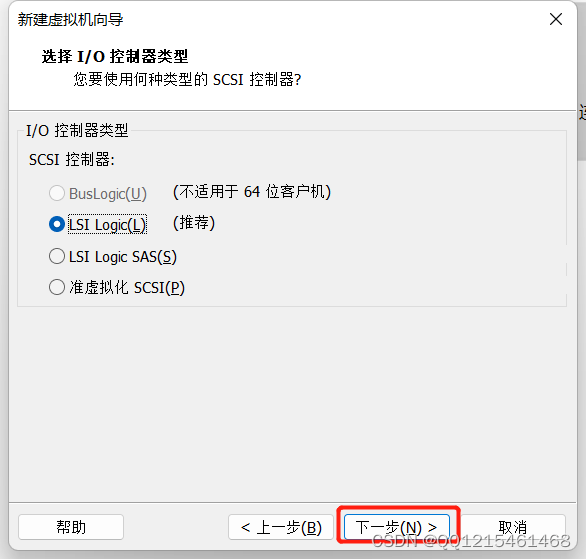
十一、默认选择直接下一步
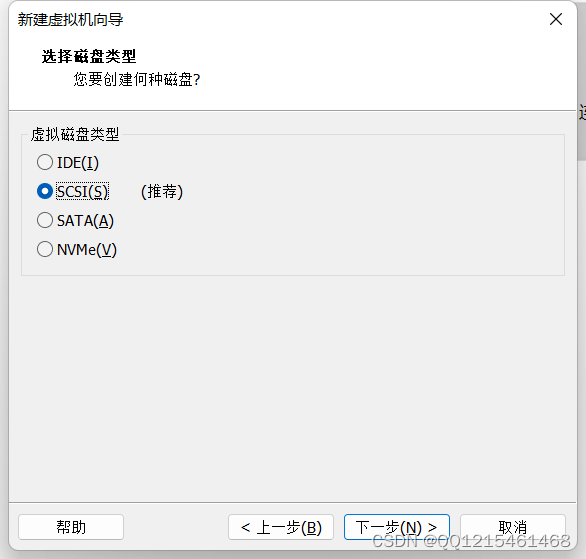
十二、默认选择直接下一步
十三、默认选择直接下一步
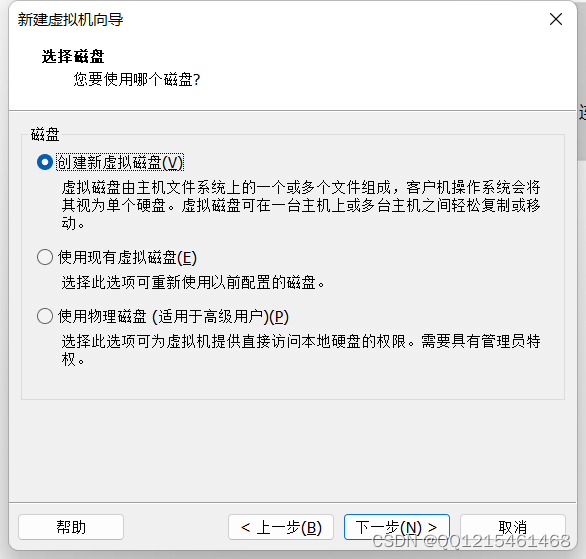
十四、分配磁盘大小(分配的磁盘大小不会立即占用自己电脑的磁盘容量,会根据虚拟机的大小慢慢占用)——下一步
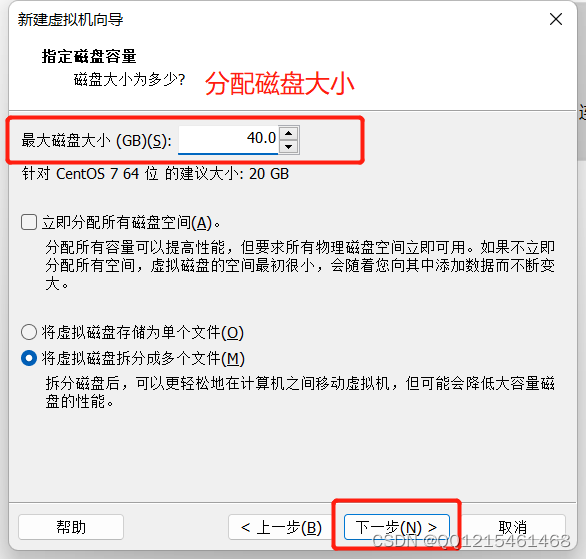
十五、默认选择直接下一步
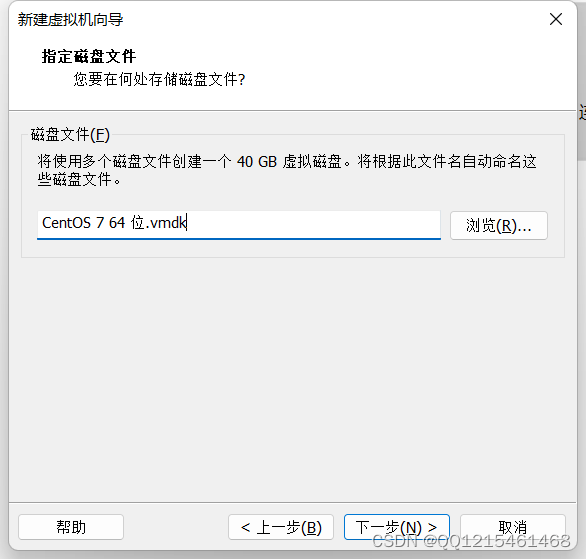
十六、选择自定义硬件
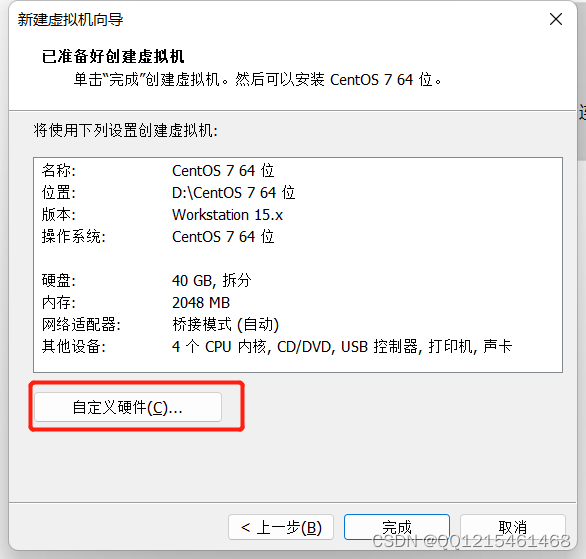
十七、选择新CD——浏览需要安装的Linux镜像文件——关闭
这里看到内存和处理器都是之前设置好的,如果需要修改也可以进行修改,后续也可以根据实际需求进行修改,声卡和打印机用不到可以选择移除,根据自己实际需求进行操作
- 1
十八、选择完成
十八、开启刚才创建好的虚拟机
十九、用键盘的上键选择Install CentOS 7——然后按回车(等待安装)
二十、选择英文——点击继续
此处也有英文,可以使用中文熟悉熟悉。安装完以后也可以进行中英文切换。
- 1
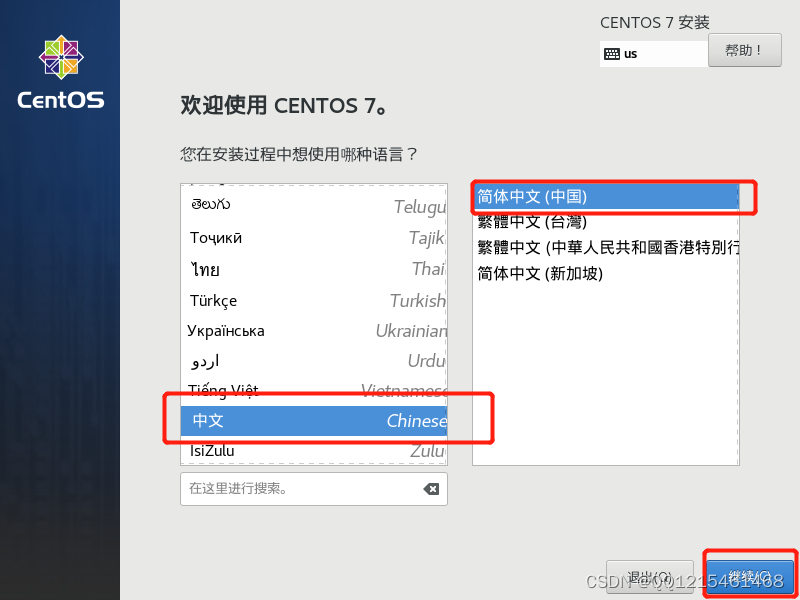
二十一、选择软件选择
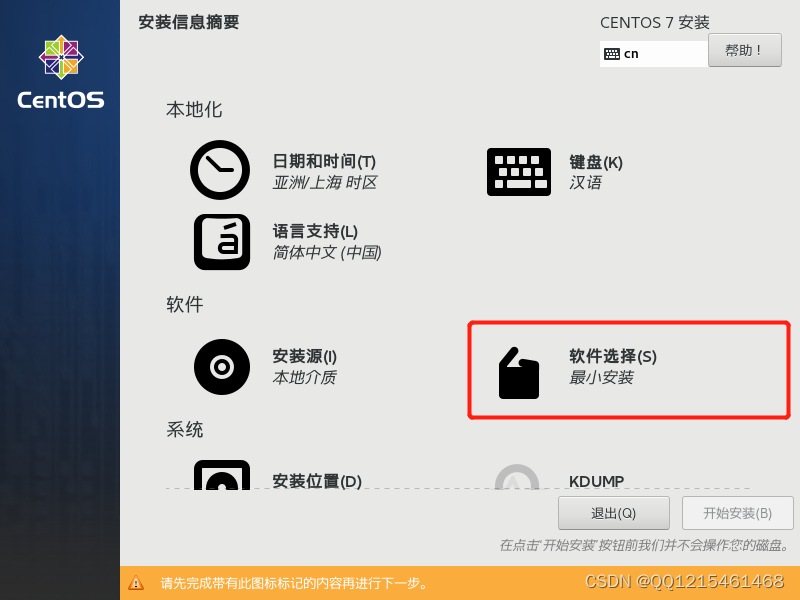
二十二、本教程选择带有图形化页面
带有GUI的服务器之前的安装都是不带图形化界面的,安装图形化界面之后也可以进行非图形化界面切换
- 1
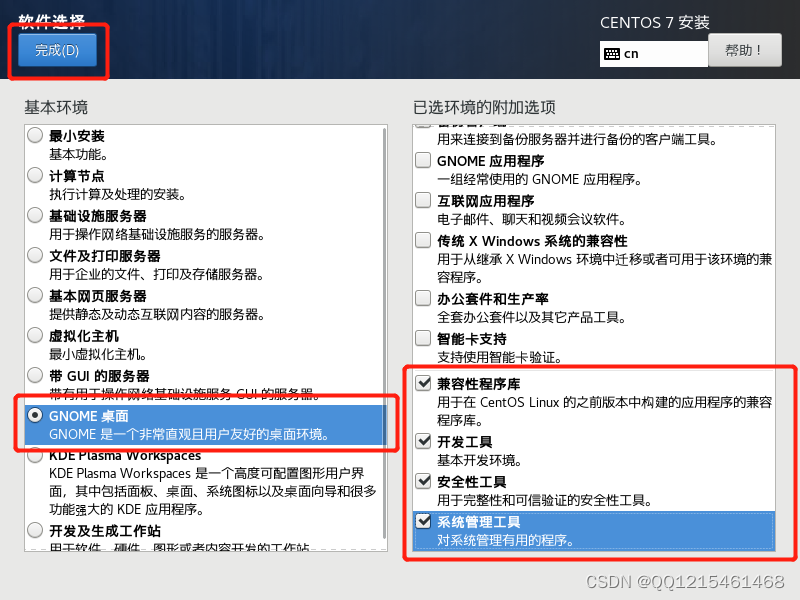
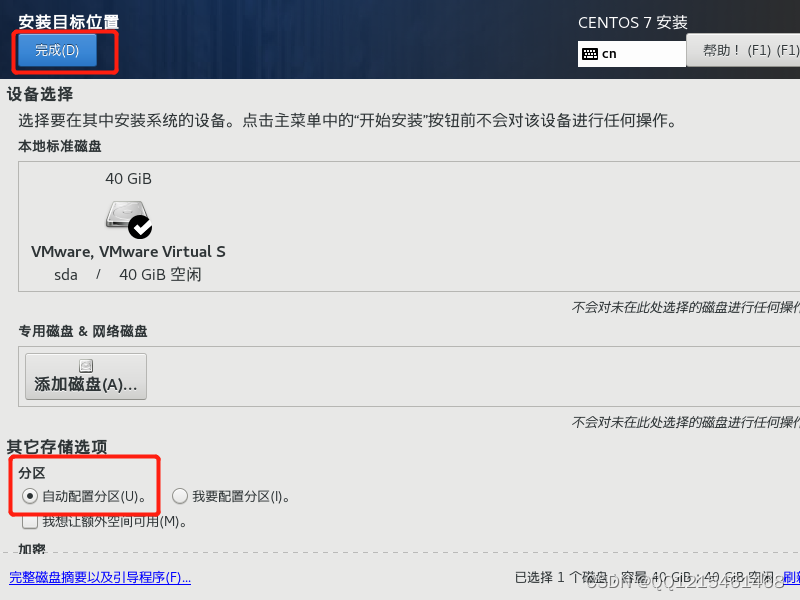
二十三、选择安装位置
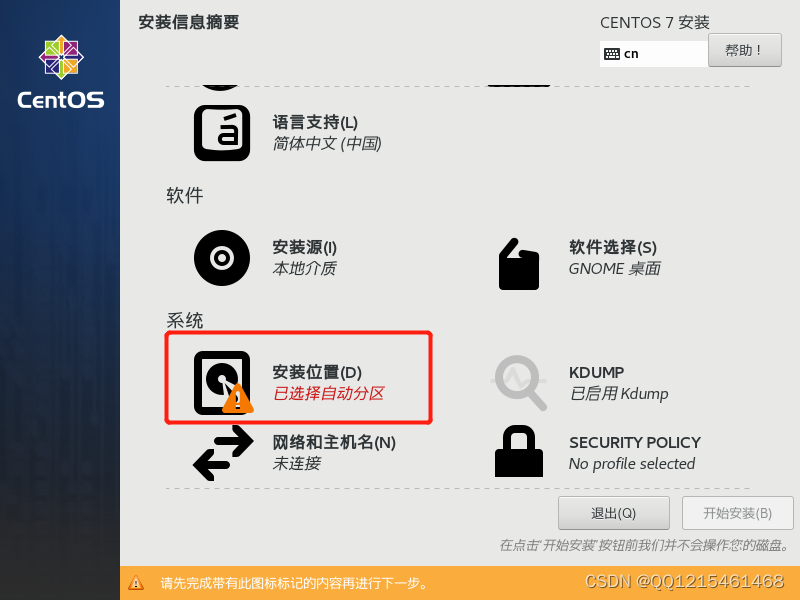
二十四、选择自动配置分区——点击完成
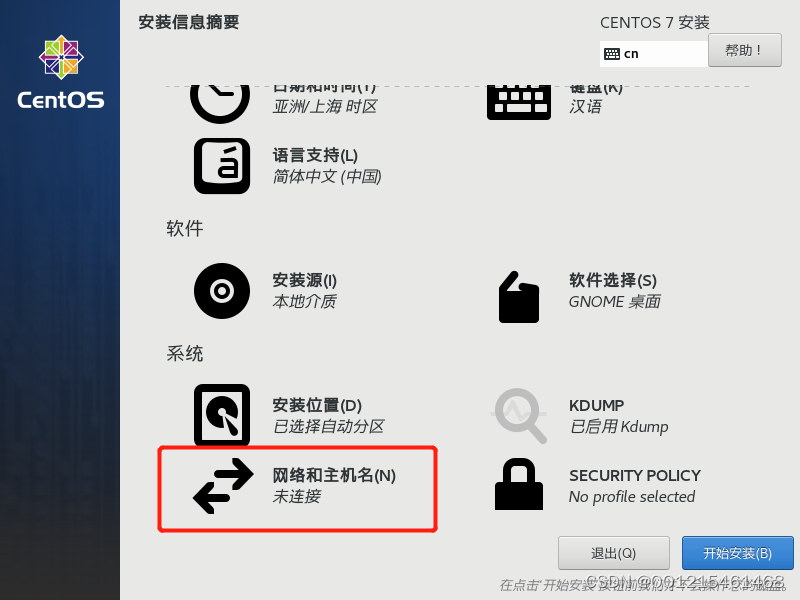
二十五、选择网络和主机名——打开以太网——点击完成

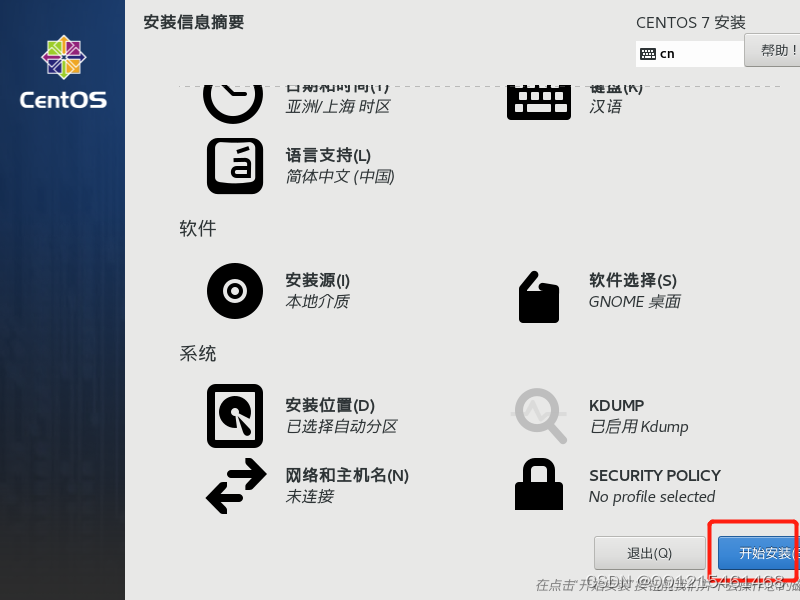
二十六、点击开始安装
二十七、设置ROOT管理员密码——密码太简单会有提示需要点击两次完成即可
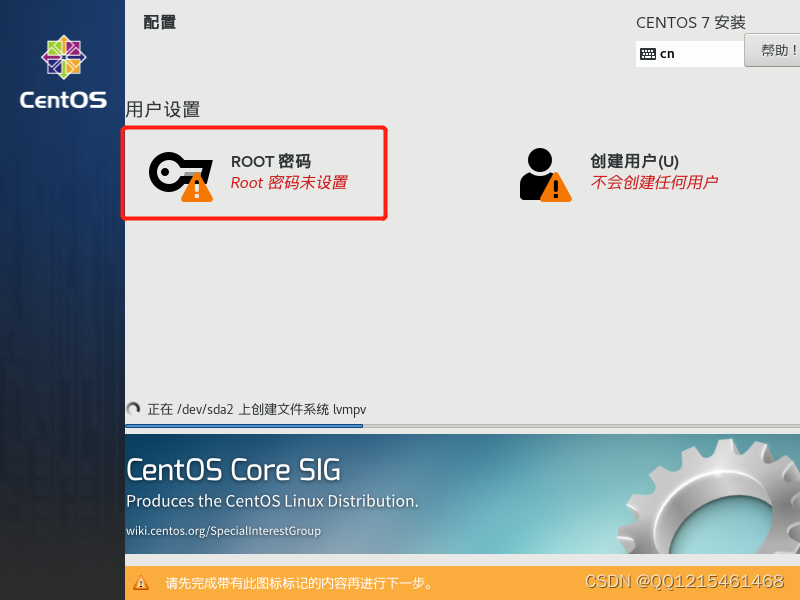
二十八、等待安装
二十九、安装完成后点击重启
三十、默认选择第一个启动就行
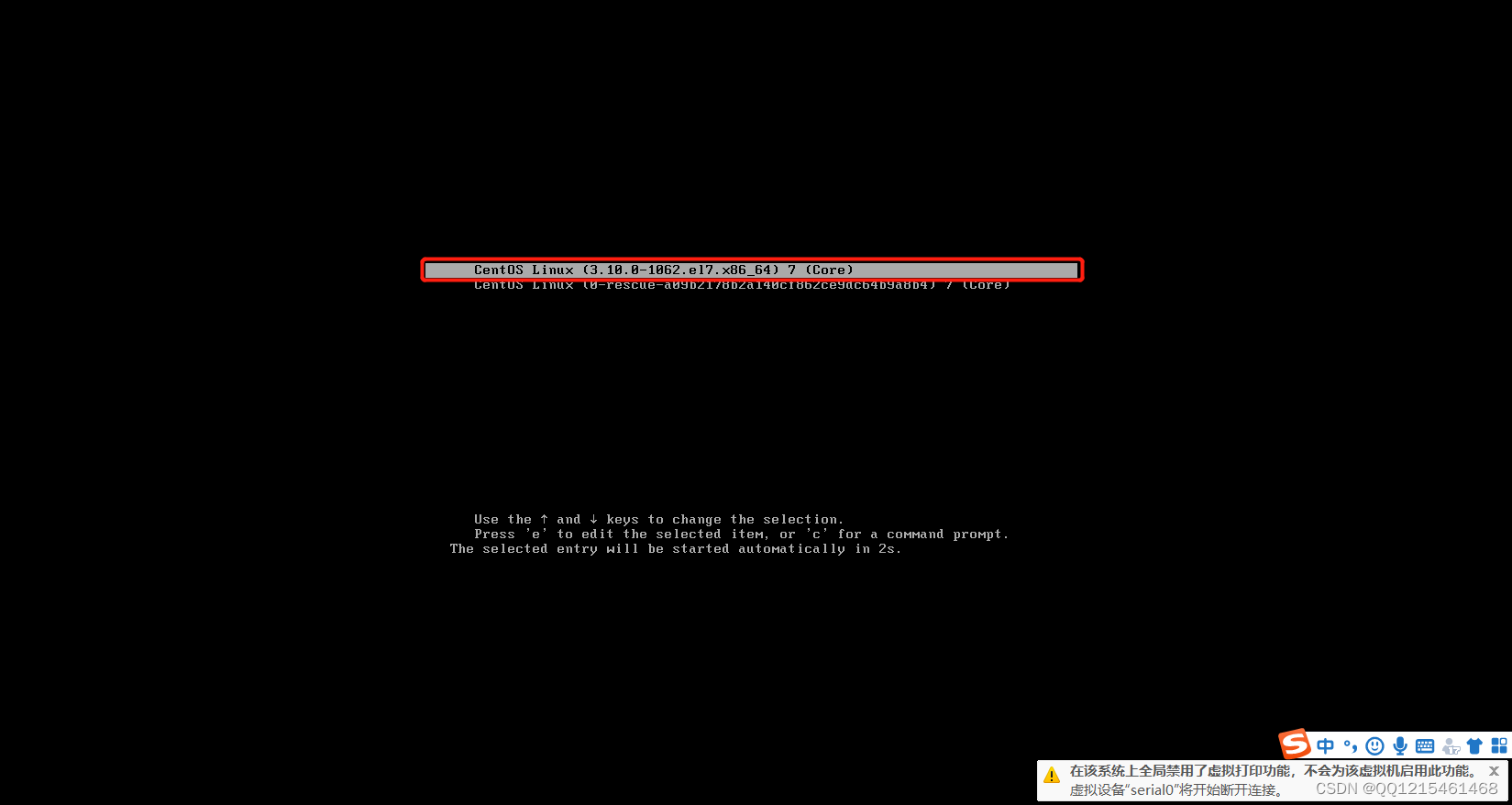
三十一、同意许可证
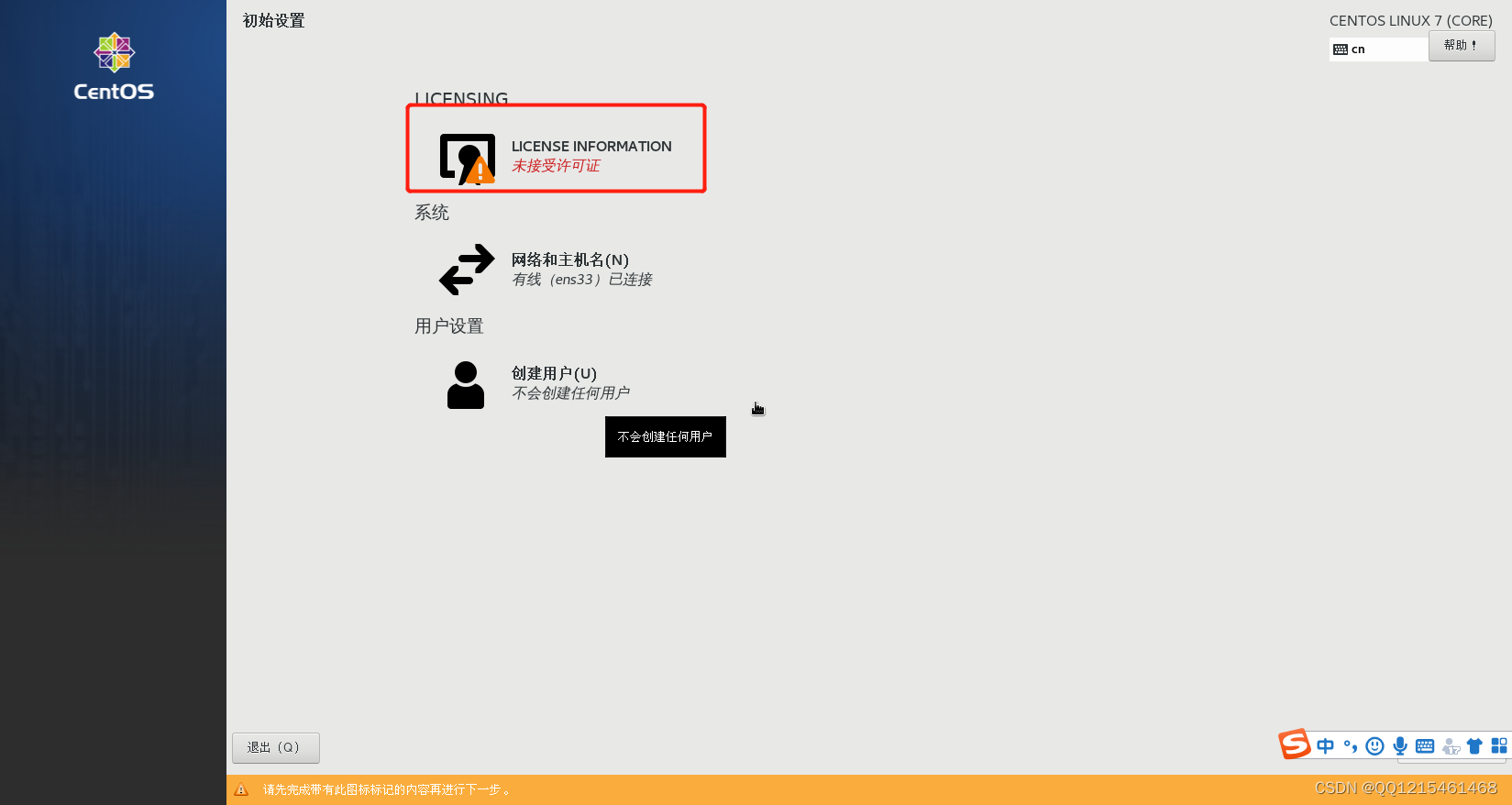
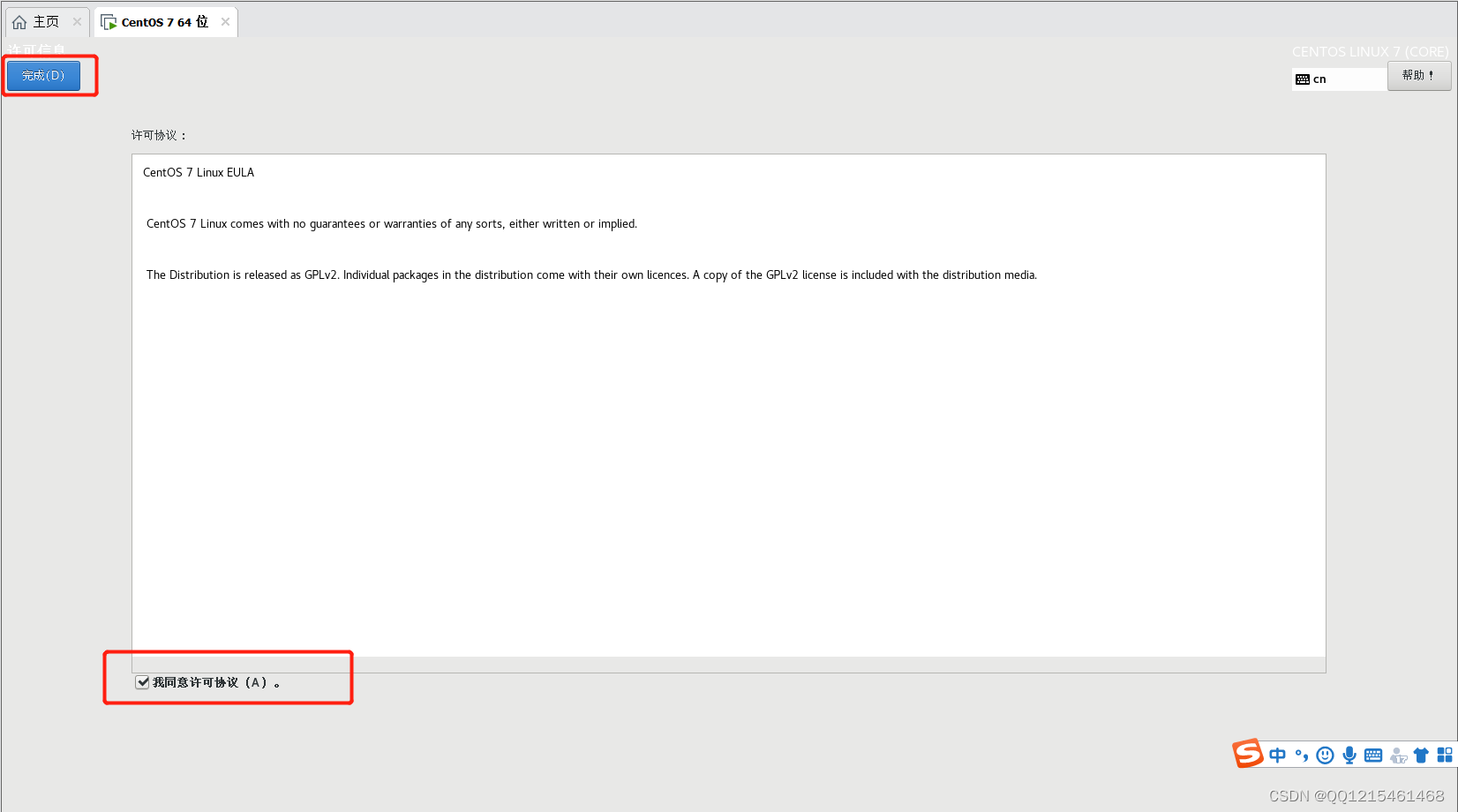
三十二、点击完成配置
三十三、语言选择汉语——点击前进
三十四、键盘布局选择汉语——点击前进
三十五、不想暴露隐私就关闭——点击前进
三十六、时间默认中国上海——点击前进
三十七、直接跳过
三十八、设置一个用户名——点击前进
三十九、设置一个符合要求的密码——点击前进
四十、点击开始使用即可
四十一、带有图形可视化界面Linux操作系统安装完成
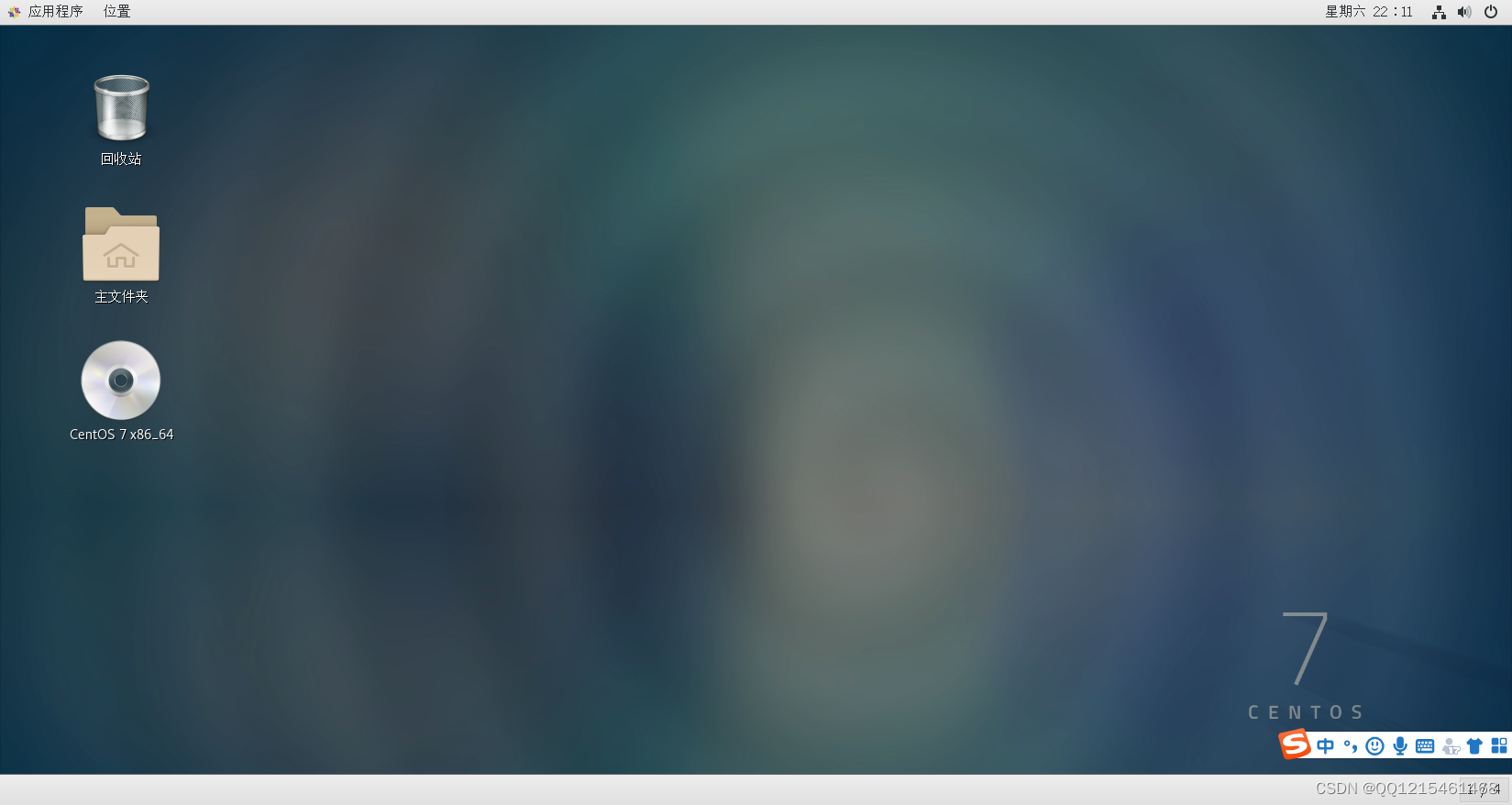
扩展
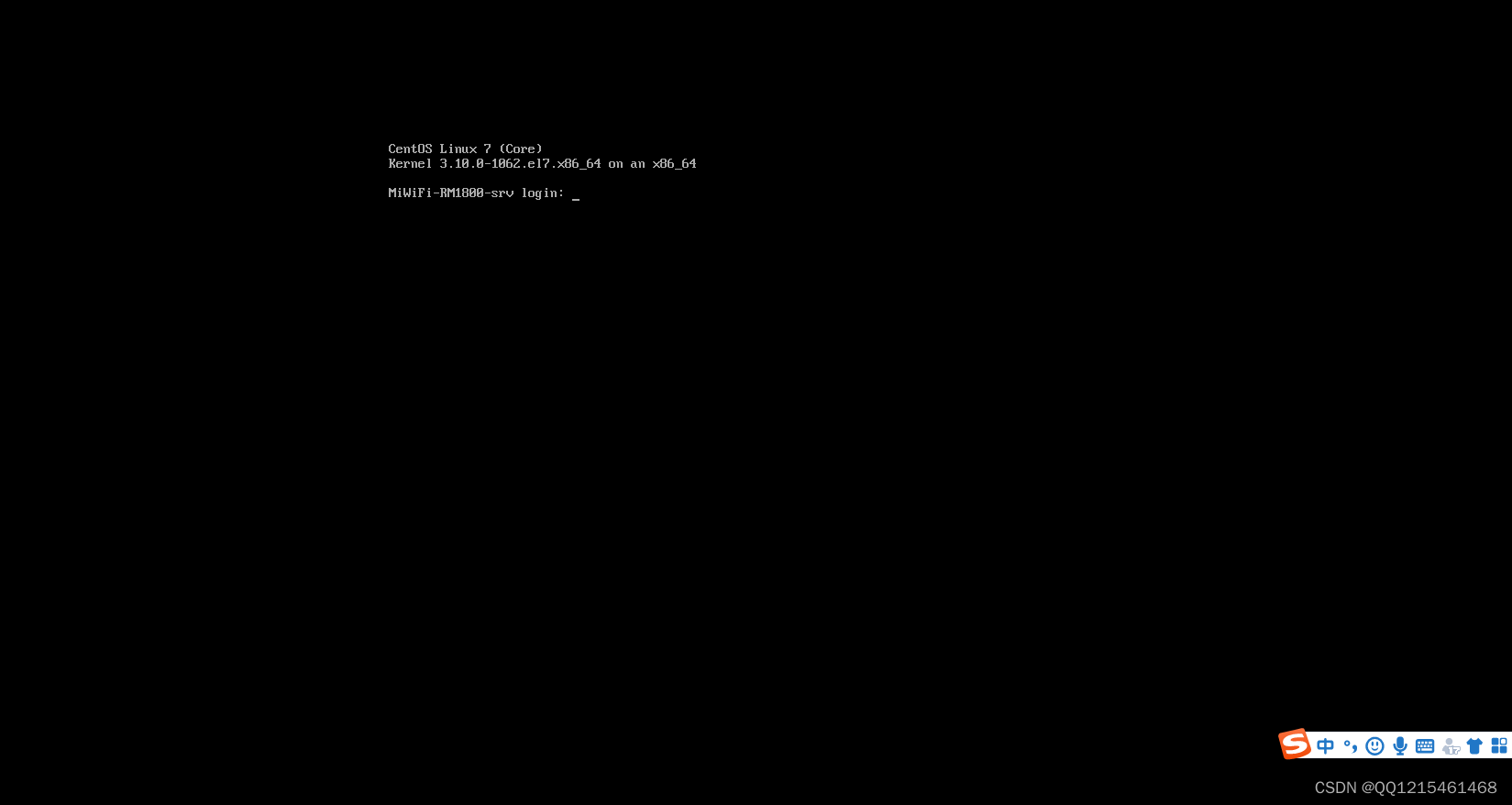
1.按Ctrl+Alt+F2这三个键可以切换到无图形化界面(存命令界面)
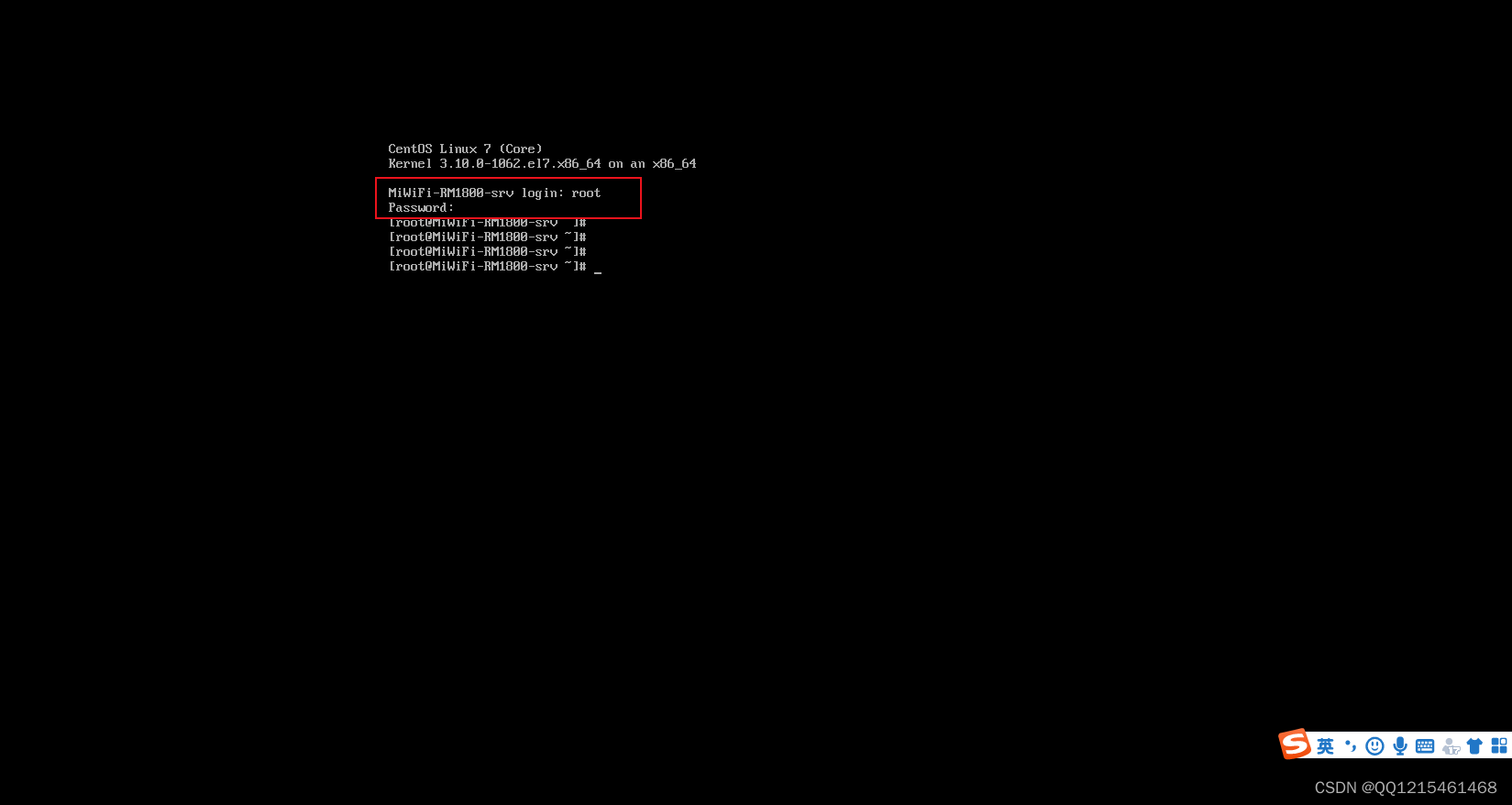
2.输入用户名按回车,在输入密码按回车即可登录(输入密码的时候是不显示的)





 扫一扫
扫一扫


 2107
2107

 被折叠的 条评论
为什么被折叠?
被折叠的 条评论
为什么被折叠?
 到【灌水乐园】发言





