Cambalache in Ubuntu

九、Gtk4-UI设计工具Cambalache和Drafting Ubuntu 22.04 adm64 (作者在Ubuntu20.04 arm64系统安装过,但是按照Gobject-intro包,会造成啊appindictor错误,无法开机进入桌面,由于知识水平和时间有限,没有寻找原因)文中前一部分重复了第一节Gtk4编译过程(因为Cambalache需要broadway-backend=true) 阅读详情

前言

  • gtkmm4相比gtkmm3有很多改革, 代码也干净了许多, 但在windows上开发 有ui设计器那自然方便很多, 但glade又不支持gtkmm4, windows上装Cambalache很是困难. 各种问题都找不到答案.
  • 于是
    我用VMware虚拟机Ubuntu20.xx安装Cambalache. 历经各种erro, 结果视图还不显示布局, 只有那几个按钮让你在那按按按, 我还设计个锤子的ui. 我想可能是版本问题. 便下载了Ubuntu22.0.4, 这次安装Cambalache步骤一下清晰了很多

apt install flatpak

  • 首先装这个flatpak 后面要到云端仓库去搞cambalache的包
  • 然后是仓库 让flatpak到这个 flathub 的仓库去找
  • 这里有说明
    https://flathub.org/zh-Hans/setup/Ubuntu
  • 然后是镜像: 如果很慢,请用镜像
    https://mirror.sjtu.edu.cn/docs/flathub
  • 您可以直接从开发人员的存储库而不是Flathub安装Flatpak软件包。在这种情况下,您可以使用如下语法:
    flatpak install --from https://flathub.org/repo/appstream/com.spotify.Client.flatpakref
    
  • 然后是按下面两个命令安装和运行Cambalache
    https://flathub.org/apps/ar.xjuan.Cambalache
  • 安装完后立即运行可能出现找不到模块等问题, 应用商店更新 gtk, gnome, webkit 相关应用后重启 Ubuntu 即可

这很ok
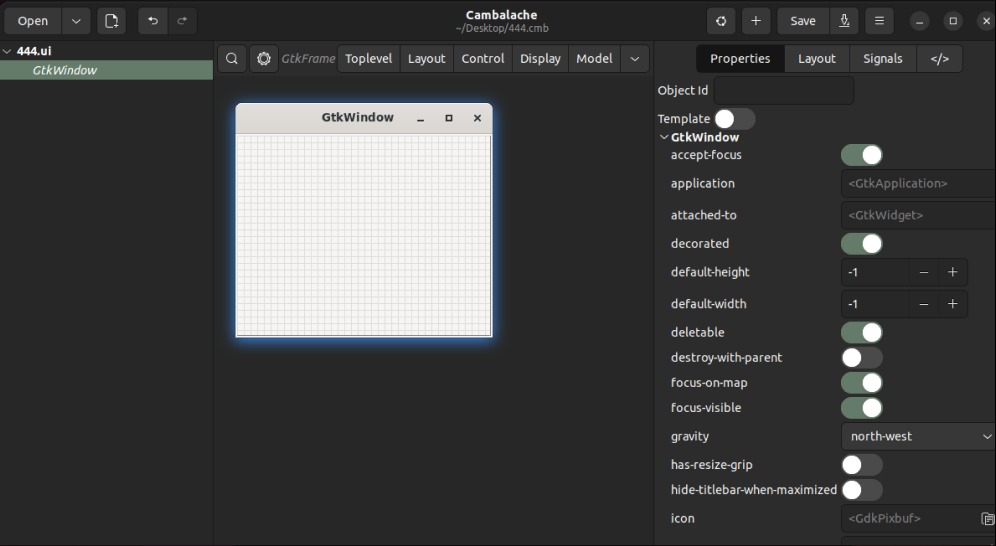
在这里插入图片描述

快捷方式

修改文件权限的命令参考:
https://www.cnblogs.com/alongdidi/p/linux_ownership_permission.html

  • 1. 如果ctrl+s 搜索 cambalache 出现带图标的cambalache程序 点击能直接运行的
    locate Cambalache.desktop 得到路径
    在桌面打开终端 执行下面命令

    ln -s /path/to/your/Cambalache.desktop ~/Desktop
    

    >.注意普通权限和管理员权限下的终端 路径表示有些许不一样,普通权限即可
    将立即在桌面生成Cambalache程序的快捷方式 双击即可执行

  • 2. 自定义可执行脚本
    此脚本需要右击 run as program. 双击只是编辑

    touch Cambalache.sh
    echo "flatpak run ar.xjuan.Cambalache" > Cambalache.sh
    chmod a+x Cambalache.sh
    

    想要双击就能直接执行而不是编辑此文件
    写一个 executable_Cambalache.desktop文件

    touch ~/.local/share/applications/executable_Cambalache.desktop
    nano ~/.local/share/applications/executable_Cambalache.desktop
    

    然后写入下面内容

    [Desktop Entry]
    Name=Executable File
    Comment=Double-click to execute the file
    Exec=/path/to/your/Cambalache.sh
    Terminal=false
    Type=Application
    Categories=Utility;Development;
    StartupNotify=true
    Icon=/path/to/icon/image.png (optional)
    

    上面 Exec=/path/to/your/Cambalache.sh 也可替换成 Exec=flatpak run ar.xjuan.Cambalache
    然后创建桌面快捷方式:

    ln -s /path/to/your/executable_Cambalache.desktop ~/Desktop
    

后记

  • 有点小问题, 鼠标移动到窗口边框没有提示拖拽标记, 虽然能拖拽
gtkmm 与 Cambalache 与 Gtk::Builder (新手向)_ 新手刚刚使用时的笔记。 阅读详情

相关推荐

GTK4 环境配置

显示包裹为 liba-1 你就改为 liba-devel。# meson --prefix=/usr/local # 记住这里缺什么包裹安装什么包裹 全部是 -devel的包裹。记住 把软件目录 复制到 一个你不会移动删除的地方(千万别删除这个软件文件夹 因为运行软件需要它) 因为权限问题 你得。运行它非常简单 找到软件包裹里的 run-dev.py。# sudo chown -R *** 软件文件夹名。2 安装 glade 4。

nn_84的博客 1274

Ubuntu22.04 gnome-builder gnome C 应用程序习练笔记(一)

这个地方有几处要注意的,一是窗体的template开关要打开,这样生成的ui文件是带template标签的,在gnome-builder中要用到它,二是窗口名不要改,它是创建工程时的工程名后面加上window合成的,程序代码中用到的窗体名和ui的窗体名要求是一致的。设计思路:去掉原来的label,加上一个grid,在grid中加入三个button和一个label,这样grid需要六行四列 6x4 的格子,如果在excel上画出来的话,就是下面的样子。界面四:通过ui文件生成新的子窗体。

weixin_45707491的博客 2693

Gtk4 UI设计工具Cambalache实战:手把手教你创建第一个跨平台应用界面

本文是Gtk4 UI设计工具Cambalache的实战指南,手把手教你创建第一个跨平台应用界面。通过详细的安装步骤和实战演练,介绍如何利用这款可视化工具快速构建符合现代设计语言的原型,并生成可直接集成的UI文件,显著提升Gtk4应用开发效率。

convnet3designer的博客 513

Ubuntu 22.04下Gtk4开发环境搭建全攻略:从Cambalache到Drafting的完整配置流程

本文详细介绍了在Ubuntu 22.04系统下搭建Gtk4开发环境的完整流程,包括基础依赖安装、Cambalache和Drafting等UI设计工具的配置与优化。通过实战案例和调试技巧,帮助开发者快速掌握现代化Linux应用开发的核心技术,提升UI设计效率。

weixin_29285605的博客 255

九、Gtk4-UI设计工具Cambalache和Drafting的安装与配置指南

本文详细介绍了在Ubuntu系统上为Gtk4开发环境安装和配置两款核心UI设计工具——Cambalache和Drafting的完整指南。通过从系统依赖准备、Gtk4工具链编译到最终工具安装的逐步讲解,帮助开发者高效搭建可视化界面设计工作流,从而摆脱手写布局代码的低效模式,专注于应用逻辑开发。

ttt77的博客 785

GTK4 开发环境搭建

本文详细介绍了在Ubuntu 24.04/26.04 LTS上搭建GTK4开发环境的步骤,包括安装依赖、编译运行首个窗口程序,并提供gcc、Makefile与Meson三种构建方式。同时推荐使用GNOME Builder集成开发环境,辅以Glade等工具提升UI设计效率,助力开发者快速入门GTK4应用开发。

OneSea 924

GTK界面设计完全指南:从布局到CSS信号,构建Linux桌面应用

在Linux生态中,GUI开发框架的选择直接决定了应用的原生体验与维护成本。GTK作为与Qt齐名的开源工具包,凭借其深度适配GNOME桌面、LGPL许可协议以及独特的CSS样式机制,成为众多系统级工具和跨平台软件的首选。理解GTK,不仅是掌握控件调用,更要把握布局容器、尺寸协商、状态管理、信号回调等核心原理,这构成了现代Linux桌面应用开发的基础能力。基于这些技术价值,开发者可以借助GTK Inspector等调试工具快速定位样式与布局问题,并通过GResource资源打包机制实现单文件分发,提升工程交付

weixin_34059951的博客 463

GTK4 UI设计

本文介绍GTK4中使用Glade设计.ui文件并通过GTK Builder加载的界面开发方式。相比纯代码创建,该方法实现可视化设计、界面与逻辑分离,提升开发效率与可维护性。文章详解.ui文件结构、常用属性及实际应用案例,强调推荐使用.ui后缀以确保兼容性,并指出其在团队协作、原型开发和主题切换中的优势。

OneSea 1050

Ubuntu22.04 gnome-builder gnome C 应用程序习练笔记(三)

G_DECLARE_FINAL_TYPE (PasswdWindow, passwd_window, PASSWD, WINDOW, GtkWindow),ui文件中template class = PasswdWindow,如此,可以考贝已有的.h和.c,然后改动一个名称,注意保持.h .c ui间的名称一致。如果cambalache不能显示图形,关闭cambalache软件使用硬件加速功能,尤其是在虚拟中运行cambalache,因为没有加速的硬件,所以要关闭它,否则不能显示图形。

weixin_45707491的博客 1342

GTK4 入门到实战

本文介绍GTK4作为主流Linux GUI工具包的发展历程与核心特性,涵盖其从GIMP项目诞生的自由软件理念、版本演进及跨平台支持。重点解析GTK4的架构(GDK/GSK/GLib等)、GObject对象系统、信号-回调机制与事件驱动模型,并以C语言为例,结合开发环境搭建与官方示例(gtk4-demo)指导实践,最终通过图片查看器与多标签编辑器项目实现完整应用开发。

OneSea 1390

uniapp 使用摄像头 live-pusher (APP)

uniapp 中开发 app 时使用live-pusher踩过的坑

随身笔记 1万+

Ubuntu22.04.2 Mate 安装后基本初始设置要点笔记

anjuta,一个集成开发环境,使用glade界面库,支持C,python,javascript, vala等,只支持到gtk3,不支持gtk4,后来团队人员转战到 gnome builder,现在停更但仍然可用。Ubuntu支持flatpak和snap,平时可以sudo apt 安装系统repo中的软件,还可以安装flathub上的软件,网页上选下软件,点击install会下载一个ref到本地,点击就安装了。repo中有,可用。nano, 平时做脚本修改,比vim更简单容易一些,下部有控制符提示。

weixin_45707491的博客 920

新手也能搞定的ANPC三电平逆变器Simulink仿真:从SPWM调制到开关损耗优化

本文详细介绍了如何在Simulink中搭建ANPC三电平逆变器仿真模型,从SPWM调制基础到开关损耗优化技巧。通过分层设计思路和实用代码示例,帮助新手快速掌握ANPC拓扑的核心功能,包括中点平衡控制和性能指标分析,为电力电子系统设计提供实践指导。

weixin_30335575的博客 406

samba服务

samba服务 samba简介 Samba是在Linux和UNIX系统上实现SMB协议的一个免费软件,由服务器及客户端程序构成。SMB(Server Messages Block,信息服务块)是一种在局域网上共享文件和打印机的一种通信协议,它为局域网内的不同计算机之间提供文件及打印机等资源的共享服务。SMB协议是客户机/服务器型协议,客户机通过该协议可以访问服务器上的共享文件系统、打印机及其他资源...

ChineseLiJie的博客 380

用itext读取PDF文件提取对应得字符串

一.maven导入jar包 <!--pdf解析start--> <dependency> <groupId>com.itextpdf</groupId> <artifactId>itextpdf</artifactId> <version>5.5.10</version...

zhanghua_chinese的博客 3696

点云从入门到精通技术详解100篇-基于点云语义分割的电力线提取及聚类研究

在现代社会,电力一直扮演着最重要的角色之一。它不仅与人民的生活息息相关,更是一个国家发展的命脉。近年来,随着我国各特高压输电线路建成(比如2022年1月份白鹤滩江苏特高压输电线路的放线)以及电网规模的不断扩大,我国年发电量稳步上升,人民的生活水平越来越高。我国土地辽阔,输电线路分布广泛,再加上地形环境复杂多样,电力线可能遭受风吹雨晒甚至是冰雪寒灾的影响。因此,为了保障电力线的可靠供电,防止停电意外发生,电力部门要定期对输电线路进行检查。目前我国主要。

getusushu的博客 1010

Ubuntu26.04环境中如何记录并查看终端命令行的输入输出

在Ubuntu 26.4系统环境中,有时候我们需要记录终端命令行的输入输出信息,防止系统关机或者重启后这些信息找不到了,以便我们后期查看这些终端命令行的相关输入以及打印输出。~/terminal-logs/$(date +%Y%m%d-%H%M%S).log:在~/terminal-logs目录下创建带时间的日志文件。(2)如果只想输出“关键字”的信息使用grep命令。(1)如果想查看全部信息,使用cat命令。-a:追加内容,不覆盖前面又有信息。-n:的意思是显示行号信息。-f:flush刷盘。

duanjianbo3330的专栏 81

Flatten 层的深度理解与运用

Flatten 层的深度理解与运用

你要拥有一个你喜欢并且热爱的人生 7029

Ubuntu Linux中安装WorkBuddy

使用Electron打包的桌面程序,在Linux下经常会遇到这个问题,在运行命令的后面加个。这时候有个常见的小坑,直接打开是不行的,我们可以看下他默认图标怎么启动程序的。就可以了,登录后也是正常的。我们先彻底修复一下,在desktop里面修改一下。直接通过dpkg安装即可,如果安装失败少什么依赖,可以执行。

逸鹏说道 323

【SpringBoot 4.x 第2节】夯爆了,学习 Spring Boot 4.x 前,需要具备哪些 Java 基础?

🏆 本文收录于 《滚雪球学 Spring Boot 4.x》 专栏。 本专栏面向 有一点 Java 基础,但没有系统学过 Spring Boot 的读者,采用“滚雪球式学习法”:先跑通、再理解、再重构、再上线,最终带你从第一个 Hello API 一路完成一个可部署、可监控、可扩展的后端项目。

**My Coding Family** 4566

【异常】OpenClaw提示Message ordering conflict - please try again. If this persists, use /new to start a fr

摘要:OpenClaw助手出现"Message ordering conflict"异常时,表明会话消息排序冲突,主要由消息队列时序错乱、会话同步异常或上下文过载引起。解决方案包括:1)基础重试暂停后单发指令;2)最优方案是发送/new重置会话;3)极端情况下需重启客户端或检查指令格式。预防建议包括避免高频并发指令、定期重置会话及确保网络稳定。该报错属业务层异常,不影响账号安全。

奶爸的编程之路,也就一周冷个三天 422

Ubuntu26.04终端命令行前缀提示信息如何加色显示

不知道大家有没有这样的苦闹,使用Ubuntu 26.04自己的终端命令行或者使用xshell等远程ssh软件,前缀提示信息“root@DESKTOP-2K99PJP:~#”和命令行的输出信息都是一种颜色白色的,不是很明显,如果终端命令行输出信息特别多的时候,往回翻找我们从哪里输入的特别费劲,尤其是查看日志信息等有几百上千行的信息打印的时候。因此需要有一个办法能够高亮终端命令行的前缀提示信息,以下分了2种操作分别对应root用户和普通用户。(1)root用户终端命令行提示信息增加高亮显示。

duanjianbo3330的专栏 241

基于YOLOv11的手术器械计数系统:从数据集构建到Web应用部署

m2cai16-tool数据集:包含15种腹腔镜手术器械的标注图像Cholec80数据集:包含80个胆囊切除手术视频,标注了7种器械SurgicalTools数据集:包含超过10,000张手术器械图像,涵盖21类常见器械手术剪(Scissors)止血钳(Hemostat)持针器(Needle Holder)手术刀(Scalpel)镊子(Forceps)拉钩(Retractor)吸引器(Suction)

YOLO 394

用 VMware + Ubuntu + Docker 搭一套 Ansible 集群管理实验环境

Ansible 是目前主流的自动化运维工具,用来做配置下发、批量命令执行、应用部署和任务编排。它最大的特点是控制端写好「清单」和「任务」,Ansible 通过 SSH 把任务推到各台机器上执行。这是它和需要装 Agent 的工具(如 Zabbix 客户端模式)最直观的区别,也是它上手快、对现有环境侵入小的原因。

qq_39866533的博客 283

霍尼韦尔SoftMaster使用说明

霍尼韦尔SoftMaster使用说明

迈瑞BS系列全自动生化分析仪LIS协议接口手册(内含HL7和ASTM)

迈瑞BS系列全自动生化分析仪LIS协议接口手册,内含HL7和ASTM)

什么是 Redis 以及如何在系统(Ubuntu、Debian、AlmaLinux、Rocky 或 CentOS)上安装它

Redis是基于内存的高速数据存储系统,广泛用于缓存、会话管理和任务队列。在Ubuntu/Debian上用apt安装,AlmaLinux/Rocky/CentOS上用dnf安装,均通过systemctl enable --now redis-server启动并设为开机自启。使用redis-cli测试ping响应及set/get操作验证功能。务必配置bind 127.0.0.1和requirepass密码以保障安全,避免暴露于公网。适用于WordPress、Laravel等应用加速。

csdn_aspnet的专栏,请点击博客主页右上角三个点中的私信联系 283

计算机控制技术及应用

《计算机控制技术及应用》通过总结作者的科研成果和吸收国内外的先进理论、方法和技术,以计算机控制系统的网络化、开放化、智能化和集成化发展趋势为主线索,主要介绍计算机控制系统的基本概念和计算机控制系统的典型形式,计算机控制系统的数学描述与基本分析方法,以及数字PID控制器、最少拍控制系统、达林算法、状态变量设计法等设计方法及其各种改进算法。重点突出计算机控制系统输入输出通道接口的设计方法和典型控制系统的设计案例与实现方法等。

Ubuntu学习笔记-配置Gitea通过https访问

本文记录在 Ubuntu(树莓派 aarch64)环境下为 Gitea 1.26.4 配置 HTTPS 访问的完整过程。先说明 HTTP 与 HTTPS 的差异及自签名证书的适用场景,再使用 OpenSSL 手动生成带 SAN 的本地自签名证书,依次完成创建证书目录、编写 openssl.cnf、生成 RSA 私钥与 CSR、自签名签发证书、校验证书与密钥匹配、设置文件权限等步骤;随后修改 Gitea 的 app.ini 将 ROOT_URL 切换为 https,并调整 Nginx 反向代理引用证书、开启

向往的是:佛祖堂前的鱼,静静听禅。 163

VC中sqlite的使用

在VC中对sqlite的使用,实现数据库大批数据的快速插入,读取数据库中的数据在ListCtrl中显示

上一篇: windows中打包gtk的问题记录
下一篇: Ubuntu权限相关命令
Computer_Tech
博客等级 码龄3年 573粉丝 49原创
评论
成就一亿技术人!
拼手气红包6.0元
还能输入1000个字符
 
 条评论被折叠 查看
添加红包

请填写红包祝福语或标题

个

红包个数最小为10个

元

红包金额最低5元

当前余额3.43元 前往充值 >
需支付:10.00元
成就一亿技术人!
领取后你会自动成为博主和红包主的粉丝 规则
hope_wisdom
发出的红包
实付元
使用余额支付
点击重新获取
扫码支付
钱包余额 0

抵扣说明:

1.余额是钱包充值的虚拟货币,按照1:1的比例进行支付金额的抵扣。
2.余额无法直接购买下载,可以购买VIP、付费专栏及课程。

余额充值