


 本文详细记录了在Windows环境下使用TensorFlow进行图像识别的过程,包括环境搭建、使用LabelImg进行图像标注、物体检测器的训练及应用。作者从零开始,分享了安装配置、解决常见问题的经验,并跟随博主教程完成了从数据准备到模型训练的全过程。
tensorflow图像识别-1 labelimg
Tensorflow图像识别-2 试一下识别
Tensorflow图像识别-3 训练,笔记本要退休的感觉
Tensorflow图像识别-4 应用
关于tensorflow学习的记录,记到哪儿算哪。等待工作转正。这部分是另一个博主写的,我这是在一个windows的环境下来做,另外,会接着往下使用tensorflow serving等 。
环境
首先一顿东西下载,正好刚重装的系统。先简单的说下,之后碰到再补充下载安装。
使用的是windows10,gtx1060,神舟的,上船不错。
- pycharm,功能很强大,可以在设置中调一下缩放代码。默认。
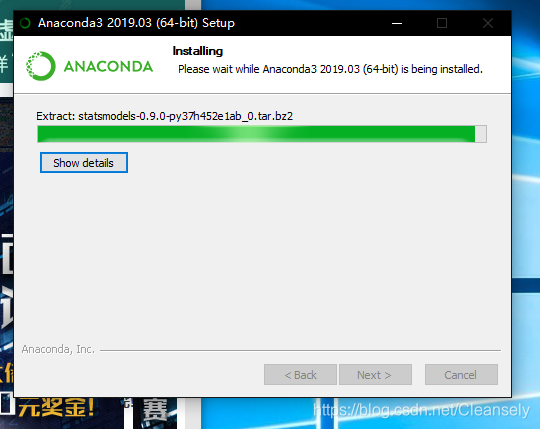
- anaconda,清华源没了,官网太慢,可以科学,或者百度网盘找找资源。默认安装即可,默认是无环境变量的。
- 顺带装了一下显卡驱动,话说这是什么游戏
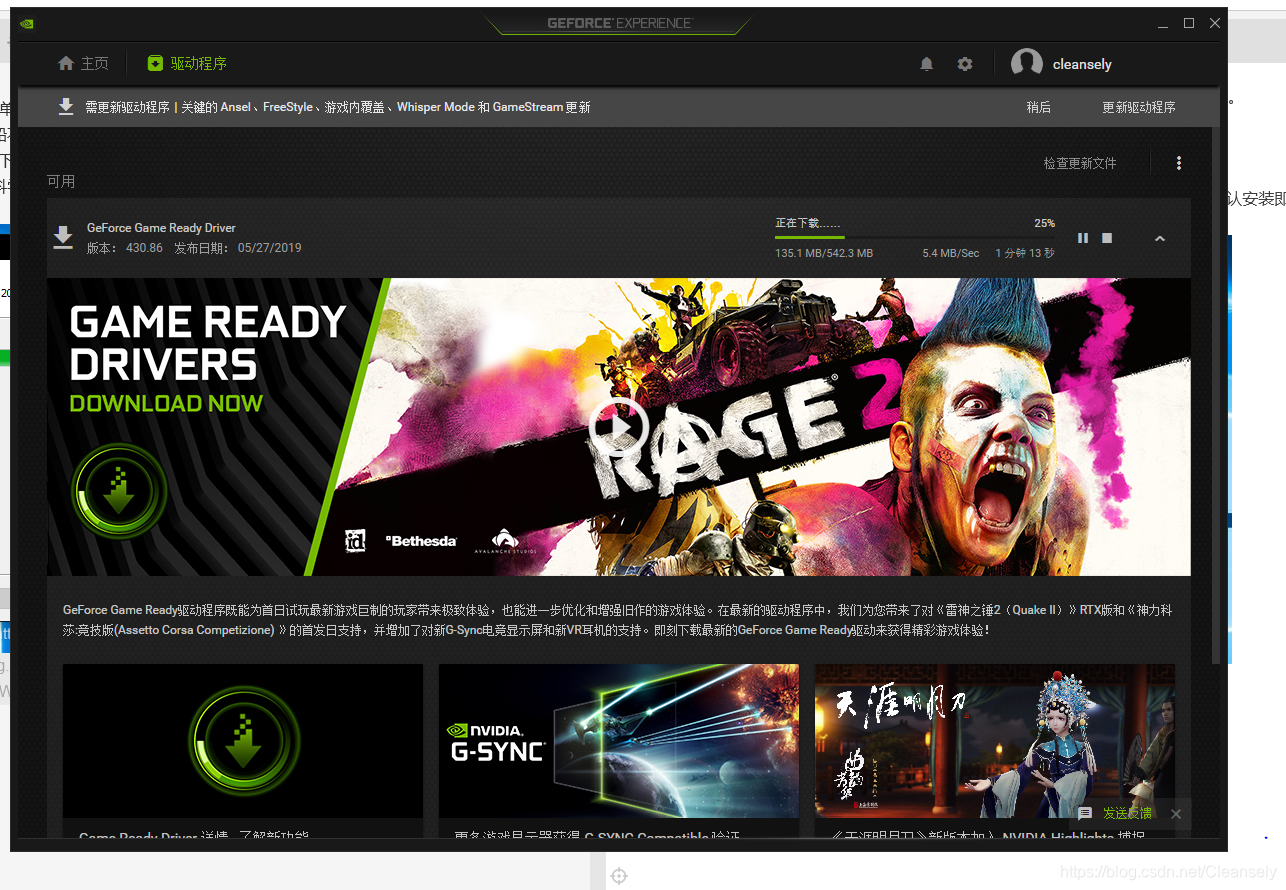
额。走一步看一步吧。
开始
学习总是要看前人的,我之前是学机器学习的,看了一点点神经网络,tensorflow没碰过,实习快一个月了吧,tensorflow的教程只看了一个关于数字识别的,MNIST,官网和一些书都是用这个,书看了一本深度学习入门。
接着,跟着一个博客走,用TensorFlow训练一个物体检测器(手把手教学版),嗯,图片打标我也打了点。。
重启一下
anaconda装好了,显卡驱动提示让我重启一下,先保存,重启了。
重启好了,洗个澡先。
打标软件
labelimg,图像目标识别是可能要用到的东西,做一遍就清楚了。
(base) PS C:\Users\clean> conda create -n labelimg

WARNING: The conda.compat module is deprecated and will be removed in a future release.
Collecting package metadata: done
Solving environment: done
==> WARNING: A newer version of conda exists. <==
  current version: 4.6.11
  latest version: 4.6.14
Please update conda by running
    $ conda update -n base -c defaults conda
## Package Plan ##
  environment location: C:\Users\clean\Anaconda3\envs\labelimg
Proceed ([y]/n)?
大概的内容就是这样,输入conda create -n labelimg,然后回车安装即可,在这里使用conda创建了一个labelimg的虚拟环境。
Preparing transaction: done
Verifying transaction: done
Executing transaction: done
# To activate this environment, use
#     $ conda activate labelimg
# To deactivate an active environment, use
#     $ conda deactivate

(base) PS C:\Users\clean> conda activate labelimg
(labelimg) PS C:\Users\clean>
提示怎么进入labelimg环境,跟着输入就好,后面是退出环境的
不会就多试试,记一下。
目录结构
下载好复制解压,直接扔进虚拟环境的目录就好了吧,简单点,我这图目录除了点问题。
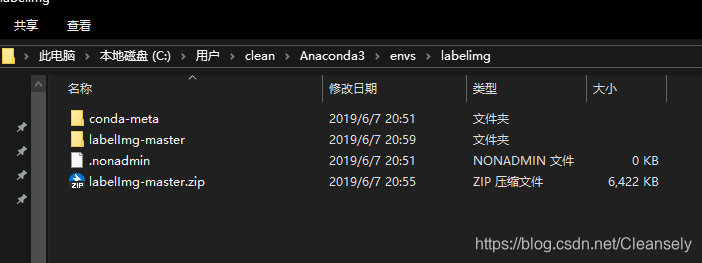
(labelimg) PS C:\Users\clean> cd C:\Users\clean\Anaconda3\envs\labelimg\labelImg-master
(labelimg) PS C:\Users\clean\Anaconda3\envs\labelimg\labelImg-master> conda install pyqt=5
这里我conda报错,ssl错误,所以使用pip安装
按照github上操作即可,中间要装个lxml
conda install pyqt=5
pyrcc5 -o libs/resources.py resources.qrc
python labelImg.py
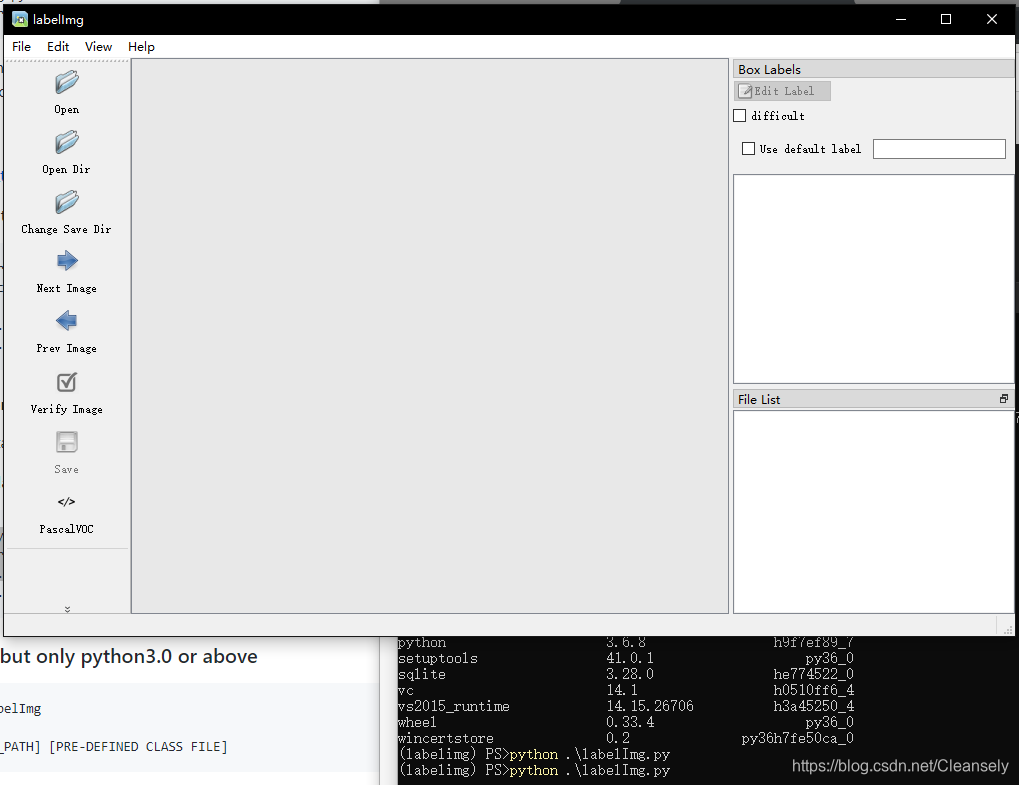
差不多就是这样,另外实际操作一下
- 点击open打开一张图片
- 单击
.
- 可以多个选框,输入一下类别,界面右边会出现。
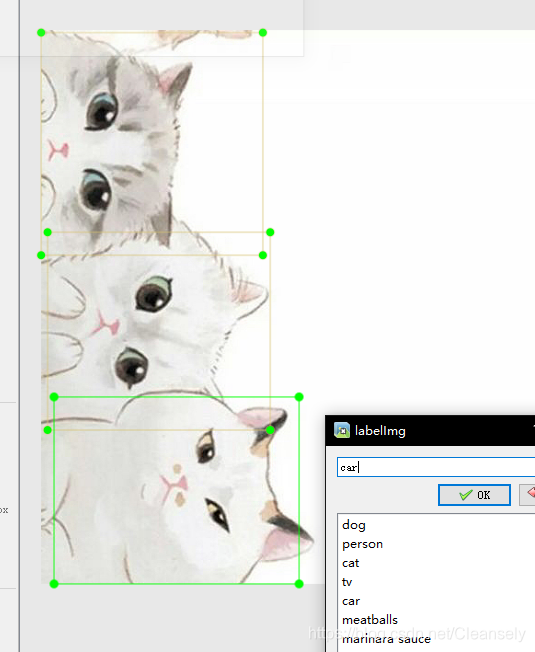
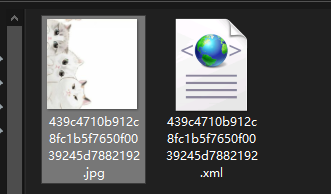
- 记得保存,单击save,生成了如下文件,看看xml文件,内容挺清晰的,类别跟框。





 扫一扫
扫一扫


 3652
3652

 被折叠的 条评论
为什么被折叠?
被折叠的 条评论
为什么被折叠?
 到【灌水乐园】发言





